


גישה
גישה ל-ArchiBot Chat וכניסה יחידה (SSO)
שלחו את פרטי ספק הזהויות שלכם בשלב הכניסה היחידה כדי ש-ISM תוכל לחבר את הכניסה הארגונית.
עודכן לאחרונה
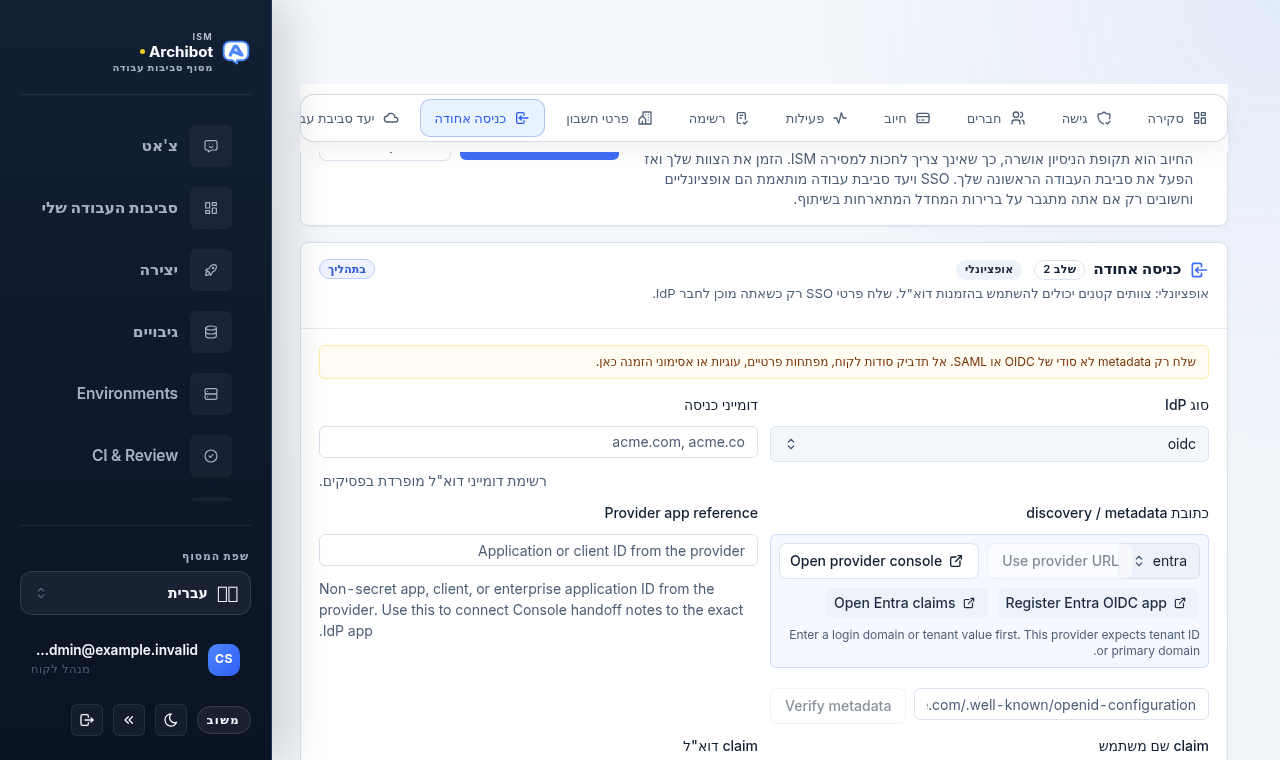
שלב הכניסה היחידה הוא המקום שבו מנהל לקוח מוסר ל-ISM את הפרטים שאינם סודיים הדרושים לחיבור ספק הזהויות (IdP) שלכם ל-ArchiBot Chat ול-Console. אתם שולחים מטא-נתונים, מיפויי תביעות וקבוצות תפקידים; ISM משלימה את חילופי הסודות דרך ערוץ מאושר ומאשרת כשהכניסה מוכנה לבדיקה.
מדריך זה מכסה את הטופס בנתיב /account/sso. הוא אינו מעניק או משנה גישה פרטנית למוצרים. למידע על אופן קביעת שערי המוצר והחיוב מה משתמש מחובר יכול לפתוח, ראו הגדרת ArchiBot Chat וחיוב וקרדיטים של ArchiBot Chat.
לפני שתתחילו
- עליכם להיות מנהל לקוח כדי לשלוח הגדרת SSO.
- דאגו שמנהל ה-IdP שלכם יהיה זמין, או היו מנהל ה-IdP בעצמכם, כדי שתוכלו לקרוא את מטא-נתוני האפליקציה.
- דעו באילו דומייני דוא”ל המשתמשים שלכם נכנסים.
- החליטו על הפרוטוקול שבו תשתמשו: OIDC או SAML.
צוותים קטנים אינם חייבים להשתמש ב-SSO. השלב הוא אופציונלי, ותוכלו להמשיך להשתמש בהזמנות דוא”ל עד שתהיו מוכנים לחבר IdP. שלחו פרטי SSO רק כאשר אתם מתכוונים לחבר ספק.
פתחו את שלב הכניסה היחידה
- פתחו את Console ועברו אל הגדרת חשבון.
- בניווט הגדרת החשבון, בחרו כניסה יחידה.
- קראו את כרזת השליחה הבטוחה בראש השלב. זוהי תזכורת שטופס זה מקבל מטא-נתונים שאינם סודיים בלבד.
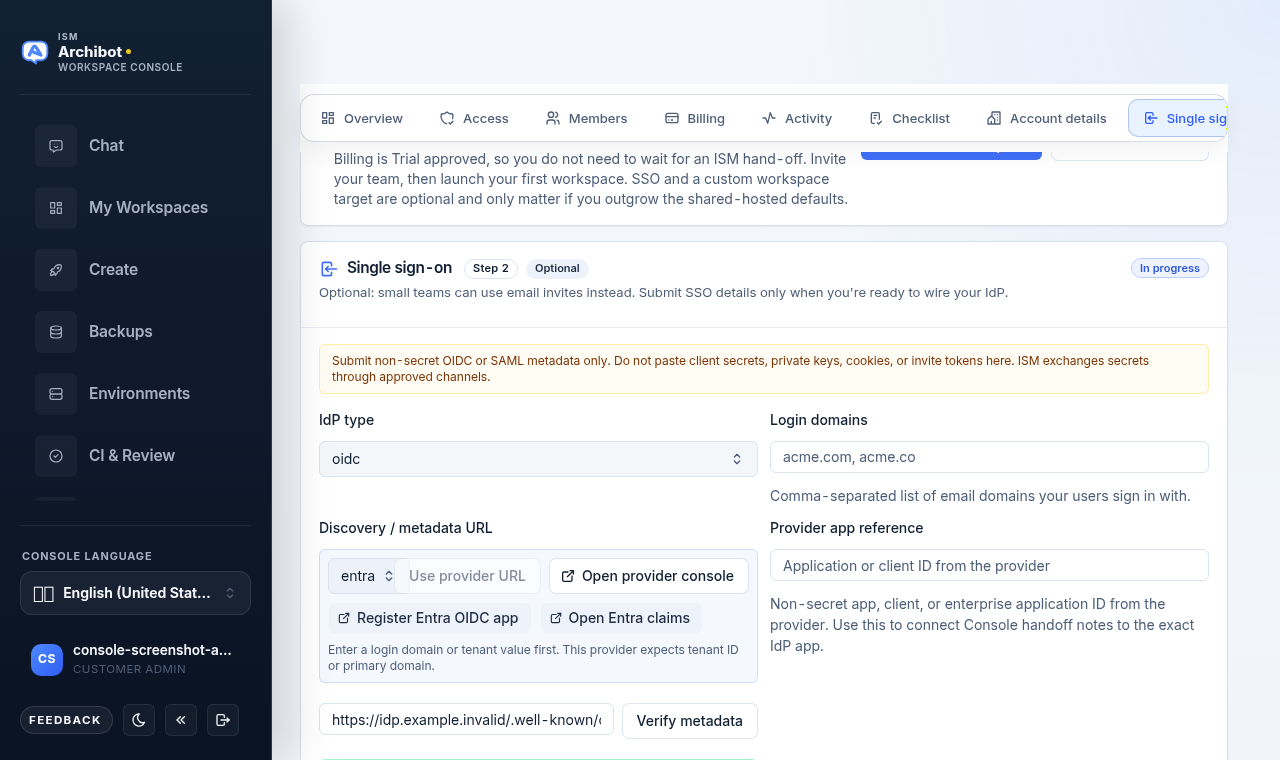
כותרת השלב מציגה את הסטטוס שלו (לא התחיל, בתהליך, דורש בדיקה או מוכן), ולחשבונות בשירות עצמי, מציגה סימון אופציונלי.
בחרו את סוג ה-IdP ואת הדומיינים לכניסה
- הגדירו את סוג ה-IdP לאחד מאלה:
- OIDC לספקי OpenID Connect.
- SAML לספקי SAML 2.0.
- אין SSO עדיין (שימוש בהזמנות דוא”ל) אם אינכם מוכנים לחבר ספק.
- בדומיינים לכניסה, הזינו רשימה מופרדת בפסיקים של דומייני הדוא”ל שבהם המשתמשים שלכם נכנסים, לדוגמה
example.com, example.co. אם Console כבר מכיר דומיינים עבור החשבון שלכם, תוכלו לבחור אחד מהחיפוש כדי לצרף אותו.
שינוי סוג ה-IdP או הדומיינים מנקה כל תוצאת אימות מטא-נתונים קודמת, לכן אמתו מחדש לאחר שתתאימו אותם.
הפנו את Console למטא-נתוני הספק שלכם
שורת כתובת URL לגילוי / מטא-נתונים עוזרת לכם למצוא ולאשר את כתובת ה-URL הנכונה של המטא-נתונים.
- בחרו את הספק שלכם מרשימת ההגדרות המוגדרות מראש. ההגדרות המוגדרות מראש כוללות את Microsoft Entra ID, Okta, Google Workspace, Auth0, OneLogin וספק אחר. כל הגדרה מוגדרת מראש מציגה את רמז המארח שהיא מצפה לו, כגון מזהה דייר או
company.okta.com. - בחרו השתמש בכתובת URL של הספק כדי למלא את שדה המטא-נתונים בכתובת URL מוצעת לגילוי הבנויה מהספק והדומיינים שלכם. אם לא ניתן לבנות את ההצעה עדיין, Console מציין מה להזין תחילה (דומיין לכניסה או ערך דייר).
- בחרו פתח קונסולת ספק כדי לפתוח את קונסולת הניהול של הספק בכרטיסייה חדשה.
- חלק מההגדרות המוגדרות מראש מוסיפות לחצני העברה ספציפיים לספק (למשל, פתיחת רישום האפליקציה או מסך התביעות). השתמשו בהם כדי לקפוץ ישירות אל המסך שבו אתם יוצרים או בודקים את אפליקציית ה-IdP.
- אם כבר יש לכם את כתובת ה-URL המדויקת של המטא-נתונים, הקלידו או הדביקו אותה במקום זאת בשדה המטא-נתונים, לדוגמה
https://idp.example.com/.well-known/openid-configuration.
Console בונה הצעות וקישורים מהבחירות שלכם בלבד. הוא אינו קורא או שומר סודות.
אמתו את המטא-נתונים
- בחרו אמת מטא-נתונים. Console מגיע לכתובת ה-URL של מטא-נתוני הספק ובודק את השדות הצפויים. הלחצן מציג מאמת… בזמן שהוא פועל.
- קראו את לוח התוצאות מתחת לשדה:
- מטא-נתונים אומתו פירושו ש-Console הגיע לספק ומצא את השדות הצפויים. הוא מציג את המנפיק או מזהה הישות שהתגלו כדי שתוכלו לאשר שהם תואמים לספק שלכם.
- מטא-נתונים דורשים תשומת לב פירושו ש-Console לא הצליח לאמת את המטא-נתונים. בדקו מחדש את כתובת ה-URL, הדומיין והפרוטוקול, ואז נסו שוב.
האימות הוא לקריאה בלבד. הוא מאשר שכתובת ה-URL נגישה ותקינה במבנה; הוא אינו משלים את החיבור.
מפו תביעות וקבוצות תפקידים
ISM משתמשת בערכים אלה כדי למפות משתמשים מחוברים לזהות ולתפקידים הנכונים. כל שדה מקבל ערכים נפוצים מרשימת בחירה מהירה או קלט משלכם.
| שדה | מה זה | דוגמה |
|---|---|---|
| הפניית אפליקציית ספק | מזהה אפליקציה, לקוח או אפליקציה ארגונית שאינו סודי מהספק שלכם | 00000000-0000-0000-0000-000000000000 |
| תביעת שם משתמש | התביעה הנושאת את שם המשתמש | preferred_username |
| תביעת דוא”ל | התביעה הנושאת את כתובת הדוא”ל | email |
| תביעת קבוצות | התביעה הנושאת חברות בקבוצה או בתפקיד | groups |
| שם קבוצת מנהלים | הקבוצה שחבריה הופכים למנהלי ArchiBot | archibot-admins |
| שם קבוצת חברים | הקבוצה שחבריה הופכים לחברים רגילים | archibot-users |
| דוא”ל מנהל לבדיקה | חשבון מנהל ש-ISM יכולה להשתמש בו כדי לבדוק כניסה | admin-test@example.com |
| דוא”ל חבר לבדיקה | חשבון חבר ש-ISM יכולה להשתמש בו כדי לבדוק כניסה | member-test@example.com |
הפניית אפליקציית הספק היא מזהה שאינו סודי בלבד. היא מאפשרת ל-ISM לקשר את הערות ההעברה של Console לאפליקציית ה-IdP המדויקת. אל תזינו סוד לקוח כאן.
קראו את לוח מוכנות ה-SSO
מתחת לשדות, לוח מוכנות SSO מסכם עד כמה השליחה שלכם שלמה, עם תג ready/total. כל אריח הופך למוכן ככל שאתם ממלאים את הפרט התואם:
- דומיינים לכניסה — הוגדר לפחות דומיין כניסה אחד.
- אימות מטא-נתונים — קיימת כתובת URL של מטא-נתונים והיא אומתה.
- אפליקציית ספק — סופקה הפניית אפליקציית ספק.
- מיפוי תביעות — תביעות שם המשתמש והדוא”ל ממופות.
- קבוצות תפקידים — קבוצות המנהלים והחברים נקבעו בשמן.
- קריאות חזרה (Callbacks) — הגדרת הקריאה חזרה בצד הספק נלקחה בחשבון.
- משתמשי בדיקה — סופק לפחות חשבון בדיקה אחד.
אינכם חייבים להגיע לכל פריט לפני השליחה, אך סיכום מוכנות מלא יותר מאפשר ל-ISM לסיים מהר יותר.
שלחו את הגדרת ה-SSO שלכם
- אם אתם זקוקים לגיבוי סיסמה זמני עבור משתמש מאושר שאינו יכול להשלים MFA של מכשיר עדיין, הגדירו את אפשרות גיבוי סיסמה כדי לבקש אותה. אפשרות זו זמינה רק כאשר גיבוי סיסמה מופעל עבור החשבון שלכם, ו-ISM חייבת לאשר ולהפעיל את המדיניות לפני שהיא משנה את התנהגות הכניסה.
- הוסיפו כל דבר ש-ISM צריכה לדעת בהערות SSO, כגון חלון תחזוקה או מוזרות של ספק.
- בחרו שלח הגדרת SSO.
Console מאשר את השליחה ומודיע לכם ש-ISM תיצור קשר ברגע שהתצורה מוכנה לבדיקה. ISM משלימה את החיבור ומחליפה סודות כלשהם דרך ערוץ מאושר, לעולם לא דרך טופס זה.
מה לא לשים בטופס זה
שלב הכניסה היחידה מקבל מטא-נתוני OIDC או SAML שאינם סודיים בלבד. אל תדביקו:
- סודות לקוח או מפתחות חתימה.
- מפתחות פרטיים או אישורים המכילים חומר פרטי.
- עוגיות, אסימוני הפעלה או אסימוני הזמנה.
- סיסמאות.
אם ISM זקוקה לסוד כדי להשלים את החיבור, היא מבקשת אותו דרך ערוץ מאושר.
לאחר השליחה
- ISM בודקת את השליחה שלכם ויוצרת קשר כדי לאשר או לשאול שאלות המשך.
- ברגע שהחיבור פעיל, המשתמשים שלכם נכנסים דרך הארגון שלכם בכתובת ה-URL של ArchiBot Chat.
- כניסה מוצלחת אינה זהה להפעלת מוצר. שערי המוצר והחיוב עדיין מחליטים מה כל משתמש יכול לפתוח. ראו הגדרת ArchiBot Chat.
מדריכים קשורים
- הגדרת מנהל לקוח
- הגדרת ArchiBot Chat
- תחילת העבודה עם ArchiBot Chat
- פתרון תקלות ב-ArchiBot Chat
- תפקידי גישה
הושלם כאשר
- ניתן לפתוח את שלב הכניסה היחידה תחת הגדרת חשבון.
- אימות מטא-נתונים מחזיר תוצאה מאומתת.
- מוכנות ה-SSO מציגה את הפריטים שחשובים לכם כמוכנים.
- הגדרת ה-SSO שלכם נשלחת ל-ISM ללא סודות כלשהם.