


עבודה יומיומית
ניהול סביבות עבודה
השתמשו ב-My Workspaces כדי להפעיל, לעצור, לעדכן, להפעיל עורך, לתזמן, לבדוק ולמחוק סביבות עבודה מבלי לצאת מ-Console.
עודכן לאחרונה
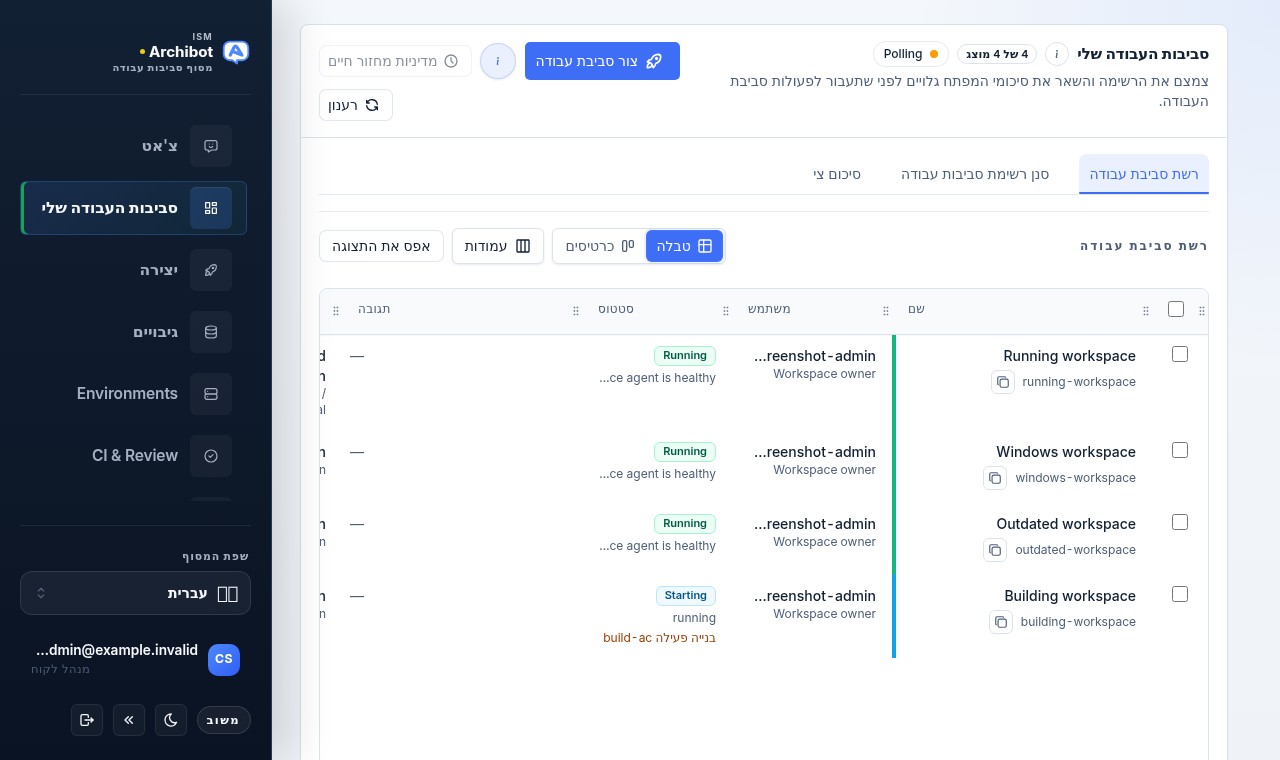
My Workspaces הוא דף הבית של Console (הנתיב /). הוא מציג כל סביבת עבודה שאתם יכולים לראות, שומר על סכומים מרכזיים גלויים, ומעניק לכל שורה את הפעולות שאתם צריכים לעבודה היומית: הפעלה, עצירה, עדכון, הפעלת עורך, צפייה ביומנים, עריכת לוח הזמנים, בדיקת פרטים ומחיקה.
אם עדיין לא יצרתם סביבת עבודה, התחילו עם Create the first workspace.
קריאת הרשת

הכותרת מציגה My Workspaces עם מונה כגון “4 of 4 shown” ומחוון Polling בזמן ש-Console מרענן את הסטטוס. מהכותרת תוכלו לפתוח את Create Workspace, את סקירת Dormancy policy (מפעילים), ואת Refresh.
הרשת תמיד גלויה. שני פקדים יושבים מעליה:
- פאנל Filters מתקפל, סגור כברירת מחדל. לחצו עליו כדי להרחיב את החיפוש ואת מסנני הסטטוס, הבעלים, התבנית, היעד, המקור והעדכון. סגרו אותו שוב כדי לפנות לרשת יותר מקום.
- רצועת סיכום צי בודדת בשורה אחת בין פאנל Filters לרשת. היא מציגה מוני Tracked או Mine, Running ו-Attention שמתעדכנים עם המלאי הנוכחי ומצב הסינון.
בתוך הרשת תוכלו להחליף בין Table ל-Cards, לבחור Columns, או Reset view. כל שורה שומרת על הסטטוס שלה גלוי כך שתוכלו לפעול עליה מבלי לפתוח מסך נוסף.
| סטטוס | משמעות | פעולה נפוצה |
|---|---|---|
| Running | זמן הריצה פעיל. | פתחו ב-Browser או Stop בסיום. |
| Stopped | זמן הריצה אינו פעיל. | Start לפני העבודה, או מחקו אם כבר אין צורך. |
| Starting או updating (Active build) | בנייה מתבצעת. | המתינו לתוצאה, או Cancel build. |
| Dormant | במצב סרק לאחר חלון הרדמה של הלקוח. | Start כדי להפעיל אותה שוב. |
| Failed או unhealthy | בנייה או זמן הריצה דורשים סקירה. | פתחו Logs או Support לפני מחיקת אחסון. |
סביבות עבודה עצורות, רדומות ולא תקינות נשארות ברשת כך שתוכלו להפעיל מחדש, לעדכן, לבדוק או למחוק אותן מאותו מקום.
הפעלת סביבת עבודה עצורה או רדומה
- פתחו את My Workspaces ואתרו את השורה העצורה או הרדומה.
- לחצו על הפעולה Start באותה שורה.
- המתינו עד שהסטטוס יהפוך לפעיל. הרשת מבצעת תשאול אוטומטי.
- לחצו על Browser כדי לפתוח את העורך בדפדפן.
ההפעלה אינה יוצרת מחדש את סביבת העבודה. היא מחזירה את זמן הריצה הקיים למצב מקוון עם האחסון והתוכן שכבר היו לו. שורות רדומות משתמשות באותה פעולה כדי להפעיל מחדש.
עצירת סביבת עבודה פעילה
- אתרו את השורה הפעילה ב-My Workspaces.
- לחצו על Stop.
- ודאו שהסטטוס משתנה לעצור.
עצירה שולטת בשימוש בזמן הריצה ושונה ממחיקה. האחסון ורשומת סביבת העבודה נשארים בהתאם למדיניות הפלטפורמה. ראו Usage and billing לאופן שבו שעות זמן הריצה נמדדות.
ביטול בנייה פעילה
כאשר בנייה מתבצעת, השורה מציגה Active build ורוב הפעולות האחרות חסומות עד שהיא מסתיימת.
- לחצו על Cancel build בשורה עם הבנייה הפעילה.
- ב-Cancel active build, אשרו עם Cancel active build, או בחרו Keep build running כדי להשאיר אותה כפי שהיא.
הביטול עוצר את הבנייה הנוכחית כך שתוכל לרוץ פעולת Start, Stop, Update או Delete אחרת.
הפעלת עורך או כלי זמן ריצה
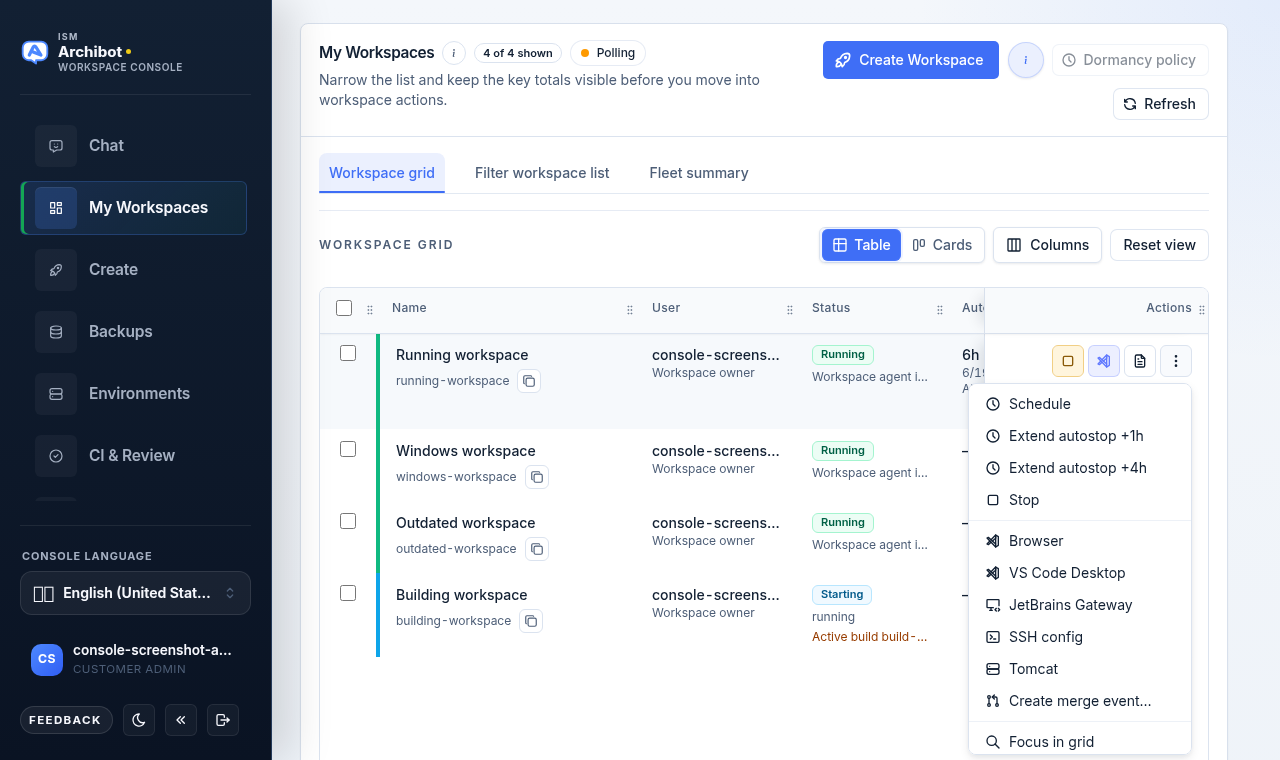
לכל שורה פעילה יש פעולת Browser עבור העורך הברירת-מחדלי בדפדפן. תפריט הפעולות הנוספות (”…”) בשורה מכיל את יעדי ההפעלה האחרים:
- VS Code Desktop ו-JetBrains Gateway פותחים קישורים עמוקים של העורך אל הכלים המקומיים שלכם.
- SSH config מעניק לכם חיבור טרמינל או עורך מתקדם.
- Remote Desktop פותח פרטי חיבור RDP עבור סביבות עבודה של Windows (חלק מסביבות העבודה של Windows פותחות את Remote Desktop בדפדפן במקום זאת).
- Tomcat פותח את נקודת הקצה של האפליקציה עבור סביבות עבודה שחושפות אותה.
Browser הוא הנתיב הברירת-מחדלי עבור רוב המשתמשים. תפריט ההפעלה המלא, עם VS Code Desktop, JetBrains Gateway, SSH config, Remote Desktop ו-Tomcat המקובצים תחת פקד הפעולות הנוספות, אינו מוצג כאן; פתחו את תפריט ”…” בכל שורה פעילה כדי לראות אותו.
סביבות עבודה שחושפות בדיקת Git Health מציגות גם פעולת Git Health כך שתוכלו לאשר את מצב המאגר מבלי לפתוח טרמינל.
Remote Desktop עבור סביבות עבודה של Windows
עבור סביבות עבודה של Windows, Remote Desktop פותח תיבת דו-שיח עם RDP address לפתיחה ב-Microsoft Remote Desktop לאחר שהמנהרה מוכנה, בתוספת הפקודה שיש להריץ במחשב שבו לקוח ה-RDP מותקן. Remote Desktop נשאר פרטי בתוך מנהרת סביבת העבודה; אל תחשפו RDP (פורט 3389) לאינטרנט הציבורי. תיבת דו-שיח זו אינה מוצגת כאן.
עדכון בבטחה
השתמשו בעדכון כאשר אתם זקוקים לכלי עורך שאופו לאחרונה, עדכוני תוסף ArchiBot, עדכוני code-server, או שיפורי זמן ריצה של סביבת העבודה. סביבות עבודה פעילות שומרות על תוכן התמונה שאיתו התחילו עד שהן מעודכנות או נוצרות מחדש.
- לחצו על Update בשורה שמציגה Update available.
- Console פותח את Review parameters וטוען את תוכנית העדכון.
- השוו בין Current version ל-Active version, וקראו את Update reasons.
- אשרו את הודעת Credential refresh: אישורים מנוהלים מרועננים מבלי לחשוף ערכים סודיים, ו-Secret values hidden נשאר במקומו.
- סקרו את טבלת Parameters. התאימו כל ערך המסומן ב-Will change או Preserved; שדות מנוהלים נשארים מוסתרים.
- לחצו על Run update רק כאשר התוכנית נכונה, או Close כדי לסגת.
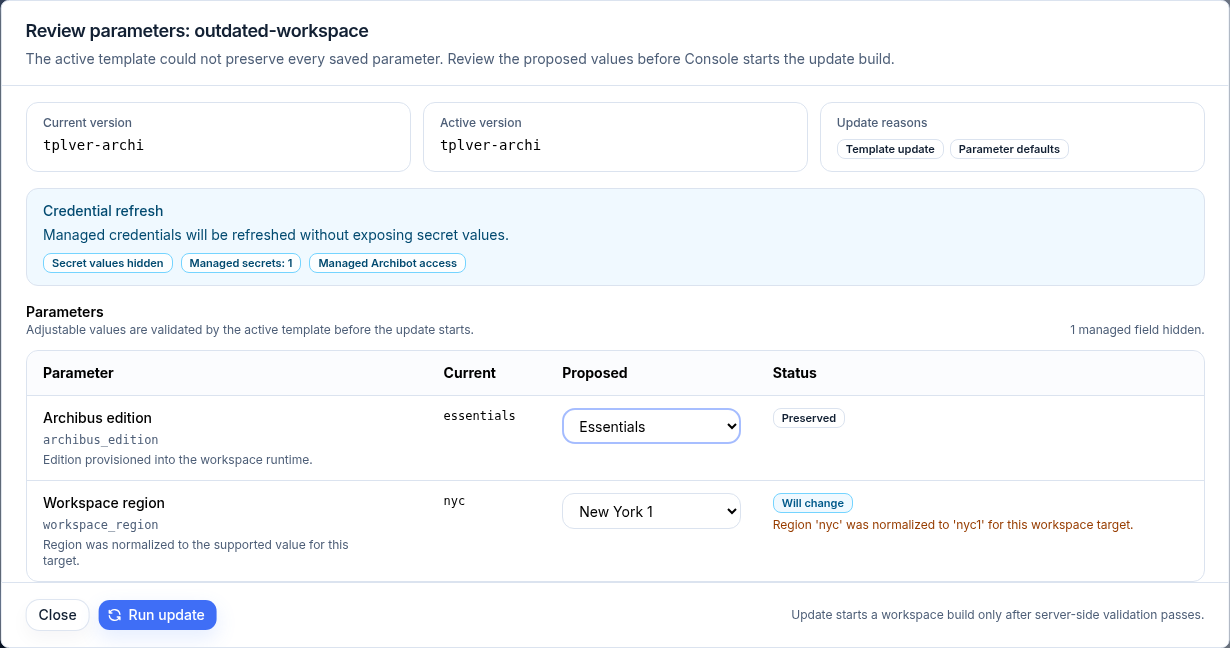
ערכים הניתנים להתאמה מאומתים על ידי התבנית הפעילה לפני שהעדכון מתחיל, לכן תקנו כל שגיאת שדה בסקירה במקום להתחיל את הבנייה שוב ושוב. Update מתחיל בניית סביבת עבודה רק לאחר שאימות בצד השרת עובר, ואז פותח את יומן הבנייה.
עריכת לוח הזמנים
לוח הזמנים שולט מתי סביבת עבודה מופעלת ונעצרת מעצמה.
- פתחו את הפעולה Schedule בשורה.
- סקרו את הכרטיסים הנוכחיים Status, Autostop ו-Autostart.
- השתמשו ב-Preset choice (Manual, Workday, Daily QA) כדי לקבוע צורה מוכרת, ואז התאימו את השדות.
- הגדירו את Autostart schedule (השאירו ריק כדי להשבית autostart) ואת Autostop after start בשעות.
- אופציונלית הגדירו Automatic updates ו-New active deadline.
- לחצו על Apply schedule, או Close כדי לבטל.
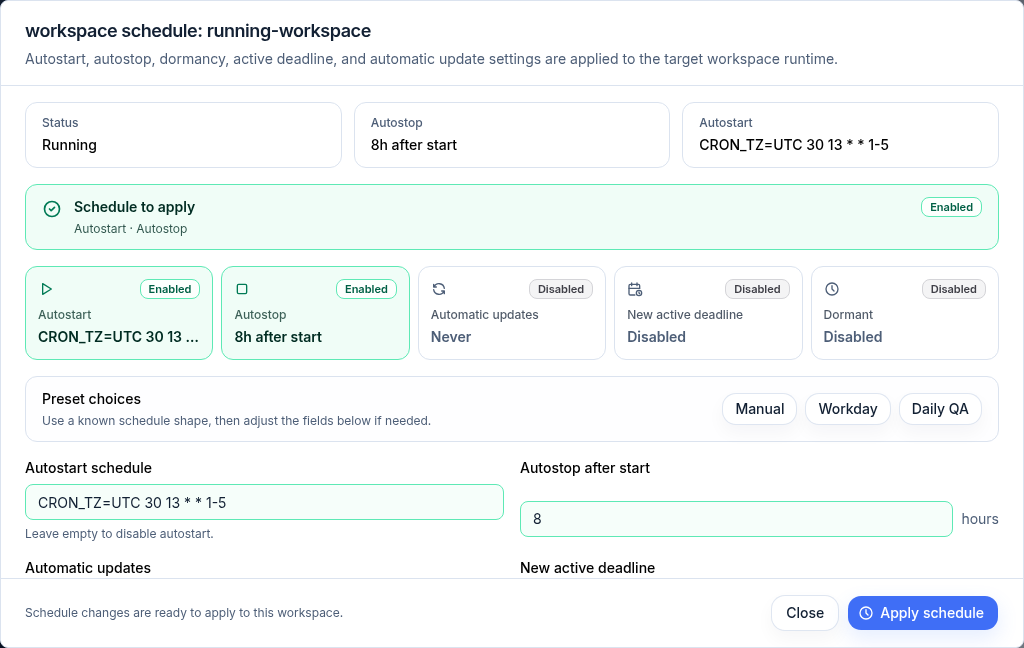
הגדרות autostart, autostop, הרדמה, active deadline ועדכון אוטומטי חלות על זמן הריצה של סביבת העבודה לאחר שאתם מחילים אותן.
מעקב והארכה של autostop
הרשת כוללת עמודת Autostop in שמציגה כמה זמן נותר עד שכל סביבת עבודה פעילה נעצרת מעצמה, עם זמן העצירה המדויק מתחת. סביבת עבודה ללא מועד autostop מציגה ”—”. מיינו לפי העמודה כדי למצוא את סביבות העבודה שייעצרו בקרוב.
כדי לשמור סביבת עבודה פועלת לזמן ארוך יותר מבלי לפתוח את עורך לוח הזמנים המלא, השתמשו ב-Extend autostop:
- ברשת, פתחו את תפריט ”…” של שורה פעילה ובחרו Extend autostop +1h או +4h.
- ב-Details, השתמשו בכפתורים +1h / +4h / +8h ליד זמן ה-autostop.
כל הארכה דוחפת את active deadline קדימה מערכו הנוכחי (או מעכשיו אם לא הוגדר) ומרעננת את השורה. היא משנה רק את הריצה הנוכחית; ה-autostop החוזר שהגדרתם ב-עריכת לוח הזמנים נשאר זהה.
בדיקת פרטים
הפעולה Details פותחת תמונת מצב לקריאה בלבד וכן מקום לשמירת הערות Console.
- פתחו את Details בשורה שברצונכם לבדוק.
- סקרו את הכרטיסים Status, Agent, Owner, Uptime, Autostop in, Template, Target, Updated, Source ו-Git Health.
- השתמשו בשורת ההפעלה (Browser, VS Code Desktop, Tomcat, Logs, Support) כדי לקפוץ ישירות לכלי.
- אופציונלית הגדירו Display name ו-Comment עבור רשומת סביבת עבודה זו, ואז לחצו על Save details.
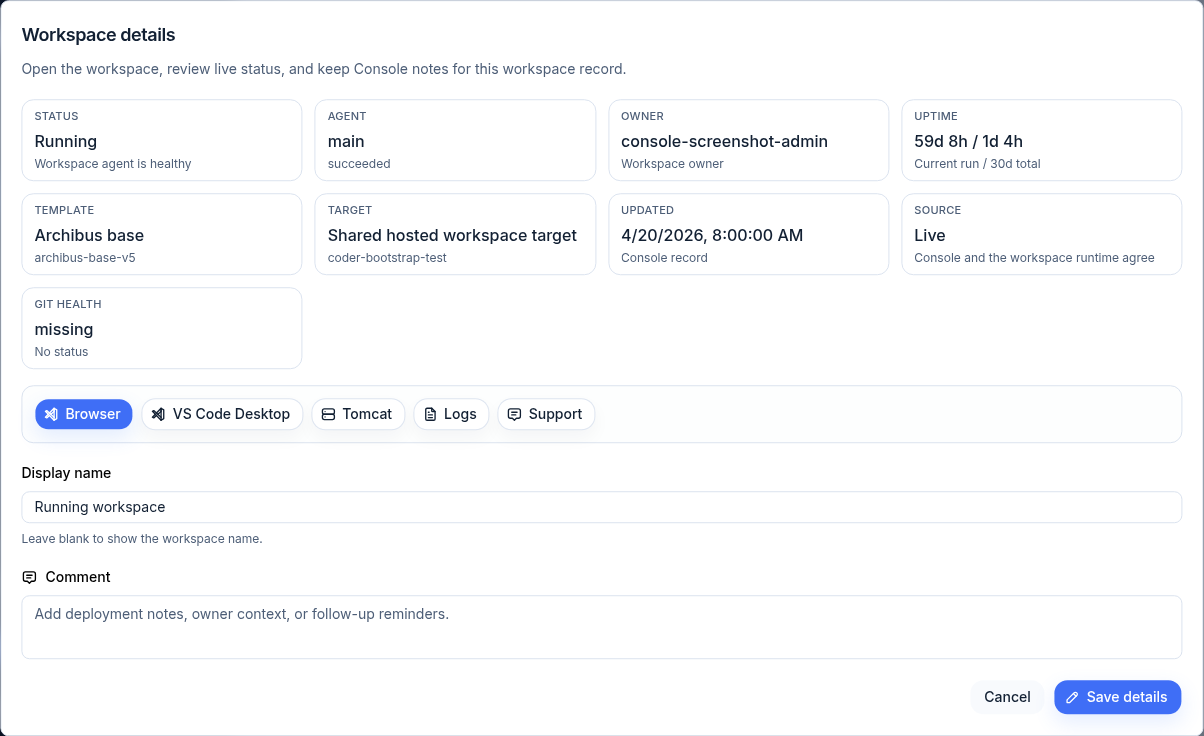
שם התצוגה הוא ל-Console בלבד; השאירו אותו ריק כדי להציג את שם סביבת העבודה. השתמשו בהערה להערות פריסה, הקשר בעלים, או תזכורות המשך.
צפייה ביומנים
כאשר בנייה נכשלת או זמן הריצה נראה שגוי, פתחו את Logs מהשורה או מ-Details.
- מצב Runtime עוקב אחר זרם יומן הסוכן הראשי של סביבת העבודה.
- מצב Build מציג את פלט הבנייה האחרון.
השתמשו בפקדי הטעינה מחדש וההורדה כדי לרענן או לשמור את היומן הנוכחי כטקסט.
פתיחת תמיכה לסביבת עבודה
השתמשו ב-Support כאשר שורה מציגה מצב זמן ריצה failed, unhealthy או לא ברור.
- פתחו את Support בשורת סביבת העבודה, או מ-Details.
- סקרו את הכרטיסים העליונים: Workspace, Target, Build ו-Runtime agents.
- סרקו את Health checks (סוכן סביבת העבודה, הבנייה האחרונה, Pod זמן הריצה), Runtime agents, Storage, Shared Drive, Managed access, Workspace integrations ו-Usage.
- השתמשו ב-Runtime logs או Build logs כדי להעמיק, או Update workspace כשמתבקשים לצרף חיבור Shared Drive הניתן לכתיבה.
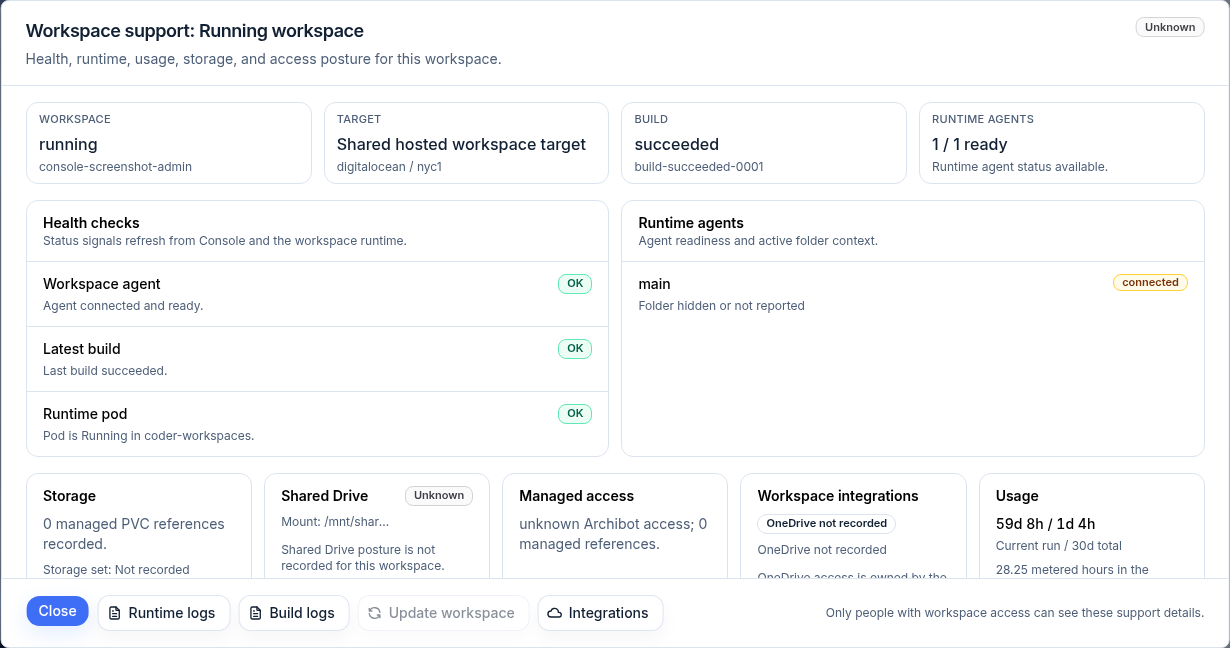
רק אנשים עם גישה לסביבת העבודה יכולים לראות את פרטי התמיכה האלה. פאנל התמיכה הוא המקום הנכון לאסוף עובדות לפני העברת תמיכה.
מחיקת סביבת עבודה
מחקו רק כאשר אתם רוצים בכוונה להסיר את סביבת העבודה המנוהלת.
- פתחו את הפעולה Delete בשורה.
- ב-Delete workspace, קראו מה יוסר: סביבת העבודה של ArchiBot ומשאבי זמן הריצה המנוהלים שלה. לא ניתן לבטל זאת מ-Console.
- הקלידו את שם סביבת העבודה המדויק לאישור. כפתור המחיקה מופעל רק לאחר שהשם תואם.
- אשרו את המחיקה.
אל תמחקו ידנית PVCs, Pods, Kubernetes Secrets או אובייקטי זמן ריצה של סביבת עבודה עבור מחיקת לקוח רגילה. השתמשו בפעולת המחיקה של Console כך שהניקוי יעקוב אחר הנתיב הנתמך. אם הניקוי נראה תקוע, כללו את שם סביבת העבודה, הסטטוס והפעולה האחרונה ב-העברת תמיכה.
פעולות בכמות
כאשר אתם בוחרים מספר שורות עם תיבות הסימון של השורות, Console מציג סרגל פעולות בכמות עם המספר שנבחר.
- בחרו Start, Stop, Update, Cancel builds או Delete.
- כל פעולה חלה רק על סביבות העבודה הנבחרות הזכאיות לה; Console מציג מספר זכאי.
- מחיקה בכמות דורשת הקלדת DELETE לאישור. אישור המחיקה בכמות אינו מוצג כאן.
- Console מריץ את הפעולה סביבת עבודה אחת בכל פעם ושומר כל שורה שנכשלה כשנבחרה כך שתוכלו לנסות שוב.
השתמשו ב-Clear כדי לבטל את הבחירה הנוכחית.
מדיניות הרדמה (מפעילים)
מפעילי פלטפורמה יכולים לפתוח Dormancy policy מהכותרת כדי לסקור סביבות עבודה במצב סרק מול חלון הניקוי של כל לקוח.
- פתחו את Dormancy policy.
- סקרו את המונים: Checked, Candidates, Dormant, Delete, Missing ו-Applied.
- תחת Customer policy setup, הגדירו את ימי Mark dormant after ו-Delete dormant after (ערכות מוגדרות מראש מכסות חלונות נפוצים כגון 30 / 90), ואז Save policy.
- בחרו Apply dormant marks, Apply dormant deletes או Clear missing, ואז Preview לפני Apply dormancy actions.
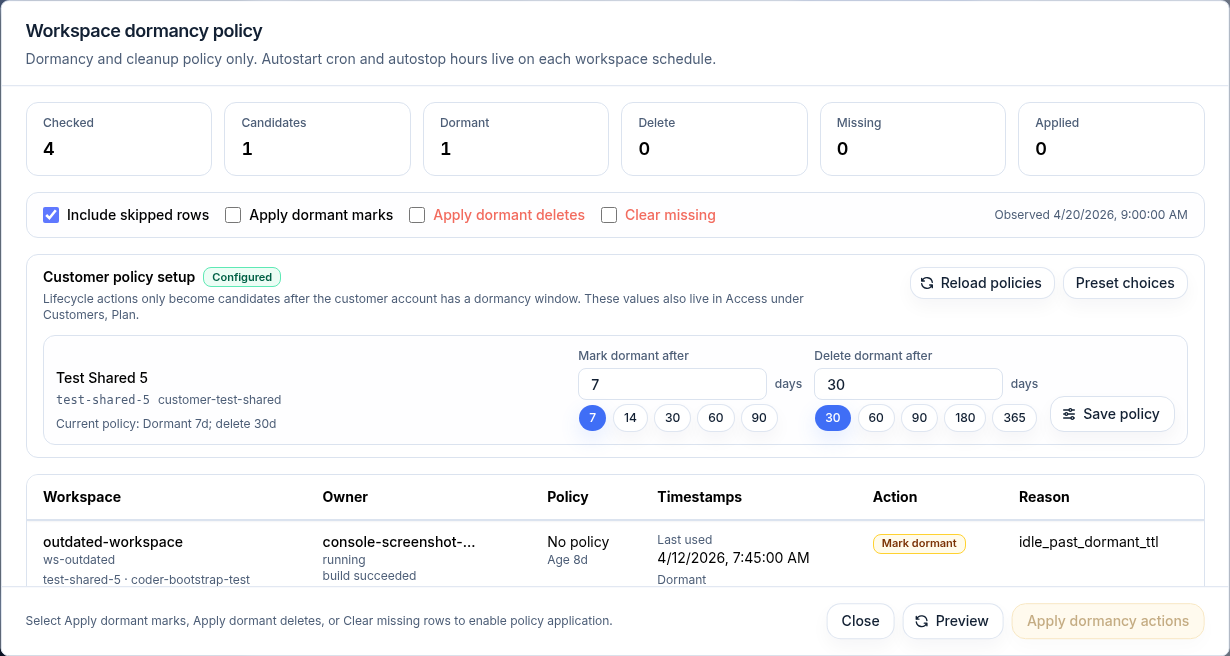
הרדמה היא מדיניות ניקוי וסרק בלבד; autostart cron ושעות autostop נמצאים ב-לוח הזמנים של כל סביבת עבודה. פעולות מדיניות הופכות למועמדות רק לאחר שלחשבון הלקוח יש חלון הרדמה, וערכים אלה נמצאים גם ב-Access תחת Customers, Plan. פעולות מדיניות הרדמה דורשות גישת מפעיל פלטפורמה.
מדריכים קשורים
- Create the first workspace — ספקו סביבת עבודה לפני שאתם מנהלים אותה.
- Catalog and readiness — ודאו שתבניות ויעדים מוכנים.
- Usage and billing — ראו כיצד שעות זמן הריצה נמדדות.
- Troubleshooting — הצעדים הראשונים כאשר סביבת עבודה נראית שגויה.
- Support handoff — מה לאסוף לפני פנייה לתמיכה.
הושלם כאשר
- שורת סביבת העבודה מציגה את הסטטוס הצפוי.
- Start זמין עבור סביבות עבודה עצורות או רדומות.
- Stop זמין עבור סביבות עבודה פעילות או בתהליך הפעלה.
- Review parameters מסתיים לפני שמתחיל בנייה.
- אישור המחיקה תואם את סביבת העבודה שאתם מתכוונים להסיר.