


אוטומציה
בוטים של Console
נסחו בצ'אט עבודת בוט תחומה של ArchiBot, סקרו את חבילת המשימה, והריצו אותה רק כאשר שערי מדיניות הלקוח, הפרופיל והתבנית מאפשרים זאת.
עודכן לאחרונה
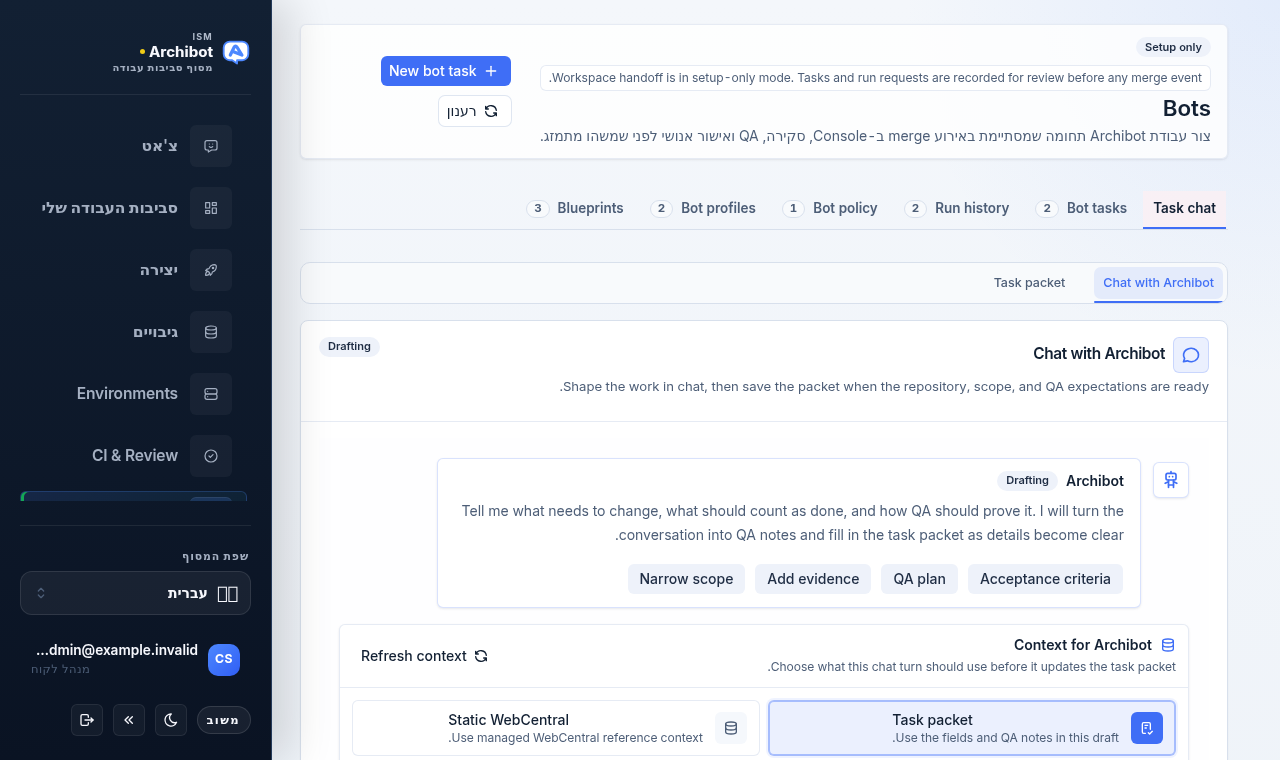
למה הבוטים משמשים
בוטים של Console הופכים שינוי תחום ומתואר היטב לעבודת ArchiBot שמסתיימת באירוע מיזוג ב-Console, סקירה, QA ואישור אנושי. משימת בוט לוכדת את המאגר והענף שמהם לעבוד, את היקף הנתיב שיש להישאר בתוכו, ואת הערות ה-QA שעל שלב ה-QA המאוחר להריץ.
שמירת משימה אינה ממזגת קוד. כל עוד חשבון נמצא במצב הגדרה בלבד, הממשק מציג באנר Setup only ואתם רק לוכדים רשומות משימה הניתנות לסקירה. כאשר ההרצה מופעלת, Console עדיין בודק את מדיניות הבוט, הפרופיל הנבחר, התבנית המורשית, מגבלת ההרצה המקבילה והתקציב החודשי לפני שמרחב עבודה כלשהו מתחיל.
מי יכול להשתמש בבוטים
מנהלי לקוח יכולים לנסח ולנהל עבודת בוט עבור החשבון שלהם. מפעילי פלטפורמה יכולים לעשות את אותו הדבר עבור חשבון לקוח נבחר, והם מנהלים את הגדרות המדיניות, הפרופילים והתבניות השולטות בהרצה.
חברי לקוח אינם יכולים לפתוח את עמוד הבוטים. אם חבר זקוק למשימת בוט, בקשו ממנהל לקוח לסקור ולנסח אותה.
כיצד העמוד בנוי
פתחו את Bots מסרגל הצד של Console. באנר הכותרת מציג Setup only או Workspace handoff enabled בהתאם לחשבון, וכפתור New bot task ו-Refresh נמצאים בפינה הימנית העליונה.
מתחת לכותרת יש שורת לשוניות מקטעים, כל אחת עם מונה:
| לשונית | מה היא מכילה |
|---|---|
| Task chat | בונה הצ’אט וחבילת המשימה עבור הטיוטה שאתם מעצבים. |
| Bot tasks | עבודת בוט מנוסחת ומושלמת, עם מצב סקירה, QA, יומנים ואישור. |
| Run history | בקשות הרצה והרץ שלהן, הפעילות והיומנים המעוקרים. |
| Bot policy | המתג והמגבלות לכל לקוח השולטים בהרצה. |
| Bot profiles | פרופילי לקוח המגדירים את תבנית העובד, ההיגיון והמגבלות. |
| Blueprints | תבניות זרימת העבודה הקבועות והאם כל אחת מופעלת עבור הלקוח. |
עיצוב משימה בצ’אט
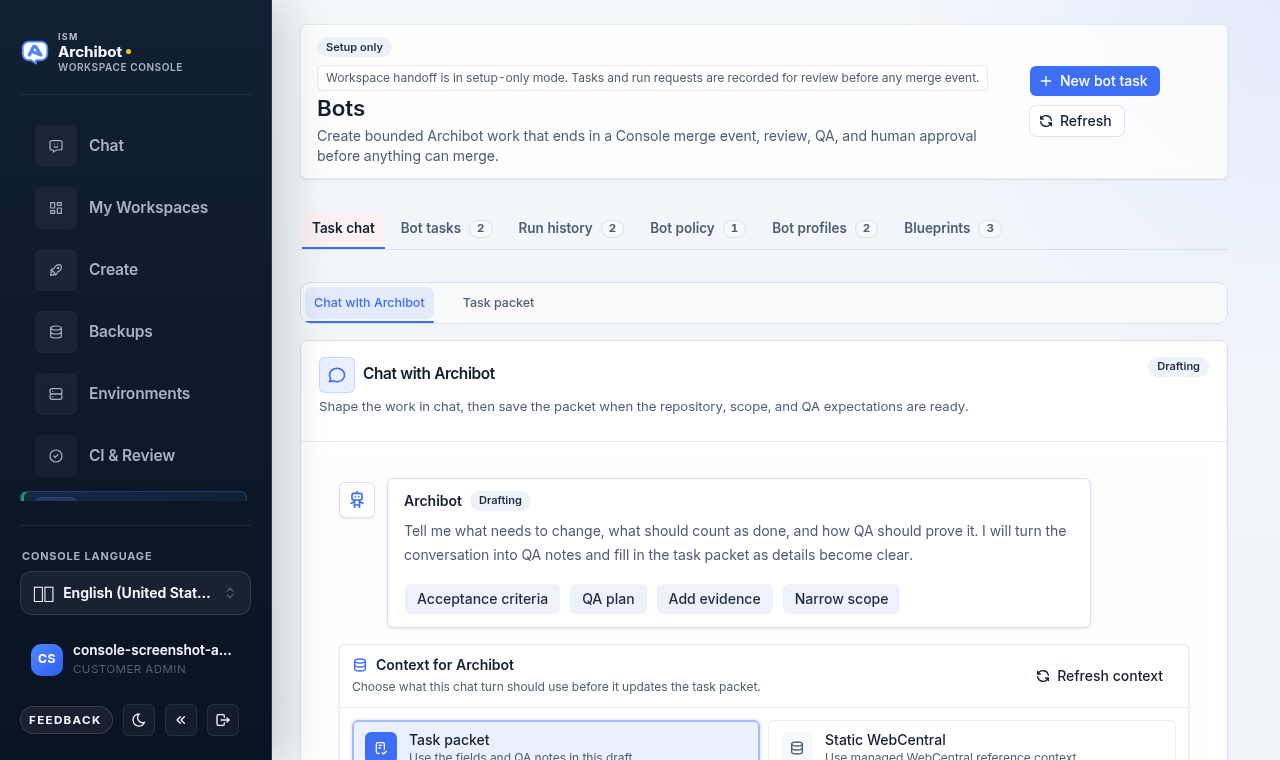
לשונית Task chat נפתחת על Chat with ArchiBot. זה מחליף את הטופס הקבוע הישן: אתם מתארים את העבודה בשיחה, ו-ArchiBot ממלא את חבילת המשימה ככל שהפרטים מתבהרים.
- פתחו את Bots, ואז הישארו בלשונית Task chat.
- השתמשו בלשונית המשנה Chat with ArchiBot. קראו את ההודעה הפותחת, השואלת מה צריך להשתנות, מה נחשב להושלם, וכיצד על ה-QA להוכיח זאת.
- השתמשו בכפתור פתיחה כדי למקד את השיחה, או הקלידו הודעה משלכם:
- Acceptance criteria הופך תיאור לקריטריוני הצלחה/כישלון.
- QA plan מנסח בדיקות דפדפן, הגדרת נתונים ומה צריך להכשיל את ההרצה.
- Add evidence מעצב את המשימה מהערות או מראיות שהודבקו.
- Narrow scope מצמצם את נתיבי המאגר, הענף והקבצים שהבוט רשאי לגעת בהם.
- הקלידו ב-Message ArchiBot ובחרו Send (או הקישו Ctrl+Enter). כל הודעה מעדכנת את הערות ה-QA ויכולה להציע כותרת או היקף.
- עברו ללשונית המשנה Task packet כדי לסקור את מה ש-ArchiBot לכד לפני השמירה.
שמרו על בקשות ספציפיות. “הוסף שדה ל-Space Console” עם קריטריוני קבלה ברורים עובד; “תקן את האפליקציה” או “נקה את המאגר” אינם עובדים.
סקירה והשלמה של חבילת המשימה
לשונית המשנה Task packet מציגה את הערכים שיישמרו עם המשימה ויועברו למרחב העבודה. מונה שדות מופיע בפינה הימנית העליונה, ושלושה כרטיסי סיכום בחלק העליון מציגים את Customer, Profile ו-Source.
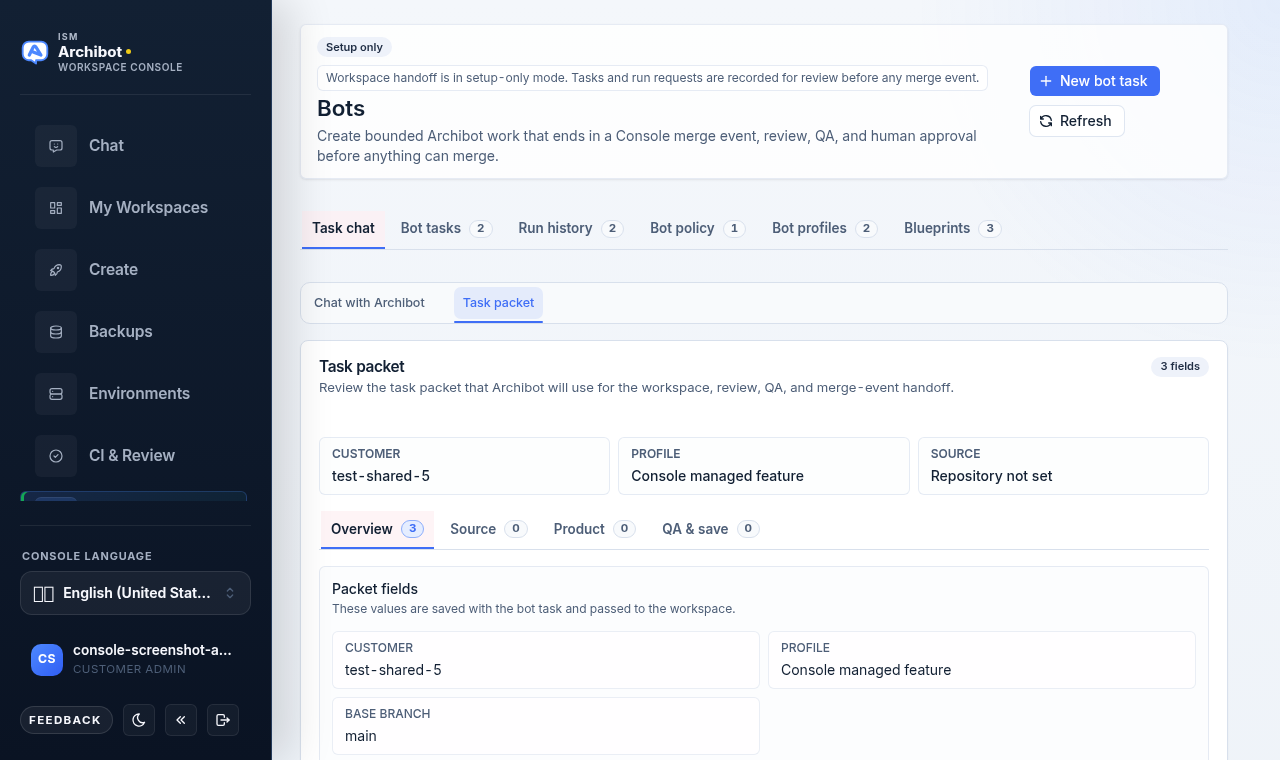
החבילה מאורגנת בלשוניות משנה משלה, כל אחת עם מונה:
- Overview מפרט את שדות החבילה, כולל הלקוח, הפרופיל, כותרת המשימה וענף הבסיס.
- Source מכיל את כתובת ה-Repository ואת Base branch שמהם הבוט עובד, בתוספת Path scope (לדוגמה
src/, docs/) כאשר השינוי צריך להישאר בתיקיות מסוימות. - Product הוא אופציונלי. הפעילו את Add dependent product repository כאשר הבוט חייב לערוך מאגר מוצר התלוי במאגר זמן הריצה. לאחר מכן אתם מגדירים את כתובת מאגר המוצר, ענף הבסיס, Checkout path ו-Deploy command. מאגר זמן הריצה מוכן תחילה, ואז מאגר המוצר נמשך, נפרס ומשמש כעץ העבודה וכמקור אירוע המיזוג.
- QA & save מכיל את QA notes (בדיקות דפדפן, הגדרת נתונים או מקרי קצה) ואת פקד השמירה.
כשאתם מוכנים, הכפתור ב-QA & save מתויג לפי מצב החשבון:
- במצב הגדרה בלבד הוא מציג Save draft ושומר רשומת משימה הניתנת לסקירה בלבד. הרצת מרחב עבודה, תקציבים ומסירת אירוע מיזוג נשארים מושבתים.
- כאשר מסירת מרחב העבודה מופעלת הוא מציג Start bot.
הכפתור נשאר מושבת עד שכותרת המשימה והשדות הנדרשים מוגדרים. מפעילי פלטפורמה חייבים גם לבחור תחילה חשבון Customer.
משימות בוט
לשונית Bot tasks מפרטת משימות מנוסחות ומושלמות עם מצב הסקירה, ה-QA, היומנים והאישור שלהן. פתחו משימה כדי לראות את החבילה וההיסטוריה שלה. כדי לעצור טיוטה שאינכם רוצים עוד, בטלו אותה: הביטול שומר את רשומת הביקורת ומגדיר את הסטטוס ל-canceled במקום למחוק את המשימה.
היסטוריית הרצה
כאשר ההרצה מופעלת, הרצה יכולה ליצור ענף, להכין מרחב עבודה ולמסור את התוצאה ל-Console כאירוע מיזוג. לשונית Run history מציגה כל בקשת הרצה משמאל ולוח Run detail מימין.
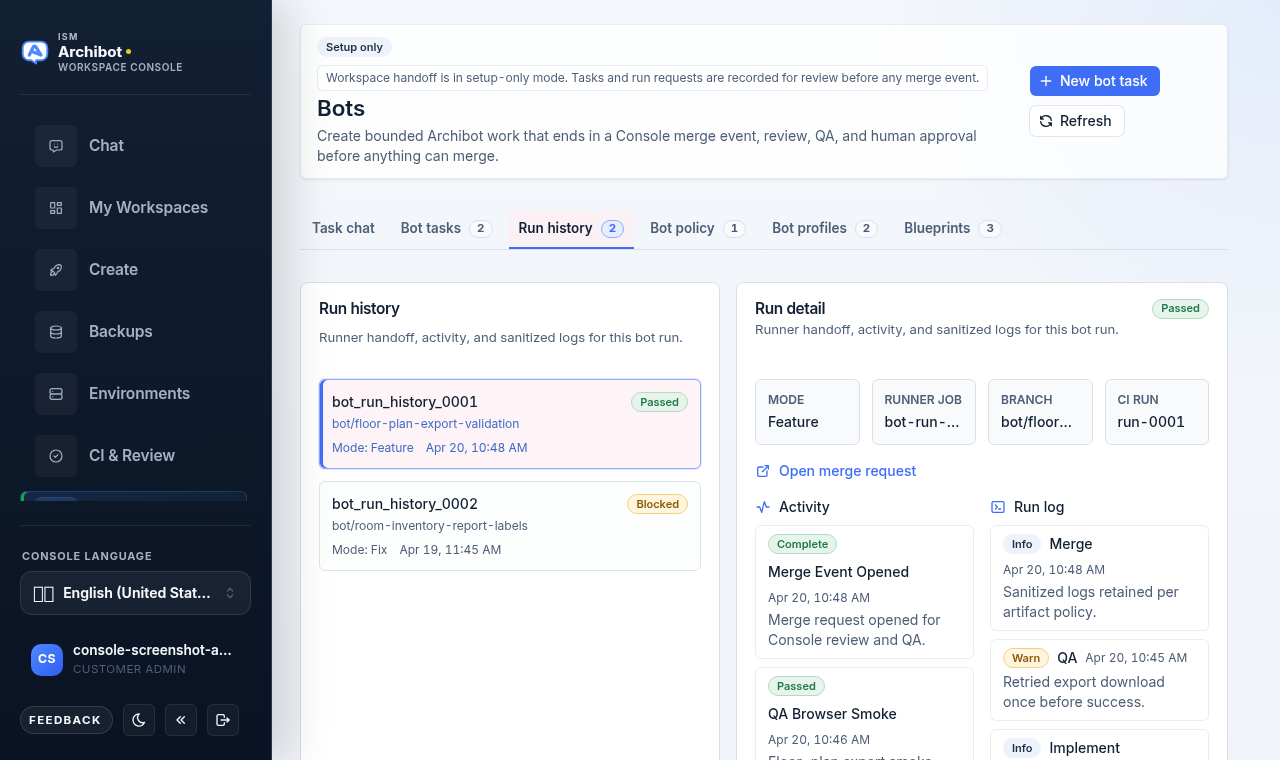
לוח הפרטים מציג את סטטוס ההרצה, Mode, Branch, עבודת הרץ, ציר הזמן Activity ויומני הרצה מעוקרים. כאשר קיים אירוע מיזוג, Open merge request מקשר אליו. Console נשאר שכבת הסקירה: אדם מאשר וממזג מ-Console לאחר שעוברים שערי הסקירה וה-QA הנדרשים. ראו סביבות מתמשכות וסקירת CI לזרימת הסקירה.
מדיניות בוט (מפעילים)
לשונית Bot policy שולטת באילו בוטים לקוח יכול לבקש לפני שמותרת הרצת מרחב עבודה כלשהי. תג מציג Customer enabled או Customer disabled.
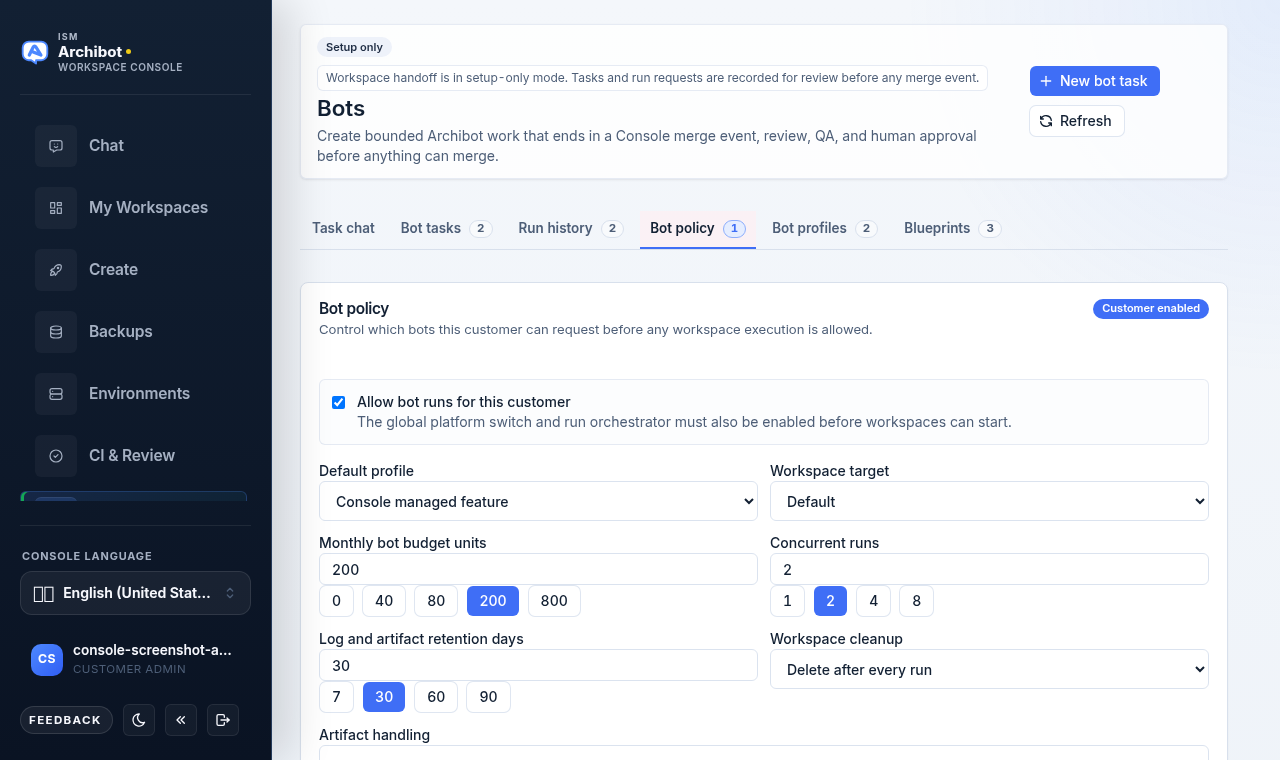
פקדים עיקריים:
- Allow bot runs for this customer הוא מתג הלקוח. ההערה מזכירה לכם שגם מתג הפלטפורמה הגלובלי ומתאם ההרצה חייבים להיות מופעלים לפני שמרחבי עבודה יכולים להתחיל.
- Default profile ו-Workspace target מגדירים את ברירות המחדל המוחלות על הרצות חדשות.
- Monthly bot budget units ו-Concurrent runs מציעים אפשרויות מוכנות מראש בתוספת קלט חופשי.
- Log and artifact retention days מגדיר כמה זמן יומנים וראיות נשמרים.
- Workspace cleanup בוחר אם למחוק מרחבי עבודה לאחר כל הרצה, לשמור את הכושלים לצורך ניפוי באגים, או לשמור הכל עד מחיקה ידנית.
- Artifact handling בוחר כיצד נשמרות ראיות, כולל ארכוב ל-Shared Drive.
- Allowed blueprints מגביל אילו תבניות לקוח זה רשאי להריץ.
בחרו Save policy כדי לשמור את ההגדרות באופן קבוע.
פרופילי בוט (מפעילים)
לשונית Bot profiles יוצרת פרופילים ספציפיים ללקוח המגדירים את תבנית העובד, ההיגיון, הכלים והמגבלות המשמשים בטיוטות משימה.
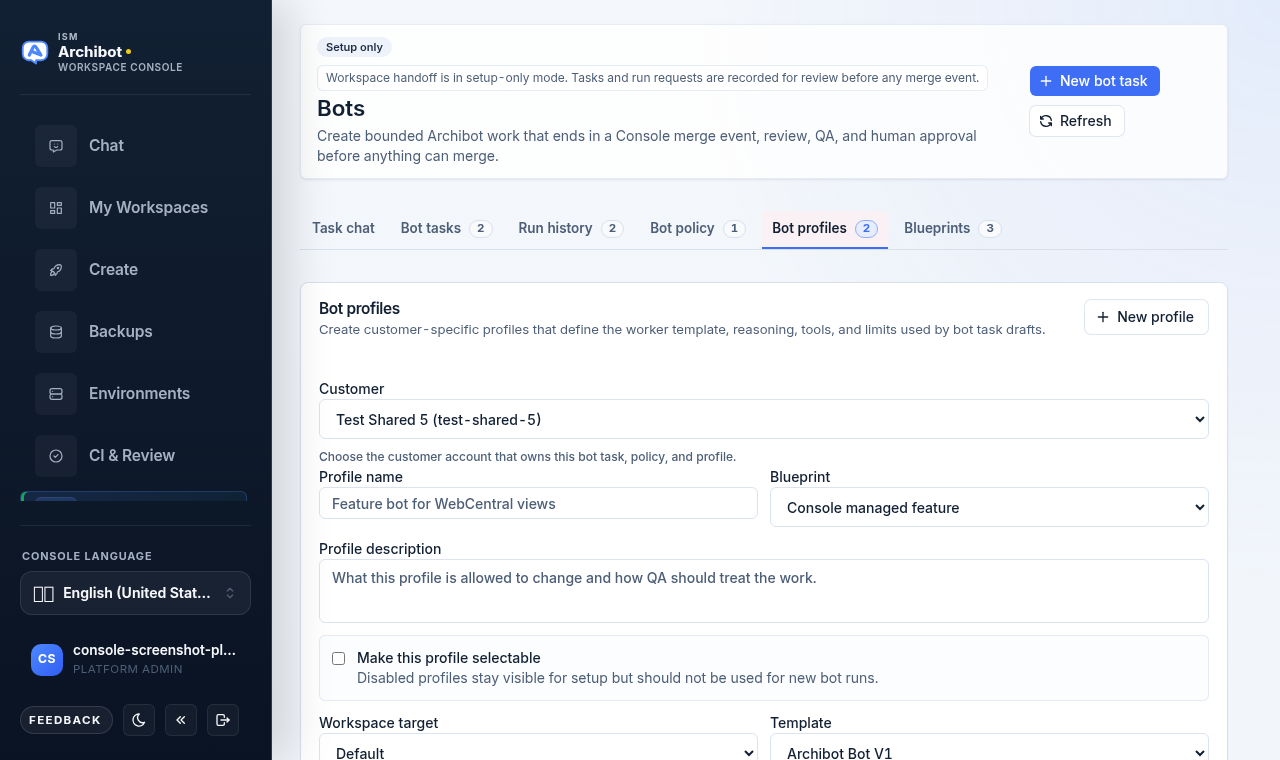
- בחרו את חשבון ה-Customer שבבעלותו הפרופיל.
- בחרו New profile, ואז הגדירו Profile name ואת ה-Blueprint שהוא משתמש בו.
- הוסיפו Profile description של מה שהפרופיל רשאי לשנות וכיצד על ה-QA להתייחס לעבודה.
- הפעילו את Make this profile selectable כדי שניתן יהיה להשתמש בו עבור הרצות חדשות. פרופילים מושבתים נשארים גלויים להגדרה אך אין להשתמש בהם.
- הגדירו את Workspace target, Template, Reasoning effort, Runtime cap (seconds), Monthly budget units, Concurrent runs ו-Tool allowlist.
- בחרו Save profile. פרופילים קיימים מציעים Edit profile, Use as template ו-Delete profile.
תבניות (מפעילים)
לשונית Blueprints מפרטת את תבניות זרימת העבודה הקבועות, כגון Console managed feature, Console managed fix ו-Console managed docs. כל כרטיס מציג את מודל הסקירה, שלב ה-QA, מגבלת זמן הריצה ותקציב הקבצים שלו, עם תג Enabled או Setup only.
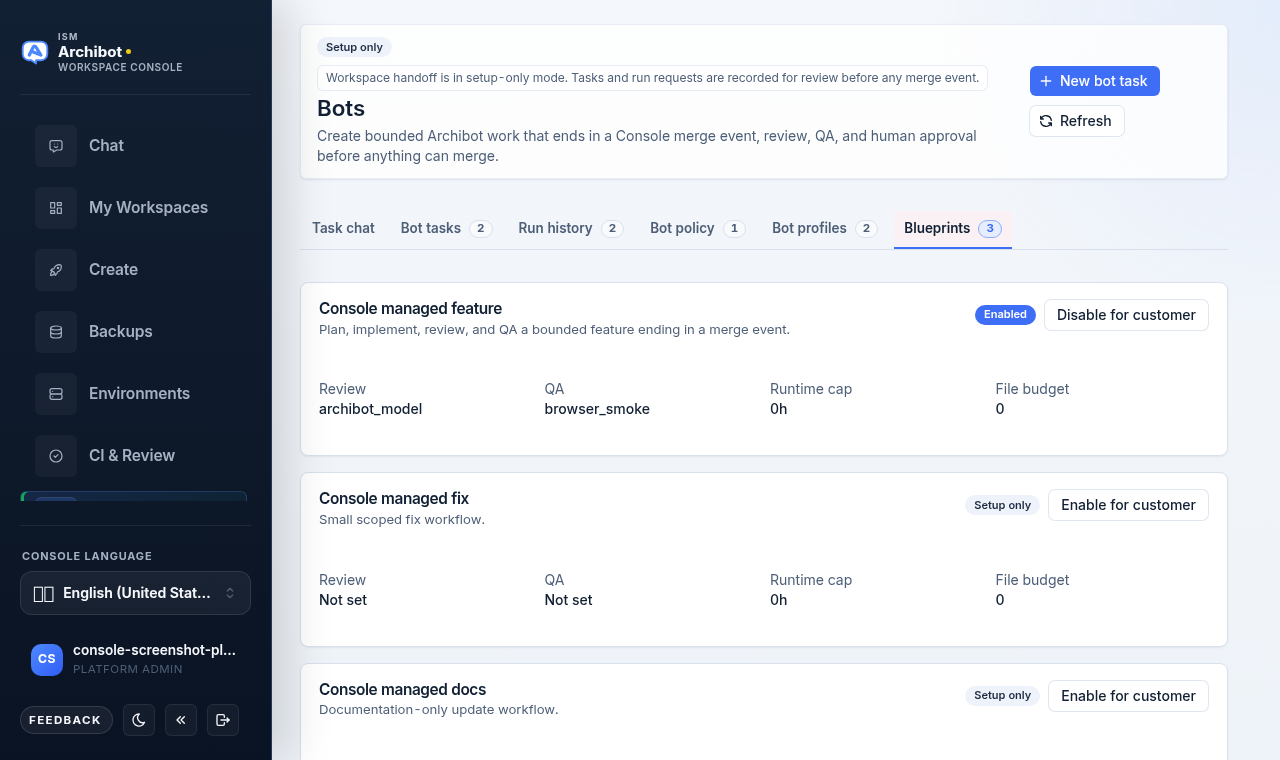
השתמשו ב-Enable for customer או Disable for customer כדי לשלוט באילו זרימות עבודה לקוח רשאי להריץ. הפעלת תבנית כאן אינה מתחילה עבודה כלשהי; היא רק מרחיבה את מה שמדיניות ופרופיל יכולים לבחור.
תוכן בטוח
אל תכניסו סיסמאות, מפתחות API, עוגיות, קישורי הזמנה, סודות webhook, אסימוני מאגר פרטי, כתובות URL של מסדי נתונים, משתני סביבה של pod, יומנים גולמיים או נתוני לקוח למשימת בוט, הערת QA, פרופיל או הגדרת תבנית.
תוכן בטוח כולל כתובות URL של מאגרים, שמות ענפים, הפניות לבעיות, היקפי נתיב, הערות הגדרה לא סודיות, שגיאות Console גלויות והתנהגויות דפדפן לאימות.
מה קורה בהמשך
כאשר הרצת בוט מופעלת עבור חשבון, משימה שנשמרה יכולה להפוך לנקודת ההתחלה של זרימת עבודה מבוקרת: הגדרת מרחב עבודה, יישום, יצירת אירוע מיזוג, סקירה, QA ואישור אנושי. כל שלב עדיין עובר את שערי הסקירה הרגילים של Console לפני שמשהו ממוזג.
מדריכים קשורים
- סביבות מתמשכות וסקירת CI
- מרכז התפעול
- ArchiBot של מרחב העבודה ו-Shared Drive
- ניהול דייר למפעילים
- ניהול מרחבי עבודה
הושלם כאשר
- אתם מנהל לקוח או מפעיל פלטפורמה.
- כותרת המשימה, המאגר, הענף, היקף הנתיב והערות ה-QA אינם מכילים סודות.
- הרצת בוט מופעלת על ידי מדיניות הלקוח ו-ISM לפני שאתם מצפים שמרחב עבודה או אירוע מיזוג יתחיל.
- סוקר אנושי עדיין מטפל באישור הסקירה ובמיזוג מ-Console.