


חיוב
חיוב וקרדיטים ב-ArchiBot Chat
סקור תוכניות, את מאגר הקרדיטים המשותף של הצ'אט ושל ה-API, בקרות תקציב חודשי, תשלום ב-Stripe ואת פורטל הלקוח ממסך Billing של הצ'אט.
עודכן לאחרונה
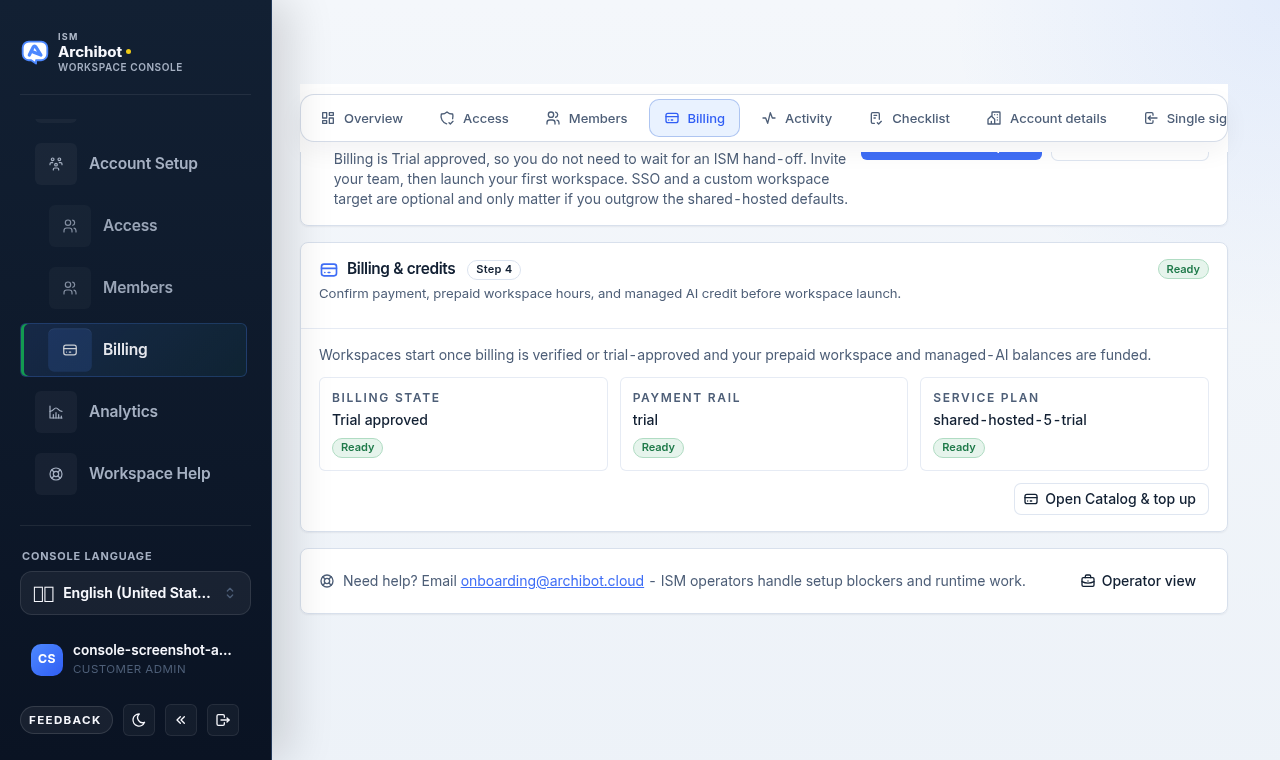
החיוב קובע אם החשבון שלך יכול להשתמש ב-ArchiBot Chat וכמה קרדיטים יש לו. הודעות צ’אט ובקשות API ציבוריות נמשכות מאותו מאגר קרדיטים משותף, ולכן מסך אחד זה מכסה את שניהם.
פתיחת מסך Billing
- היכנס ל-Console ופתח את
Chatמניווט הצד. - פתח את מסך Billing של סביבת העבודה של הצ’אט. הכותרת מציגה
Billingעם הערה שהצ’אט וה-API חולקים את אותו מאגר קרדיטים. - השתמש ב-
Back to chatבראש המסך כדי לחזור לתצוגת השיחה בכל עת.
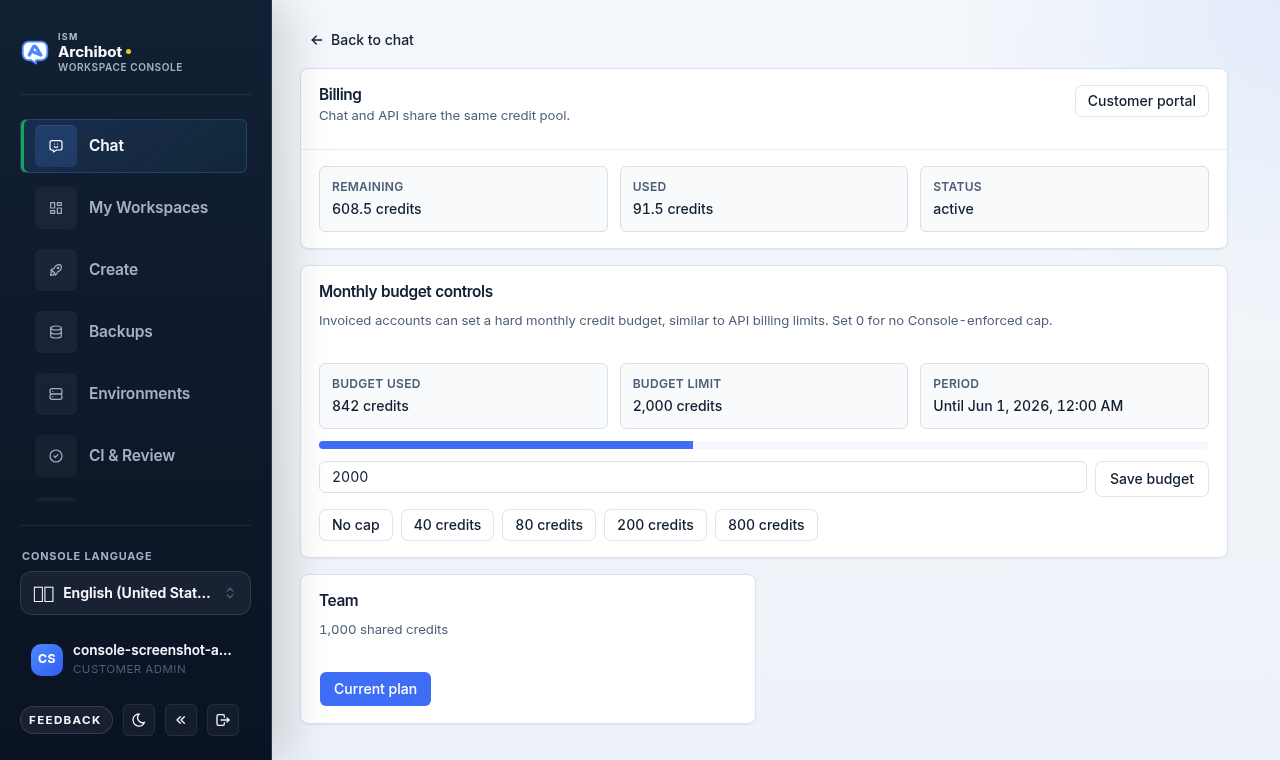
הכרטיס העליון מציג שלושה ערכים חיים:
| שדה | משמעות |
|---|---|
| Remaining | קרדיטים שעדיין זמינים במאגר המשותף של הצ’אט וה-API. |
| Used | קרדיטים שכבר נוצלו בתקופה זו. |
| Status | סטטוס החיוב הנוכחי, כגון active, trial או מצב שאושר על ידי מפעיל. |
מה קרדיט מכסה
קרדיט הוא היחידה המשותפת שממנה מושכים גם הצ’אט וגם ה-API הציבורי.
- הודעת צ’אט שמבקשת מ-ArchiBot להגיב מושכת מהמאגר.
- בקשת נקודת קצה ציבורית המבוצעת עם מפתח API מושכת מאותו מאגר.
מכיוון שהמאגר משותף, צ’אט בדפדפן ובקשות API מצמצמים את אותה יתרת Remaining. הפעולות הבאות אינן מושכות קרדיטים נפרדים:
- מקטעי תגובה בזרימה עבור תשובה בודדת.
- מעקבי כלים וציטוטים המצורפים לתשובה.
- צפייה במטא-נתונים של חיוב, תקציב או מפתח API.
- הורדת תוצר שכבר יצרת.
להתנהגות תוצרים, ראה תוצרי ArchiBot Chat. למנגנון בקשות API, ראה מפתחות API של ArchiBot Chat.
בקרות תקציב חודשי
חשבונות מחויבים בחשבונית יכולים להגדיר תקציב קרדיט חודשי קשיח, בדומה למגבלת חיוב API. התקציב הוא תקרה שנאכפת על ידי Console מעל התוכנית שלך, ולא תחליף לה.
כרטיס Monthly budget controls מציג:
| שדה | משמעות |
|---|---|
| Budget used | קרדיטים שנוצלו כנגד התקציב בתקופה זו. |
| Budget limit | התקרה שהגדרת, או No cap כאשר התקציב הוא אפס. |
| Period | התאריך שבו תקופת התקציב הנוכחית מתאפסת. |
כדי להגדיר או לשנות את התקציב:
- הזן כמות קרדיטים בשדה הקלט, או השתמש בלחצן מוגדר מראש. ההגדרות המוקדמות הן
No cap,40 credits,80 credits,200 creditsו-800 credits. - הגדר את הערך ל-
0(ההגדרה המוקדמתNo cap) אם אינך רוצה תקרה שנאכפת על ידי Console. - בחר
Save budget.
סרגל ההתקדמות מעל הקלט מראה כמה קרוב התקציב המנוצל לתקרת התקציב.
אם קלט התקציב ו-Save budget מושבתים, הכרטיס מציג הערה שבקרות התקציב מופיעות לאחר אישור החשבון. הבקרות הופכות זמינות ברגע שהחשבון שלך נמצא במצב חיוב כשיר.
תוכניות
כל כרטיס תוכנית מציין את שם התוכנית ואת הקצאת הקרדיטים המשותפת שלה, לדוגמה Team עם 1,000 shared credits. התוכניות, המחירים וההקצאות המדויקים הזמינים לחשבון שלך מגיעים ממוצרי Stripe שהוגדרו עבור הסביבה שלך.
- הכרטיס של התוכנית הפעילה שלך מציג
Current planוהלחצן שלו אינו ניתן לבחירה. - כרטיסי תוכנית אחרים מציגים לחצן שתוכל לבחור כדי להתחיל תשלום.
החשבון שלך עשוי גם להיות במצב ניסיון, אישור מפעיל, השעיה או כשל תשלום, ללא תלות בתוכנית המוצגת.
התחלת תשלום ב-Stripe
כאשר תשלום ב-Stripe מוגדר עבור הסביבה שלך ולתוכנית יש מחיר מוגדר:
- במסך Billing, בחר את הלחצן בכרטיס התוכנית הרצויה.
- ה-Console פותח את Stripe Checkout בדפדפן.
- השלם את התשלום ב-Stripe.
לאחר שהתשלום מצליח, ArchiBot Chat ממתין ל-webhook החתום מ-Stripe לפני שהוא מעדכן את סטטוס החיוב ומעניק את מנת הקרדיטים התואמת. אם הדפדפן חוזר מ-Stripe לפני שה-webhook מסתיים, רענן את מסך Billing.
לחצן התוכנית נשאר מושבת אם התשלום אינו מוכן עבור הסביבה שלך או אם לתוכנית אין מחיר מוגדר. אם תוכנית שאתה מצפה לה אינה ניתנת לבחירה, שאל את מנהל הלקוח שלך או את תמיכת ISM האם התשלום מחווט במלואו עבור הסביבה שלך.
פורטל הלקוח
לאחר שקיים לקוח Stripe עבור החשבון שלך, בחר Customer portal בפינה הימנית העליונה של מסך Billing כדי לפתוח את פורטל הלקוח המתארח ב-Stripe.
השתמש בפורטל לניהול פרטי תשלום, חשבוניות והגדרות מנוי ש-Stripe חושף עבור החשבון שלך. ArchiBot Chat עדיין מתייחס ל-webhooks חתומים מ-Stripe כמקור האמת לאחר כל שינוי בפורטל, ולכן עדכוני תוכנית וקרדיטים מופיעים במסך Billing ברגע שה-webhook מעובד.
הלחצן Customer portal מושבת עד שקיים לקוח Stripe עבור החשבון שלך.
מנות קרדיט ותפוגה
קרדיטים נמדדים במנות. כל הענקה או רכישה יוצרת מנה עם תאריך הענקה, תאריך תפוגה, מוצר, סכום מקורי וסכום שנותר. חיובים צורכים תחילה את המנה הכשירה הקרובה ביותר לתפוגה, ומנות שפג תוקפן אינן זמינות לשימוש בצ’אט או ב-API.
רשומות מנות הקרדיט והתאמות התפוגה מנוהלות בצד המפעיל. אם אתה צריך לבדוק מנה, לבדוק תפוגה או להחיל הענקה, העלה זאת מול תמיכת ISM במקום לצפות לערוך מנות ממסך Billing של הצ’אט. ראה פניות תמיכה של ArchiBot Chat.
כשל בתשלום
אם התשלום נכשל:
- הודעות צ’אט חדשות או קריאות API עשויות להיחסם.
- היסטוריית שיחות קיימת עשויה להישאר גלויה בהתאם למדיניות.
- מפתחות API עשויים להישאר ברשימה אך להיכשל בבקשות חדשות.
- מנהל הלקוח או בעל החיוב צריך לעדכן את פרטי התשלום דרך פורטל הלקוח.
ArchiBot Chat בודק את סטטוס החיוב לפני שהוא מושך קרדיטים, ולכן חשבונות במצב כשל תשלום, השעיה או המתנה לא אמורים לאבד קרדיטים עבור בקשות חסומות. אם התשלום תוקן אך הגישה עדיין חסומה, פנה לתמיכת ISM.
התראות שימוש
אם התראות שימוש מופעלות בהגדרה ושליחת דוא”ל מוגדרת עבור הסביבה שלך, ArchiBot Chat שולח דוא”ל למשתמש החשבון כאשר יתרת הקרדיטים המשותפת יורדת ל-20% או פחות. התראת יתרה נמוכה אחת בלבד נשלחת לכל חשבון עבור סף זה.
אם התראות מחזור חיי חיוב מופעלות, ArchiBot Chat יכול לשלוח דוא”ל למשתמש התשלום או החיוב לאחר ש-webhooks חתומים מ-Stripe מעדכנים את סטטוס התוכנית או מעניקים קרדיטים. ראיות לשליחת דוא”ל, החזרה ודיכוי נרשמות כדי שהתמיכה תוכל להבדיל בין בעיית הגדרת חשבון לבין בעיית שליחת דוא”ל.
כדי להפעיל התראות, ראה הגדרת ArchiBot Chat. כדי לסקור אירועי שליחה וחיוב מתועדים, ראה פעילות וביקורת של ArchiBot Chat.
מדריכים קשורים
- תחילת העבודה עם ArchiBot Chat לגישה ראשונה.
- הגדרת ArchiBot Chat להפעלת צ’אט, גישת API והתראות.
- מפתחות API של ArchiBot Chat למפתחות שמושכים מאותו מאגר קרדיטים.
- פתרון תקלות ב-ArchiBot Chat כשגישה או קרדיטים מתנהגים באופן בלתי צפוי.
- פניות תמיכה של ArchiBot Chat לבקשות קרדיט וחיוב מצד המפעיל.
הושלם כאשר
- התוכנית הפעילה תואמת לציפיות.
- קרדיטים שנותרו זמינים במאגר המשותף של הצ'אט וה-API.
- סטטוס החיוב הוא active, trial או מצב שאושר על ידי מפעיל.