


חשבון
פעילות החשבון ב-Console
עיין בהיסטוריית מחזור החיים וביומן ההתראות של החשבון שלך כדי לוודא מה ISM תיעדה ואילו הודעות הוכנסו לתור או נשלחו.
עודכן לאחרונה
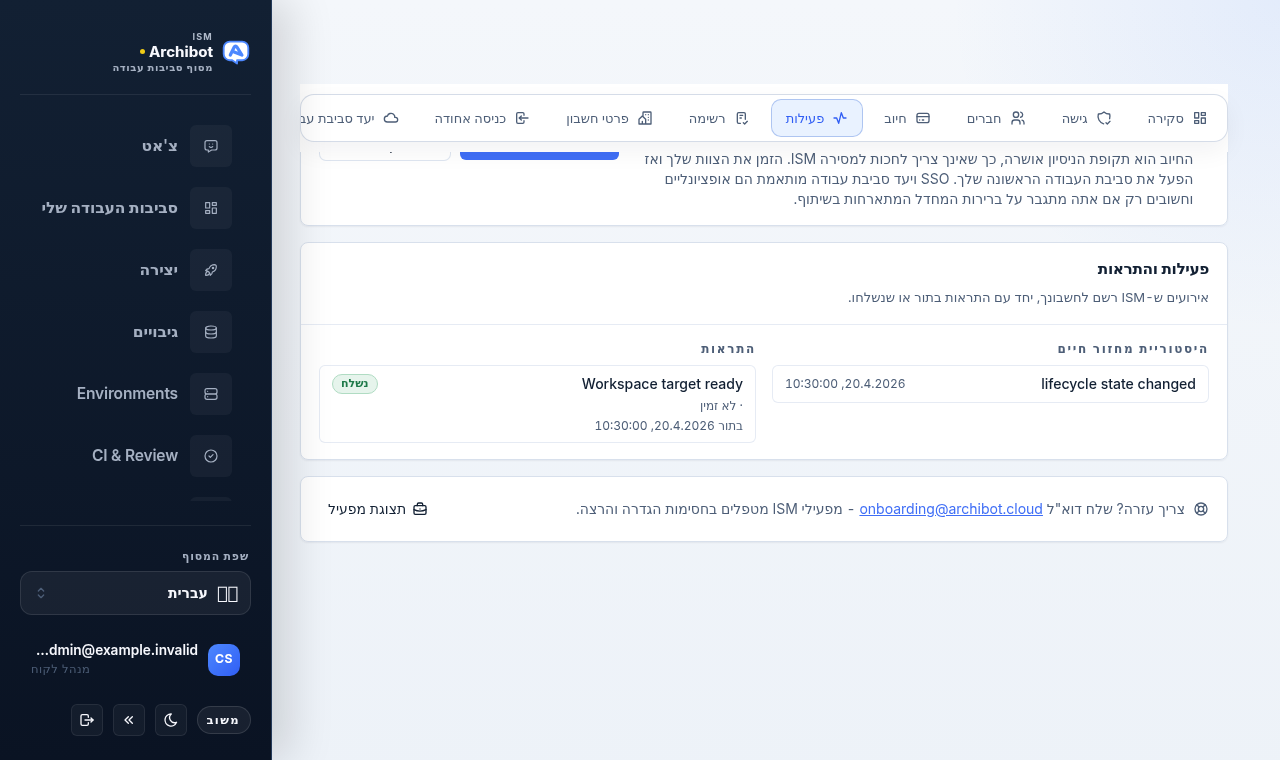
הכרטיסייה Activity ב-Account Setup היא רישום לקריאה בלבד של מה ש-ISM תיעדה לגבי החשבון שלך. היא מורכבת משני חלקים: היסטוריית מחזור חיים של שינויי מצב החשבון, ויומן התראות המציג את ההודעות ש-ISM הכניסה לתור או שלחה אליך. השתמש בה כדי לוודא שהעברה התרחשה, לראות מתי השתנה יעד החיוב או יעד סביבת העבודה, ולבדוק אם התראה אכן יצאה.
זה שונה מהפיד Activity בתוך אפליקציית ArchiBot Chat, שמתעד בקשות, הרצות ואירועי ביקורת עבור מוצר הצ’אט. לשם כך, ראה פעילות וביקורת של ArchiBot Chat.
מי יכול לראות זאת
הכרטיסייה Activity נמצאת באזור Account Setup של מנהל הלקוח. אתה מגיע אליה כמנהל לקוח שאחראי על הגדרת החשבון עבור הדייר שלך. אם אתה משתמש רק בסביבות עבודה של ArchiBot או ב-ArchiBot Chat ביום-יום, ייתכן שלא יהיה לך תצוגה זו. ראה תפקידי גישה למידע כיצד תפקידים ממופים למשטחי Console.
פתיחת הכרטיסייה Activity
- היכנס ל-Console ופתח את Account Setup. אם אתה עדיין באמצע תהליך הקליטה, הכרטיסיות בראש הדף הן Overview, Access, Members, Billing, Activity, Checklist, Account details ו-Single sign-on.
- בחר את הכרטיסייה Activity.
- הדף מציג כרטיס Activity & notifications. התיאור שלו אומר “Events ISM has recorded against your account, plus notifications queued or sent to you.”
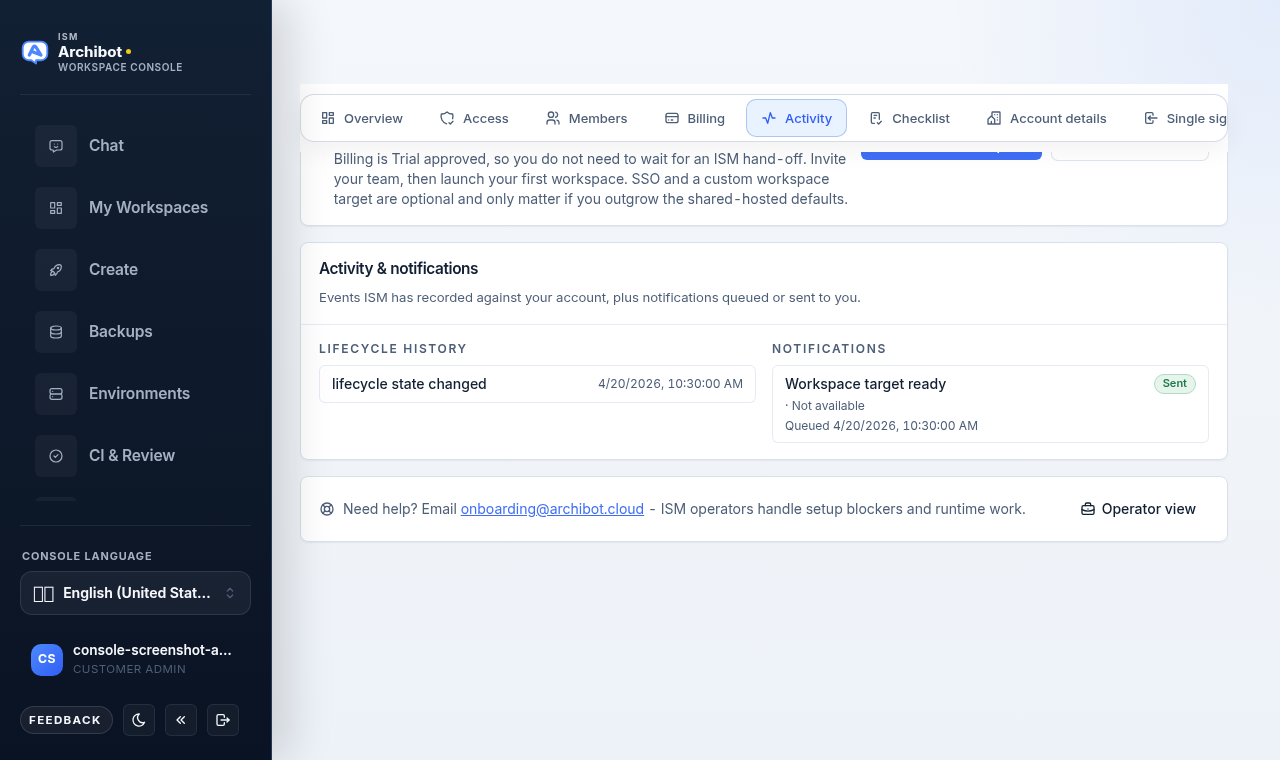
אם לאף אחת מהעמודות אין עדיין רשומות, הכרטיס אינו מופיע. זה תקין עבור חשבון חדש לגמרי שלא היו בו שינויי מצב או התראות.
קריאת היסטוריית מחזור החיים
העמודה השמאלית Lifecycle history מציגה את שינויי מצב החשבון האחרונים, החדש ביותר תחילה. כל רשומה יכולה להציג:
| פרט | מה הוא אומר לך |
|---|---|
| שם האירוע | סוג השינוי, כגון שינוי במצב מחזור החיים. |
| חותמת זמן | מתי ISM תיעדה את האירוע, בשעון המקומי שלך. |
| תקציר | הערה קצרה על האירוע, כאשר צורפה אחת. |
| מעבר מצב | המצב הקודם והמצב החדש, מוצגים כ-before → after. |
אם לאירוע אין מצב קודם או חדש מתועד, אותו צד מציג “Not available”. רק האירועים האחרונים מופיעים; זוהי תצוגת סיכום, לא ייצוא מלא.
קריאת יומן ההתראות
העמודה הימנית Notifications מציגה את ההודעות ש-ISM הכניסה לתור או שלחה אליך, החדש ביותר תחילה. כל רשומה יכולה להציג:
- שורת הנושא, כגון “Workspace target ready.”
- תג סטטוס: Sent כאשר ההודעה יצאה, או תג מתאר עבור הודעה שעדיין בתור או שלא נשלחה.
- הערוץ והנמען. כאשר הנמען אינו מתועד, מוצג “Not available”.
- חותמת זמן: “Sent” עם תאריך עבור הודעות שנמסרו, או “Queued” עם תאריך עבור הודעות שעדיין ממתינות.
השתמש בתג כדי להבחין בין שני המקרים. תג Sent ירוק פירושו ש-ISM מסרה את ההודעה. תג מתאר עם חותמת זמן “Queued” פירושו שההודעה מתועדת אך טרם נשלחה.
מתי להשתמש בכרטיסייה זו
- לאחר העברה מ-ISM, ודא שאירוע מחזור החיים נרשם ושהמצב עבר כצפוי.
- כשציפית לדוא”ל ולא ראית אותו, בדוק אם ההתראה מופיעה כ-Sent או עדיין Queued.
- לפני שתעלה שאלה ל-ISM, העתק את שם האירוע ואת חותמת הזמן כדי שהתמיכה תוכל להתאים אותם לרשומות שלהם.
קבלת עזרה
אם אירוע מחזור חיים או התראה נראים שגויים, רצועת העזרה בתחתית הדף מפנה אותך לקליטה של ISM. רשום את שם האירוע, את חותמת הזמן ואת מה שציפית, ואז עקוב אחר העברת תמיכה כדי להגיע למפעיל. לשלבי ההגדרה שמייצרים את האירועים האלה מלכתחילה, ראה הגדרת מנהל לקוח.
בדיקות
- אפשר לפתוח את הכרטיסייה Activity ב-Account Setup.
- אפשר לקרוא אירוע מחזור חיים, את חותמת הזמן שלו וכל מעבר מצב.
- אפשר לזהות מהתג אם התראה נשלחה או עדיין בתור.
מדריכים קשורים
הושלם כאשר
- אפשר לפתוח את הכרטיסייה Activity ב-Account Setup
- אפשר לקרוא אירועי מחזור חיים ואת שינויי המצב שלהם
- אפשר לזהות אם התראה נשלחה או עדיין בתור