


עבודה יומיומית
ArchiBot של סביבת העבודה וכונן משותף
ניהול הכונן המשותף ב-Console על פני חמש הכרטיסיות שלו - עיון ועריכת קבצים, יצירת תיקיות, העלאת ראיות, מתן גישת ArchiBot מתוחמת, בקשת שחזורים מבוימים ויצירת כונני לקוח.
עודכן לאחרונה
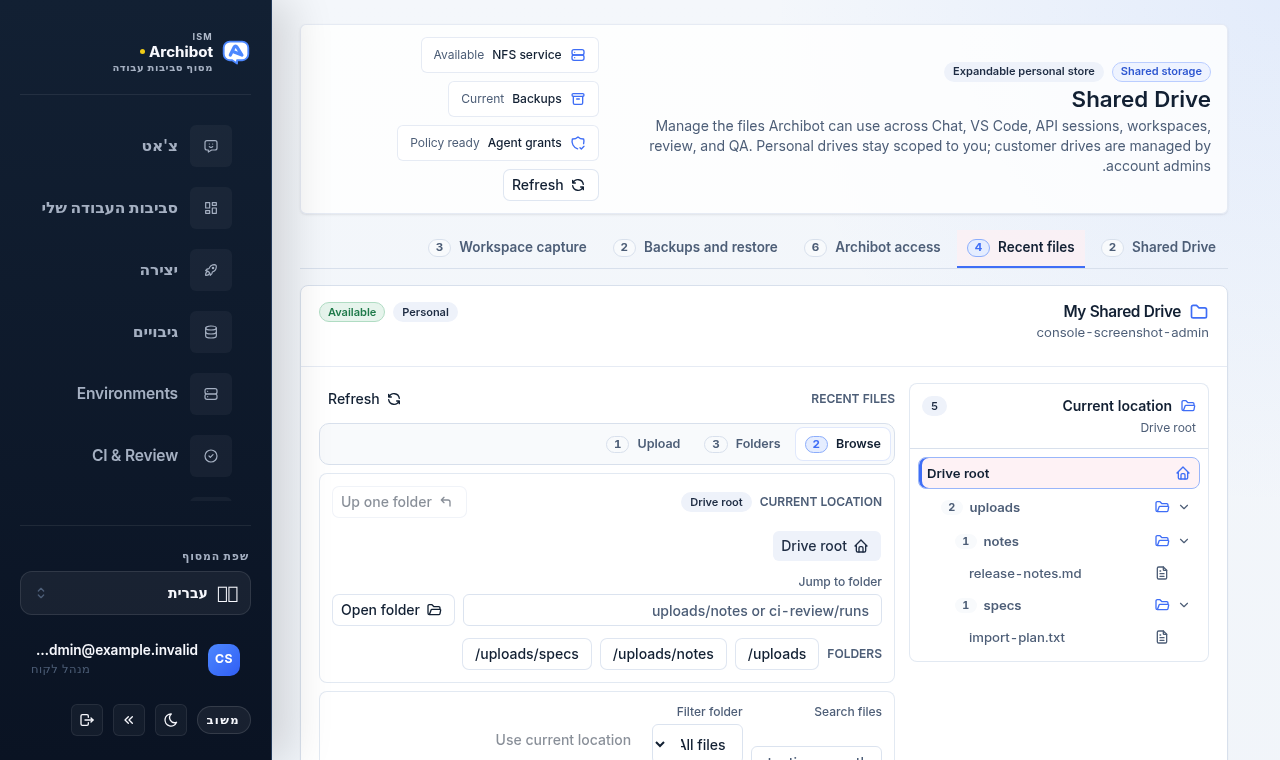
הכונן המשותף הוא אחסון חשבון מתמיד ש-ArchiBot יכול להשתמש בו בכל Chat, VS Code, סשני API, סביבות עבודה, סקירה ו-QA. אתה מנהל אותו מ-Console בנתיב כונן משותף, ולא מתוך עורך של סביבת עבודה. כוננים אישיים נשארים מתוחמים אליך; כונני לקוח נוצרים ומנוהלים על ידי מנהלי החשבון.
מדריך זה מכסה את ממשק Console מקצה לקצה: חמש הכרטיסיות, ניהול קבצים ותיקיות, העלאות, מתן גישת ArchiBot מתוחמת, גיבויים ושחזור מבוים, ויצירת כונן לקוח.
פתיחת הכונן המשותף
- היכנס ל-Console ופתח את כונן משותף מהניווט השמאלי.
- הכותרת מציגה שני תגי מצב - אחסון משותף ו-מאגר אישי ניתן להרחבה - ועבור מנהלים, שבבי מצב מהירים עבור שירות NFS, גיבויים ו-מתן הרשאות לסוכנים.
- השתמש ב-רענון בכותרת בכל עת כדי לטעון מחדש כוננים, קבצים ומצב גיבוי.
מתחת לכותרת נמצאת שורה של כרטיסיות. הספירה לצד כל כרטיסייה משקפת את מה שנטען עבור החשבון שלך:
| כרטיסייה | למה היא משמשת |
|---|---|
| כונן משותף | כרטיסי כונן עם מכסה, שימוש, מחלקת אחסון וממשקים מחוברים |
| קבצים אחרונים | עיון, עריכה, ארגון והעלאה של קבצים בכונן נבחר |
| גישת ArchiBot | יצירת מתן הרשאות משימה מתוחמות כדי ש-ArchiBot יוכל לקרוא קבצים מאושרים |
| גיבויים ושחזור | בדיקת מצב הגיבוי ובקשת שחזור מבוים מבוקר |
| לכידת סביבת עבודה | ראיית החומר שנוצר בסביבת העבודה שניתן להעתיק אל הכונן |
מה שאתה יכול לשנות תלוי בתפקיד שלך. חברים יכולים לקרוא ולכתוב לכונן האישי שלהם. פעולות כתיבה לכונן לקוח, טופס יצירת כונן הלקוח, ופקדים ברמת המפעיל מופיעים רק עבור מנהלי לקוחות ומפעילי פלטפורמה.
סקירת הכוננים שלך
כרטיסיית כונן משותף מציגה את הכוננים שלך מקובצים לפי תחום. כל כרטיס מציג את שם הכונן, הבעלים, תג אישי או לקוח, ותג מצב זמין או ממתין.
כל כרטיס כונן כולל:
- מדדי מכסה, בשימוש ו-אחסון.
- תגי ממשקים מחוברים המראים היכן ניתן להגיע לכונן (Chat, VS Code, סשני API, סביבות עבודה, סקירה, QA).
- פתח כונן כדי לקפוץ ישירות לתצוגת הקבצים האחרונים של אותו כונן.
- בקש הרחבה כדי לפתוח את הקטלוג עם מיקוד באחסון.
תוכן טוב לכונן משותף הוא מנוקה ועמיד: הערות סשן קצרות וסיכומי מסירה, שלבי שחזור, צילומי מסך או ראיות טקסט מאושרות על ידי הלקוח, ותוצרים בטיוטה שברצונך שיהיו זמינים מממשקים אחרים ומסביבות עבודה עתידיות.
אל תאחסן סיסמאות, מפתחות API, עוגיות, מטעני אישורים גולמיים, תמלילים פרטיים, מזבלות נתוני לקוח או קובצי רישיון בכונן המשותף.
עיון וניהול קבצים
בחר קבצים אחרונים, או לחץ על פתח כונן בכרטיס, כדי לפתוח את שולחן העבודה של הקבצים עבור כונן יחיד.
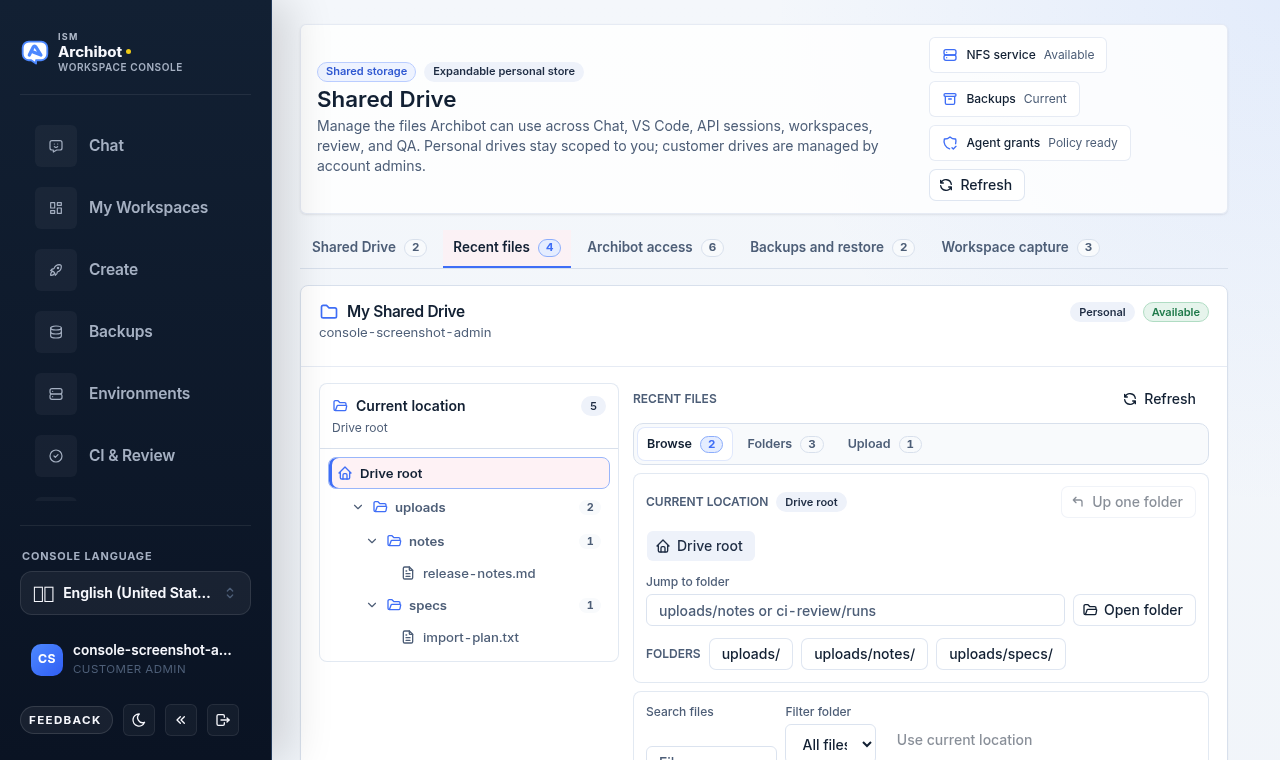
לשולחן העבודה יש שני אזורים:
- עץ תיקיות מיקום נוכחי משמאל. לחץ על תיקייה כדי לתחום אליה את רשימת הקבצים; נתיב הניווט מעל רשימת הקבצים מציג היכן אתה נמצא.
- חלונית קבצים מימין עם שלוש כרטיסיות משנה: עיון, תיקיות ו-העלאה.
בכרטיסיית המשנה עיון תוכל:
- להשתמש בכפתורי קיצור התיקיות (לדוגמה
uploads/,uploads/notes/) כדי לקפוץ בין מיקומים נפוצים. - לסנן באמצעות חיפוש קבצים ו-סינון תיקייה, ואז להריץ את החיפוש או לנקות אותו.
- עבור כל קובץ, להשתמש ב-הורדה כדי לשמור אותו מקומית.
- עם גישת כתיבה, להשתמש ב-שינוי שם כדי לשנות את שם הקובץ או להעביר אותו לתיקייה אחרת, ואז לשמור.
- עם גישת כתיבה, להשתמש ב-הסרה כדי למחוק קובץ. הכפתור מבקש לחיצה שנייה לאישור לפני המחיקה.
רשימות ארוכות מוצגות בחלונות. הודעה אומרת לך כמה קבצים מוצגים לעומת נטענים; צמצם את קידומת הנתיב או חפש כדי למצוא קובץ מסוים במקום לגלול.
יצירת תיקיות וארגונן
עבור לכרטיסיית המשנה תיקיות כדי לבנות מבנה לכונן:
- הזן נתיב תיקייה כגון
archibot/sessions/, או השתמש בקיצור התיקייה הפעילה כדי לזרוע את השדה מהמיקום הנוכחי שלך. - צור את התיקייה. הנתיב החדש הופך למיקום הפעיל.
- ניתן לשנות שם של תיקיות קיימות (מה שמעביר את תוכנן) או להסיר אותן, שתיהן מותנות בגישת כתיבה ובשלב אישור.
תיקיות מוצעות כדי לשמור על ארגון העבודה:
archibot/sessions/עבור סיכומי סשן קצרים והערות שחזור.ci-review/evidence/עבור ראיות סקירה או QA מנוקות.workspace-backups/עבור תוצרים קטנים שנוצרו על ידי המשתמש שאמורים לשרוד מעבר לסביבת העבודה.
העלאת קובץ ראיה
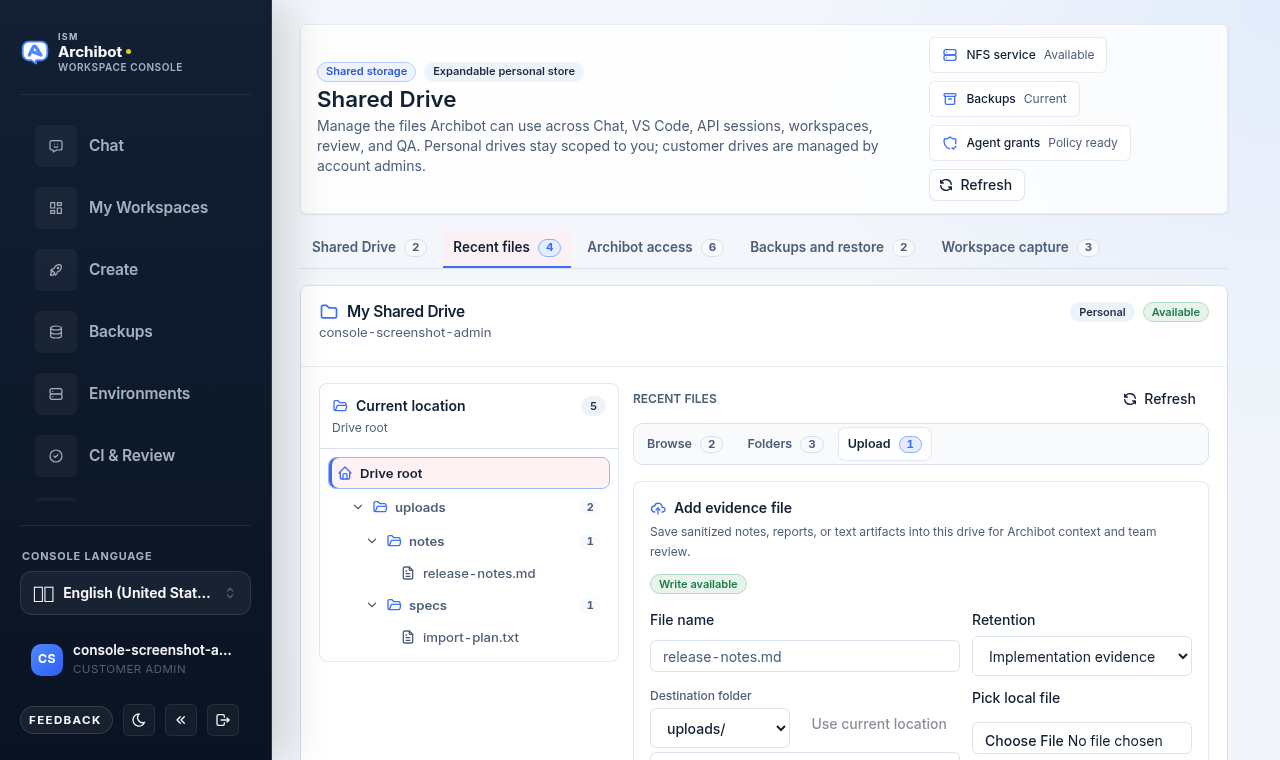
השתמש בכרטיסיית המשנה העלאה כדי להוסיף הערות, דוחות או תוצרי טקסט מנוקים כך ש-ArchiBot והעמיתים שלך יוכלו להתייחס אליהם מאוחר יותר.
- הגדר את שם הקובץ (לדוגמה
release-notes.md). - בחר תיקיית יעד, או בחר השתמש במיקום הנוכחי כדי להעלות לתיקייה שאתה מעיין בה.
- בחר מחלקת שמירה כגון ראיית יישום כך שהקובץ מתויג למטרתו.
- הקלד או הדבק תוכן בטופס, או השתמש ב-בחר קובץ מקומי כדי לצרף קובץ מהמחשב שלך. קובצי טקסט קטנים נקראים לטופס באופן אוטומטי; קבצים גדולים יותר או בינאריים מבוימים להעלאה ישירה.
- שמור את הקובץ.
בחירת קובץ מקומי מוגבלת בגודל, אז שמור על העלאות לתוצרי עבודה קטנים ולא למזבלות נתונים מלאות. לאחר העלאה מוצלחת הקובץ מופיע תחת עיון בתיקייה הנבחרת.
מתן גישת ArchiBot מתוחמת
כרטיסיית גישת ArchiBot היא המקום שבו אתה מאפשר ל-ArchiBot לקרוא קבצים מאושרים מבלי לחשוף את הכונן כולו. מתן ההרשאות תחום - הוא אינו מוסר נתיבי אחסון גולמיים או תוכן קבצים בכמות גדולה, וכל קריאת מניפסט מבוקרת.
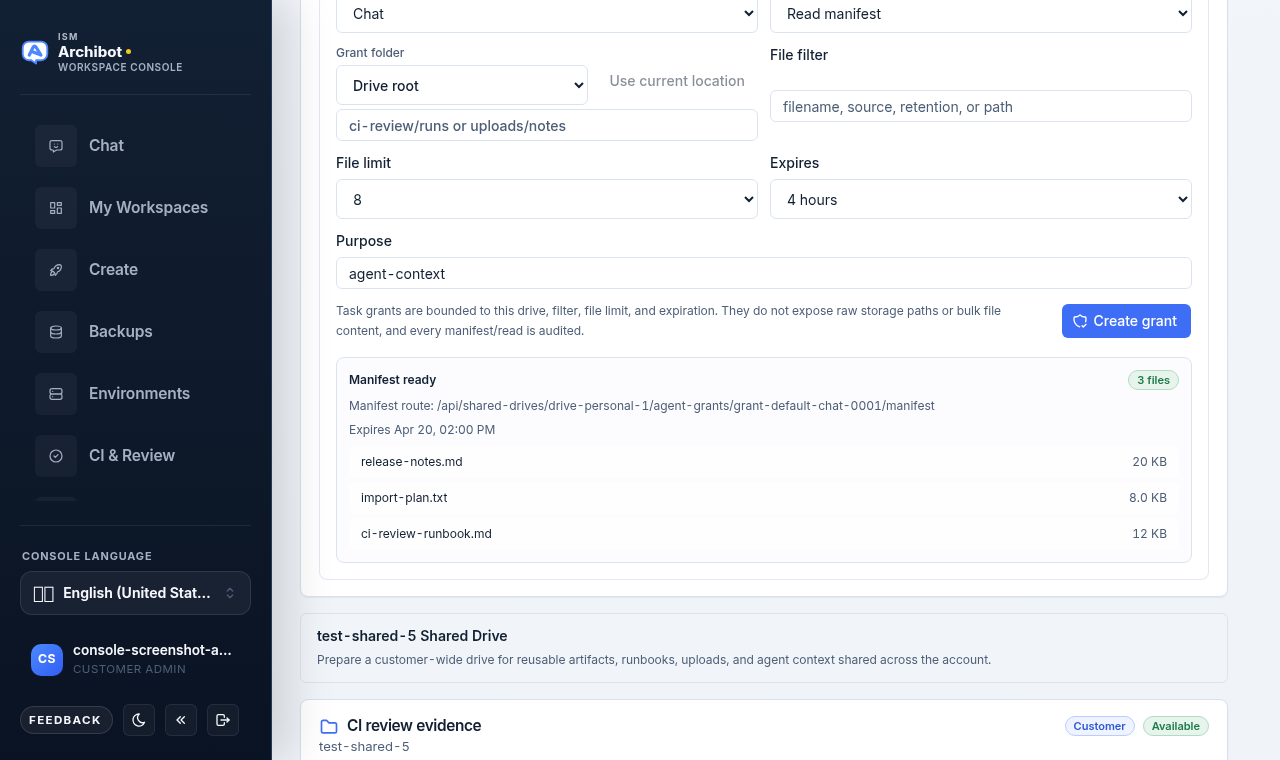
כדי ליצור מתן הרשאה:
- בחר את ה-ממשק שעבורו ההרשאה: Chat, API, VS Code, סביבות עבודה, סקירה או QA.
- בחר מצב גישה - קריאה, או קריאה וכתיבה היכן שיש לך גישת כתיבה.
- הגדר את קידומת הנתיב של תיקיית ההרשאה, באופן אופציונלי באמצעות השתמש במיקום הנוכחי.
- הוסף באופן אופציונלי מסנן קבצים (שם קובץ, מקור, שמירה או נתיב) ו-מגבלת קבצים.
- בחר חלון תפוגה: 30 דקות, 4 שעות, 24 שעות או 7 ימים.
- הזן מטרה כגון
agent-context. - בחר צור הרשאה.
לאחר יצירת ההרשאה, חלונית מניפסט מוכן מציגה את מספר הקבצים, נתיב המניפסט, התפוגה ותצוגה מקדימה של הקבצים הכלולים. תוכל גם להשתמש ב-פתור גישה כדי לאחזר את מניפסט ברירת המחדל עבור הממשק הנבחר מבלי ליצור הרשאה חדשה.
התייחס למתן הרשאות כאל גישה קצרת מועד עם הרשאות מינימליות. תחם אותן לתיקייה ולחלון קצר, ותן להן לפוג במקום להעניק גישת קריאה רחבה וארוכת טווח.
גיבויים ושחזור מבוים
כרטיסיית גיבויים ושחזור מציגה את מצב הגיבוי האחרון, הגודל ומספר האובייקטים של הכונן, בתוספת תהליך שחזור מבוקר. גיבויים מעתיקים רק נתוני כונן מנוהלים; דיסקים גולמיים של סביבת העבודה אינם חלק מתצלום זה.
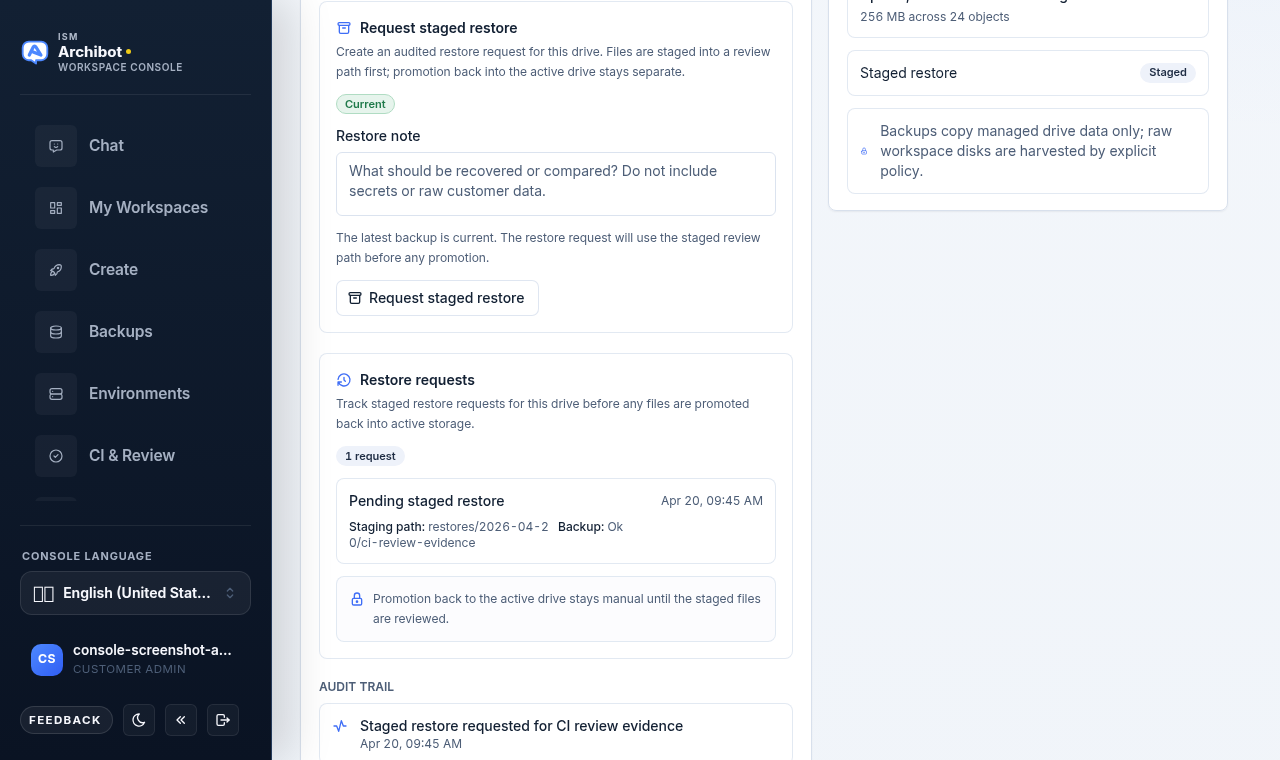
כדי לבקש שחזור (נדרשת גישת כתיבה):
- ודא שתג מצב הגיבוי מציג עדכני או תקין לפני הסתמכות על שחזור.
- הוסף הערת שחזור המתארת מה צריך לשחזר או להשוות. אל תכלול סודות או נתוני לקוח גולמיים.
- בחר בקש שחזור מבוים.
שחזורים מבוימים תחילה לנתיב סקירה נפרד - הם אינם דורסים את הכונן הפעיל שלך. רשימת בקשות שחזור עוקבת אחר בקשות ממתינות וקודמות עם נתיב הבימוי ומצב הגיבוי, ו-מסלול הביקורת מתעד כל בקשה. קידום קבצים מבוימים בחזרה אל הכונן הפעיל נשאר ידני עד שהקבצים המבוימים נסקרים.
לכידת סביבת עבודה
כרטיסיית לכידת סביבת עבודה מתארת את החומר שנוצר בסביבת העבודה שניתן להעתיק אל כונן כאשר אתה או מדיניות הלקוח מתירים זאת, כגון סשני ArchiBot, תוצרים שנוצרו והערות סביבת עבודה. היא מידעית - היא קובעת ציפיות לגבי מה שנלכד במקום להציע כפתור להרצת לכידה.
עבור עבודה חשובה, שמור בעצמך סיכום קצר ומנוקה בתיקיית כונן. זה מעניק לסשני Chat, VS Code, API וסביבת עבודה עתידיים נקודת המשכיות בטוחה יותר מהסתמכות על היסטוריית העורך המקומית.
יצירת כונן לקוח
מנהלי לקוחות ומפעילי פלטפורמה רואים חלונית כונן לקוח בכרטיסיית כונן משותף להגדרת אחסון ברמת החשבון.
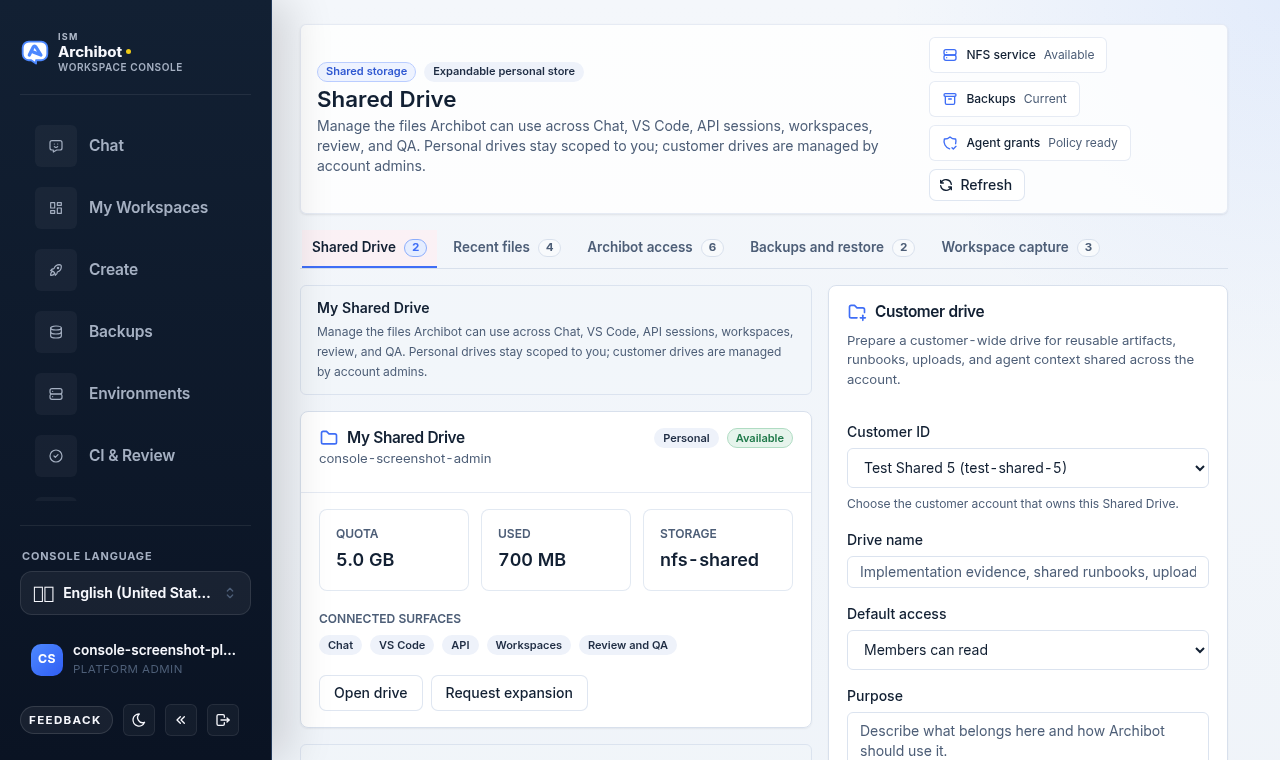
- אם אתה מנהל יותר מלקוח אחד (או שאתה מפעיל פלטפורמה), בחר את מזהה הלקוח היעד.
- הזן שם כונן כגון
CI review evidence. - בחר מדיניות גישת ברירת מחדל: חברים יכולים לקרוא, מנהלים יכולים לכתוב, או סוכנים יכולים לקרוא תיקיות מאושרות.
- הוסף מטרה קצרה המתארת למה משמש הכונן.
- בחר צור כונן לקוח.
הכונן החדש מופיע ברשימה תחת תחום הלקוח והופך זמין לחשבון בהתאם לגישת ברירת המחדל שהגדרת. כונני לקוח משותפים בכל החשבון; נהל את ההרשאות והתיקיות שלהם באותו אופן שבו אתה מנהל כונן אישי, בכפוף לגישת הכתיבה שלך.
לאן להמשיך
- חדש בממשקי הפלטפורמה? התחל עם ברוכים הבאים ל-ArchiBot ו-תפקידי גישה.
- עובד בתוך סביבת עבודה פעילה? ראה ניהול סביבות עבודה ו-יצירת סביבת העבודה הראשונה.
- עבור מקורות גיבוי ברמת החשבון וכיצד תצלומי הכונן המשותף משתלבים, ראה מקורות גיבוי ושחזור.
- אם פעולת קובץ, הרשאה או שחזור נכשלת, עקוב אחר פתרון בעיות, ובמידת הצורך פתח מסירת תמיכה עם שם הכונן, הפעולה והשעה.
הושלם כאשר
- אתה מחובר ל-Console ויכול לפתוח את הכונן המשותף.
- הוקצה כונן אישי לחשבון שלך.
- פקדי כונן הלקוח מופיעים רק עבור מנהלי לקוחות ומפעילי פלטפורמה.
- שחזור מבוים זמין כאשר קיים גיבוי אחרון.