


התחלת סביבת עבודה
יצירת סביבת העבודה הראשונה
בחרו משפחת תבניות, התקדמו באשף היצירה בעל ארבע הכרטיסיות, הגדירו מקור מאגר או WAR, סביבת זמן ריצה, מסד נתונים ואינטגרציות, ואז צרו וצפו בבנייה.
עודכן לאחרונה
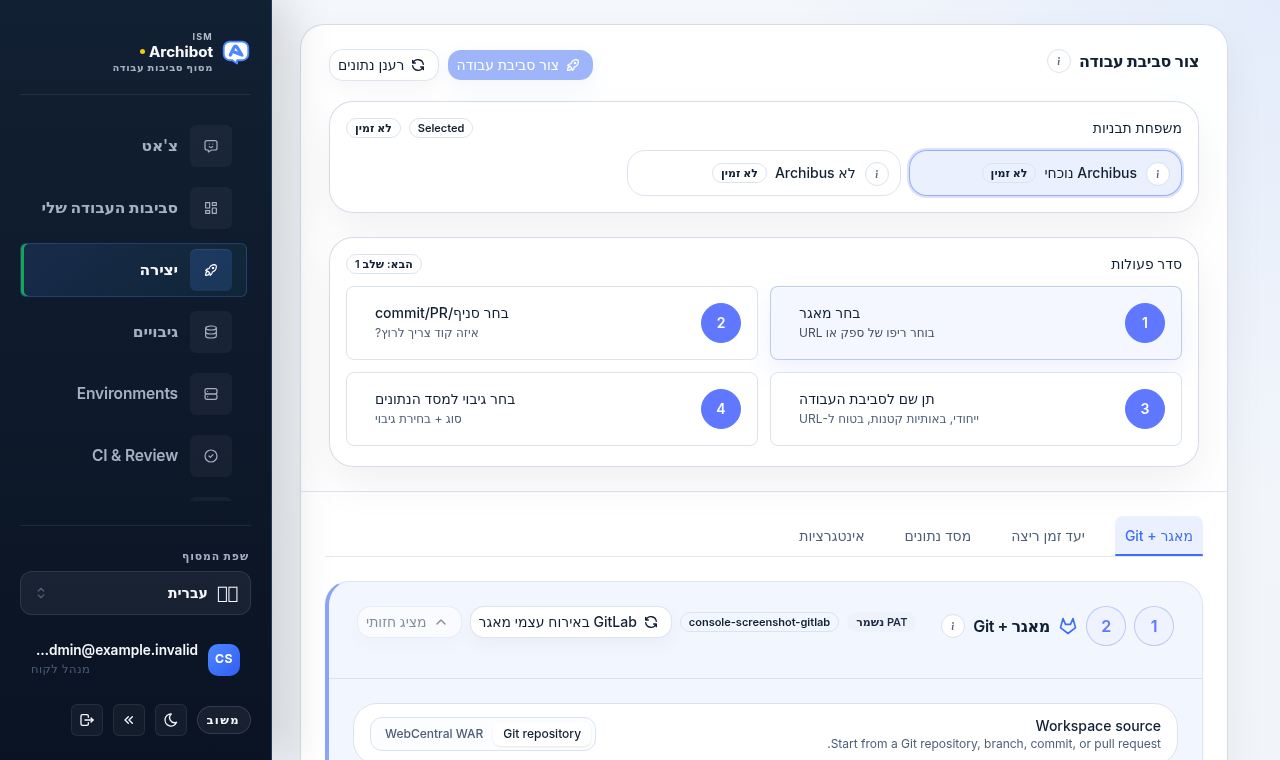
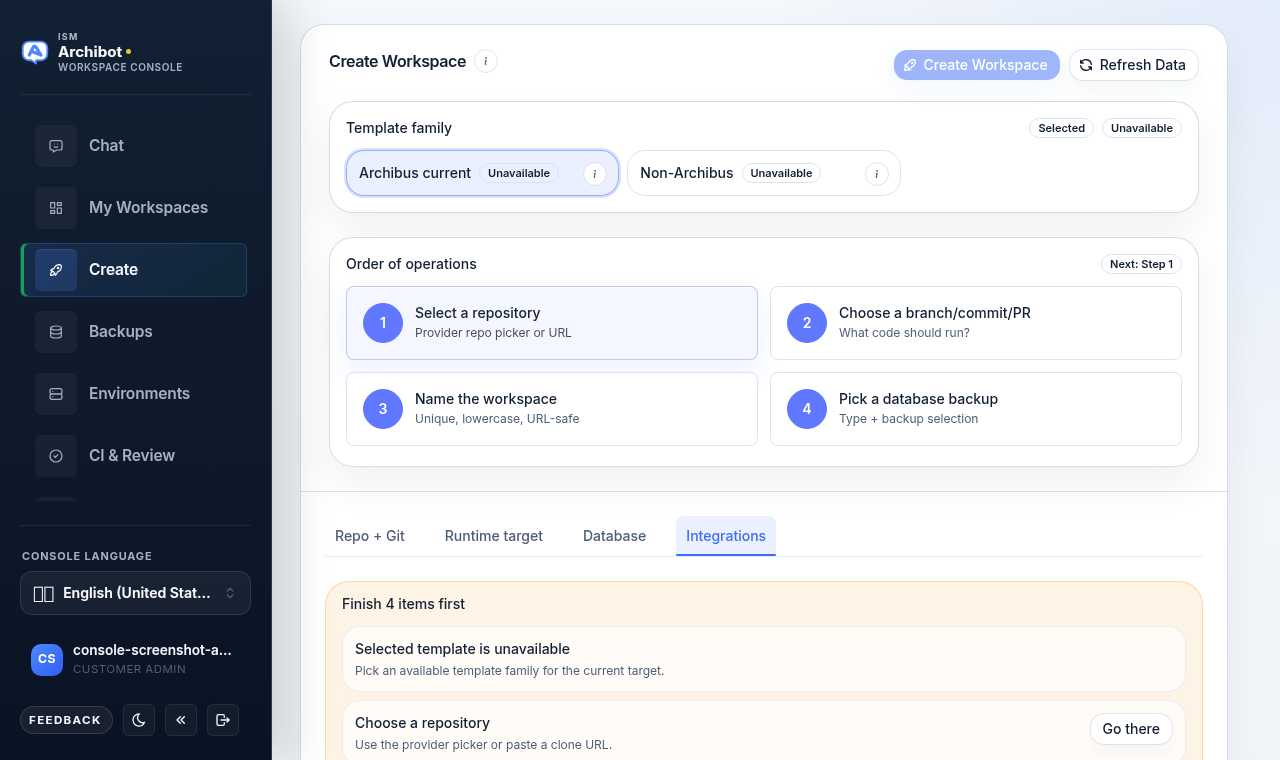
הכרטיסייה יצירה (Create) מנחה אתכם בסביבת עבודה אחת בכל פעם. היא נפתחת עם בורר משפחת תבניות וכרטיס סדר פעולות, ואז ארבע כרטיסיות הגדרה מתחתיהם. אינכם צריכים לגלול את כל הטופס: השלבים הממוספרים בכרטיס סדר הפעולות מקפיצים אתכם לכל קטע, וכל כפתור צור סביבת עבודה נשאר מושבת עד שכל שלב נדרש מוכן.
פתחו את היצירה מהניווט השמאלי, או עברו אל /?tab=create.
רשימת בדיקה מקדימה
לפני שתתחילו, ודאו:
- שהגדרת החשבון אינה חסומה ושגישת החיוב או הניסיון אושרה.
- שזמן סביבת העבודה ששולם מראש וזיכוי ה-AI המנוהל ממומנים כאשר החשבון שלכם משתמש בגישה ששולמה מראש.
- שמשפחת תבניות מאושרת ניתנת לבחירה (ראו קטלוג ומוכנות).
- שכתובת ה-URL של המאגר והענף נכונים, או שיש לכם פריט WAR מאושר להתחיל ממנו.
- שאישורי Git פרטיים מציגים גישת שכפול תקפה כשנדרש.
- שפרופיל גרסת WebCentral תואם למאגר או ל-WAR שאתם משיקים.
עבור רוב הלקוחות באירוח משותף, יעד סביבת העבודה מנוהל על ידי המפעיל. Console מציע את בחירות היעד ומערכת ההפעלה שהחשבון שלכם מורשה להשתמש בהן; אינכם בוחרים תשתית גולמית.
בחרו משפחת תבניות
בראש היצירה, בחרו את משפחת התבניות עבור סביבת עבודה זו. כל משפחה נושאת ברירות מחדל משלה עבור ערכת הכלים, ציפיות מסד הנתונים, ותמונת זמן הריצה. הבורר מציג אילו משפחות זמינות עבור היעד שהחשבון שלכם מורשה להשתמש בו; משפחות שאינן מאושרות מוצגות כלא זמין.
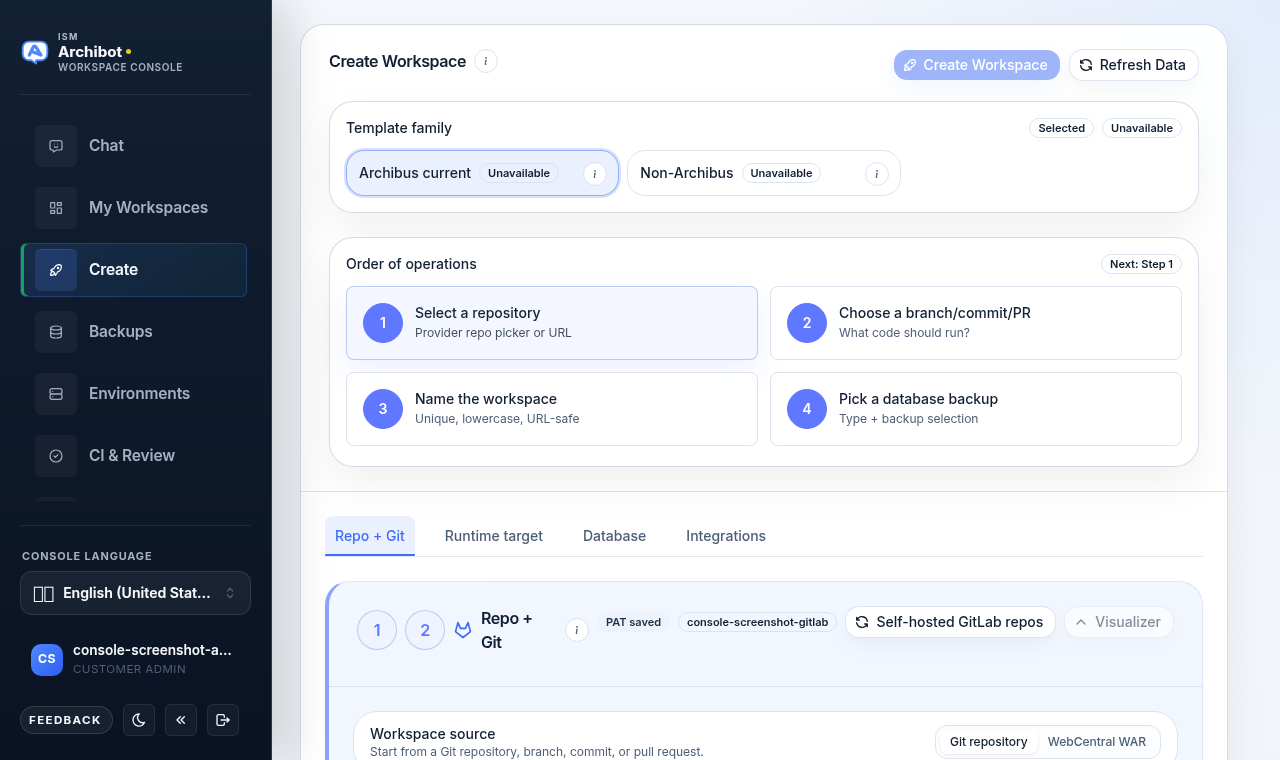
אם אף משפחה אינה ניתנת לבחירה, יעד סביבת העבודה או כינויי התבניות אינם מצורפים עדיין. פתרו זאת תחילה בקטלוג ומוכנות לפני שתמשיכו.
עבדו עם כרטיס סדר הפעולות
כרטיס סדר הפעולות מפרט את השלבים הנדרשים ככפתורים ממוספרים. כל כפתור הוא כפתור שגולל אתכם לאותו קטע, והוא הופך לירוק עם סימן ביקורת כאשר השלב הושלם. התג בפינה הימנית-עליונה מציג או מוכן להשקה. או הבא: שלב N.
עבור סביבת עבודה של Archibus או מבוססת-מאגר, השלבים הם:
| שלב | תווית הכפתור | מה אתם מגדירים |
|---|---|---|
| 1 | בחרו מאגר | הספק, האישור, והמאגר (או מקור WAR). |
| 2 | בחרו ענף/קומיט/PR | הקוד המדויק שסביבת העבודה מריצה. |
| 3 | תנו שם לסביבת העבודה | שם ייחודי, באותיות קטנות, ובטוח לכתובת URL. |
| 4 | בחרו גיבוי מסד נתונים | סוג מסד הנתונים ומקור השחזור, כאשר המשפחה זקוקה לכך. |
סביבות עבודה ממשפחת DevOps מציגות רצף קצר יותר (התחברו ל-DigitalOcean, ואז תנו שם לסביבת העבודה), ומשפחה מבוססת-מאגר בלבד מסמנת את שלב מסד הנתונים כאופציונלי.
התקדמו דרך ארבע הכרטיסיות
מתחת לכרטיס, ההגדרה מתפצלת לארבע כרטיסיות. לחצו על כרטיסייה, או תנו לכפתור סדר פעולות להקפיץ אתכם לשם.
Repo + Git
כרטיסייה זו נקראת Repo + Git עבור מקור Git, או Source WAR כאשר אתם עוברים לפריט WAR מנוהל.
- במקור סביבת העבודה, בחרו Git repository כדי לשכפל מאגר, או WebCentral WAR כדי להתחיל מפריט Archibus ארוז.
- עבור מקור Git, בחרו ספק מאגר: GitLab.com, Self-hosted GitLab, GitHub.com, Self-hosted GitHub, Bitbucket Cloud, Self-hosted Bitbucket, Azure DevOps Services, או Git מותאם אחר.
- הגדירו את אישור Git של סביבת העבודה עבור מאגרים פרטיים. השתמשו בבדוק עכשיו כדי לאמת גישת שכפול. Console מציג את תקינות האישור (לדוגמה, “ה-PAT השמור של GitLab אומת.”) אך לעולם אינו מציג את ערך האסימון השמור, סיסמת האפליקציה, או המפתח הפרטי לאחר אחסון.
- בחרו את המאגר עם עיון במאגרים שמורים או הדבק כתובת URL לשכפול, ואז בחרו את הענף (שלב 2: ענף, קומיט, או בקשת משיכה).
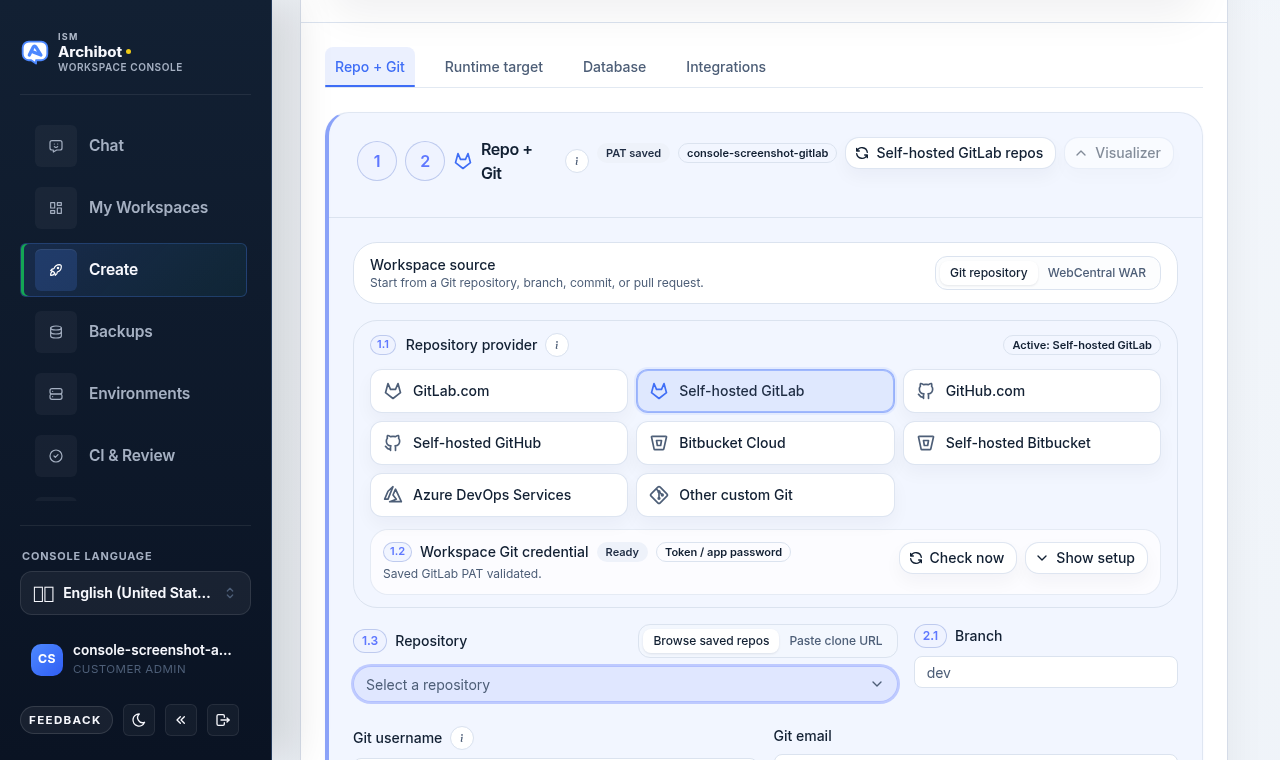
מציג מאגר זמין בכרטיסייה זו (השתמשו ב-Visualizer / Hide visualizer) כך שתוכלו לאשר את הספק, הענף, ויעד השכפול לפני שאתם יוצרים.
עבור מאגרי GitLab.com או GitHub.com ציבוריים תוכלו להדביק את כתובת ה-URL ישירות ללא אישור שמור. עבור מאגרים פרטיים, עקבו אחר זרימת האישור עבור הספק שלכם:
| ספק | קלט בטוח טיפוסי | אל תדביקו |
|---|---|---|
| GitLab | כתובת URL של הפרויקט, ענף, מצב תקינות PAT שמור. | PAT גולמי בכרטיסים או במסמכים. |
| GitHub | כתובת URL של המאגר, ענף, מצב תקינות PAT שמור. | PAT גולמי בצילומי מסך. |
| Bitbucket | כתובת URL של המאגר, ענף, מצב תקינות סיסמת אפליקציה שמורה. | ערכי סיסמת אפליקציה. |
| Azure DevOps | כתובת URL של ארגון/פרויקט/מאגר וענף. | ערך PAT מחוץ לזרימת האישור. |
| Custom Git | כתובת URL מודבקת של HTTPS או SSH, מארח, שם משתמש. | אסימונים או מפתחות בהערות משותפות. |
התחילו מפריט WAR במקום זאת
כאשר סביבת העבודה אמורה להתחיל מקובצי Archibus ארוזים ולא משכפול מאגר, החליפו את מקור סביבת העבודה ל-WebCentral WAR. הכרטיסייה משתנה ל-Source WAR והשלבים משתנים:
- בחרו פריט WAR מנוהל מהחיפוש, או הדביקו נתיב אובייקט WAR מנוהל ש-Console יכול להגיע אליו. מיקום פריט ה-WAR מאוחסן באופן פרטי.
- סביבת עבודה מגובת-WAR מדלגת על בחירת ענף ושכפול מאגר; Console מעביר את מטא-נתוני פריט ה-WAR לזמן הריצה ומרחיב אותו לתיקיית היישומים.
השתמשו בחיפוש בכל הזדמנות. הדביקו נתיב רק עבור פריט מאחסון אובייקטים מנוהל, לעולם לא קישור הורדה ציבורי.
יעד זמן ריצה
כרטיסייה זו מכילה את שם סביבת העבודה, הגודל, מערכת ההפעלה, וקטע ערכת הכלים.
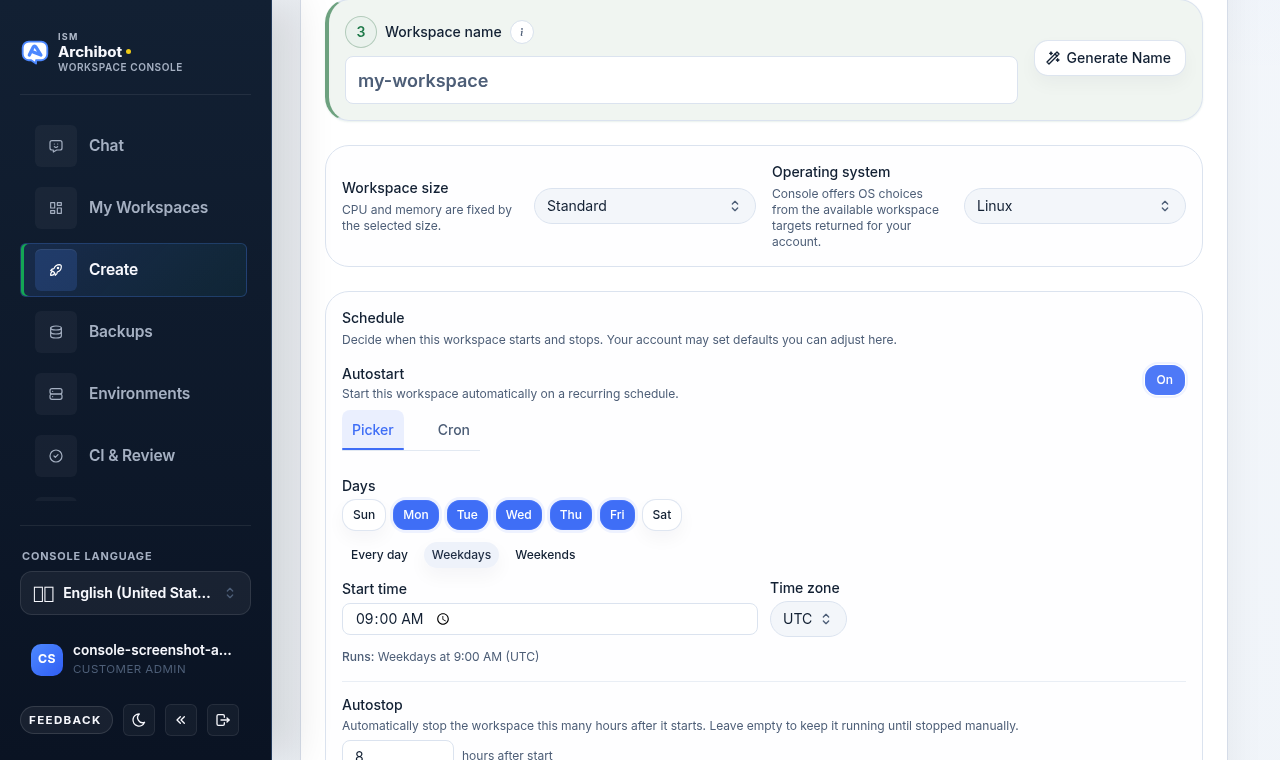
- הגדירו את שם סביבת העבודה (שלב 3). הוא חייב להיות ייחודי, באותיות קטנות, ובטוח לכתובת URL. צור שם יכול להציע אחד.
- אשרו את גודל סביבת העבודה ומערכת ההפעלה. Console מציע רק את הגדלים ובחירות מערכת ההפעלה שיעדי סביבת העבודה החזירו עבור החשבון שלכם.
- בערכת הכלים, בחרו את פרופיל גרסת WebCentral שתואם למאגר או ל-WAR שלכם. הפרופיל מגדיר את Java, Gradle, Tomcat, וחבילת הרישיון הנתמכת התואמת במהלך אחד.
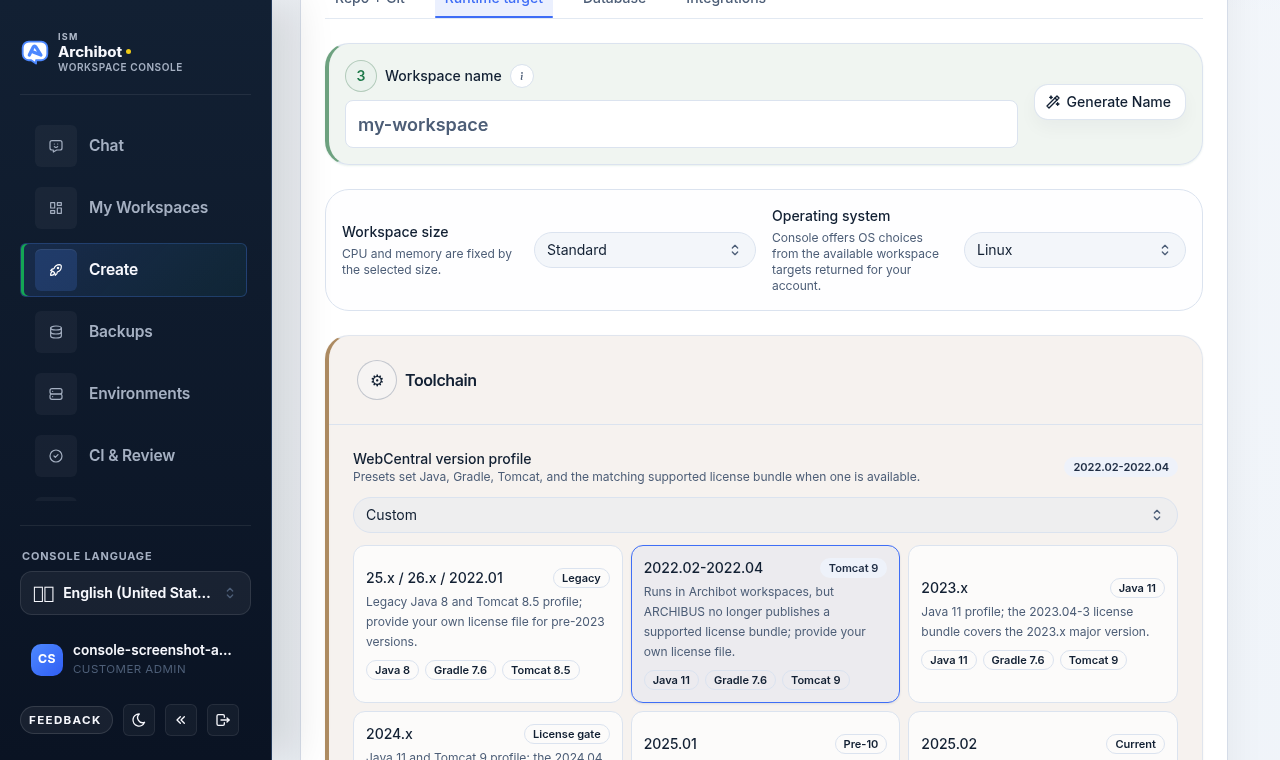
כל כרטיס פרופיל מציג את גרסאות ה-Java, Gradle, ו-Tomcat שלו ותג כגון Legacy, Current, Pre-10, או License gate. בחרו את הפרופיל שתואם לענף WebCentral שאתם משיקים; עבור ענפים ישנים יותר, הפרופיל הוא נקודת התחלה בטוחה יותר משינוי Java או Tomcat ידנית. השתמשו ב-Custom רק כאשר מפעיל או ראש פרויקט נתן לכם עקיפה ספציפית.
תזמון
החליטו מתי סביבת העבודה מתחילה ונעצרת בזמן שאתם יוצרים אותה, בכרטיס תזמון.
- התחלה אוטומטית היא כבויה כברירת מחדל, כך שסביבת העבודה מתחילה כשאתם פותחים אותה.
הפעילו אותה כדי להתחיל את סביבת העבודה אוטומטית בלוח זמנים חוזר, המוגדר בשתי דרכים שנשארות
מסונכרנות:
- בורר — בחרו את הימים (או הגדרה מוכנה כגון ימי חול), שעת התחלה, ואזור זמן. Console בונה את הלוח ומציג סיכום בשפה פשוטה (לדוגמה, פועל: ימי חול בשעה 9:00 AM).
- Cron — הזינו ביטוי cron גולמי עם עזרה לפורמט ודוגמאות
(לדוגמה,
CRON_TZ=America/New_York 0 9 * * 1-5).
- עצירה אוטומטית מוגדרת כברירת מחדל ל-8 שעות לאחר ההתחלה, כך שסביבת עבודה לא פעילה נעצרת מעצמה. נקו אותה כדי לשמור על סביבת העבודה פועלת עד שתעצרו אותה ידנית.
אם מפעיל הגדיר ברירות מחדל לחשבון, אלה עוקפות את ערכי ההתחלה הללו כשהטופס נטען. תוכלו לשנות את הלוח מאוחר יותר מניהול סביבות העבודה שלכם.
מסד נתונים
- בחרו את סוג מסד הנתונים: SQL Server, Oracle, או None. סוג מסד הנתונים נזכר לכל כתובת URL של מאגר.
- כאשר המשפחה זקוקה לגיבוי, בחרו גיבוי מסד נתונים מקטלוג השחזור המאושר. תוכלו לסנן את הקטלוג; העלאות ושיוכי מאגר מופיעים שם גם כן. תוכלו להדביק כתובת URL מותאמת לגיבוי עבור גיבוי באחסון אובייקטים מנוהל.
- סוג מסד נתונים שמוגדר ל-None מדלג על דרישות הגיבוי עבור סביבות עבודה מבוססות-מאגר בלבד.
מיכלי-צד של מסד נתונים ושחזורי גיבוי דורשים יעד סביבת עבודה של Linux Kubernetes עם תמיכה במסד נתונים. אם היעד שבחרתם אינו תומך במסדי נתונים, Console מורה לכם לבחור יעד בעל יכולת מסד נתונים. למידע נוסף על בחירת מקורות שחזור, ראו גיבויים ומקורות שחזור.
אינטגרציות
כרטיסיית האינטגרציות מכסה AI מנוהל, AI משני, ושירותים מחוברים אחרים עבור סביבת העבודה.
- גישת AI מנוהלת: השתמשו בפרוקסי ArchiBot המנוהל כך שסביבת העבודה תוכל להגיע ל-AI בלי שתנהלו מפתח. גישה מנוהלת אינה מאחסנת או משתמשת מחדש בקובצי התחברות של חשבון ספק אישי.
- הביאו מפתח משלכם: כאשר מורשה, תוכלו לספק מפתח Anthropic API או להביא מפתח משלכם לאחר ההשקה במקום להשתמש בפרוקסי המנוהל.
- אינטגרציות אחרות (לדוגמה אסימוני Atlassian API) מופיעות כאן כאשר משפחת התבנית תומכת בהן.
כרטיסייה זו היא גם המקום שבו Console מסכם הגדרות פתוחות. כאשר שלבים נדרשים עדיין פתוחים, היא מציגה כרטיס השלימו תחילה N פריטים המפרט כל שלב לא שלם עם כפתור עברו לשם.
צרו את סביבת העבודה
כאשר תג סדר הפעולות קורא מוכן להשקה. וכל הכפתורים מסומנים, כפתורי צור סביבת עבודה מופעלים.
ישנם שלושה מהם, וכולם מבצעים את אותה הפעולה: אחד ליד ראש הדף, אחד מוטמע בסוף שלבי סדר הפעולות, ואחד ברוחב מלא בכרטיס המוכנות בתחתית שנדלק וקורא מוכן להשקה ברגע שכל שלב נדרש עובר. השתמשו בזה שהכי קרוב למקום שבו סיימתם. כולם נשארים מושבתים עד שהאימות עובר, כך שכפתור פעיל פירושו שסביבת העבודה מוכנה ליצירה.
- אשרו את משפחת התבנית ואת בחירות המקור, הענף, השם, ומסד הנתונים.
- פתרו כל ערך של השלימו תחילה N פריטים.
- לחצו על כל כפתור צור סביבת עבודה.
- צפו בסטטוס הבנייה עד שסביבת העבודה מוכנה.
לאחר היצירה, Console פותח תצוגת יומן בנייה. פלט הבנייה מוזרם שם בזמן שסביבת העבודה מוקצית; כאשר מיכל ה-dev מתחיל, היא עוברת ליומני הפעלה של סביבת העבודה ומציגה הבנייה הסתיימה כאשר ההקצאה מסתיימת. יצירה מוצלחת מקצה את סביבת העבודה, ה-Pods, ה-PVCs, את שכפול המאגר (או הרחבת ה-WAR), וכל שחזור מסד נתונים. תיבת דו-שיח זו של היומן היא המקום הראשון שבו תחפשו אם בנייה נתקעת.
אם Console מציג שגיאת אימות, תקנו את אותו שדה במדויק לפני שתנסו שוב. אם סביבת העבודה התקבלה אך ההפעלה נכשלת מאוחר יותר, השאירו את סביבת העבודה זמינה לבדיקה אלא אם מפעיל אומר לכם שהניקוי בטוח.
פתחו את סביבת העבודה
- עברו אל סביבות העבודה שלי.
- המתינו עד שסטטוס סביבת העבודה יהיה ready או running.
- פתחו את סביבת העבודה ואת אפשרויות החיבור שלה משם.
אם קישור חיבור פותח כתובת שירות פנימית או מפנה למקום שהדפדפן שלכם אינו יכול להגיע אליו, עצרו ודווחו על כך. לפעולות יומיומיות כמו התחלה, עצירה, בנייה מחדש, ומחיקה, ראו ניהול סביבות עבודה.
פתרון תקלות בחסימת יצירה
| חוסם | מה זה בדרך כלל אומר | פעולה הבאה |
|---|---|---|
| חיוב או יתרה ששולמה מראש | החשבון אינו מאושר או ממומן ליצירות. | בקשו ממנהל לקוחות או ממפעיל לבדוק את מצב הקטלוג והחיוב. |
| משפחת תבנית לא זמינה | אף משפחת תבניות מאושרת לא נפתרת עבור היעד הנבחר. | בחרו משפחה זמינה או עיינו בקטלוג ומוכנות. |
| יעד ללא תמיכה במסד נתונים | היעד הנבחר אינו יכול להריץ מיכלי-צד של מסד נתונים. | בחרו יעד בעל יכולת מסד נתונים, או הגדירו את סוג מסד הנתונים ל-None. |
| אימות Git נכשל | כתובת URL של המאגר, הענף, או האישור שגויים. | עדכנו את המאגר או האישור והשתמשו בבדוק עכשיו. |
| נדרש פריט WAR | לא נבחר או הודבק WAR מנוהל במצב WAR. | בחרו פריט WAR מהחיפוש או הדביקו נתיב WAR מנוהל. |
| השלימו תחילה N פריטים | שלב סדר פעולות נדרש עדיין פתוח. | השתמשו בעברו לשם בכרטיס המוכנות להשקה כדי להשלים כל שלב. |
מדריכים קשורים
- קטלוג ומוכנות — אשרו משפחת תבניות ויעד מאושרים לפני שאתם יוצרים.
- הגדרות מוכנות של סביבת עבודה — החילו קו בסיס מוכר-וטוב כדי למלא את האשף במהירות.
- גיבויים ומקורות שחזור — בחרו את שחזור מסד הנתונים הנכון עבור כרטיסיית מסד הנתונים.
- ניהול סביבות עבודה — התחילו, עצרו, בנו מחדש, ופתחו סביבות עבודה לאחר היצירה.
- הגדרת מנהל לקוחות — הגדירו גישה, יעדים, וספקי Git עבור הדייר שלכם.
הושלם כאשר
- גישת חיוב או ניסיון אושרה.
- משפחת תבניות מאושרת ניתנת לבחירה עבור החשבון שלך.
- המאגר (או פריט WAR) והענף נכונים.
- פרופיל גרסת WebCentral תואם למאגר או ל-WAR שלך.
- סוג מסד הנתונים ובחירת הגיבוי נכונים.
- כרטיס סדר הפעולות מציג שכל שלב נדרש הושלם.