


Accesso
Accesso ad ArchiBot Chat e SSO
Invia i dettagli del tuo provider di identità nel passaggio Single sign-on affinché ISM possa configurare l'accesso dell'organizzazione.
Ultimo aggiornamento
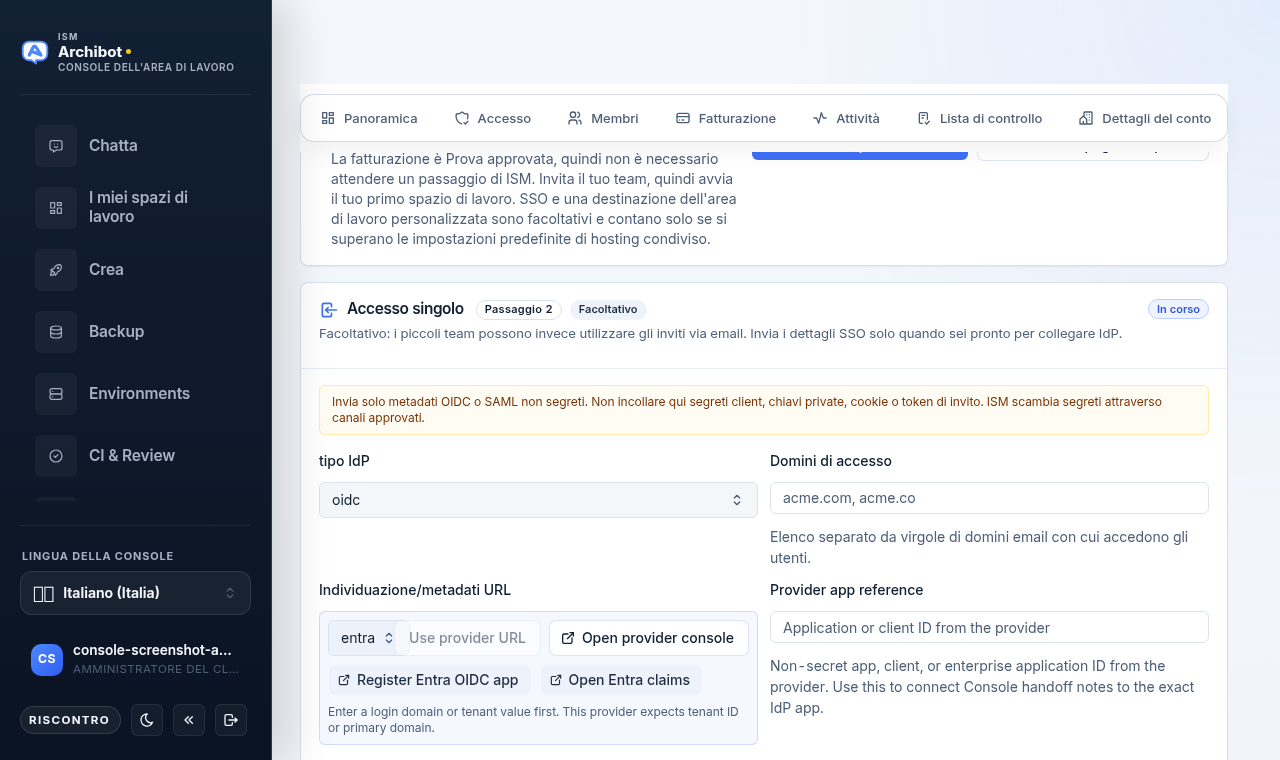
Il passaggio Single sign-on è dove un amministratore cliente consegna a ISM i dettagli non segreti necessari per collegare il tuo provider di identità (IdP) ad ArchiBot Chat e alla Console. Tu invii metadati, mappature dei claim e gruppi di ruoli; ISM completa lo scambio dei segreti attraverso un canale approvato e conferma quando l’accesso è pronto per essere testato.
Questa guida copre il modulo alla route /account/sso. Non concede né modifica l’accesso individuale ai prodotti. Per sapere come i controlli di prodotto e la fatturazione decidono cosa può aprire un utente connesso, consulta Configurazione di ArchiBot Chat e Fatturazione e crediti di ArchiBot Chat.
Prima di iniziare
- Devi essere un amministratore cliente per inviare la configurazione SSO.
- Tieni a disposizione il tuo amministratore IdP, oppure sii tu stesso l’amministratore IdP, così da poter leggere i metadati dell’app.
- Sappi con quali domini email accedono i tuoi utenti.
- Decidi il protocollo che utilizzerai: OIDC o SAML.
I team piccoli non sono obbligati a usare l’SSO. Il passaggio è facoltativo e puoi continuare a usare gli inviti via email finché non sei pronto a collegare un IdP. Invia i dettagli SSO solo quando intendi connettere un provider.
Aprire il passaggio Single sign-on
- Apri la Console e vai a Configurazione account.
- Nella navigazione di Configurazione account, seleziona Single sign-on.
- Leggi il banner di invio sicuro in cima al passaggio. È un promemoria che questo modulo accetta solo metadati non segreti.
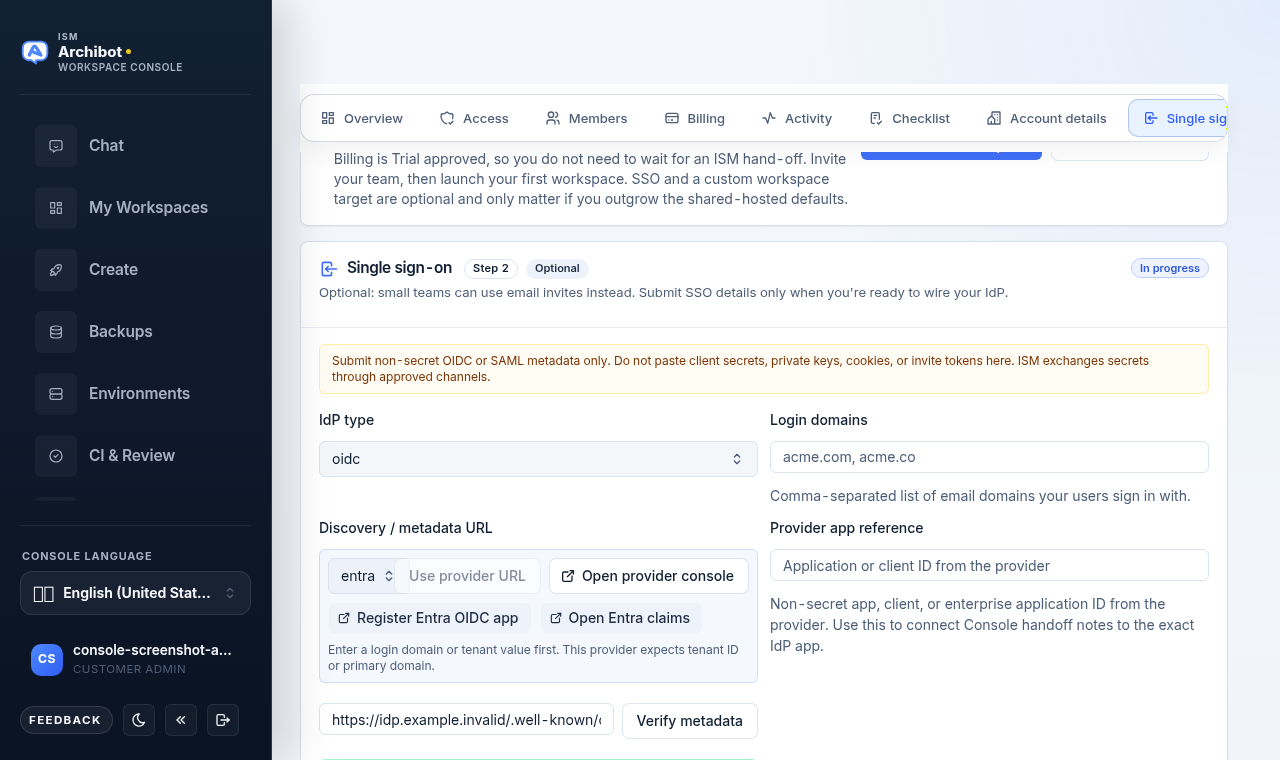
L’intestazione del passaggio mostra il suo stato (Non avviato, In corso, Da rivedere o Pronto) e, per gli account self-service, un contrassegno Facoltativo.
Scegliere il tipo di IdP e i domini di accesso
- Imposta il Tipo di IdP su una delle seguenti opzioni:
- OIDC per i provider OpenID Connect.
- SAML per i provider SAML 2.0.
- Ancora nessun SSO (usa email di invito) se non sei pronto a collegare un provider.
- In Domini di accesso, inserisci un elenco separato da virgole dei domini email con cui accedono i tuoi utenti, ad esempio
example.com, example.co. Se la Console conosce già dei domini per il tuo account, puoi sceglierne uno dalla ricerca per aggiungerlo.
Modificare il tipo di IdP o i domini cancella qualsiasi risultato precedente della verifica dei metadati, quindi riverifica dopo averli regolati.
Indirizzare la Console ai metadati del tuo provider
La riga URL di discovery / metadati ti aiuta a trovare e confermare l’URL dei metadati corretto.
- Scegli il tuo provider dall’elenco dei preset. I preset includono Microsoft Entra ID, Okta, Google Workspace, Auth0, OneLogin e Altro provider. Ogni preset mostra il suggerimento di host che si aspetta, come un ID tenant o
company.okta.com. - Seleziona Usa URL del provider per compilare il campo dei metadati con un URL di discovery suggerito, costruito a partire dal tuo provider e dai tuoi domini. Se il suggerimento non può ancora essere costruito, la Console ti indica cosa inserire prima (un dominio di accesso o un valore tenant).
- Seleziona Apri console del provider per aprire la console di amministrazione del provider in una nuova scheda.
- Alcuni preset aggiungono pulsanti di passaggio della configurazione specifici del provider (ad esempio, per aprire la registrazione dell’app o la schermata dei claim). Usali per andare direttamente alla schermata in cui crei o ispezioni l’applicazione IdP.
- Se hai già l’URL esatto dei metadati, digitalo o incollalo invece nel campo dei metadati, ad esempio
https://idp.example.com/.well-known/openid-configuration.
La Console costruisce suggerimenti e link solo dalle tue selezioni. Non legge né memorizza segreti.
Verificare i metadati
- Seleziona Verifica metadati. La Console raggiunge l’URL dei metadati del provider e controlla la presenza dei campi attesi. Il pulsante mostra Verifica in corso… mentre è in esecuzione.
- Leggi il pannello dei risultati sotto il campo:
- Metadati verificati significa che la Console ha raggiunto il provider e ha trovato i campi attesi. Mostra l’issuer o l’ID entità rilevato così da poter confermare che corrisponda al tuo provider.
- I metadati richiedono attenzione significa che la Console non è riuscita a verificare i metadati. Ricontrolla URL, dominio e protocollo, poi riprova.
La verifica è di sola lettura. Conferma che l’URL è raggiungibile e ben formato; non completa la connessione.
Mappare i claim e i gruppi di ruoli
ISM usa questi valori per mappare gli utenti connessi all’identità e ai ruoli corretti. Ogni campo accetta valori comuni da un elenco di selezione rapida o una tua voce.
| Campo | Cos’è | Esempio |
|---|---|---|
| Riferimento all’app del provider | ID non segreto di app, client o applicazione enterprise del tuo provider | 00000000-0000-0000-0000-000000000000 |
| Claim del nome utente | Claim che contiene il nome utente | preferred_username |
| Claim dell’email | Claim che contiene l’indirizzo email | email |
| Claim dei gruppi | Claim che contiene l’appartenenza a gruppi o ruoli | groups |
| Nome del gruppo amministratori | Gruppo i cui membri diventano amministratori ArchiBot | archibot-admins |
| Nome del gruppo membri | Gruppo i cui membri diventano membri standard | archibot-users |
| Email amministratore di test | Un account amministratore che ISM può usare per testare l’accesso | admin-test@example.com |
| Email membro di test | Un account membro che ISM può usare per testare l’accesso | member-test@example.com |
Il riferimento all’app del provider è solo un identificatore non segreto. Consente a ISM di collegare le note di passaggio della Console all’esatta applicazione IdP. Non inserire qui un segreto client.
Leggere il pannello di preparazione SSO
Sotto i campi, il pannello Preparazione SSO riassume quanto è completa la tua submission, con un badge pronti/totale. Ogni riquadro diventa pronto man mano che compili il dettaglio corrispondente:
- Domini di accesso — è impostato almeno un dominio di accesso.
- Verifica dei metadati — un URL di metadati è presente e verificato.
- Applicazione del provider — è fornito un riferimento all’app del provider.
- Mappatura dei claim — i claim del nome utente e dell’email sono mappati.
- Gruppi di ruoli — i gruppi amministratori e membri sono nominati.
- Callback — la configurazione del callback lato provider è considerata.
- Utenti di test — è fornito almeno un account di test.
Non devi raggiungere ogni elemento prima di inviare, ma un riepilogo di preparazione più completo consente a ISM di concludere più rapidamente.
Inviare la tua configurazione SSO
- Se hai bisogno di un ripiego temporaneo con password per un utente approvato che non può ancora completare la MFA da dispositivo, imposta l’opzione Ripiego con password per richiederlo. Questo è disponibile solo quando il ripiego con password è abilitato per il tuo account, e ISM deve approvare e abilitare la policy prima che modifichi il comportamento di accesso.
- Aggiungi tutto ciò che ISM dovrebbe sapere in Note SSO, come una finestra di manutenzione o una particolarità del provider.
- Seleziona Invia configurazione SSO.
La Console conferma l’invio e ti comunica che ISM ti contatterà una volta che la configurazione sarà pronta per essere testata. ISM completa la connessione e scambia eventuali segreti attraverso un canale approvato, mai attraverso questo modulo.
Cosa non inserire in questo modulo
Il passaggio Single sign-on accetta solo metadati OIDC o SAML non segreti. Non incollare:
- Segreti client o chiavi di firma.
- Chiavi private o certificati che contengono materiale privato.
- Cookie, token di sessione o token di invito.
- Password.
Se ISM ha bisogno di un segreto per completare la connessione, lo richiede attraverso un canale approvato.
Dopo l’invio
- ISM esamina la tua submission e ti contatta per confermare o porre domande di follow-up.
- Una volta che la connessione è attiva, i tuoi utenti accedono tramite la tua organizzazione sull’URL di ArchiBot Chat.
- Accedere con successo non equivale ad avere un prodotto abilitato. I controlli di prodotto e la fatturazione decidono comunque cosa può aprire ogni utente. Consulta Configurazione di ArchiBot Chat.
Guide correlate
- Configurazione dell’amministratore cliente
- Configurazione di ArchiBot Chat
- Primi passi con ArchiBot Chat
- Risoluzione dei problemi di ArchiBot Chat
- Ruoli di accesso
Completato quando
- Puoi aprire il passaggio Single sign-on in Configurazione account.
- La verifica dei metadati restituisce un risultato verificato.
- Lo stato di preparazione SSO mostra come pronti gli elementi che ti interessano.
- La tua configurazione SSO viene inviata a ISM senza alcun segreto.