


API
מפתחות API של ArchiBot Chat
צרו, העתיקו, סובבו ובטלו מפתחות API שנוצרו, וחברו כלי עמית חיצוני לנקודת הקצה הציבורית של ArchiBot.
עודכן לאחרונה
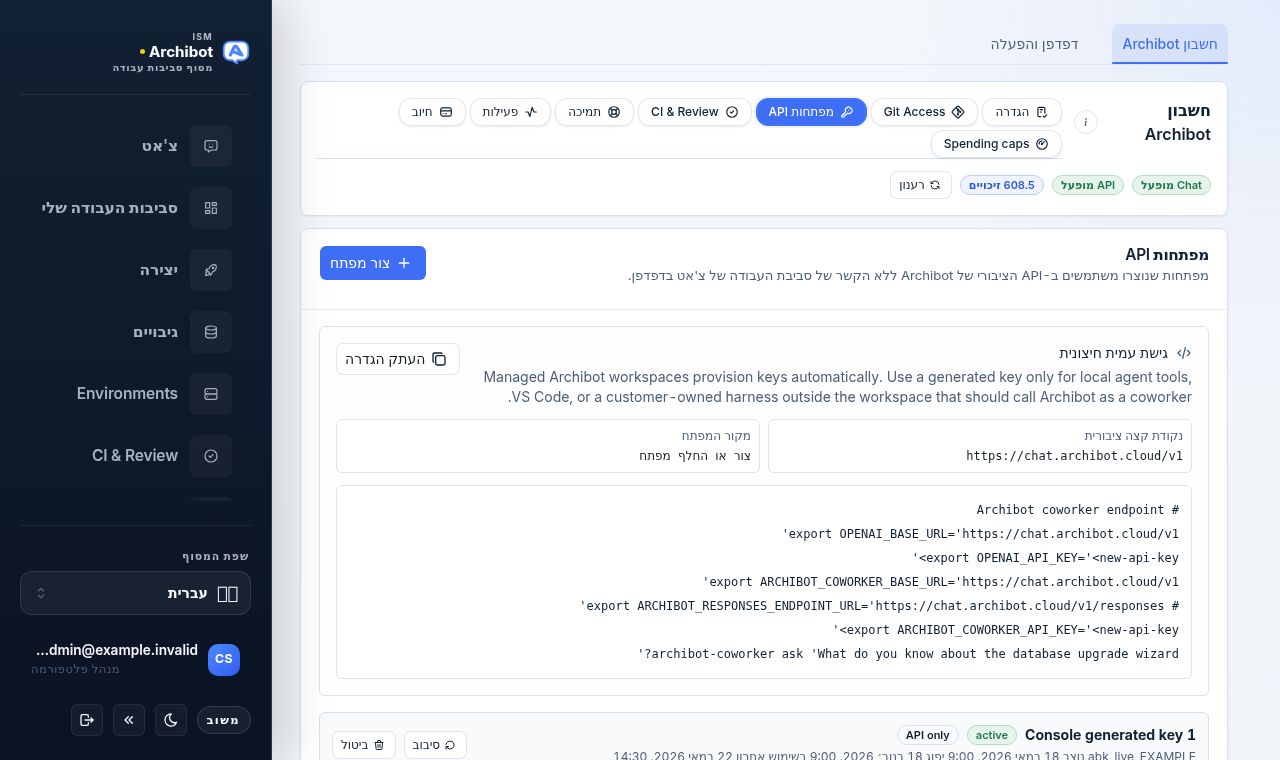
מפתחות API מאפשרים לכם לקרוא לנקודת הקצה הציבורית של ArchiBot מסקריפטים, כלי סוכן מקומיים ואינטגרציות שפועלות מחוץ למרחב עבודה מנוהל. הם נפרדים מאישור הזיהוי המוסתר שמפעיל את מסך הצ’אט בדפדפן, שלעולם אינו מוצג למשתמשים.
מרחבי עבודה מנוהלים של ArchiBot כבר מקצים את המפתחות שלהם באופן אוטומטי. השתמשו במפתח API שנוצר רק עבור כלי סוכן מקומי, תוסף עורך או רתמה בבעלות הלקוח שאמורה לקרוא ל-ArchiBot כעמית חיצוני.
מתי להשתמש במפתחות API
צרו מפתח שנוצר כאשר אתם צריכים:
- לקרוא ל-ArchiBot מסקריפט או ממשימה מתוזמנת.
- לחבר כלי סוכן מקומי או תוסף עורך לנקודת הקצה.
- להריץ לקוח תואם OpenAI מול נקודת הקצה של ArchiBot.
- לחבר רתמה בבעלות הלקוח מחוץ למרחב העבודה ל-ArchiBot.
לשאלות אינטראקטיביות, השתמשו במסך הצ’אט בדפדפן במקום זאת. ראו שימוש ב-ArchiBot Chat.
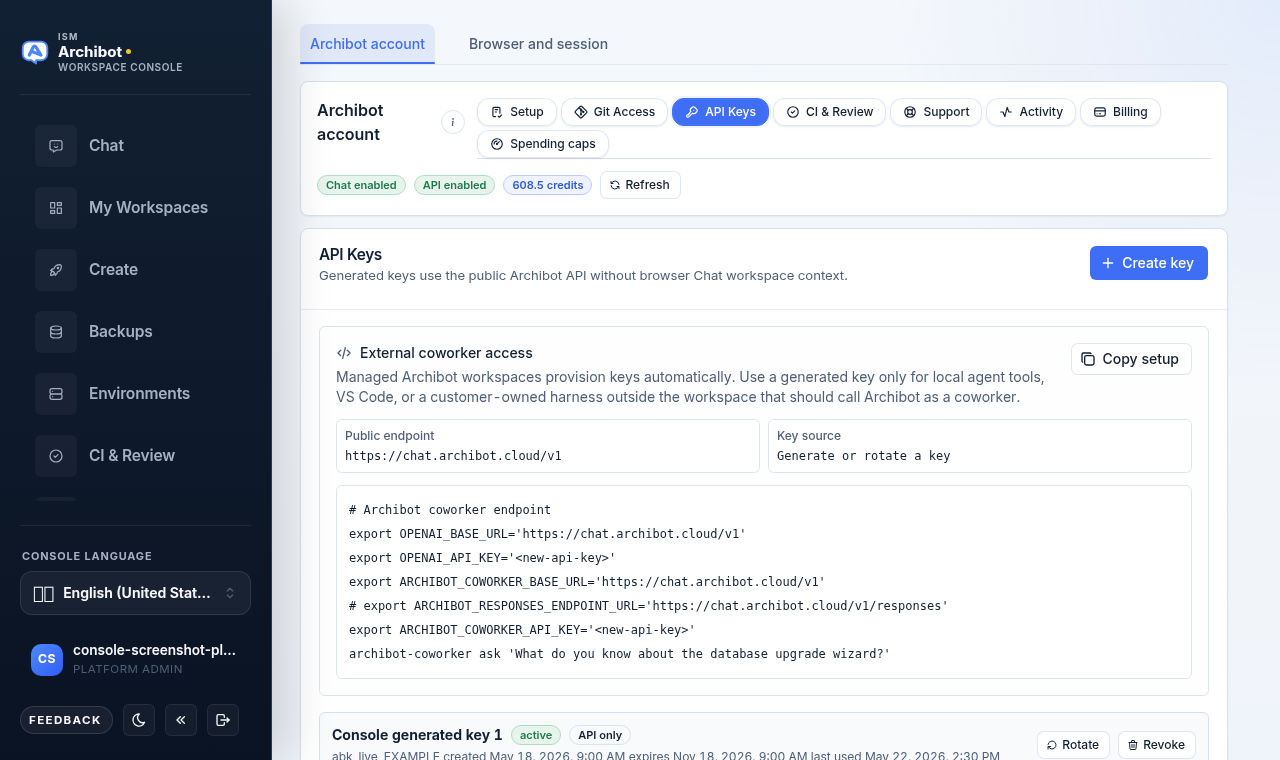
פתחו את לשונית מפתחות API
- פתחו את ההגדרות מהניווט השמאלי.
- בחרו את התצוגה
ArchiBot account. - פתחו את הלשונית
API Keys.
הלשונית נמצאת באותה שורה עם Setup, Git access, CI & Review, Support, Activity ו-Billing. אם גישת API אינה מופעלת עבור החשבון, הלשונית מציגה את ההודעה API access is not enabled for this account. ולחצן Create key מושבת. בקשו ממנהל לקוח או מ-ISM להפעיל תחילה את שער מוצר ה-API. ראו הגדרת ArchiBot Chat.
צרו מפתח
- בלשונית
API Keys, בחרוCreate key. - המפתח החדש מופיע בראש הרשימה, וערכו המלא מוצג פעם אחת בהבלטה מודגשת שכתוב בה
Copy this key now. It will not be shown again. - בחרו
Copyליד ערך המפתח. - אחסנו אותו במנהל הסודות המאושר שלכם או בסביבת זמן הריצה.
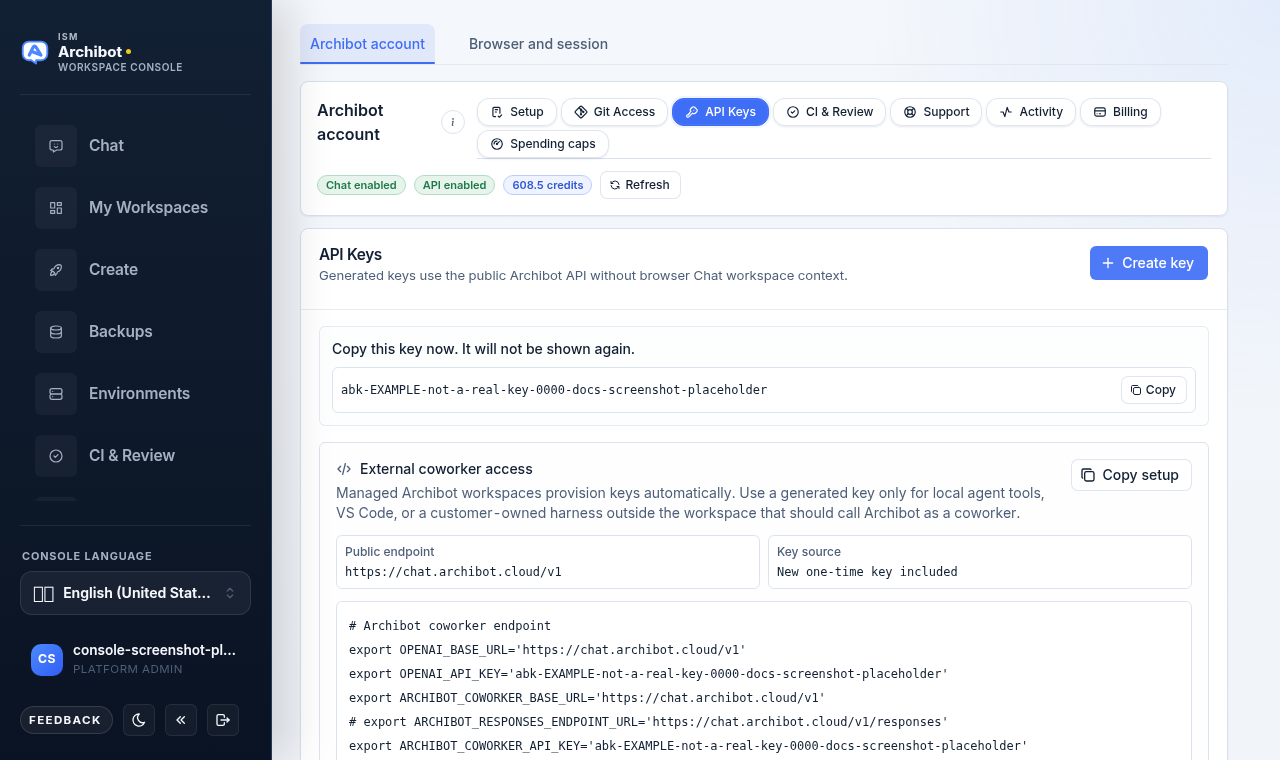
מפתחות נקראים אוטומטית (לדוגמה, Console generated key 1) ומקבלים את ההיקף api. הערך הגולמי מוצג רק בהבלטה זו. ברגע שאתם עוזבים את הלשונית או יוצרים מפתח אחר, רק קידומת המפתח והמטא-נתונים נשארים גלויים.
אם לחצן ההעתקה אינו יכול להגיע ללוח שלכם, הלשונית מציגה Clipboard copy unavailable. בחרו את טקסט המפתח באופן ידני והעתיקו אותו לפני שאתם עוברים הלאה.
חברו כלי עמית חיצוני
הכרטיס External coworker access בונה סקריפט הגדרה מוכן להרצה כך שלא תצטרכו להרכיב משתני סביבה ביד.
הכרטיס מציג שני שדות עיון:
| שדה | מה הוא מציג |
|---|---|
| Public endpoint | כתובת ה-URL הבסיסית שהאינטגרציה שלכם אמורה לקרוא לה, לדוגמה https://chat.archibot.cloud/v1. |
| Key source | New one-time key included מיד לאחר יצירה או סיבוב של מפתח, אחרת Generate or rotate a key. |
מתחת לשדות אלה, תצוגה מקדימה מציגה סקריפט מעטפת שמייצא את משתני הסביבה של נקודת הקצה והמפתח ומריץ פקודת עמית לדוגמה. כשרק יצרתם או סובבתם מפתח, הסקריפט כולל את ערך המפתח החד-פעמי הזה; אחרת הוא משתמש במציין המיקום <new-api-key>.
- צרו או סובבו מפתח כך שהשדה
Key sourceיציגNew one-time key included. - בחרו
Copy setupבכרטיסExternal coworker access. - הדביקו את הסקריפט במעטפת המקומית שלכם, במנהל הסודות או בתצורת הכלי.
הסקריפט מגדיר את המשתנים הסטנדרטיים התואמים ל-OpenAI (OPENAI_BASE_URL, OPENAI_API_KEY) לצד משתני העמית של ArchiBot כך שגם לקוחות תואמי OpenAI וגם כלי העמית של ArchiBot יקלטו את אותה נקודת קצה ומפתח. השתמשו בכתובת ה-URL של נקודת הקצה לייצור שסופקה על ידי ISM עבור החשבון שלכם במקום להסיק אותה מדוגמה מקומית.
השתמשו במפתח
השתמשו במפתח כאסימון נושא מול נקודת הקצה התואמת ל-OpenAI של ArchiBot.
curl https://chat.example.archibot.cloud/v1/responses \
  -H "Authorization: Bearer $ARCHIBOT_API_KEY" \
  -H "Content-Type: application/json" \
  --data '{
    "model": "archibot",
    "input": "Summarize this Archibus request queue export."
  }'
נקודת הקצה מעבירה שדות Responses API תואמי OpenAI כגון tools, tool_choice, reasoning, metadata ותוכן input מובנה לנקודת הקצה של ArchiBot לאחר שבדיקות מפתח ה-API והקרדיט עוברות.
עבור תגובות בזרימה, שלחו stream: true:
curl -N https://chat.example.archibot.cloud/v1/responses \
  -H "Authorization: Bearer $ARCHIBOT_API_KEY" \
  -H "Content-Type: application/json" \
  --data '{
    "model": "archibot",
    "input": "Draft a short work plan for this Archibus data cleanup.",
    "stream": true
  }'
תגובות בזרימה מחזירות ראיות חיוב בכותרות תגובה מסוג X-ArchiBot-* במקום לכתוב מחדש כל מקטע אירוע.
גילוי מודלים תואם OpenAI משתמש באותו מפתח נושא:
curl https://chat.example.archibot.cloud/v1/models \
  -H "Authorization: Bearer $ARCHIBOT_API_KEY"
גילוי מודלים אינו שואב מקצבת השימוש שלכם.
מגבלות קצב
למפתחות API שנוצרו יש מגבלת בקשות לכל מפתח. התגובות כוללות את הכותרות X-RateLimit-Limit, X-RateLimit-Remaining ו-X-RateLimit-Reset. כאשר המגבלה נחרגת, נקודת הקצה מחזירה 429 עם כותרת Retry-After.
תפוגה
מפתחות API שנוצרו פגים שנה אחת לאחר היצירה. כל שורת מפתח מציגה את תאריכי היצירה, התפוגה והשימוש האחרון שלה ליד קידומת המפתח.
מפתחות שפג תוקפם נשארים גלויים לפי שם, קידומת ומטא-נתונים כך שתוכלו לבקר אינטגרציות ישנות, אך הם כבר אינם יכולים לקרוא לגילוי מודלים או לנקודת הקצה של התגובות. דחיות של מפתחות שפג תוקפם מתרחשות לפני שנספר שימוש כלשהו. סובבו מפתח שפג תוקפו כדי להנפיק חלופה תחת אותו שם והיקף, או בטלו אותו אם האינטגרציה הוצאה משימוש.
סובבו מפתח
סובבו מפתח כאשר אינטגרציה אמורה להמשיך לפעול תחת אותו שם והיקף אך ערך הסוד חייב להשתנות.
- בלשונית
API Keys, מצאו את המפתח הפעיל לפי שם או קידומת. - בחרו
Rotateבשורת אותו מפתח. - העתיקו את הערך החלופי מההבלטה החד-פעמית.
- עדכנו את הסקריפט המושפע, את ערך מנהל הסודות או את סביבת זמן הריצה.
הסיבוב מבטל את המפתח הקודם ויוצר חלופה עם אותו שם והיקף. הערך החלופי מוצג רק פעם אחת, באותה הבלטה המשמשת למפתחות חדשים. הסיבוב פועל מיד; אין תיבת דו-שיח אישור נפרדת, אז היו מוכנים לעדכן את האינטגרציה לפני שתעבורה ישנה נכשלת.
בטלו מפתח
בטלו מפתח כאשר:
- הוא כבר אינו בשימוש.
- הוא הודבק בצ’אט, באימייל, בכרטיס, במאגר או במסמך משותף.
- הבעלים עוזב את הצוות.
- האינטגרציה מוחלפת.
- בלשונית
API Keys, מצאו את המפתח לפי שם או קידומת. - בחרו
Revokeבשורת אותו מפתח. - עדכנו או הסירו כל סקריפט או אינטגרציה שהסתמכו עליו.
הביטול נכנס לתוקף מיד ואין תיבת דו-שיח אישור נפרדת, אז ודאו שהמפתח הוא הנכון לפני שאתם בוחרים Revoke.
חיוב
מפתחות API שנוצרו שואבים מאותה קצבת שימוש משותפת של צ’אט ו-API המוצגת ב-Billing. בדיקות מקדמיות שנכשלו ובקשות במעלה הזרם שנדחו לא אמורות לצרוך קרדיטים; בקשה בזרימה הופכת לחיובית ברגע שנקודת הקצה של ArchiBot מקבלת את הזרם. ראו חיוב וקרדיטים של ArchiBot Chat.
כללי אבטחה
- לעולם אל תבצעו commit של מפתחות API לבקרת מקור.
- לעולם אל תדביקו מפתחות API בכרטיסי תמיכה או במסמכים משותפים.
- השתמשו במשתני סביבה או במנהל סודות, לא בערכים מוטבעים.
- השתמשו במפתח אחד לכל אינטגרציה כשאתם יכולים.
- סובבו מפתחות באופן קבוע עבור אינטגרציות ארוכות טווח.
- בטלו מפתח מיד אם יש חשד לחשיפה.
אישור זיהוי צ’אט לעומת מפתח API
| אישור זיהוי | גלוי למשתמש | משמש עבור |
|---|---|---|
| אישור זיהוי צ’אט מוסתר | לא | מסך הצ’אט בדפדפן |
| מפתח API שנוצר | כן, פעם אחת | סקריפטים, כלי סוכן מקומיים ואינטגרציות של נקודת קצה |
אל תבקשו מתמיכת ISM לחשוף את אישור הזיהוי המוסתר של הצ’אט. הוא במכוון אינו גלוי למשתמש.
מדריכים קשורים
- הגדרת ArchiBot Chat
- שימוש ב-ArchiBot Chat
- חיוב וקרדיטים של ArchiBot Chat
- סקירת אבטחה של ArchiBot Chat
- שימוש מאושר בנתונים של ArchiBot Chat
הושלם כאשר
- גישת API מופעלת עבור החשבון.
- ערך המפתח שנוצר הועתק ונשמר לפני שעזבתם את הלשונית.
- האינטגרציות מצביעות אל כתובת ה-URL של נקודת הקצה של ArchiBot Chat שסופקה עבור החשבון.