


الوصول
الوصول إلى ArchiBot Chat والدخول الموحّد (SSO)
أرسِل تفاصيل موفّر الهوية الخاص بك في خطوة الدخول الموحّد حتى تتمكن ISM من توصيل تسجيل دخول المؤسسة.
آخر تحديث
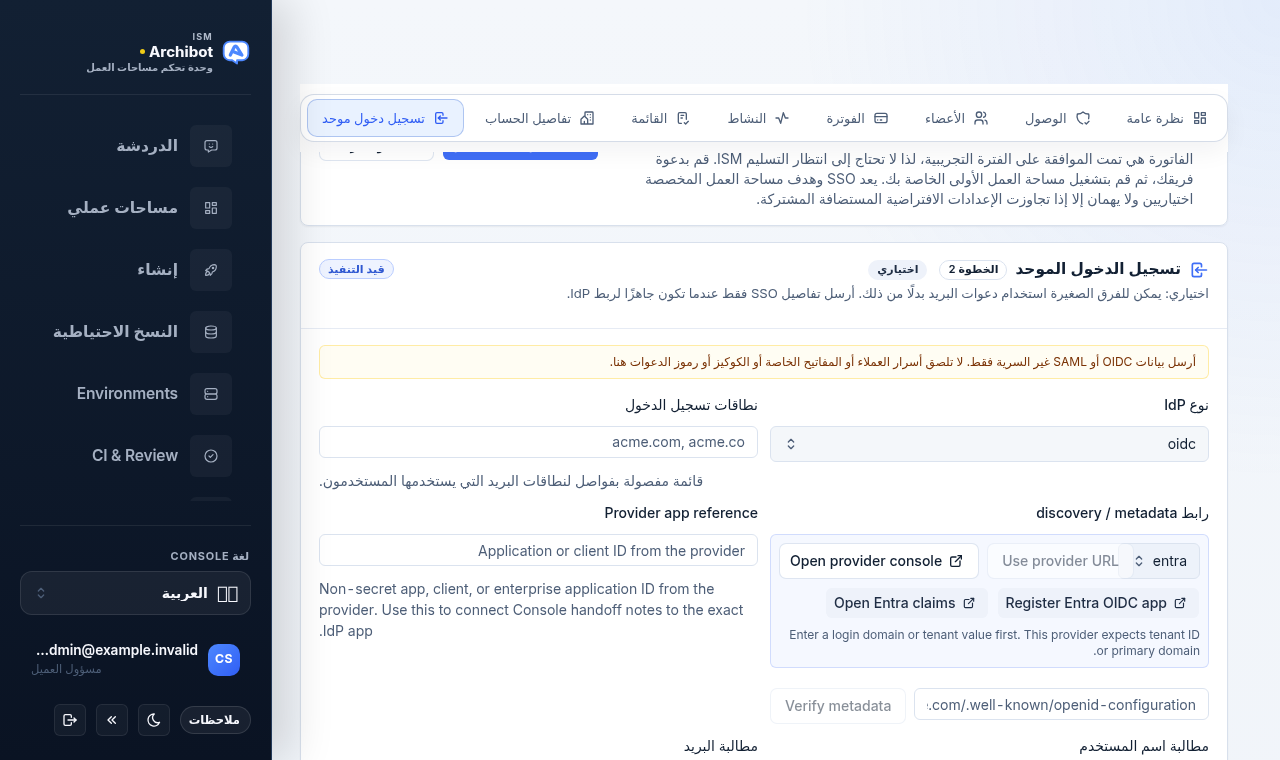
خطوة الدخول الموحّد هي المكان الذي يسلّم فيه مسؤول العميل لـ ISM التفاصيل غير السرية اللازمة لتوصيل موفّر الهوية (IdP) الخاص بك بـ ArchiBot Chat و Console. تقوم بإرسال البيانات الوصفية وتعيينات المطالبات ومجموعات الأدوار؛ وتُكمل ISM تبادل الأسرار عبر قناة معتمدة وتؤكد عندما يكون تسجيل الدخول جاهزًا للاختبار.
يغطي هذا الدليل النموذج الموجود في المسار /account/sso. وهو لا يمنح أو يغيّر الوصول الفردي إلى المنتجات. لمعرفة كيفية تحديد بوابات المنتج والفوترة لما يمكن للمستخدم المسجّل دخوله فتحه، راجع إعداد ArchiBot Chat و فوترة ArchiBot Chat والأرصدة.
قبل أن تبدأ
- يجب أن تكون مسؤول عميل لإرسال إعداد الدخول الموحّد.
- اجعل مسؤول موفّر الهوية لديك متاحًا، أو كُن أنت مسؤول موفّر الهوية، حتى تتمكن من قراءة البيانات الوصفية للتطبيق.
- اعرف نطاقات البريد الإلكتروني التي يسجّل بها مستخدموك الدخول.
- حدّد البروتوكول الذي ستستخدمه: OIDC أو SAML.
لا يتعين على الفرق الصغيرة استخدام الدخول الموحّد. الخطوة اختيارية، ويمكنك الاستمرار في استخدام دعوات البريد الإلكتروني حتى تكون جاهزًا لتوصيل موفّر الهوية. لا ترسل تفاصيل الدخول الموحّد إلا عندما تنوي توصيل موفّر.
افتح خطوة الدخول الموحّد
- افتح Console وانتقل إلى إعداد الحساب.
- في تنقّل إعداد الحساب، حدّد الدخول الموحّد.
- اقرأ لافتة الإرسال الآمن في أعلى الخطوة. وهي تذكير بأن هذا النموذج يأخذ البيانات الوصفية غير السرية فقط.
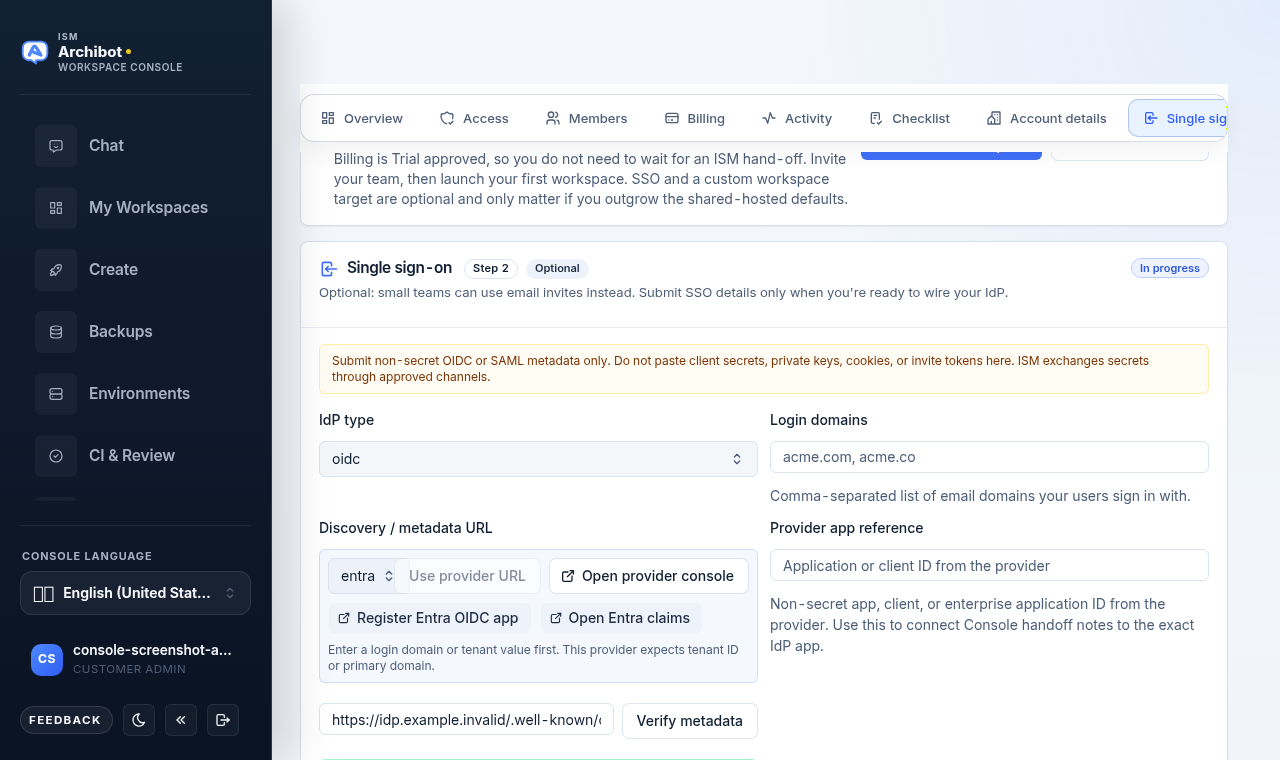
يُظهر رأس الخطوة حالتها (لم تبدأ، أو قيد التقدم، أو بحاجة إلى مراجعة، أو جاهزة)، وبالنسبة للحسابات الذاتية الخدمة، يُظهر علامة اختياري.
اختر نوع موفّر الهوية ونطاقات تسجيل الدخول
- اضبط نوع موفّر الهوية على أحد الخيارات التالية:
- OIDC لموفّري OpenID Connect.
- SAML لموفّري SAML 2.0.
- لا يوجد دخول موحّد بعد (استخدام رسائل الدعوة) إذا لم تكن جاهزًا لتوصيل موفّر.
- في نطاقات تسجيل الدخول، أدخِل قائمة مفصولة بفواصل لنطاقات البريد الإلكتروني التي يسجّل بها مستخدموك الدخول، على سبيل المثال
example.com, example.co. إذا كان Console يعرف بالفعل نطاقات حسابك، يمكنك اختيار أحدها من البحث لإلحاقه.
يؤدي تغيير نوع موفّر الهوية أو النطاقات إلى مسح أي نتيجة تحقق سابقة من البيانات الوصفية، لذا أعد التحقق بعد تعديلها.
وجّه Console إلى البيانات الوصفية لموفّرك
يساعدك صف عنوان URL للاكتشاف / البيانات الوصفية في العثور على عنوان URL الصحيح للبيانات الوصفية وتأكيده.
- اختر موفّرك من قائمة الإعدادات المسبقة. تشمل الإعدادات المسبقة Microsoft Entra ID و Okta و Google Workspace و Auth0 و OneLogin وموفّرًا آخر. يُظهر كل إعداد مسبق تلميح المضيف الذي يتوقعه، مثل معرّف المستأجر أو
company.okta.com. - حدّد استخدام عنوان URL للموفّر لملء حقل البيانات الوصفية بعنوان URL مقترح للاكتشاف مبني من موفّرك ونطاقاتك. إذا تعذّر بناء الاقتراح بعد، يخبرك Console بما يجب إدخاله أولًا (نطاق تسجيل دخول أو قيمة مستأجر).
- حدّد فتح وحدة تحكم الموفّر لفتح وحدة تحكم مسؤول الموفّر في علامة تبويب جديدة.
- تضيف بعض الإعدادات المسبقة أزرار تسليم إعداد خاصة بالموفّر (على سبيل المثال، فتح تسجيل التطبيق أو شاشة المطالبات). استخدم هذه الأزرار للانتقال مباشرة إلى الشاشة التي تُنشئ أو تفحص فيها تطبيق موفّر الهوية.
- إذا كان لديك بالفعل عنوان URL الدقيق للبيانات الوصفية، فاكتبه أو الصقه بدلًا من ذلك في حقل البيانات الوصفية، على سبيل المثال
https://idp.example.com/.well-known/openid-configuration.
يبني Console الاقتراحات والروابط من اختياراتك فقط. وهو لا يقرأ الأسرار أو يخزّنها.
تحقّق من البيانات الوصفية
- حدّد التحقق من البيانات الوصفية. يصل Console إلى عنوان URL لبيانات الموفّر الوصفية ويتحقق من الحقول المتوقعة. يُظهر الزر جارٍ التحقق… أثناء التشغيل.
- اقرأ لوحة النتائج أسفل الحقل:
- تم التحقق من البيانات الوصفية يعني أن Console وصل إلى الموفّر وعثر على الحقول المتوقعة. ويُظهر المُصدِر أو معرّف الكيان المُكتشف حتى تتمكن من تأكيد مطابقته لموفّرك.
- البيانات الوصفية تحتاج إلى انتباه يعني أن Console لم يتمكن من التحقق من البيانات الوصفية. أعِد فحص عنوان URL والنطاق والبروتوكول، ثم حاول مرة أخرى.
التحقق للقراءة فقط. وهو يؤكد أن عنوان URL قابل للوصول وصحيح التكوين؛ لكنه لا يُكمل الاتصال.
عيّن المطالبات ومجموعات الأدوار
تستخدم ISM هذه القيم لتعيين المستخدمين المسجّلين دخولهم إلى الهوية والأدوار الصحيحة. يقبل كل حقل القيم الشائعة من قائمة اختيار سريع أو إدخالك الخاص.
| الحقل | ما هو | مثال |
|---|---|---|
| مرجع تطبيق الموفّر | معرّف التطبيق أو العميل أو التطبيق المؤسسي غير السري من موفّرك | 00000000-0000-0000-0000-000000000000 |
| مطالبة اسم المستخدم | المطالبة التي تحمل اسم المستخدم | preferred_username |
| مطالبة البريد الإلكتروني | المطالبة التي تحمل عنوان البريد الإلكتروني | email |
| مطالبة المجموعات | المطالبة التي تحمل عضوية المجموعة أو الدور | groups |
| اسم مجموعة المسؤولين | المجموعة التي يصبح أعضاؤها مسؤولي ArchiBot | archibot-admins |
| اسم مجموعة الأعضاء | المجموعة التي يصبح أعضاؤها أعضاء قياسيين | archibot-users |
| البريد الإلكتروني لمسؤول الاختبار | حساب مسؤول يمكن لـ ISM استخدامه لاختبار تسجيل الدخول | admin-test@example.com |
| البريد الإلكتروني لعضو الاختبار | حساب عضو يمكن لـ ISM استخدامه لاختبار تسجيل الدخول | member-test@example.com |
مرجع تطبيق الموفّر هو معرّف غير سري فقط. وهو يتيح لـ ISM ربط ملاحظات تسليم Console بتطبيق موفّر الهوية الدقيق. لا تُدخل سرّ عميل هنا.
اقرأ لوحة جاهزية الدخول الموحّد
أسفل الحقول، تُلخّص لوحة جاهزية الدخول الموحّد مدى اكتمال إرسالك، مع شارة ready/total. تتحول كل بطاقة إلى جاهزة عندما تملأ التفصيل المطابق:
- نطاقات تسجيل الدخول — تم تعيين نطاق تسجيل دخول واحد على الأقل.
- التحقق من البيانات الوصفية — يوجد عنوان URL للبيانات الوصفية وتم التحقق منه.
- تطبيق الموفّر — تم توفير مرجع تطبيق موفّر.
- تعيين المطالبات — تم تعيين مطالبتي اسم المستخدم والبريد الإلكتروني.
- مجموعات الأدوار — تمت تسمية مجموعتي المسؤولين والأعضاء.
- عمليات الاستدعاء العكسي — تم احتساب إعداد الاستدعاء العكسي من جانب الموفّر.
- مستخدمو الاختبار — تم توفير حساب اختبار واحد على الأقل.
لا يتعين عليك الوصول إلى كل عنصر قبل الإرسال، لكن ملخص الجاهزية الأكثر اكتمالًا يتيح لـ ISM الانتهاء بشكل أسرع.
أرسِل إعداد الدخول الموحّد الخاص بك
- إذا كنت بحاجة إلى احتياطي كلمة مرور مؤقت لمستخدم معتمد لا يمكنه إكمال المصادقة الثنائية للجهاز (MFA) بعد، فاضبط خيار احتياطي كلمة المرور لطلبه. يتوفر هذا فقط عند تمكين احتياطي كلمة المرور لحسابك، ويجب على ISM الموافقة على السياسة وتمكينها قبل أن تغيّر سلوك تسجيل الدخول.
- أضِف أي شيء يجب أن تعرفه ISM في ملاحظات الدخول الموحّد، مثل نافذة صيانة أو خاصية غريبة في الموفّر.
- حدّد إرسال إعداد الدخول الموحّد.
يؤكد Console الإرسال ويخبرك بأن ISM ستتواصل معك بمجرد أن يكون التكوين جاهزًا للاختبار. تُكمل ISM الاتصال وتتبادل أي أسرار عبر قناة معتمدة، وليس أبدًا عبر هذا النموذج.
ما يجب عدم وضعه في هذا النموذج
تأخذ خطوة الدخول الموحّد البيانات الوصفية غير السرية لـ OIDC أو SAML فقط. لا تلصق:
- أسرار العميل أو مفاتيح التوقيع.
- المفاتيح الخاصة أو الشهادات التي تحتوي على مواد خاصة.
- ملفات تعريف الارتباط أو رموز الجلسة أو رموز الدعوة.
- كلمات المرور.
إذا احتاجت ISM إلى سرّ لإكمال الاتصال، فإنها تطلبه عبر قناة معتمدة.
بعد الإرسال
- تراجع ISM إرسالك وتتواصل معك للتأكيد أو لطرح أسئلة متابعة.
- بمجرد أن يصبح الاتصال نشطًا، يسجّل مستخدموك الدخول عبر مؤسستك على عنوان URL لـ ArchiBot Chat.
- نجاح تسجيل الدخول ليس مماثلًا لتمكين منتج. لا تزال بوابات المنتج والفوترة تحدد ما يمكن لكل مستخدم فتحه. راجع إعداد ArchiBot Chat.
أدلة ذات صلة
- إعداد مسؤول العميل
- إعداد ArchiBot Chat
- البدء مع ArchiBot Chat
- استكشاف أخطاء ArchiBot Chat وإصلاحها
- أدوار الوصول
تكتمل المهمة عند
- يمكنك فتح خطوة الدخول الموحّد ضمن إعداد الحساب.
- يُرجع التحقق من البيانات الوصفية نتيجة مُتحقق منها.
- تُظهر جاهزية الدخول الموحّد العناصر التي تهتم بها على أنها جاهزة.
- يتم إرسال إعداد الدخول الموحّد الخاص بك إلى ISM دون أي أسرار.