


存取
ArchiBot Chat 存取與 SSO
在單一登入步驟中提交您的身分提供者詳細資訊,以便 ISM 配置組織登入。
最後更新
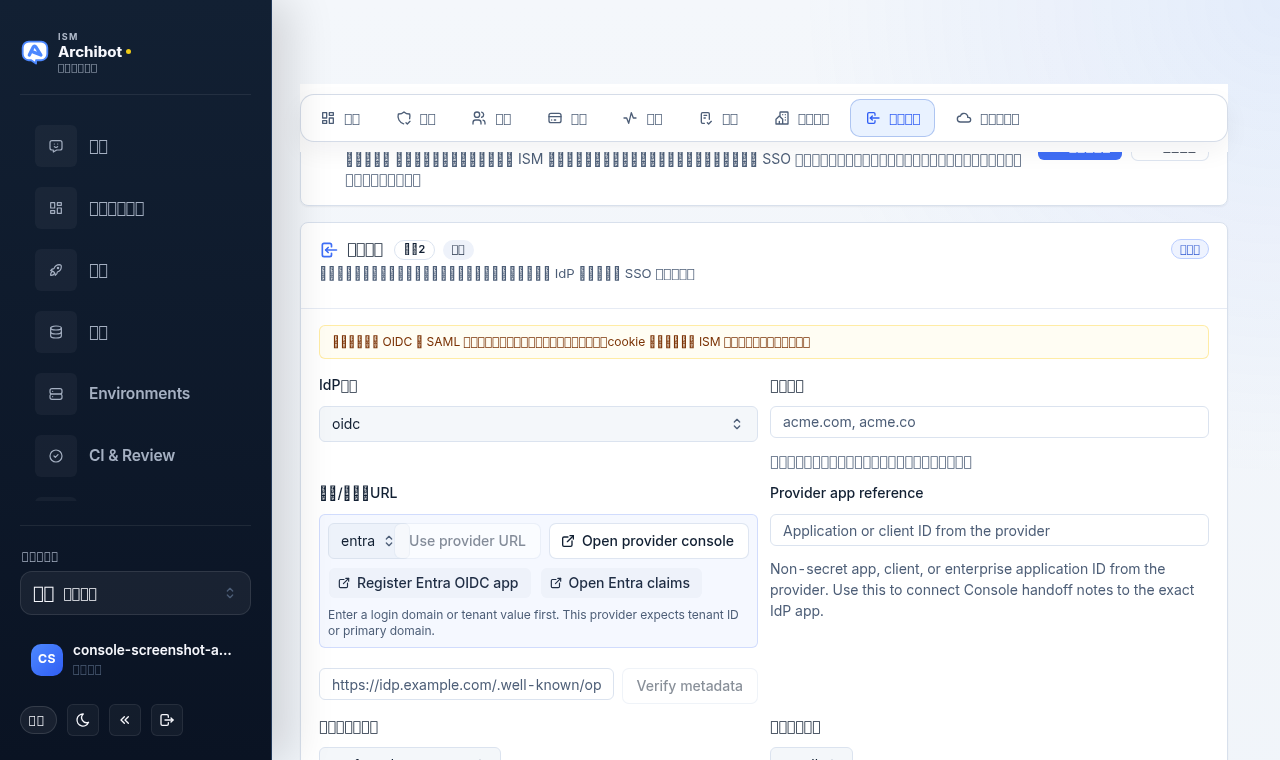
單一登入步驟是客戶管理員向 ISM 提交將身分提供者 (IdP) 連接到 ArchiBot Chat 和 Console 所需的非機密詳細資訊的地方。您提交中繼資料、宣告對應和角色群組;ISM 透過經核准的管道完成機密交換,並在登入準備好進行測試時確認。
本指南涵蓋 /account/sso 路由的表單。它不授予或變更個別產品存取權限。有關產品閘控和計費如何決定已登入使用者可以開啟什麼內容,請參閱 ArchiBot Chat 設定 和 ArchiBot Chat 計費與額度。
開始之前
- 您必須是客戶管理員才能提交 SSO 設定。
- 讓您的 IdP 管理員在場,或您本人是 IdP 管理員,以便您能夠讀取應用程式中繼資料。
- 了解您的使用者使用哪些電子郵件網域登入。
- 決定您將使用的通訊協定:OIDC 或 SAML。
小型團隊不必使用 SSO。此步驟是選用的,在您準備好連接 IdP 之前,您可以繼續使用電子郵件邀請。僅當您打算連接提供者時才提交 SSO 詳細資訊。
開啟單一登入步驟
- 開啟 Console 並前往帳戶設定。
- 在帳戶設定導覽中,選取 單一登入。
- 閱讀步驟頂部的安全提交橫幅。它提醒您此表單僅接受非機密中繼資料。
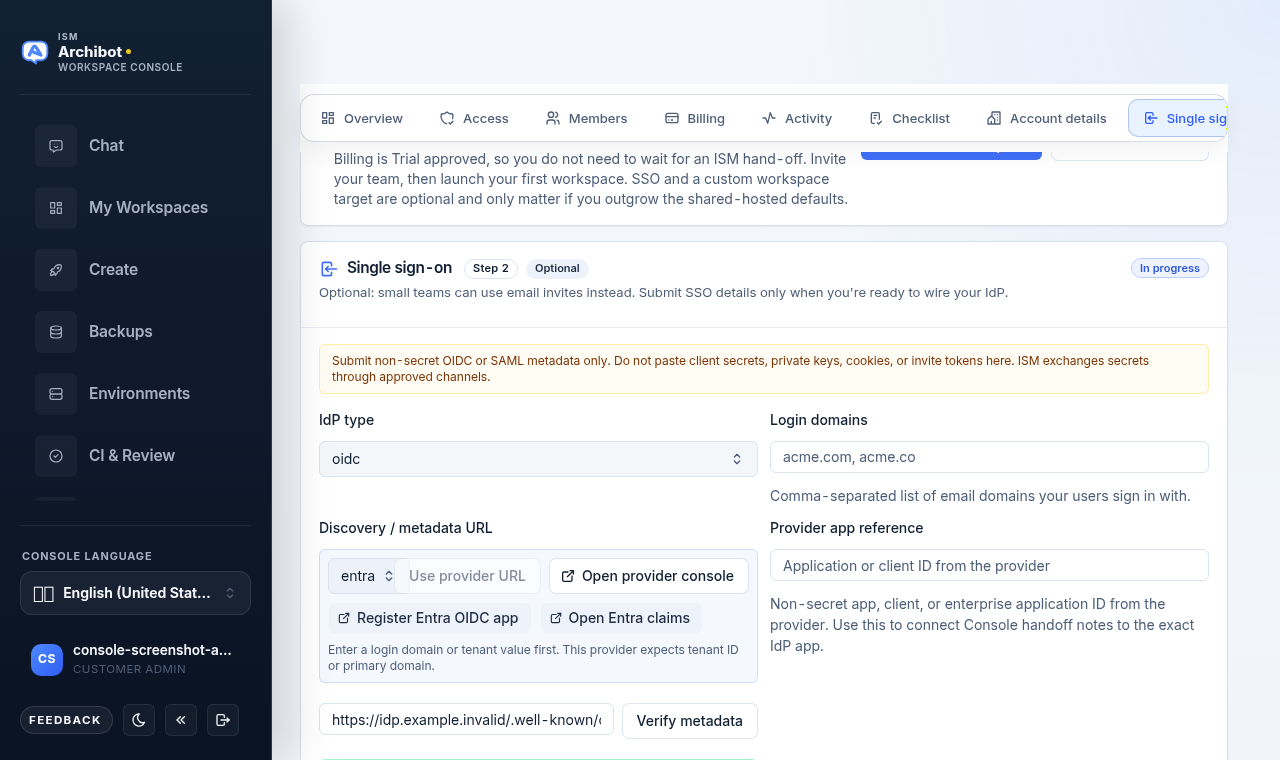
步驟標題顯示其狀態(未開始、進行中、需要審查或就緒),對於自助服務帳戶,還會顯示選用標記。
選擇您的 IdP 類型和登入網域
- 將 IdP 類型 設定為以下之一:
- OIDC 用於 OpenID Connect 提供者。
- SAML 用於 SAML 2.0 提供者。
- 尚無 SSO(使用邀請郵件),如果您尚未準備好連接提供者。
- 在 登入網域 中,輸入使用者登入所使用的電子郵件網域的逗號分隔清單,例如
example.com, example.co。如果 Console 已經知道您帳戶的網域,您可以從查詢中選取一個進行附加。
變更 IdP 類型或網域會清除任何先前的中繼資料驗證結果,因此在調整後請重新驗證。
將 Console 指向您的提供者中繼資料
探索 / 中繼資料 URL 列協助您尋找並確認正確的中繼資料 URL。
- 從預設清單中選取您的提供者。預設包括 Microsoft Entra ID、Okta、Google Workspace、Auth0、OneLogin 和其他提供者。每個預設都會顯示它預期的主機提示,例如租戶 ID 或
company.okta.com。 - 選取 使用提供者 URL,用根據您的提供者和網域建構的建議探索 URL 填入中繼資料欄位。如果尚無法建構建議,Console 會告訴您需要先輸入什麼(登入網域或租戶值)。
- 選取 開啟提供者主控台,在新分頁中開啟提供者的管理主控台。
- 某些預設會新增特定於提供者的設定交接按鈕(例如,開啟應用程式註冊或宣告畫面)。使用這些按鈕直接跳至建立或檢查 IdP 應用程式的畫面。
- 如果您已經有確切的中繼資料 URL,請改為在中繼資料欄位中鍵入或貼上它,例如
https://idp.example.com/.well-known/openid-configuration。
Console 僅根據您的選擇建構建議和連結。它不會讀取或儲存機密。
驗證中繼資料
- 選取 驗證中繼資料。Console 存取提供者中繼資料 URL 並檢查預期欄位。執行時按鈕會顯示 正在驗證…。
- 閱讀欄位下方的結果面板:
- 中繼資料已驗證 表示 Console 已存取提供者並找到了預期欄位。它會顯示探索到的核發者或實體 ID,以便您確認它與您的提供者相符。
- 中繼資料需要注意 表示 Console 無法驗證中繼資料。重新檢查 URL、網域和通訊協定,然後重試。
驗證是唯讀的。它確認 URL 可存取且格式正確;它不會完成連線。
對應宣告和角色群組
ISM 使用這些值將已登入使用者對應到正確的身分和角色。每個欄位都接受快速選取清單中的常見值或您自己的輸入。
| 欄位 | 它是什麼 | 範例 |
|---|---|---|
| 提供者應用程式參照 | 來自您提供者的非機密應用程式、用戶端或企業應用程式 ID | 00000000-0000-0000-0000-000000000000 |
| 使用者名稱宣告 | 承載使用者名稱的宣告 | preferred_username |
| 電子郵件宣告 | 承載電子郵件地址的宣告 | email |
| 群組宣告 | 承載群組或角色成員資格的宣告 | groups |
| 管理員群組名稱 | 其成員成為 ArchiBot 管理員的群組 | archibot-admins |
| 成員群組名稱 | 其成員成為標準成員的群組 | archibot-users |
| 測試管理員電子郵件 | ISM 可用於測試登入的管理員帳戶 | admin-test@example.com |
| 測試成員電子郵件 | ISM 可用於測試登入的成員帳戶 | member-test@example.com |
提供者應用程式參照僅是非機密識別碼。它使 ISM 能夠將 Console 交接備註與確切的 IdP 應用程式關聯起來。請勿在此處輸入用戶端密鑰。
閱讀 SSO 就緒狀態面板
在欄位下方,SSO 就緒狀態 面板用 ready/total 徽章總結您的提交完整程度。當您填寫相符的詳細資訊時,每個圖磚會變為就緒:
- 登入網域 — 至少設定了一個登入網域。
- 中繼資料驗證 — 中繼資料 URL 存在且已驗證。
- 提供者應用程式 — 已提供提供者應用程式參照。
- 宣告對應 — 使用者名稱和電子郵件宣告已對應。
- 角色群組 — 管理員群組和成員群組已命名。
- 回呼 — 已考慮提供者端的回呼設定。
- 測試使用者 — 至少提供了一個測試帳戶。
您不必在提交前達到每個項目,但更完整的就緒狀態摘要可讓 ISM 更快完成。
提交您的 SSO 設定
- 如果您需要為尚無法完成裝置 MFA 的已核准使用者提供臨時密碼後援,請設定 密碼後援 選項以要求它。僅當您的帳戶啟用了密碼後援時才可用,並且 ISM 必須先核准並啟用該政策才會變更登入行為。
- 在 SSO 備註 中新增 ISM 應了解的任何內容,例如維護視窗或提供者的特異之處。
- 選取 提交 SSO 設定。
Console 確認提交,並告訴您設定準備好進行測試後 ISM 將與您聯絡。ISM 完成連線並透過經核准的管道交換任何機密,絕不透過此表單。
不應填入此表單的內容
單一登入步驟僅接受非機密的 OIDC 或 SAML 中繼資料。請勿貼上:
- 用戶端密鑰或簽署金鑰。
- 包含私密材料的私密金鑰或憑證。
- Cookie、工作階段權杖或邀請權杖。
- 密碼。
如果 ISM 需要機密來完成連線,他們會透過經核准的管道要求。
提交之後
- ISM 審查您的提交並聯絡您以確認或提出後續問題。
- 連線上線後,您的使用者將在 ArchiBot Chat URL 上透過您的組織登入。
- 成功登入與啟用了產品不是一回事。產品閘控和計費仍決定每個使用者可以開啟什麼內容。請參閱 ArchiBot Chat 設定。
相關指南
完成條件
- 您可以在帳戶設定下開啟單一登入步驟。
- 中繼資料驗證傳回已驗證的結果。
- SSO 就緒狀態將您關心的項目顯示為就緒。
- 您的 SSO 設定已提交給 ISM,且不含任何機密。