


עבודה יומיומית
עבודה בתוך סביבת העבודה
מה מקבלים בתוך סביבת עבודה פעילה ב-code-server: העורך והתוספים שלו, אפליקציית Archibus ובסיס הנתונים, יומנים, בדיקת דוא"ל, git, והיכן הקבצים שלכם נמצאים.
עודכן לאחרונה
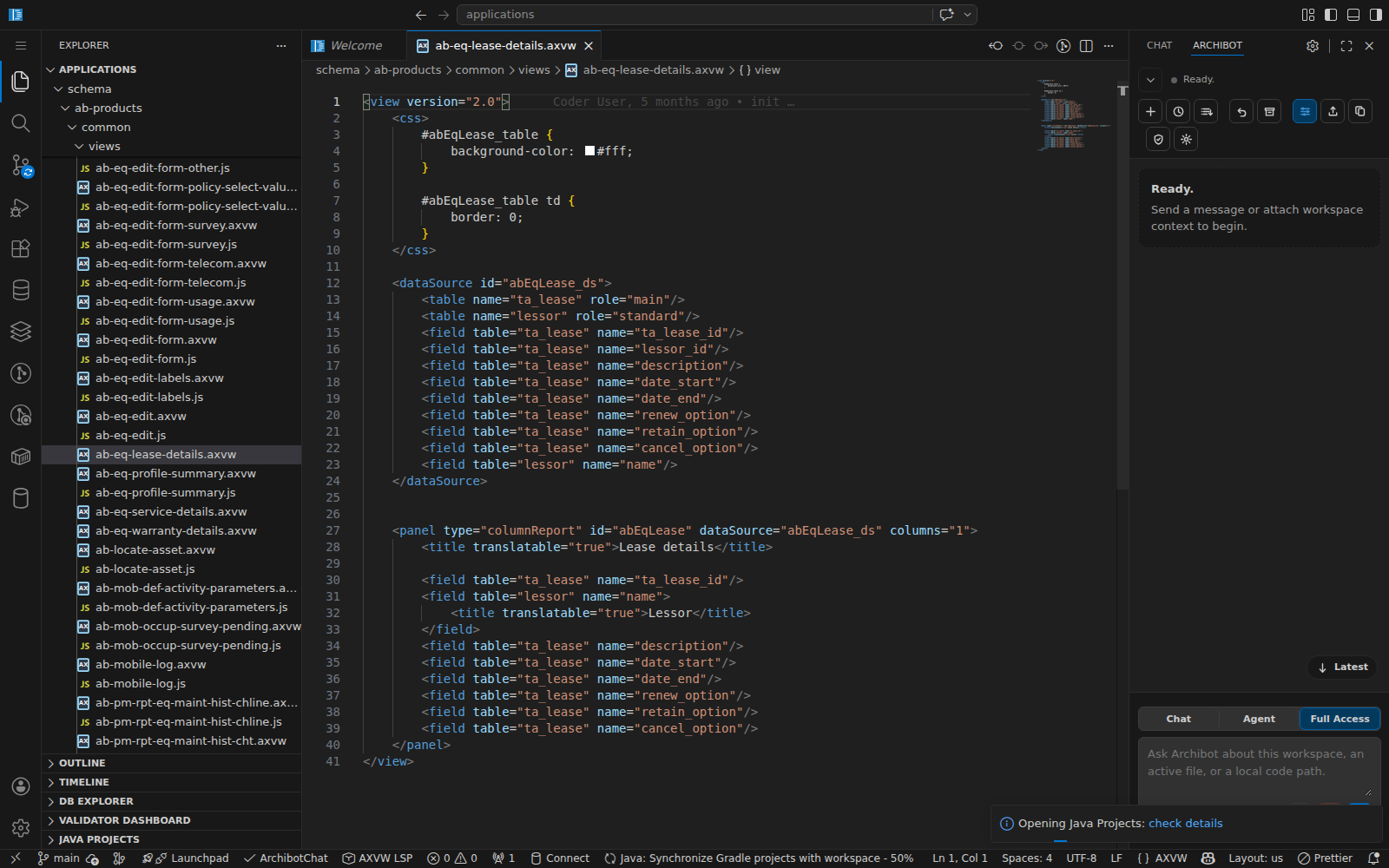
מדריך זה מיועד לכל מי שפותח את סביבת העבודה ועושה בה את העבודה — חבר, מנהל או מפעיל. כל מי שיש לו גישה לסביבת עבודה יכול לפתוח אותה ב-code-server (VS Code בדפדפן) ולהשתמש בכל מה שמתואר כאן. יצירה והפעלה של סביבות עבודה מכוסות ב-Create the first workspace וב-Manage workspaces; מדריך זה ממשיך מהרגע שבו העורך כבר פתוח.
פתיחת העורך
מתוך My Workspaces ב-Console, אתרו את סביבת העבודה הפעילה שלכם ולחצו על Browser. העורך נפתח בלשונית חדשה, כשהוא כבר מכוון לתיקיית האפליקציה (/home/codespace/applications). אם אתם מעדיפים את הכלים המקומיים שלכם, תפריט הפעולות הנוספות של השורה מציע גם VS Code Desktop ו-JetBrains Gateway — הם מתחברים לאותה סביבת עבודה דרך מנהרה.
הפתיחה הראשונה לאחר הפעלה יכולה להימשך כמה שניות בזמן שהתוספים מסיימים להתקין ברקע.
מה כבר מותקן
העורך מגיע מוכן לעבודה עם Archibus, כך שלעיתים רחוקות תצטרכו להתקין משהו בעצמכם:
- ArchiBot — העוזר שבתוך סביבת העבודה, בפאנל ייעודי בסרגל הצד. ראו Use the workspace bot.
- ערכת Java מלאה — תמיכת שפה, מנפה שגיאות, Maven ו-Gradle — לקוד השרת של Archibus.
- SQLTools עם דרייברים ל-SQL Server ול-Oracle, בתוספת לקוח בסיס נתונים — התחברו לבסיס הנתונים של סביבת העבודה והריצו שאילתות מתוך העורך.
- GitLens להיסטוריה ול-blame, Docker, YAML, EditorConfig, Prettier, markdownlint.
- Rainbow CSV ו-Excel viewer לקבצי נתונים.
תוכלו להוסיף תוספים משלכם; הם נשמרים בתיקיית הבית של סביבת העבודה ושורדים עצירה והפעלה.
אפליקציית Archibus
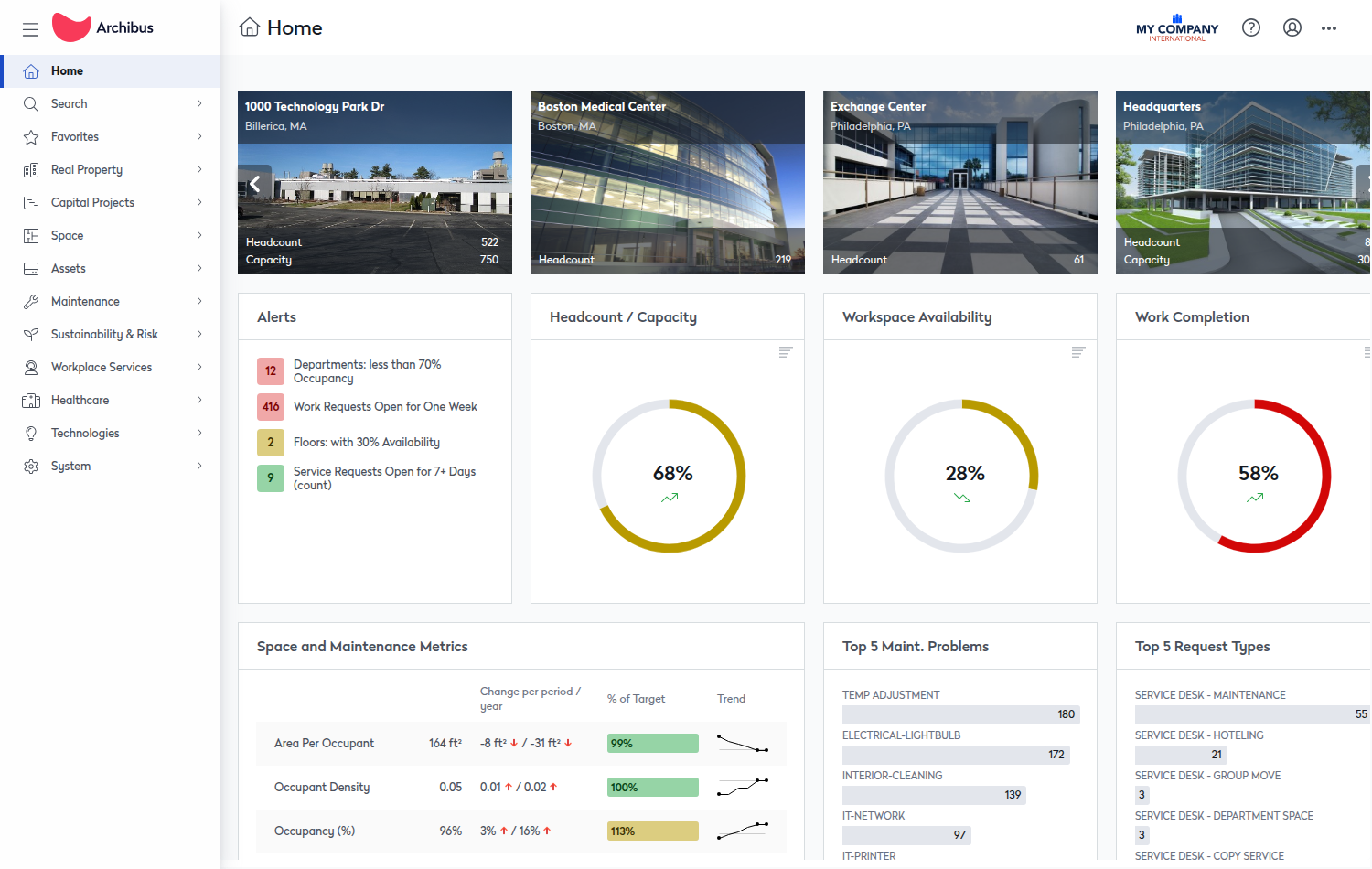
רוב סביבות העבודה של Archibus מריצות Tomcat עם ה-WAR של Archibus כבר פרוס תחת tomcat/webapps/archibus/. Tomcat מאזין בפורט 8080.
- פתחו את האפליקציה הפעילה מקישור Tomcat בדף סביבת העבודה של Coder.
- לאחר שינוי קוד או תצורה, הפעילו מחדש את Tomcat. השתמשו בפעולה Restart Tomcat בסביבת העבודה, או הריצו
~/tomcat-service.sh restartבטרמינל. הפקודה~/tomcat-service.sh statusמציינת אם הוא פעיל. - פלט השרת נשלח אל
~/logs/catalina.out.
בסיס הנתונים
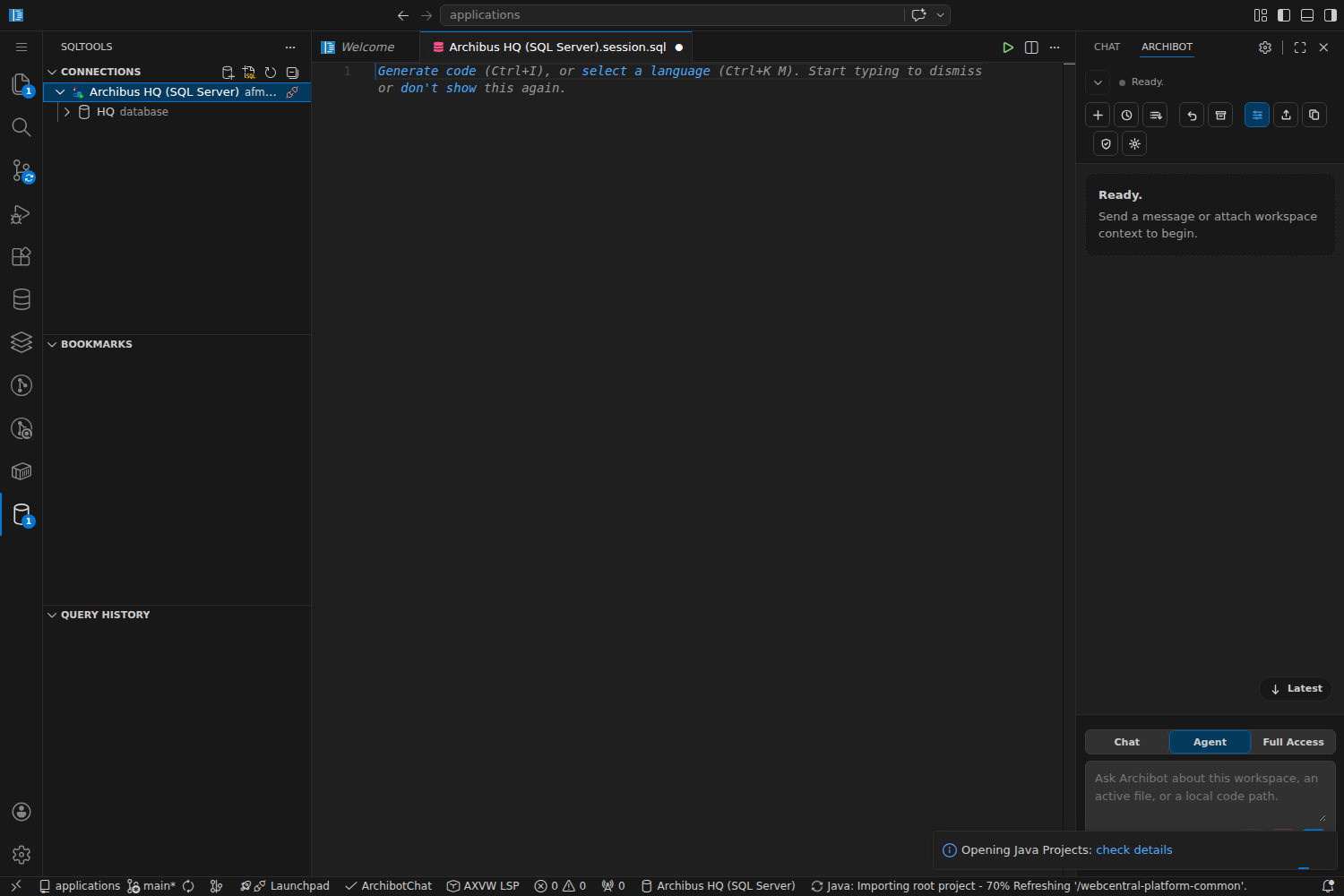
בהתאם לאופן שבו נבנתה סביבת העבודה, היא מריצה SQL Server (פורט 1433) או Oracle (פורט 1521). החיבור מחווט עבורכם לתוך תצורת Archibus — אינכם מגדירים אישורים ידנית. תוספי SQLTools ולקוח בסיס הנתונים מותקנים מראש, וה-bot יכול להריץ עבורכם שאילתות לקריאה בלבד (הוא לא ישנה נתונים). הגדרות הפרויקט והחיבור נמצאות ב-WEB-INF/config/afm-projects.xml תחת תיקיית האפליקציה.
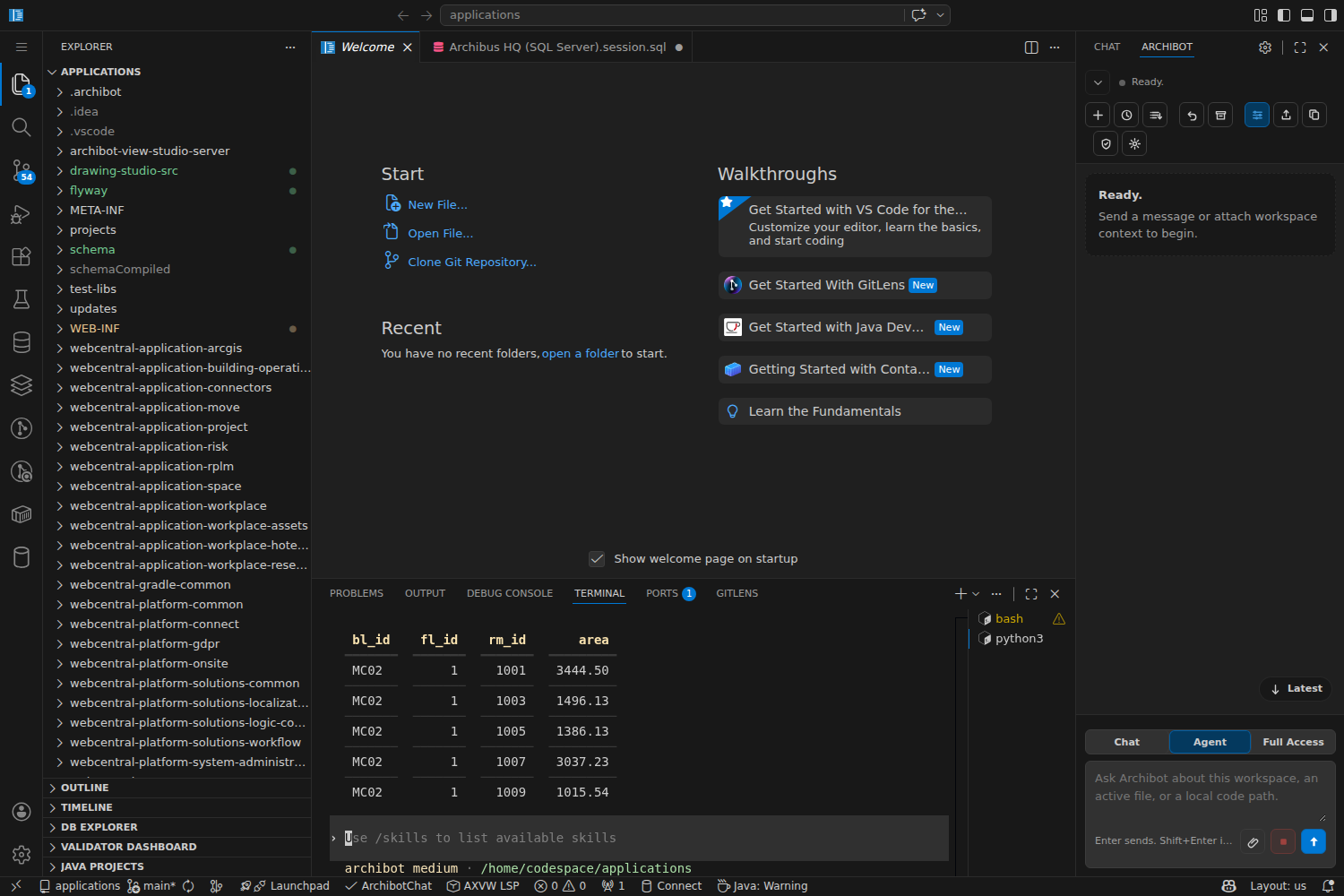
לחלופין, בקשו מה-bot לחפש משהו — הוא מריץ את השאילתה בכלי הקריאה-בלבד שלו ומציג את השורות ישירות בטרמינל.
היכן הדברים נמצאים
כמה נתיבים שכדאי להכיר:
/home/codespace/applications— שורש אפליקציית Archibus שבו העורך נפתח.~/logs—startup.log(מה שרץ כשסביבת העבודה עלתה),catalina.out(Tomcat), ו-mail-debug.log(דוא”ל בדיקה).~/flyway— תצורת מיגרציה של בסיס הנתונים, כאשר Flyway בשימוש.
תיקיית הבית שלכם היא אחסון מתמיד. היא שורדת עצירה והפעלה, אבל מחיקה מסירה את סביבת העבודה ואת הדיסק שלה. עבור כל דבר שאתם רוצים לשמור בין סביבות עבודה — הערות, ראיות, טיוטות — הכניסו אותו ל-commit ב-git או שמרו אותו ל-Shared Drive.
דוא”ל נשלח לתיבת בדיקה
כדי שדוא”ל מסביבת העבודה לעולם לא יגיע לנמען אמיתי, דואר יוצא נלכד על ידי שרת ניפוי מקומי בכתובת 127.0.0.1:1025. קראו את מה שהאפליקציה “שלחה” בקובץ ~/logs/mail-debug.log. אם אתם זקוקים במפורש למסירה אמיתית, הגדירו SMTP_DEBUG_DISABLE=1 לפני הפעלת Tomcat.
Git כבר מאומת
גישה למאגר (Bitbucket או GitLab) מוגדרת באמצעות אישורים מנוהלים, כך ש-git pull, commit ו-push פועלים בלי שתדביקו טוקן. בצעו commit ו-push כרגיל. אל תאחסנו טוקנים, מפתחות או קבצי אישורים במאגר או ב-Shared Drive.
מדריכים קשורים
- Use the workspace bot — הפעילו את ArchiBot בעורך ושלחו אותו לעבודה.
- Manage workspaces — הפעלה, עצירה, עדכון ותזמון מתוך Console.
- Workspace ArchiBot and Shared Drive — שמרו הערות ותוצרים ששורדים מעבר לסביבת עבודה.
- Troubleshooting — הצעדים הראשונים כשהאפליקציה או העורך נראים שגויים.
הושלם כאשר
- יש לכם סביבת עבודה פעילה ופתחתם אותה בדפדפן.
- העורך נטען בתיקיית האפליקציות.
- Tomcat מגיב בכתובת האפליקציה של סביבת העבודה.
- תוסף ArchiBot גלוי בסרגל הצד.