


תיקונים נפוצים
פתרון בעיות
מיין בעיות של כניסה, הגדרה, יצירת סביבת עבודה, הפעלה, יומנים, עדכון ומוכנות לחיוב מתוך מסכי סביבת העבודה ב-Console.
עודכן לאחרונה
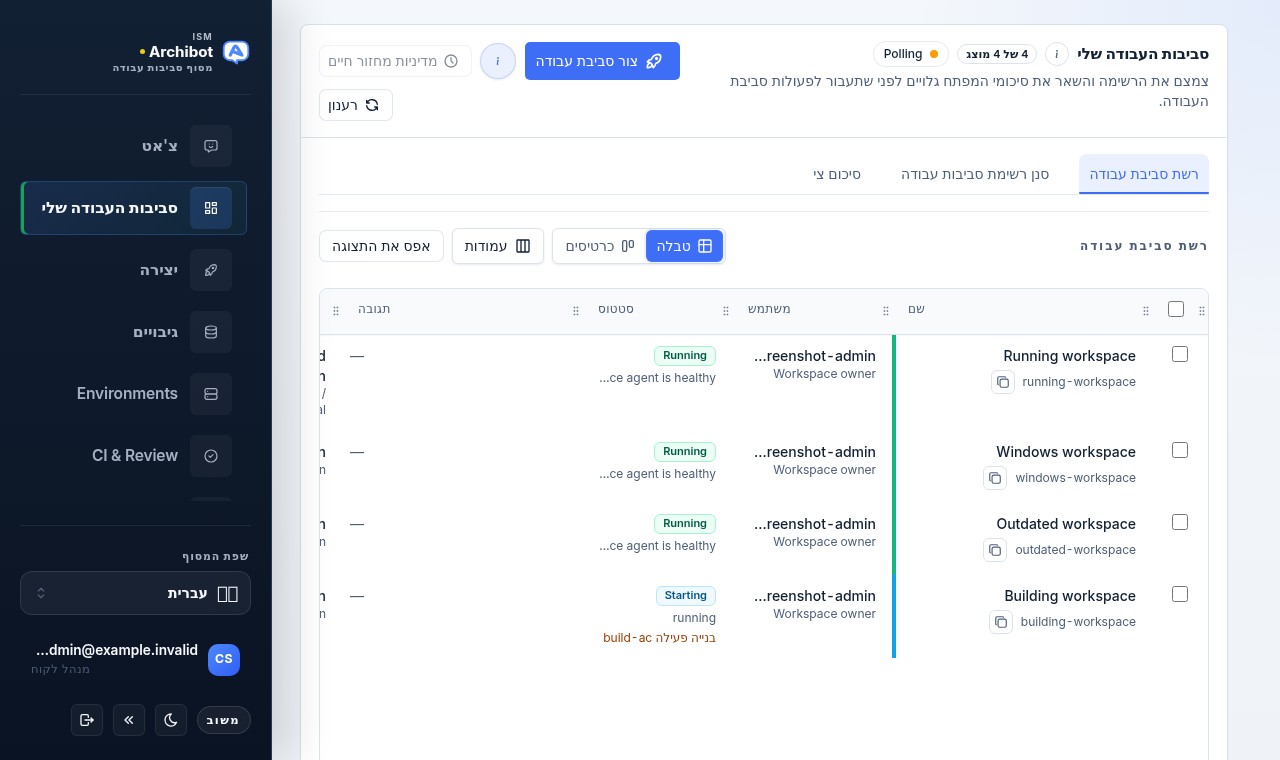
רוב בעיות סביבת העבודה מציגות את הסיבה שלהן ישירות ב-Console: תווית סטטוס, הודעת חסם, או יומני הבנייה וזמן הריצה. מדריך זה מוליך אותך לאורך סדר המיון — קרא תחילה את האות, ואז בצע את הפעולה התואמת — ומפנה אותך לתיבות הדו-שיח הנושאות את הפרטים שתזדקק להם בעת ההסלמה.
אם אתה מדווח על בעיה בסביבת עבודה ב-Console, התחל מתיבת הדו-שיח תמיכה של סביבת העבודה ומתצוגת היומנים המתוארות להלן לפני שתפתח פנייה לתמיכה. הן נותנות לך את הסטטוס המדויק, מזהה הבנייה ומוכנות הסוכן שיש לכלול במסירה.
קרא תחילה את סטטוס סביבת העבודה
פתח את סביבות העבודה שלי מהניווט השמאלי. כל שורה מציגה תווית סטטוס —
Running, Stopped, Dormant, בנייה פעילה, או מצב תשומת לב כגון Unhealthy.
הכותרת מעל הרשת גם מציגה כמה סביבות עבודה דורשות תשומת לב בתצוגה הנוכחית, כך
שתוכל לזהות תקלה לפני שתגלול.

כל שורה נושאת פעולות מוטבעות בצד ימין: הפעלה, עצירה, תפריט התחבר, יומנים, ותפריט הגלישה (פתח פעולות סביבת עבודה) עם עדכון, עריכת לוח זמנים ומחיקה. אילו פעולות מופעלות תלוי במצב סביבת העבודה ובתפקיד שלך. השתמש בתווית הסטטוס כדי לבחור את הסעיף הבא הנכון להלן.
למשמעות המלאה של כל מצב ופעולה, ראה ניהול סביבות עבודה.
פתח את תיבת הדו-שיח תמיכה עבור סביבת עבודה
תיבת הדו-שיח תמיכה היא מסך המיון הראשי עבור סביבת עבודה יחידה. היא מרכזת בדיקות תקינות, מוכנות סוכני זמן ריצה, מצב אחסון וכונן משותף, הפניות גישה מנוהלת, ושימוש אחרון במקום אחד.
- מצא את סביבת העבודה בסביבות העבודה שלי.
- פתח את תפריט הגלישה של השורה (פתח פעולות סביבת עבודה).
- בחר תמיכה.
- עיין בסעיפים בדיקות תקינות, סוכני זמן ריצה, אחסון ו שילובי סביבת עבודה.
- השתמש ביומני זמן ריצה או יומני בנייה מתוך תיבת הדו-שיח כדי לפתוח את זרם היומן התואם.
תיבת הדו-שיח תמיכה זמינה למפעילי פלטפורמה ולמנהלי לקוח. אם אתה חבר לקוח ואינך רואה אותה, בקש ממנהל לקוח לפתוח אותה עבור סביבת העבודה המושפעת. פרטי התמיכה מוגבלים בהיקפם: רק אנשים בעלי גישה לסביבת עבודה יכולים לראות אותם, והפניות הגישה המנוהלת נשארות מוגנות — לא מוצגים ערכים סודיים.
בעת הסלמה, כלול את שם סביבת העבודה, את אות התקינות הנראה, ואת ספירת הסוכנים
המוכנים (לדוגמה 1 / 1 ready). אל תכלול אסימוני הפעלה, עוגיות או הנחיות פרטיות.
קרא את יומני סביבת העבודה
יומנים הם הדרך המהירה ביותר לראות מדוע סביבת עבודה נכשלה בהפעלה, נתקעה במהלך ההקצאה, או התנהגה באופן בלתי צפוי לאחר ההפעלה.
- פתח את פעולת היומנים בשורת סביבת העבודה, או השתמש ביומני זמן ריצה / יומני בנייה מתוך תיבת הדו-שיח תמיכה.
- בעוד סביבת עבודה מוקצית, Console מציג את יומן הבנייה. הוא עובר לזרם זמן הריצה הראשי מעקב סוכן ברגע שהוא הופך לזמין.
- השתמש ברענן עכשיו כדי לטעון מחדש, ובהורד יומנים כדי לשמור את הזרם הנוכחי כטקסט.
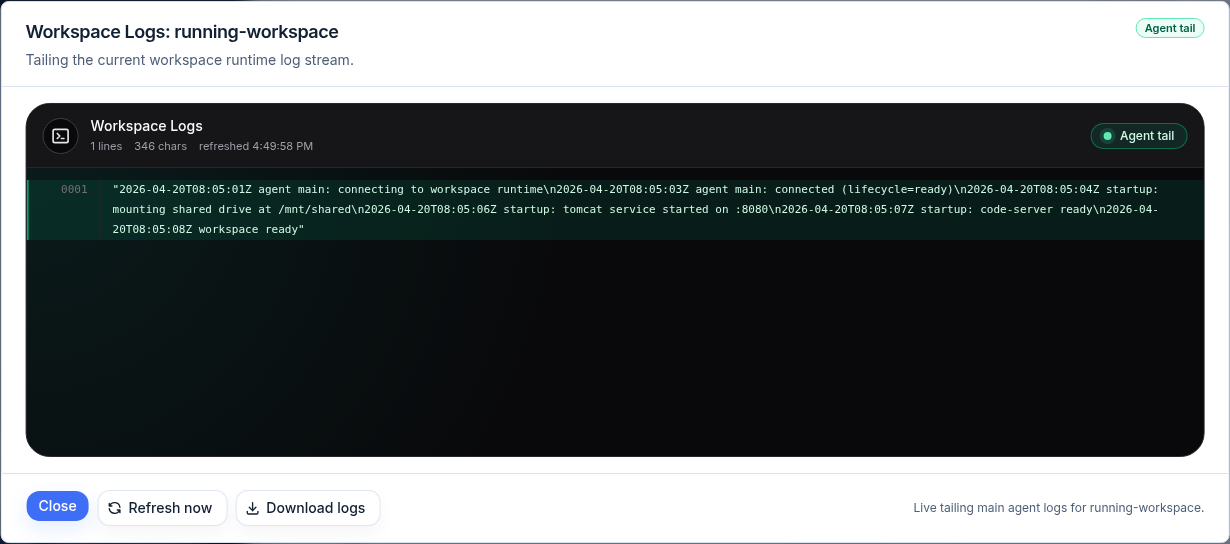
הכותרת התחתונה מאשרת מה נמצא במעקב (לדוגמה, «מעקב חי אחר יומני הסוכן הראשי עבור סביבת העבודה שלך»). כאשר אתה מצרף יומנים לפנייה לתמיכה, הורד את הטקסט במקום להדביק צילומי מסך, ואל תכלול אסימונים או עוגיות.
יצירת סביבת עבודה חסומה
עמוד היצירה מציג את החסם לפני שהוא מאפשר לך להפעיל. קרא אותו, פתור אותו, ורק אז נסה שוב. חסמים נפוצים:
| חסם | מי פותר אותו |
|---|---|
| חוסר באישור חיוב | מנהל לקוח או חיוב ISM |
| חוסר ביתרת זמן סביבת עבודה משולמת מראש | מנהל לקוח |
| חוסר בזיכוי AI מנוהל | מנהל לקוח |
| חוסר ביעד מנוהל-מפעיל או בכינויי תבנית | תמיכת ISM |
| הגדרת SSO לא שלמה | מנהל לקוח |
| כינוי תבנית לא זמין | תמיכת ISM |
| כשל בהקצאת משתמש סביבת עבודה | תמיכת ISM |
חברי לקוח צריכים להסלים חסמי חיוב והגדרה למנהל לקוח. עבור חסמי יעד, כינוי או הקצאה, הסלם לתמיכת ISM. ראה צור את סביבת העבודה הראשונה ו קטלוג ומוכנות להגדרה במעלה הזרם המסירה את אלו.
היצירה נכשלת לאחר תחילת ההקצאה
אם בנייה מתחילה ואז נכשלת, אל תמחק אחסון ידנית. פתח את תצוגת היומנים במצב בנייה כדי לקרוא את הכשל, ואז בקש ממנהל לקוח או ממפעיל להחליט אם לנסות שוב, לבטל, לעצור או למחוק דרך Console. ניקוי ידני של זמן ריצה הוא מנגנון גיבוי של מפעיל, ולא הנתיב הרגיל של הלקוח.
בנייה תקועה וחוסמת פעולות אחרות
לא ניתן להריץ הפעלה, עצירה, עדכון ומחיקה בעוד בנייה פעילה. אם סביבת עבודה תקועה בבנייה, בטל את הבנייה הפעילה כדי שפעולה אחרת תוכל לרוץ.
- פתח את תפריט הגלישה של שורת סביבת העבודה.
- בחר בטל בנייה.
- בתיבת הדו-שיח בטל בנייה פעילה, אשר באמצעות בטל בנייה, או השאר אותה פועלת באמצעות השאר בנייה פועלת.
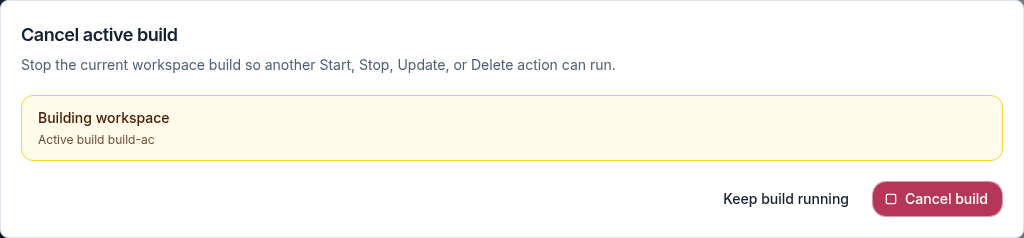
תיבת הדו-שיח נוקבת בשם הבנייה הפעילה כדי שתוכל לאשר שאתה מבטל את הנכונה. לאחר הביטול, הפעולות האחרות של השורה הופכות לזמינות שוב.
בדיקת העדכון מציגה פרמטרים נוספים
כאשר אתה מעדכן סביבת עבודה, התבנית הפעילה בדרך כלל משמרת את הפרמטרים השמורים שלך. אם אינה יכולה, Console פותח בדיקת עדכון כדי שתוכל לאשר את הערכים המוצעים לפני תחילת הבנייה.
- מתפריט הגלישה של השורה, בחר עדכן.
- אם נדרשת בדיקה, Console מציג בדוק פרמטרים עם הערכים הניתנים להתאמה ו סיבות העדכון.
- אשר את הערכים, ואז בחר הרץ עדכון. Console מאמת בצד השרת לפני תחילת הבנייה.
- השתמש בסגור בדיקת עדכון כדי לצאת מבלי להתחיל עדכון.
עדכון יכול לרענן אישורי סביבת עבודה שמורים במהלך הבנייה מבלי לחשוף ערכים סודיים כלשהם. לאחר הרץ עדכון, הסטטוס מתעדכן אוטומטית — פתח יומנים כדי לצפות בבנייה.
סביבת עבודה נכנסה לתרדמה
ניתן לסמן סביבות עבודה כרדומות על ידי מדיניות התרדמה של חשבון הלקוח לאחר תקופת
חוסר פעילות. סביבת עבודה רדומה מציגה תווית Dormant והשורה שלה מציעה פעולת
הפעלה. הפעלתה מחזירה אותה.
מדיניות התרדמה והניקוי עצמה — חלונות סימון תרדמה ומחיקת רדומים — מנוהלת על ידי מפעילי פלטפורמה וחוסה תחת תוכנית הלקוח. מנהלי לקוח וחברים אינם מיישמים מדיניות תרדמה; אם סביבת עבודה נוקתה באופן בלתי צפוי, הסלם לתמיכת ISM עם שם סביבת העבודה והתאריך שבו נעלמה.
הפעלת סביבת העבודה פותחת את המקום הלא נכון
השתמש בתפריט התחבר של השורה כדי להפעיל. דפדפן פותח את העורך בתוך הדפדפן דרך כתובת ה-URL הציבורית של סביבת העבודה, VS Code Desktop ו-JetBrains Gateway משתמשים בקישורים עמוקים של העורך, ויומנים מציג את זרם ההפעלה מצד Console. סביבות עבודה של Windows מוסיפות אפשרות שולחן עבודה מרוחק דרך מנהרה פרטית.
אם פעולת הפעלה פותחת כתובת שירות פנימית או מיקום שאינו נגיש לדפדפן, דווח עליה עם שם סביבת העבודה, אפשרות ההפעלה שבחרת (דפדפן, VS Code Desktop, JetBrains Gateway, או שולחן עבודה מרוחק), ומארח כתובת ה-URL הנראה. אל תכלול אסימוני הפעלה או עוגיות.
כלי ArchiBot נראים מיושנים בסביבת עבודה פועלת
סביבות עבודה פועלות שומרות את כלי ArchiBot ותוספי העורך מהתמונה שאיתה התחילו. אם סביבת עבודה חסרה התנהגות ArchiBot שהוכרזה לאחרונה, שינוי בעורך, או עדכון כלים, הרץ את נתיב העדכון הנתמך (לעיל) או צור סביבת עבודה חדשה.
לתמיכה, כלול את שם סביבת העבודה ואיזה לקוח מושפע (דפדפן, VS Code Desktop, או JetBrains Gateway). אל תכלול יומני הפעלה, עוגיות, אסימונים או הנחיות פרטיות. ראה ArchiBot וכונן משותף בסביבת העבודה למה שהעוזר שבתוך סביבת העבודה יכול להגיע אליו.
ArchiBot אינו יכול להשתמש בכלי סביבת העבודה
שימוש בכלים תלוי בפרופיל סביבת העבודה, בשירותים המחוברים, ובאישורים הזמינים. אם ArchiBot עונה מבלי להשתמש בכלים כאשר כלים אמורים להיות זמינים, נסה שוב עם בקשה ישירה כגון «חפש בסביבת העבודה את…» או «הרץ ספירת SQL עבור…», וכלול את הבקשה הנראית או מזהה ההפעלה אם אתה מסלים.
אם OneDrive מעורב, אשר את החיבור ב-Console לפני שתנסה שוב — הגישה ל-OneDrive בבעלות משתמש סביבת העבודה, ותיבת הדו-שיח תמיכה מציינת מתי נדרש חיבור מחדש. אם כונן משותף מעורב, אשר שהכונן נראה ושהבקשה שלך מפנה לתיקייה או לאזור הקבצים שאתה רוצה ש-ArchiBot ישתמש בו.
האם אני יכול להשתמש בכניסת AI משני אישית בסביבת עבודה של ArchiBot?
לא דרך הגדרת סביבת עבודה מנוהלת ב-Console. סביבות עבודה מנוהלות-ArchiBot אינן מאחסנות, מעתיקות או מנתבות קובצי כניסת חשבון ספק אישיים דרך מסגרת סביבת העבודה, ואפשרויות AI משני מנוהלות אינן נחשפות כבחירות הגדרה הפונות ללקוח.
אם אתה זקוק היום לעוזר ספציפי-ספק אחר, השתמש ב-CLI הרשמי של אותו ספק במעטפת סביבת העבודה שלך והתחבר שם ישירות, מחוץ לזרם האישורים המנוהל-ArchiBot. זה שומר על ייחוס חיוב הלקוח נפרד ממינויי ספק אישיים ונמנע מהעלאת מטעני כניסת חשבון מספריית הבית שלך או מסביבת המעטפת.
לתכנות בזוגות בסגנון ArchiBot, השתמש בנקודת הכניסה המנוהלת של ArchiBot בסביבת העבודה. כניסות ספק אישיות נשארות נפרדות ואינן משנות את ייחוס החיוב.
ניווט להגדרת חשבון או לניתוח חסר
התנתק והתחבר שוב. אם הניווט הצפוי עדיין חסר, ייתכן שהחשבון אינו ממופה לתפקיד מנהל הלקוח. הסלם עם דוא”ל המשתמש, החברה או חשבון הלקוח, התפקיד הצפוי, פריטי הניווט שאתה כן רואה, וזמן הכניסה המשוער. ראה תפקידי גישה למה שכל תפקיד יכול להגיע אליו.
חבר לקוח אינו יכול לראות ניתוח ברמת החשבון
זה צפוי. חברי לקוח יכולים לבדוק את השימוש שלהם, אך שימוש ברמת החשבון שייך למנהלי לקוח ולמפעילי פלטפורמה. בקש ממנהל לקוח בדיקת שימוש ברמת הלקוח. ראה שימוש וחיוב.
הניתוח נראה ריק
בדוק, לפי הסדר:
- היקף הלקוח שנבחר.
- התקופה שנבחרה.
- סטטוס ההתאמה.
- האם סביבת העבודה פעלה במהלך התקופה.
- האם שימוש הספק עדיין מתעכב.
אם התקופה נכונה והשימוש עדיין חסר, שלח לתמיכה את התקופה שנבחרה ואת סטטוס ההתאמה הנראה.
הזמנה מובילה לדחיית גישה
- התנתק מספק הזהות.
- פתח מחדש את ההזמנה.
- השלם את זרם קבלת ההזמנה.
- פתח את Console ישירות לאחר הקבלה.
אם ההזמנה כבר נוצלה או פגה, בקש ממנהל לקוח או ממפעיל להנפיק אותה מחדש. אל תדביק את קישור ההזמנה בצ’אט התמיכה.
הגדרת חשבון, יעדים מציגה «ממתין ל-ISM»
עבור דיירים מאוחסנים-משותף, יעדים הוא בדרך כלל עמוד לבדיקה בלבד. מנהלי לקוח מאשרים שם את מוכנות היעד המנוהל-מפעיל וכינוי התבנית, אך אינם רושמים או עורכים אישורי יעד בעצמם.
אם הוא עדיין מציג Waiting on ISM, שלח לתמיכה את שם הלקוח או הדייר, האם יעדים
ריקים או מציגים יעד שאינו מוכן, וכל הודעת כינוי תבנית או מוכנות נראית. ראה
הגדרת מנהל לקוח.
עדיין תקוע
אסוף את שם סביבת העבודה, את הסטטוס הנראה וכל הודעת חסם, את מזהה הבנייה מתיבת הדו-שיח תמיכה, וקובץ יומן שהורד. ואז פתח פנייה עם הפרטים ב מסירת תמיכה. שמור סודות, אסימונים, עוגיות והנחיות פרטיות מחוץ לכל דבר שאתה מצרף.
הושלם כאשר
- קראת את הודעת החסם או הסטטוס לפני שניסית שוב.
- התנתקת והתחברת מחדש לאחר כל שינוי תפקיד.
- חברי לקוח הסלימו חסמי הגדרה וחיוב למנהל לקוח.
- מנהלי לקוח הסלימו חסמי יעד, זמן ריצה, SSO או בדיקת חיוב לתמיכת ISM.