


תחילת העבודה
ברוכים הבאים ל-ArchiBot
למדו למה משמש ArchiBot Console, כיצד פועלת ההתחברות הראשונה, היכן אתם מגיעים לאחר ההתחברות, ואילו מידע בטוח לשתף.
עודכן לאחרונה
למה משמש ArchiBot Console
ArchiBot Console הוא המקום הפונה ללקוח להכנת חשבון, ליצירת מרחבי עבודה של ArchiBot, לפתיחתם בעורך, לסקירת השימוש ולקבלת תמיכה. עבודת לקוח רגילה לעולם אינה אמורה לדרוש אסימוני שירות, גישת Kubernetes, כתובות שירות פנימיות או כלי ניהול פלטפורמה.
השתמשו ב-Console עבור:
- הגדרת חשבון ופרטי קליטת לקוח.
- הזמנת משתמשים וסקירת תפקידי לקוח.
- יצירת מרחבי עבודה מתבניות וגיבויים מאושרים.
- סקירת מצב CI & Review, Environments ו-Shared Drive כאשר התפקיד שלכם מתיר זאת.
- מעקב אחר Operations בהיקף הלקוח עבור אותות CI, QA, בוטים, מרחבי עבודה, אחסון וקיבולת פעילים.
- פתיחת ArchiBot בדפדפן שלכם או העברה לעורך שולחני.
- עצירה, עדכון או מחיקה של מרחבי עבודה של לקוחות.
- סקירת השימוש ומוכנות החיוב כאשר התפקיד שלכם מתיר זאת.
כיצד להתחבר בפעם הראשונה
- פתחו את כתובת ה-URL של Console שסופקה על ידי ISM.
- בדף ההתחברות, בחרו Continue with SSO.
- השלימו את ההתחברות של הארגון שלכם או קבלו את ההזמנה.
- חזרו ל-Console וודאו שפס הניווט השמאלי תואם לתפקיד שלכם.
אם הגעתם לדף של גישה נדחתה, התנתקו מספק הזהות ופתחו מחדש את כתובת ה-URL של Console. אם אותה בעיה חוזרת, שלחו לתמיכה את שם החברה, הדוא”ל שלכם, התפקיד שציפיתם לו ואת הזמן המשוער של ההתחברות שנכשלה. אל תשלחו אסימוני הזמנה או עוגיות. ראו פתרון בעיות והעברה לתמיכה למה לכלול.
היכן אתם מגיעים לאחר ההתחברות
Console בוחר את המסך הראשון שלכם באופן אוטומטי:
- אם לחשבון שלכם יש גישת ArchiBot Chat עם קרדיטים זמינים, Console פותח את Chat ישירות. זוהי ברירת המחדל עבור חשבונות מבוססי-צ’אט.
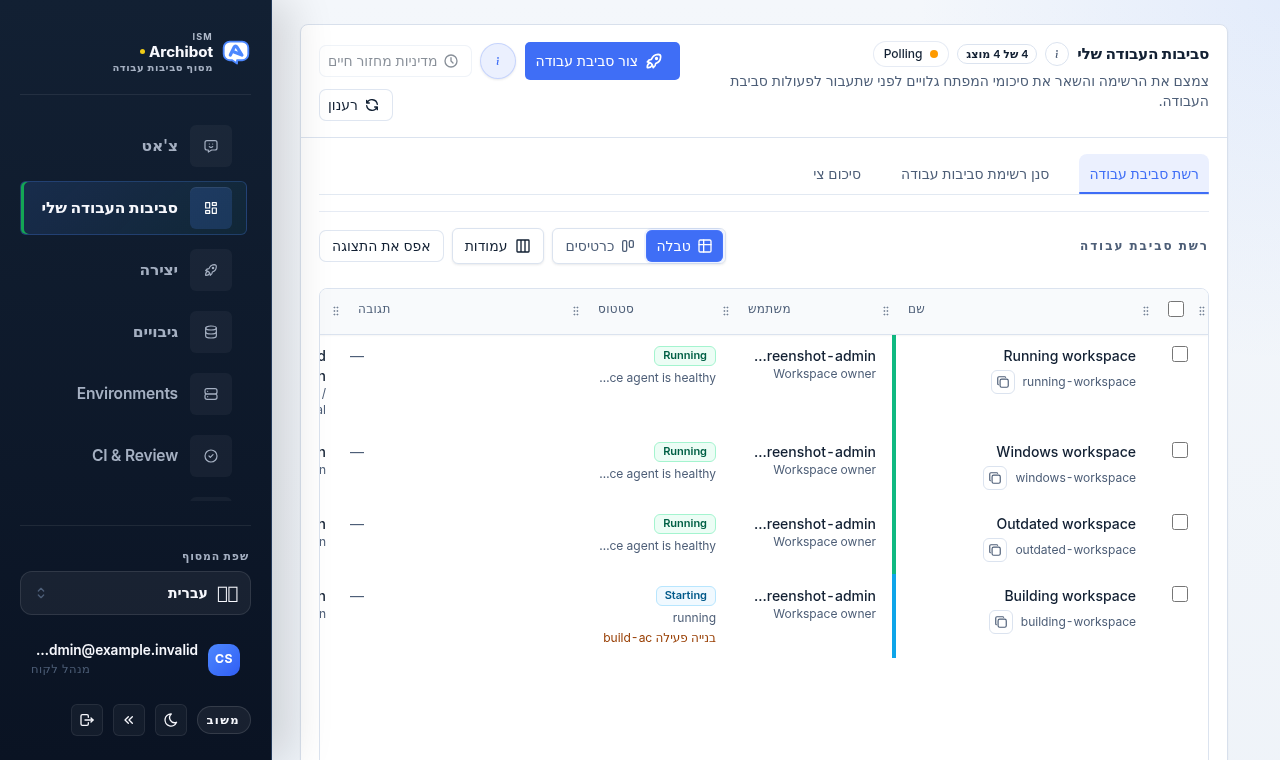
- אחרת אתם מגיעים ל-My Workspaces, רשת מרחבי העבודה המוצגת למעלה.
- אם החשבון שלכם עדיין זקוק להגדרה, Console מנתב אתכם ל-Account Setup (מנהלי לקוחות) או לגישת פלטפורמה (מפעילים) עד שהיסודות יושלמו.
תמיד תוכלו להחליף מקטעים מהפס השמאלי. בחירת Chat או My Workspaces בפס מביאה אתכם למקום שאתם מצפים לו, גם אם ברירת המחדל האוטומטית שלחה אתכם למקום אחר.
למסך הנחיתה של My Workspaces יש שלוש כרטיסיות:
| כרטיסייה | מה היא מציגה |
|---|---|
| Workspace grid | מרחבי העבודה שלכם כטבלה או כרטיסים, עם מצב, תזמון ופעולות לכל שורה. |
| Filter workspace list | מסננים לתבנית, יעד, מקור, מצב ועוד כדי לצמצם צי גדול. |
| Fleet summary | ספירות מסכמות עבור מרחבי עבודה פעילים, הזקוקים לתשומת לב, וסה”כ. עבור היקפים אישיים זה מסומן Workspace summary. |
כדי ללמוד את הרשת, העמודות והבקרות לכל שורה לפרטים, קראו ניהול מרחבי עבודה.
פס הניווט והכותרת התחתונה שלו
הפס השמאלי מפרט רק את המקטעים שהתפקיד שלכם יכול לפתוח. רשומות נפוצות כוללות Chat, My Workspaces, Create, Backups, Environments ו-CI & Review. מנהלי לקוחות ומפעילים רואים גם Bots ו-Operations. הכותרת התחתונה של הפס מחזיקה כמה בקרות ברמת החשבון:
- בורר Console language להחלפת שפת הממשק.
- Feedback לשליחת הערה לצוות ArchiBot.
- מתג ערכת נושא למצב בהיר או כהה.
- בקרת collapse לצמצום הפס.
- שבב החשבון שלכם (ראשי תיבות, דוא”ל ותפקיד) שפותח את דף גישת החשבון שלכם.
- Log out.
לאפשרויות שפה, ערכת נושא ונגישות לעומק, ראו הגדרות Console ונגישות.
אשרו את התפקיד שלכם
שבב החשבון בכותרת התחתונה של הפס מציג את התפקיד ש-Console משתמש בו עבורכם, כגון Customer admin, Customer member, Customer viewer, Platform operator או Platform admin. אם התפקיד שלכם נראה שגוי, גם הניווט יהיה שגוי, אז אשרו אותו לפני שתתחילו לעבוד.
חלק מחשבונות המפעילים והמנהלים יכולים לצפות מראש בתפקיד לקוח מהכותרת התחתונה של הפס כדי לראות מה מנהל לקוח או חבר רואה. כאשר תצוגה מקדימה של תפקיד פעילה, מופיע מחוון עין ותוכלו לעצור את התצוגה המקדימה בכל עת. תצוגה מקדימה של תפקיד משנה רק את מה שאתם רואים ב-Console; היא אינה משנה את ההרשאות האמיתיות של אף אחד. למודל התפקידים המלא, קראו תפקידי גישה.
מה לעשות אחר כך
| תפקיד | דף ראשון | מטרה |
|---|---|---|
| מנהל לקוח | Account Setup | אשרו את פרטי החברה, מצב SSO, הזמנות, מוכנות ו-Operations של הלקוח. |
| חבר לקוח | My Workspaces | התחילו או צרו את מרחב העבודה המוקצה לחשבון הלקוח שלכם. |
| מפעיל פלטפורמה | Platform access | סקרו את הגדרת הלקוח, מצב חיוב, העברת SSO, מצב CI/review, סביבות, ראיות Shared Drive והקשר תמיכה. |
| מנהל פלטפורמה | Platform access | סקרו גבולות לקוח ברמת הפלטפורמה ופעולות רגישות-מדיניות כאשר נדרש. |
צעדים טובים להמשך:
- מנהלי לקוחות: הגדרת מנהל לקוח.
- כל מי שיוצר את מרחב העבודה הראשון שלו: יצירת מרחב העבודה הראשון.
- חשבונות מבוססי-צ’אט: תחילת העבודה עם ArchiBot Chat.
הערה על מחיקת מרחבי עבודה
כאשר אתם מוחקים מרחב עבודה מהרשת, Console מציג תיבת דו-שיח לאישור לפני שמשהו מוסר. תיבת הדו-שיח נוקבת בשם מרחב העבודה ומבקשת מכם לאשר את המחיקה, כך שלחיצה שגויה אחת לא תהרוס עבודה. קראו את תיבת הדו-שיח, אשרו ששם מרחב העבודה תואם, ורק אז אשרו. עצירת מרחב עבודה היא הפיכה; מחיקתו אינה. ראו ניהול מרחבי עבודה לתהליך העצירה, העדכון והמחיקה המלא.
שיתוף מידע בטוח
שתפו אנשי קשר של החברה, מיקומי מאגרים, בחירות גיבוי, מטא-נתונים לא-סודיים של ספק זהות, ציפיות תפקיד והודעות שגיאה גלויות של Console.
אל תשתפו סיסמאות, מפתחות פרטיים, מפתחות API, עוגיות, אסימונים גולמיים, קישורי הזמנה חד-פעמיים, סודות webhook, כתובות URL של מסדי נתונים, אישורי תשלום, קבצי kubeconfig, או צילומי מסך שחושפים ערכים אלה.
מדריך התאוששות מהיר
| תסמין | פעולה ראשונה | הסלמה עם |
|---|---|---|
| הדף הצפוי חסר | אשרו את התפקיד שלכם בשבב החשבון, ואז התנתקו והתחברו שוב. | דוא”ל, חברה, תפקיד צפוי, ניווט גלוי. |
| ההזמנה נפתחת עם גישה נדחתה | התנתקו מספק הזהות ופתחו מחדש את ההזמנה. | דוא”ל נמען ההזמנה וזמן משוער, לא קישור ההזמנה. |
| יצירת מרחב עבודה חסומה | קראו את החוסם ופתחו את המדריך הרלוונטי. | יעד מרחב העבודה, תבנית, החוסם הגלוי ושם החשבון. |
הושלם כאשר
- אתם יכולים להתחבר דרך ספק הזהות הצפוי.
- פס הניווט תואם לתפקיד שלכם.
- אתם יודעים אם תגיעו ל-Chat או ל-My Workspaces, ואיזה דף לפתוח אחר כך.