


תפעול
עזרת מרחב עבודה למפעילים
השתמשו בצ'אט עזרת מרחב העבודה של המפעיל כדי למיין מרחבי עבודה ברחבי הצי, לקרוא ראיות זמן ריצה מטוהרות ולנסח העברה בטוחה למשתמש.
עודכן לאחרונה
למה נועדה עזרת מרחב העבודה
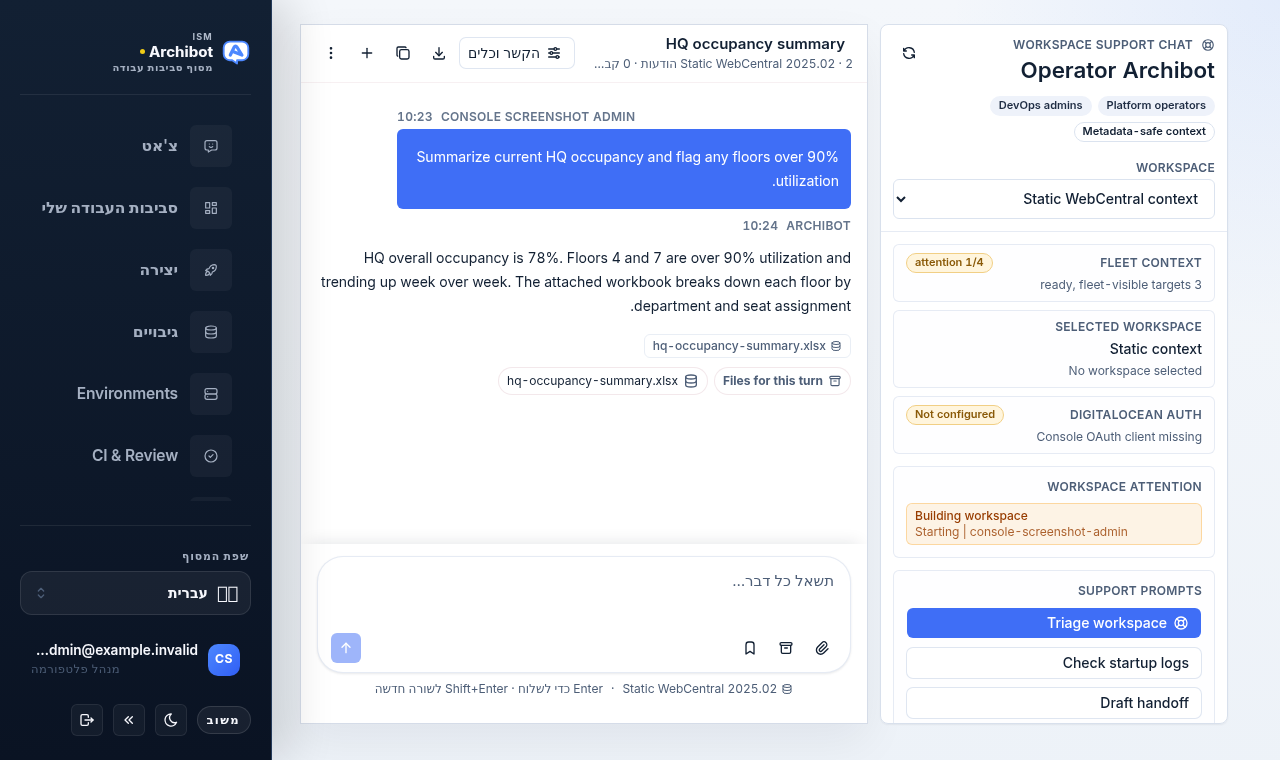
עזרת מרחב העבודה היא צ’אט התמיכה של המפעיל. ההיקף שלה מוגבל למרחבי העבודה שאתם יכולים לראות ברחבי הצי, כך שתוכלו למיין מרחב עבודה תקוע או כושל, לקרוא ראיות הפעלה וזמן ריצה מטוהרות ולנסח העברה בטוחה למשתמש מבלי לצאת מ-Console.
היא שונה מצ’אט המשתמש הקצה ב-/chat. משתמשי קצה שואלים את ArchiBot על מרחב העבודה היחיד שלהם ועל הקשר הכתיבה שלהם. עזרת מרחב העבודה מספקת למפעילים בורר ברמת הצי, רשימת תשומת לב ובקשות תמיכה למפעילים בלבד. השתמשו בעזרת מרחב העבודה כשאתם עוזרים למרחב העבודה של מישהו אחר; השתמשו בצ’אט הסטנדרטי לעבודה שלכם.
פריט הניווט ב-Console מסומן Workspace Help ונפתח ב-/workspace-help. הדף עצמו נושא את הכותרת Operator ArchiBot.
מי יכול לפתוח אותה
עזרת מרחב העבודה מוגבלת לפי תפקיד. פריט הניווט והדף מופיעים רק למפעילי פלטפורמה ולמנהלי לקוחות. אם אינכם רואים את עזרת מרחב העבודה בניווט השמאלי, אין לכם גישת מפעיל או מנהל לקוח בהפעלה זו, ואין מה להפעיל מצדכם — ודאו תחילה את התפקיד שלכם.
לעבודת בקרת השקה רחבה יותר של מפעילים — גבול חשבון, חברים, שערי חיוב וראיות צירוף — השתמשו ב-Tenant Admin למפעילים לצד צ’אט זה.
קראו תחילה את סרגל התמיכה
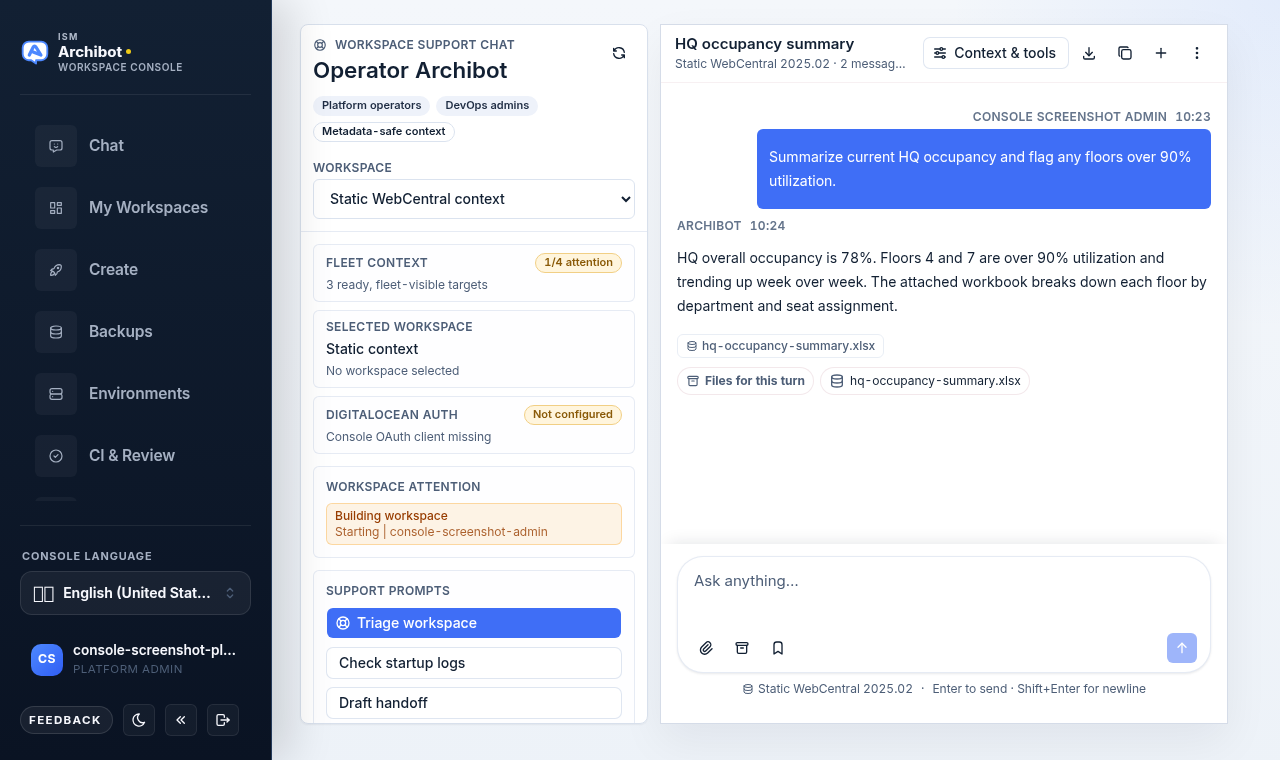
הסרגל השמאלי הוא לוח Workspace support chat. הוא נושא את ההקשר שכל תשובה מבוססת עליו, אז בדקו אותו לפני שאתם שואלים משהו.
- Workspace — תפריט נפתח שברירת המחדל שלו היא Static WebCentral context. בחרו כאן מרחב עבודה כדי לצרף אותו כהקשר הצ’אט.
- Fleet context — תג שמראה כמה מרחבי עבודה הנראים בצי זקוקים לתשומת לב (לדוגמה
0/3 attention) וכמה מוכנים. - Selected workspace — היעד הנוכחי עם הסטטוס, הבעלים ושם הסוכן שלו.
- DigitalOcean auth — האם הענקת OAuth שאיתה התחברתם מחוברת, נדרשת, אופציונלית או לא מוגדרת. פעולות מפעיל בהיקף מרחב העבודה נשענות על הענקה זו.
- Workspace attention — רשימה קצרה של מרחבי עבודה שכשלו, עדיין נבנים, תקועים, חסרים סוכן מוכן או זקוקים אחרת למבט. לחצו על כל ערך כדי לבחור אותו כיעד הצ’אט.
- Support prompts — שלוש בקשות מפעיל מוכנות מראש: Triage workspace, Check startup logs ו-Draft handoff.
מיון מרחב עבודה
- פתחו Workspace Help מהניווט השמאלי (או עברו ל-
/workspace-help). - בסרגל, בחרו את מרחב העבודה מהתפריט הנפתח Workspace, או לחצו על ערך תחת Workspace attention כדי לבחור אותו. כעת כרטיס Selected workspace אמור להציג את מרחב העבודה הזה עם הסטטוס, הבעלים והסוכן שלו.
- ודאו ש-DigitalOcean auth מציג את הגישה שאתם מצפים לה. אם כתוב נדרש או לא מוגדר, ראיות בהיקף מרחב העבודה עשויות להיות מוגבלות עד שההענקה הזו תהיה במקומה.
- לחצו על בקשת התמיכה Triage workspace. זה מטיל בקשת מיון לתוך העורך המכסה בנייות שכשלו, הפעלה תקועה, מטא-נתוני זמן ריצה חסרים וצעדים הבאים בטוחים למשתמש, תוך שימוש בראיות בהיקף Console בלבד.
- סקרו את התשובה. השתמשו ב-Check startup logs כדי להעמיק במצב הבנייה וזמן הריצה, וחדדו עם השאלות שלכם בעורך.
הצ’אט מנמק רק על הקשר מטוהר ובטוח מבחינת מטא-נתונים. הוא אינו חושף סודות גולמיים, אסימונים או מרכיבים פנימיים מלאים של זמן ריצה, ועליכם לשמור על ההודעות וההעברות שלכם באותו אופן.
שאלו את השאלות שלכם
אינכם חייבים להשתמש בבקשות המוכנות. הקלידו כל שאלה בעורך ושלחו אותה. מרחב העבודה הנבחר, הקבצים המטוהרים ופלט המעקב נשארים מצורפים לשרשור התמיכה, כך ששאלות המשך שומרות על אותו הקשר עד שתשנו את בחירת מרחב העבודה.
כדי להשוות מול קו הבסיס במקום מרחב עבודה חי, השאירו את התפריט הנפתח על Static WebCentral context.
ניסוח העברה
כשאתם צריכים להעביר בעיה לבעלים אחר, לחצו Draft handoff. זה מפיק העברת מפעיל תמציתית עם סיכום הנראה למשתמש, הראיות הפנימיות שיש לבדוק ובעלים להמשך. סקרו אותה לפני השיתוף — שמרו את השפה הפונה ללקוח בחלק הנראה למשתמש והימנעו מהדבקת יומנים גולמיים או אישורים בכל מקום.
שמרו על תשובות בטוחות למשתמש
- אל תדביקו אסימונים, אישורים, מפתחות פרטיים או קישורי הזמנה לתוך השרשור.
- שתפו סטטוס, בעלים וראיות מטוהרות; אל תעתיקו מרכיבים פנימיים גולמיים של זמן ריצה לתוך הערות הפונות ללקוח.
- השתמשו במזהי מציין מיקום (לדוגמה
example.comאו שם מרחב עבודה מצונזר) כשאתם מתעדים בעיה מחוץ ל-Console.
מדריכים קשורים
- Tenant Admin למפעילים — דלפק תפעול הלקוחות של המפעיל עבור גבול, חברים ושערי חיוב.
- Operations center — תצוגה תפעולית ברמת הצי לצד צ’אט תמיכה זה.
- ניהול מרחבי עבודה — מה שמשתמשים רואים ושולטים בו עבור מרחבי העבודה שלהם.
- סביבות מתמשכות ו-CI Review — משטחי סקירה ואוטומציה קשורים.
- שימוש ב-ArchiBot Chat — כיצד פועל צ’אט המשתמש הקצה להשוואה.
הושלם כאשר
- אתם מחוברים כמפעיל או כמנהל לקוח; פריט עזרת מרחב העבודה מופיע רק עם גישה זו.
- מרחב העבודה הנכון נבחר בסרגל לפני שאתם שואלים על בעיה מסוימת.
- תשובות והעברות נשארות בטוחות למשתמש; אין להדביק אסימונים, אישורים או מרכיבים פנימיים גולמיים של זמן ריצה לתוך השרשור.
- אימות DigitalOcean מציג את הגישה שאתם מצפים לה לפני שאתם מסתמכים על ראיות בהיקף מרחב העבודה.