


צ'אט
שימוש ב-ArchiBot Chat
התחילו שרשורים, שלבו מקורות הקשר, צרפו קבצים, שמרו הנחיות וקראו תשובות במסך הצ'אט.
עודכן לאחרונה
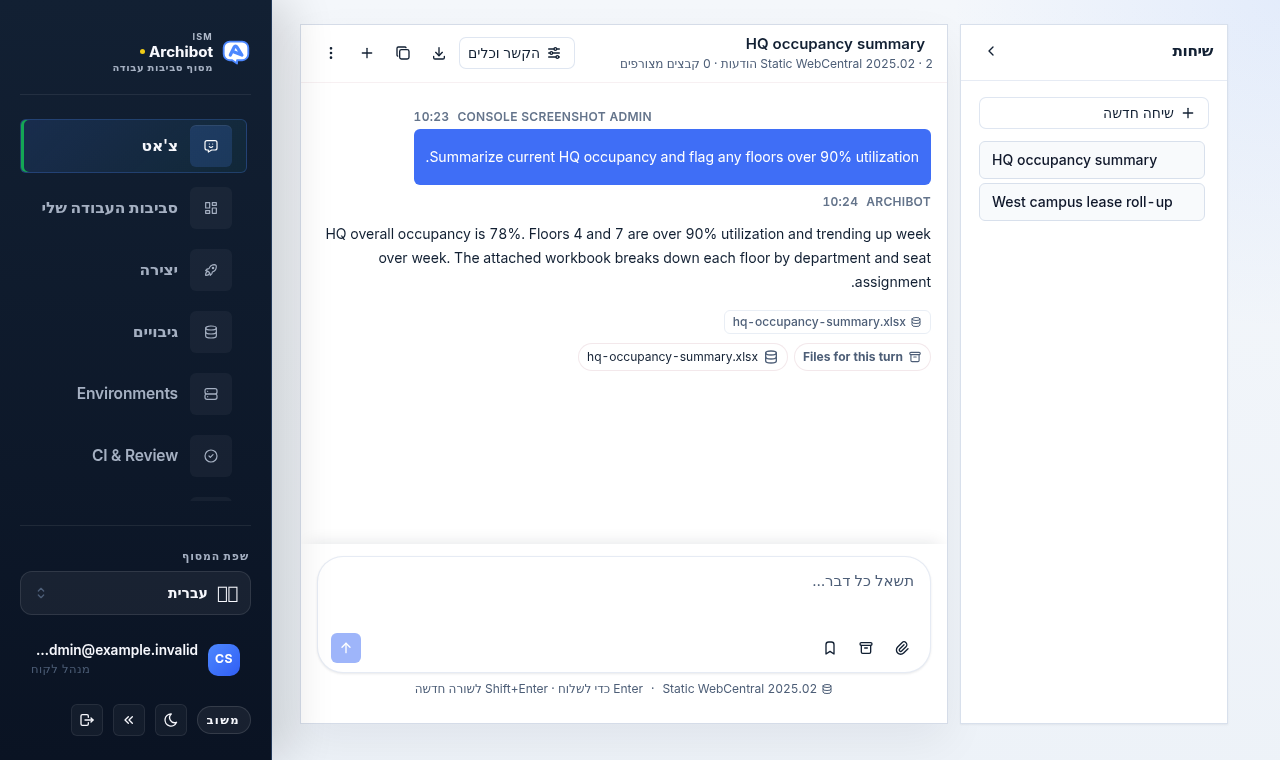
מסך הצ’אט מאפשר לכם לשאול את ArchiBot שאלות מתוך Console. הדפדפן משתמש באישור צד ראשון מוסתר, ולכן אינכם זקוקים למפתח API כדי לשוחח. אתם זקוקים למפתח API רק עבור סקריפטים ואינטגרציות, אשר מכוסים ב-מפתחות API.
אם אתם פותחים את הצ’אט בפעם הראשונה, התחילו עם תחילת העבודה עם ArchiBot Chat ו-הגדרת ArchiBot Chat כדי שהגישה, הקרדיטים ואישור גבול הנתונים יהיו במקומם.

התחלת שרשור
כל שיחה היא שרשור. שרשורים שומרים יחד את מקורות ההקשר שלהם, הקבצים המצורפים ועקבות הכלים.
- פתחו את
Chatמסרגל הצד של Console. - בפס השמאלי, בחרו שרשור קיים או בחרו
New conversation. - הקלידו את ההנחיה שלכם בעורך.
- שלחו את ההודעה עם לחצן השליחה העגול או בלחיצה על
Enter.
אם הפס השמאלי מכווץ, השתמשו בכרטיסייה Threads בקצה השמאלי כדי להרחיב אותו, או בלחצן ההיסטוריה בכותרת במסכים צרים. הכותרת מציגה את כותרת השרשור הפעיל, את מקורות ההקשר הפעילים, את מספר ההודעות וכמה קבצים מצורפים.
כאשר לשרשור עדיין אין הודעות, המצב הריק מציע שבבי הצעות כגון Explain an AXVW view, Find a stored procedure ו-Review a workspace change. בחירת שבב מפילה הנחיית פתיחה לעורך כדי שתוכלו לערוך אותה לפני השליחה.
העורך
העורך נמצא בתחתית השרשור. הקלידו את ההנחיה שלכם בתיבת הטקסט, ואז השתמשו בשורת הסמלים שמתחתיה:
| פקד | סמל | מה הוא עושה |
|---|---|---|
| צירוף קובץ | אטב | מעלה קובץ מהמכשיר שלכם ומצרף אותו להנחיה הבאה. |
| קבצים | תיבת ארכיון | פותח את הכרטיסייה Files ב-Context & tools כדי לצרף או לנהל קבצים שמורים. |
| הנחיות שמורות | סימנייה | שומר את הטיוטה הנוכחית או מוסיף הנחיה ששמרתם קודם. |
| שליחה | חץ עגול כלפי מעלה | שולח את ההנחיה. מופעל גם על ידי Enter. |
Enter שולח את ההודעה ו-Shift+Enter מוסיף שורה חדשה. לחצן השליחה נשאר מושבת עד שלעורך יש טקסט, הצ’אט מופעל וקרדיטים זמינים.
אם הצ’אט מופעל אך לא נותרו קרדיטים, באנר מופיע מעל העורך עם לחצן Billing, ומציין המקום של העורך משתנה ל-Add credits to chat. ראו חיוב וקרדיטים של ArchiBot Chat כדי לטעון.
בחירת מקורות הקשר
Context & tools שולט במה ש-ArchiBot יכול לקרוא עבור השרשור. פתחו אותו מלחצן הכותרת או על ידי בחירת תווית ההקשר מתחת לעורך.
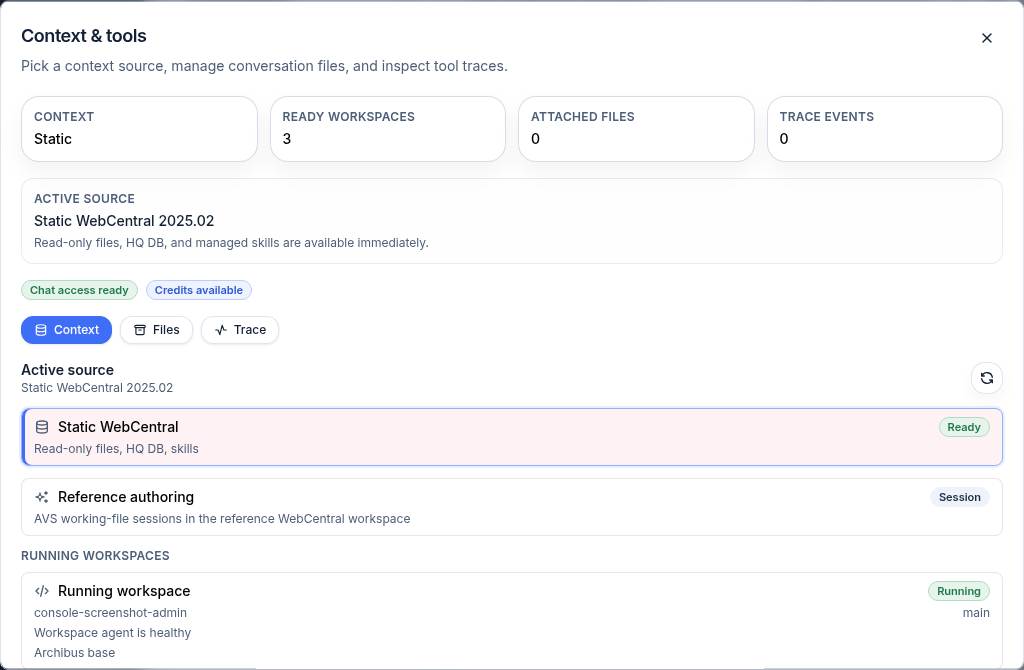
תיבת הדו-שיח נפתחת על שבב Context ומפרטת את המקורות הזמינים. המקורות מצטברים, כך שתוכלו להפעיל יותר מאחד בו-זמנית:
- Static WebCentral — קבצים לקריאה בלבד, מסד הנתונים HQ ומיומנויות מנוהלות. זוהי ברירת המחדל והיא תמיד מוכנה.
- Reference authoring — הפעלות קבצי עבודה של AVS במרחב העבודה הייחוסי של WebCentral.
- Workspaces — מרחבי העבודה הפעילים שלכם, כל אחד מוצג עם בעלים, סוכן וסטטוס. בחרו אחד כדי לאפשר ל-ArchiBot להסיק לגבי הקשר זמן הריצה של אותו מרחב עבודה.
- Shared Drive — תיקיית Shared Drive כדי ש-ArchiBot יוכל לקרוא את הקבצים שבה.
אתם יכולים לשלב את Static WebCentral, מקור Reference authoring, מרחב עבודה אחד ו-Shared Drive אחד באותו שרשור. מרחב עבודה ו-Shared Drive מוגבלים לאחד מכל סוג: בחירת מרחב עבודה אחר מחליפה את מרחב העבודה שנבחר קודם, וכך גם לגבי Shared Drive.
שבב Context מסכם את מה שפעיל כספירה, כגון 2 sources, עם המקורות הפעילים מפורטים. שילוב מקורות נותן ל-ArchiBot יותר לקרוא כאשר הוא עונה, אך הוא אינו משנה את האופן שבו המודל עצמו מתנהג. אריחי הסיכום בראש תיבת הדו-שיח מציגים גם את מספר מרחבי העבודה המוכנים, את הקבצים המצורפים ואת אירועי העקבות שתועדו. השתמשו בפקד הרענון אם מרחב עבודה שהותחל לאחרונה עדיין אינו מופיע. כדי ליצור או להתחיל מרחב עבודה, ראו יצירת מרחב העבודה הראשון ו-ניהול מרחבי עבודה.
צירוף קבצים
השתמשו בקבצים מצורפים כאשר התשובה תלויה בקובץ ש-ArchiBot אינו יכול כבר לקרוא.
- בחרו את האטב כדי להעלות מהמכשיר שלכם. העורך מקבל קבצי PDF, גיליונות אלקטרוניים (XLSX, XLS, CSV), שרטוטים (DWG, DXF), Markdown, JSON וקבצי תמונה.
- בחרו את תיבת הארכיון כדי לפתוח את הכרטיסייה
Files, שם תוכלו לצרף קובץ קיים, להוריד או להסיר אותו.
קבצים מצורפים מופיעים כשבבים מעל העורך. הסירו שבב באמצעות לחצן הסגירה שלו אם ההנחיה הבאה לא אמורה להשתמש בו. קבצים שהועלו ונוצרו מפורטים גם ב-מסך הקבצים, שם תוכלו לבדוק תפוגה לפני הסתמכות על קובץ ישן יותר.
צרפו רק נתונים שהארגון שלכם אישר לעיבוד SaaS מסחרי מתארח דרך נתיב ספק המודל המוגדר. אל תעלו סיסמאות, מפתחות פרטיים, אסימונים, עוגיות או מידע אישי לא קשור. עיינו ב-שימוש מאושר בנתונים לפני שליחת עומסי עבודה רגישים.
שמירה ושימוש חוזר בהנחיות
לחצן הסימנייה שומר הנחיות שאתם משתמשים בהן שוב ושוב:
- הקלידו הנחיה בעורך.
- פתחו את תפריט הסימנייה ובחרו
Save prompt. - כדי להשתמש שוב בהנחיה שמורה מאוחר יותר, פתחו את תפריט הסימנייה ובחרו אותה; הגוף נופל לתוך העורך לעריכה.
כל הנחיה שמורה מציגה כותרת קצרה ותצוגה מקדימה של הגוף שלה. הסירו אחת באמצעות פקד פח האשפה לידה. כאשר עדיין לא שמרתם אף אחת, התפריט קורא No saved prompts yet. הנחיות שמורות מאוחסנות בדפדפן שלכם, ולכן הן מקומיות למכשיר ולפרופיל שבהם אתם משתמשים.
קריאת תשובות
ArchiBot מזרים את תשובתו לתוך התמלול. תשובה עשויה לכלול:
- תשובה ישירה עם עיצוב וטבלאות.
- מקורות מצוטטים או קבצים שאליהם הופנתה.
- קבצים שנוצרו, המוצגים כשבבים שתוכלו לפתוח או להוריד.
- שורת
Files for this turnכאשר קבצים צורפו או הופקו. - הצעות המשך או אזהרות כאשר מידע חסר.
בזמן שתשובה מוזרמת, הכותרת מציגה תג Streaming. כדי לעקוב, השתמשו בלחצן הגלילה לחדש ביותר אם גללתם למעלה במהלך תשובה ארוכה.
סקרו כל פעולה תפעולית ש-ArchiBot מנסח לפני שאתם מיישמים אותה. ArchiBot מסייע בניסוח וניתוח; הארגון שלכם נשאר אחראי על ההחלטות הסופיות.
בדיקת כלים ועקבות
לתיבת הדו-שיח Context & tools יש שני שבבים נוספים:
- Files — צירוף, הורדה או הסרה של קבצים עבור השרשור מבלי לעזוב את הצ’אט.
- Trace — שלבי הכלים שתועדו עבור התשובה האחרונה, מקובצים לפי כלי עם תזמון. אם עדיין לא רץ דבר, הוא קורא
No tool trace has been recorded for this conversation yet.
השתמשו ב-Trace כדי להבין אילו כלים ArchiBot קרא להם והאם שלב כלשהו נכשל. לרישום פעילות ברמת החשבון, ראו פעילות וביקורת.
הכותרת ותפריט הצ’אט
כותרת השרשור נושאת פקדים מהירים ותפריט קבב (לחצן שלוש הנקודות):
- Context & tools — פותח את תיבת הדו-שיח של ההקשר, הקבצים והעקבות.
- Export chat — מוריד את השרשור הנוכחי (סמל הורדה).
- Copy session ID — מעתיק את מזהה ההפעלה של השרשור (סמל העתקה).
- New conversation — מתחיל שרשור חדש (סמל פלוס).
- Chat menu — תפריט הקבב פותח קיצורי דרך אל Files, API keys, Activity, Billing, Support ו-Setup, וכן Export chat, Copy session ID ו-Refresh session. הוא גם מציג האם הצ’אט מופעל וכמה קרדיטים נותרו.
קרדיטים ושימוש
הנחיות שנשלחו מנכות קרדיטים. נתחי הזרמה, ניסיונות פנימיים חוזרים, שלבי כלים, ציטוטים, עיון ברשימת Files והורדת קובץ קיים אינם גובים חיובים נפרדים. הנחיה שנכשלת לפני שהשרת מקבל אותה לא אמורה לצרוך קרדיטים.
גם תפריט הקבב וגם הסיכום של Context & tools מציגים את הקרדיטים שנותרו. ליתרות, טעינות מחדש ותקרות תקציב, ראו חיוב וקרדיטים של ArchiBot Chat.
היסטוריית שרשורים ונוהג טוב
- היסטוריית שרשורים מוגבלת לתחום החשבון; אתם רואים רק שרשורים שתפקידכם ומדיניות הארגון מתירים.
- שמרו עבודה לא קשורה בשרשורים נפרדים ותנו לכותרות לתאר את המשימה. זה מקל על סקירת קבצים ושימוש מאוחר יותר.
- הקפידו שההנחיות יהיו ספציפיות, וכללו את טווח התאריכים הרלוונטי, הבניין, הקומה, החדר, הנכס, הבקשה או מזהה האדם.
- צרפו רק את הקבצים שהשאלה צריכה, ובדקו תפוגת קובץ לפני הסתמכות על קובץ ישן.
- השתמשו ב-מפתחות API עבור סקריפטים במקום לנסות להפוך לאוטומטי את משטח צ’אט הדפדפן, ובטלו כל מפתח שעלול היה להיחשף.
אם הצ’אט אינו נשלח, העורך נשאר מושבת, או מקורות ההקשר חסרים, ראו פתרון בעיות ב-ArchiBot Chat.
הושלם כאשר
- מוצר הצ'אט מופעל בחשבון שלכם.
- זמינים קרדיטים כדי שהעורך יוכל לשלוח.
- הקבצים המצורפים מאושרים לגבול הנתונים המוגדר.