


מקורות שחזור
גיבויים ומקורות שחזור
סקור, העלה, ארגן ובחר את פריטי השחזור של מסד הנתונים, WAR והמקושרים למאגר ש-Create Workspace יכול להזריק.
עודכן לאחרונה
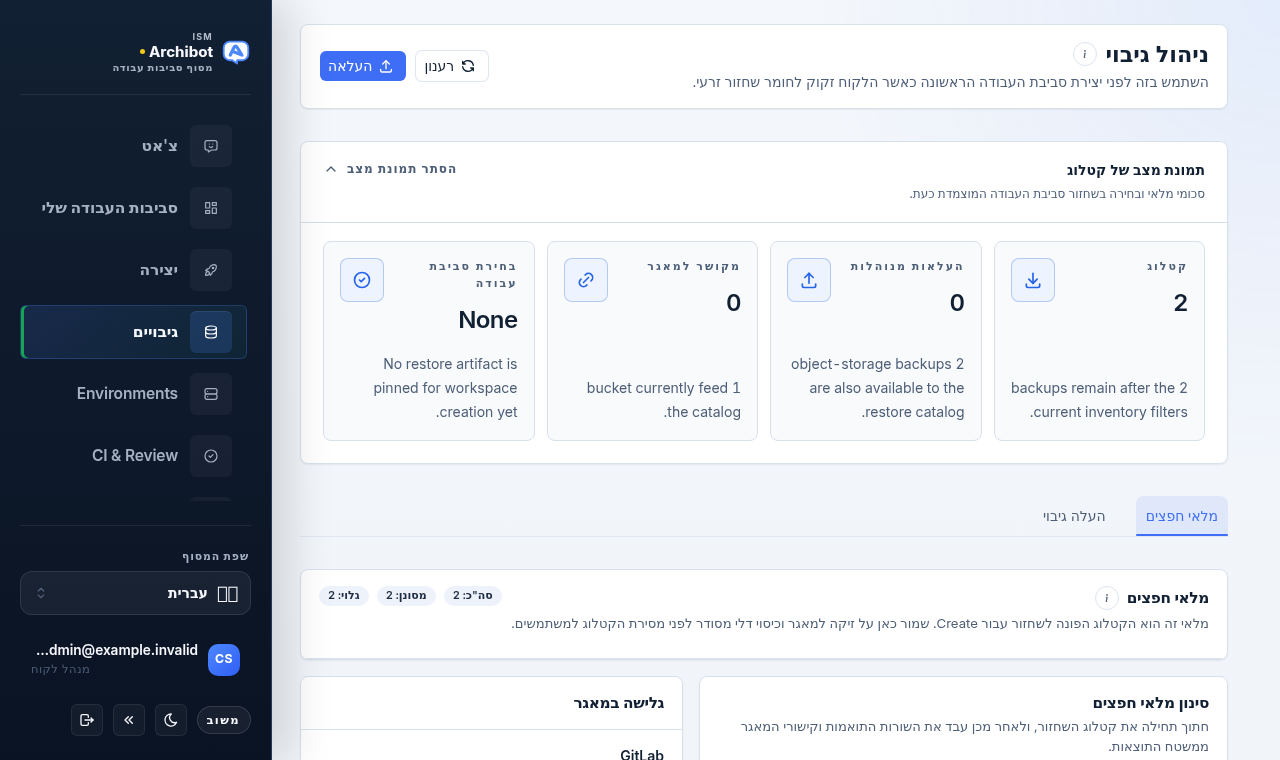
למה משמש ניהול גיבויים
ניהול גיבויים מאשר ש-Console יכול לראות את קובצי השחזור המאושרים של מסד הנתונים, WAR והמקושרים למאגר לפני שהם נמצאים בשימוש בסביבת עבודה. העלאות ושיוכי מאגר קובעים מה Create יכול להזריק לסביבת עבודה חדשה, ולכן בעיות גישה לאחסון בדרך כלל מופיעות כאן ראשונות — לפני שהן קוטעות שחזור של סביבת עבודה.
השתמש בדף זה לפני יצירת סביבת העבודה הראשונה כאשר לקוח זקוק לחומר שחזור מאותחל, ובכל פעם שאתה צריך לארגן את קטלוג השחזור.
מי יכול לעשות מה
סקירת הקטלוג זמינה לחברי לקוח ולמפעילים. גישת חבר לקוח נדרשת כדי להעלות, לערוך, לשייך או למחוק גיבויים. כשחסרה לך גישה זו, פקד ההעלאה ופעולות הניהול לכל שורה נשארים מושבתים. אסימוני שירות ומרכיבי האחסון הפנימיים נשארים בבעלות המפעיל ואינם נחשפים בדף זה.
פתח את הדף וקרא את הכותרת
הדף נפתח בניהול גיבויים. הכותרת נושאת שני פקדים:
- רענון — טען מחדש את הקטלוג מהאחסון.
- העלאה — מעבר לטופס ההעלאה. פקד זה מושבת אם אין לך גישת העלאה.
תג שחזור סביבת עבודה נבחר מופיע לצד הכותרת כאשר ל-Create יש מקור שחזור מוצמד מדף זה.
מה מכיל קטלוג השחזור
הקטלוג הוא קבוצת הפריטים ש-Create יכול להזריק לסביבת עבודה חדשה: גיבויי מסד נתונים (Oracle ו-SQL Server), קובצי WAR וגיבויי אחסון אובייקטים, וכל אחד מהם יכול להיות מקושר למאגר. העלאות מנוהלות הן קבצים שהוספת דרך דף זה; גיבויי אחסון אובייקטים הם קובצי שחזור שכבר נמצאים ב-bucket אחסון. קישור מאגר אומר ל-Create איזה גיבוי להעדיף כאשר סביבת עבודה מופעלת מאותו מאגר. דף זה הוא המקום שבו אתה מאשר שפריטים אלה גלויים ומופנים למאגרים הנכונים לפני שסביבת עבודה זקוקה להם.
השתמש בלוח המסננים
הדף נפתח עם לוח מסננים מתקפל בחלק העליון. השתמש ב-הצגת מסננים / הסתרת מסננים כדי לפתוח או לסגור אותו.
כותרת הלוח נושאת שלושה מונים כדי שתוכל לאשר שהמסננים עושים את שאתה מצפה:
- סה״כ — כל פריט בקטלוג.
- מסונן — כמה תואמים את המסננים הנוכחיים.
- גלוי — כמה נמצאים בעמוד הנוכחי.
פקד איפוס מופיע בכותרת ברגע שמסנן כלשהו פעיל. בקרות המסנן עצמן מתוארות בהמשך ב-עבודה עם מלאי הפריטים.
מעבר בין שתי הכרטיסיות
מתחת ללוח המסננים יש שתי כרטיסיות:
- מלאי פריטים — הקטלוג המוכוון-שחזור. טבלת התוצאות נפרשת לרוחב מלא מתחת למסננים, עם עמודות הניתנות למיון ועימוד.
- העלאת גיבוי — הטופס להוספת פריט שחזור מנוהל. כרטיסייה זו מושבתת ללא גישת העלאה.
העלאת גיבוי מנוהל
העלאות מנוהלות הופכות למועמדות לשחזור עבור סביבות עבודה חדשות לאחר שהקובץ והמטא-נתונים נשמרים.
- פתח את הכרטיסייה העלאת גיבוי (או השתמש בלחצן העלאה בכותרת).
- בחר את קובץ הגיבוי.
- בחר את סוג מסד הנתונים — Oracle או SQL Server.
- הגדר שם תצוגה ברור ותאריך גיבוי.
- הוסף תיאור כדי שלקוחות יידעו מה מכיל הפריט.
- באופן אופציונלי, מלא את שיוך למאגר (אופציונלי) עם כתובת URL לשכפול כדי ש-Create יוכל להמליץ על הגיבוי אוטומטית עבור אותו מאגר.
- בחר העלאת גיבוי. סרגל התקדמות מציג את אחוז ההעלאה; הדף חוזר למלאי כשהיא מסתיימת.
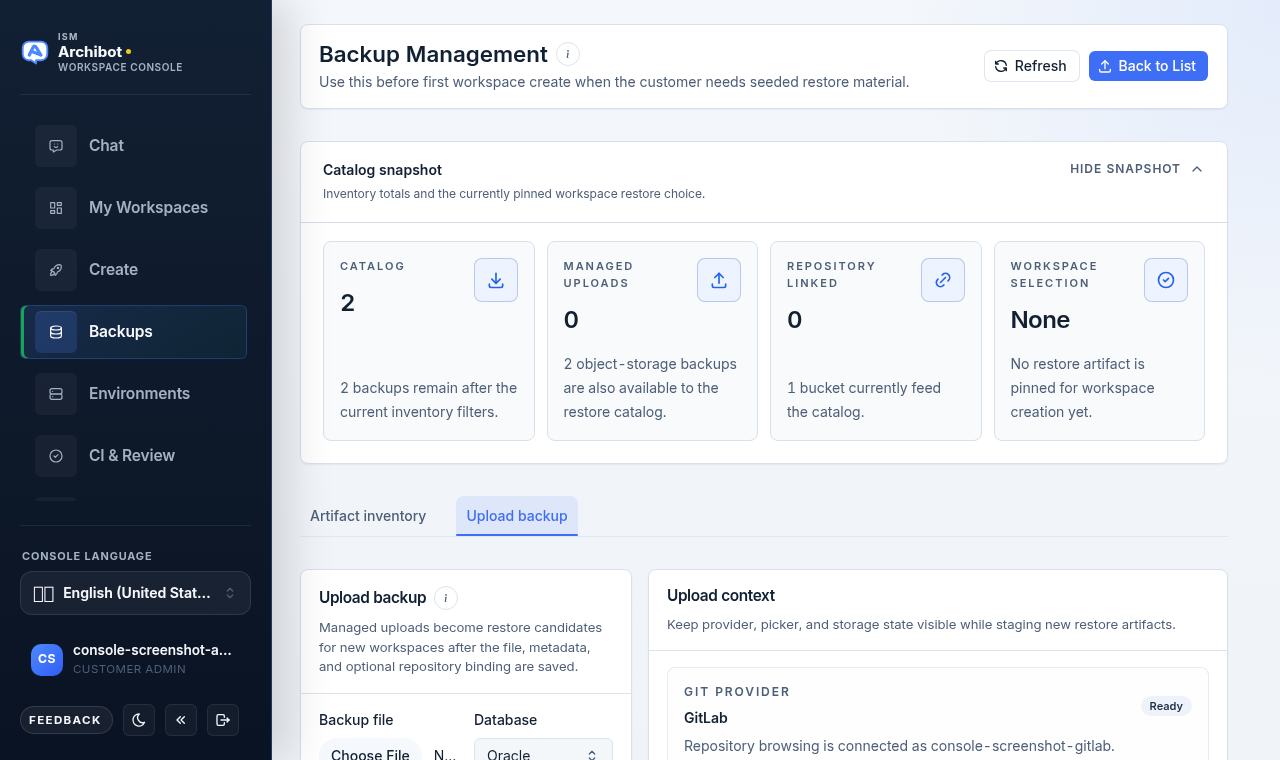
הסכמה מוגדרת כברירת מחדל ל-AFM בעת ההעלאה; אין שדה סכמה בטופס ההעלאה. תוכל להתאים את הסכמה מאוחר יותר מתוך עריכת גיבוי.
הקפד שלא לכלול אישורי גישה ומחרוזות חיבור בשמות התצוגה ובתיאורים. שדות אלה הם מטא-נתוני קטלוג שלקוחות קוראים בעת בחירת נקודת שחזור.
לוח הקשר העלאה בצד ימין שומר על ספק ה-Git המחובר, בחירת גיבוי סביבת העבודה הנוכחית ודליי הקטלוג גלויים בזמן מילוי הטופס. זהו הקשר לקריאה בלבד, ולא שלב נוסף.
עבודה עם מלאי הפריטים
הכרטיסייה מלאי פריטים היא הקטלוג המוכוון-שחזור עבור Create. טבלת התוצאות נפרשת לרוחב מלא מתחת ללוח המסננים. לוח המסננים מחזיק שישה פקדים:
| מסנן | השתמש בו כדי |
|---|---|
| חיפוש | להתאים לפי שם, URL, תיאור או מאגר. |
| מקור | לצמצם להעלאות מנוהלות או לאחסון אובייקטים. |
| מסד נתונים | להגביל ל-Oracle או SQL Server. |
| שיוך | להציג פריטים מקושרים למאגר או לא מקושרים. |
| מאגר | להתאים נתיב מאגר ספציפי, כגון gitlab.example.com/group/repo. |
| דלי | להגביל לדלי אחסון אחד. |
המונים סה״כ, מסונן וגלוי בכותרת לוח המסננים עוקבים אחר מה שכל מסנן עושה. איפוס מנקה את כולם.
בחירת שורה שומרת את פרטיה — סוג מסד הנתונים, הדלי ומספר המאגרים המקושרים — בכרטיס הפריט הנבחר בזמן שאתה עובד עם הקטלוג. דליי אחסון אובייקטים מופיעים רק כאשר מטא-נתוני הדלי מצורפים לתוצאות הנוכחיות.
מיון ודפדוף בתוצאות
עמודות טבלת המלאי — שם, DB, גודל והועלה — ניתנות למיון; בחר כותרת עמודה כדי להחליף בין סדר עולה ויורד. מתחת לטבלה, הגדר את גודל הדף (10 עד 1000) ונווט בתוצאות עם הקודם והבא. הכותרת התחתונה מציגה את הדף הנוכחי ואת מספר ההתאמות הכולל.
בחירת מקור שחזור לסביבת עבודה
- מצא את הפריט במלאי.
- לחץ על השורה, או השתמש בבחר עבור סביבת עבודה בפעולות השורה.
- הפריט הנבחר עוקב אחריך בחזרה לזרימת Create עד שתשנה אותו. תג שחזור סביבת עבודה נבחר מופיע ליד כותרת הדף, והבחירה מוצגת כתג גיבוי סביבת עבודה בכותרת לוח המסננים.
כאשר Create ממתין באופן פעיל למקור שחזור, הדף מציג הודעה והמלאי מסונן מראש לגיבויים המקושרים למאגר שממנו אתה מפעיל. אם אף אחד אינו מקושר, Console חוזר לקטלוג מסד הנתונים התואם.
ניהול שיוכי מאגר
קישור גיבוי למאגר מאפשר ל-Console להמליץ עליו אוטומטית כאשר אותו מאגר נמצא בשימוש ב-Create.
- בפעולות השורה, בחר ניהול שיוכים (סמל הקישור). תיבת הדו-שיח של השיוכים נפתחת עבור הגיבוי הנבחר.
- קישורים קיימים מופיעים תחת מאגרים נוכחיים. הסר אחד עם פקד פח האשפה; Console מבקש ממך לאשר לפני ההסרה.
- כדי להוסיף קישור, בחר ספק — GitLab, GitHub, Bitbucket או Azure DevOps — ואז בחר מאגר מהספק המחובר.
- אם הספק אינו מחובר, סמן השתמש בכתובת URL מותאמת אישית והדבק במקום זאת את כתובת ה-URL המלאה לשכפול. תוכל גם לחבר את הספק או לרענן את רשימת המאגרים מתוך תיבת הדו-שיח.
- הגדר עדיפות, ובמקום המתאים, השאר את ברירת מחדל למאגר זה מסומן.
- בחר הוסף שיוך (או שמור שיוך בעת עדכון קישור קיים).
- סגור את תיבת הדו-שיח כשתסיים.
עיון במאגרים דורש ספק מחובר; בלעדיו, השתמש בכתובת URL מותאמת אישית לשכפול. תיבת הדו-שיח מראה אם הספק מחובר כדי שתדע אם חיפושים זמינים.
שדה שיוך למאגר האופציונלי בטופס ההעלאה הוא אותו שיוך שנוצר כאן — תוכל לאתחל את הקישור הראשון בעת ההעלאה ולחדד אותו מאוחר יותר.
עריכת גיבוי
השתמש בעריכת גיבוי (סמל העיפרון בפעולות השורה) כדי לעדכן את פרטי הקטלוג שלקוחות רואים.
- פתח את עריכת גיבוי עבור הפריט.
- עדכן את שם התצוגה, סוג מסד הנתונים, הסכמה (ברירת מחדל AFM) והתיאור.
- בחר שמור שינויים.
שם התצוגה נדרש; השאר הם מטא-נתונים אופציונליים.
מחיקת גיבוי
השתמש במחיקה (סמל פח האשפה) כדי להסיר פריט מהקטלוג. Console מבקש ממך לאשר בתיבת דו-שיח מקורית לפני המחיקה. מחיקת גיבוי מסירה אותו כמועמד לשחזור, לכן ודא תחילה שהוא אינו מוצמד להפעלת סביבת עבודה פעילה — בדוק את התג שחזור סביבת עבודה נבחר ליד כותרת הדף ואת התג גיבוי סביבת עבודה בכותרת לוח המסננים.
מדריכים קשורים
- יצירת סביבת העבודה הראשונה כדי להשתמש במקור שחזור בהפעלה.
- הגדרות מוכנות של סביבת עבודה לשימוש חוזר בצורת גיבוי ידועה.
- קטלוג ומוכנות למוכנות חיוב לפני היצירה.
- ניהול סביבות עבודה כדי להפעיל סביבות עבודה לאחר ההשקה.
- פתרון בעיות כאשר מקור שחזור אינו מופיע עבור Create.
הושלם כאשר
- Console יכול לראות את קובצי השחזור המאושרים לפני שסביבת עבודה משתמשת בהם.
- הגיבויים שהועלו נושאים שם תצוגה ברור, סוג מסד נתונים ותאריך גיבוי.
- שיוכי המאגר מפנים כל גיבוי אל המאגר ש-Create אמור להעדיף.
- מקור השחזור הנבחר מאושר לפני הפעלת Create.