


Acesso
Acesso ao ArchiBot Chat e SSO
Envie os dados do seu provedor de identidade na etapa de Logon único para que a ISM possa configurar o login da organização.
Última atualização
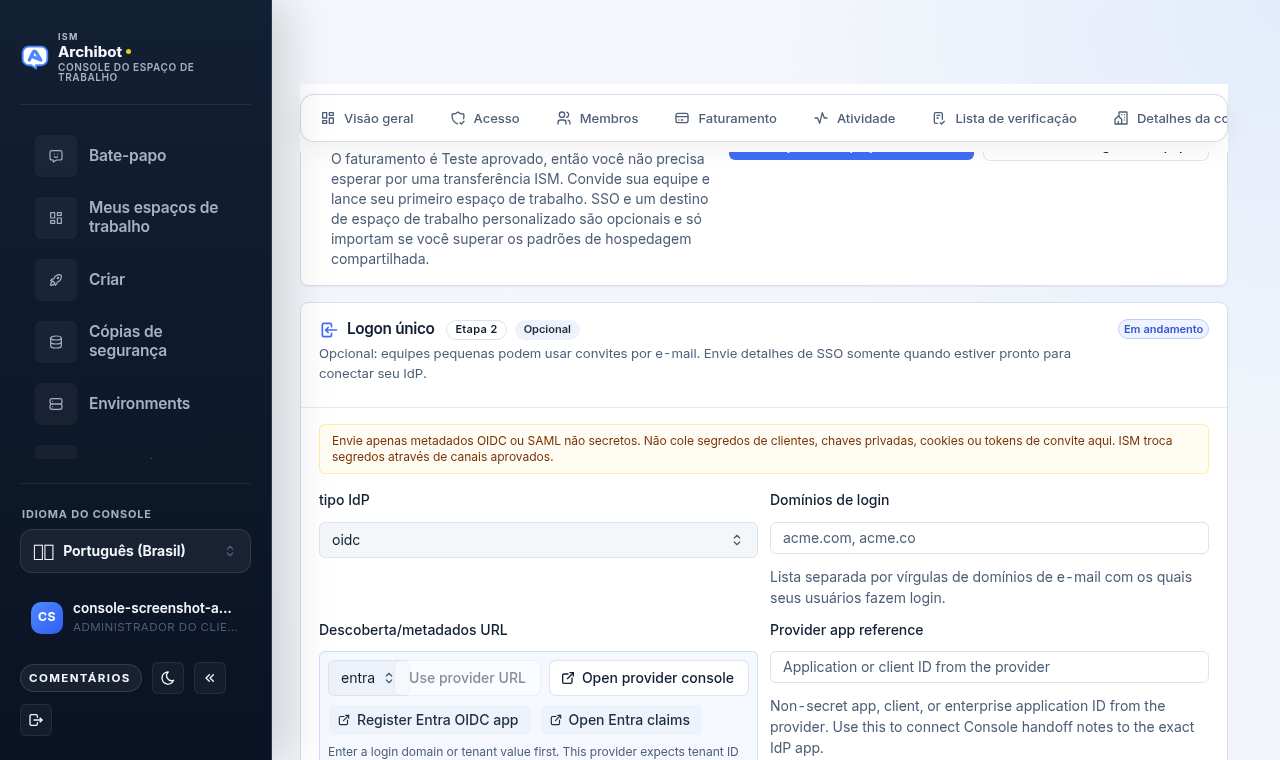
A etapa de Logon único é onde um administrador de cliente entrega à ISM os detalhes não secretos necessários para conectar seu provedor de identidade (IdP) ao ArchiBot Chat e à Console. Você envia metadados, mapeamentos de claims e grupos de funções; a ISM conclui a troca de segredos por um canal aprovado e confirma quando o login está pronto para ser testado.
Este guia cobre o formulário na rota /account/sso. Ele não concede nem altera o acesso individual a produtos. Para saber como as restrições de produto e a cobrança decidem o que um usuário conectado pode abrir, consulte Configuração do ArchiBot Chat e Cobrança e créditos do ArchiBot Chat.
Antes de começar
- Você precisa ser administrador de cliente para enviar a configuração de SSO.
- Tenha seu administrador de IdP disponível, ou seja você mesmo o administrador de IdP, para poder ler os metadados do aplicativo.
- Saiba com quais domínios de e-mail seus usuários fazem login.
- Decida o protocolo que você usará: OIDC ou SAML.
Equipes pequenas não precisam usar SSO. A etapa é opcional e você pode continuar usando convites por e-mail até estar pronto para conectar um IdP. Envie os detalhes de SSO somente quando pretender conectar um provedor.
Abrir a etapa de Logon único
- Abra a Console e vá para Configuração da conta.
- Na navegação de Configuração da conta, selecione Logon único.
- Leia o banner de envio seguro no topo da etapa. Ele é um lembrete de que este formulário aceita apenas metadados não secretos.
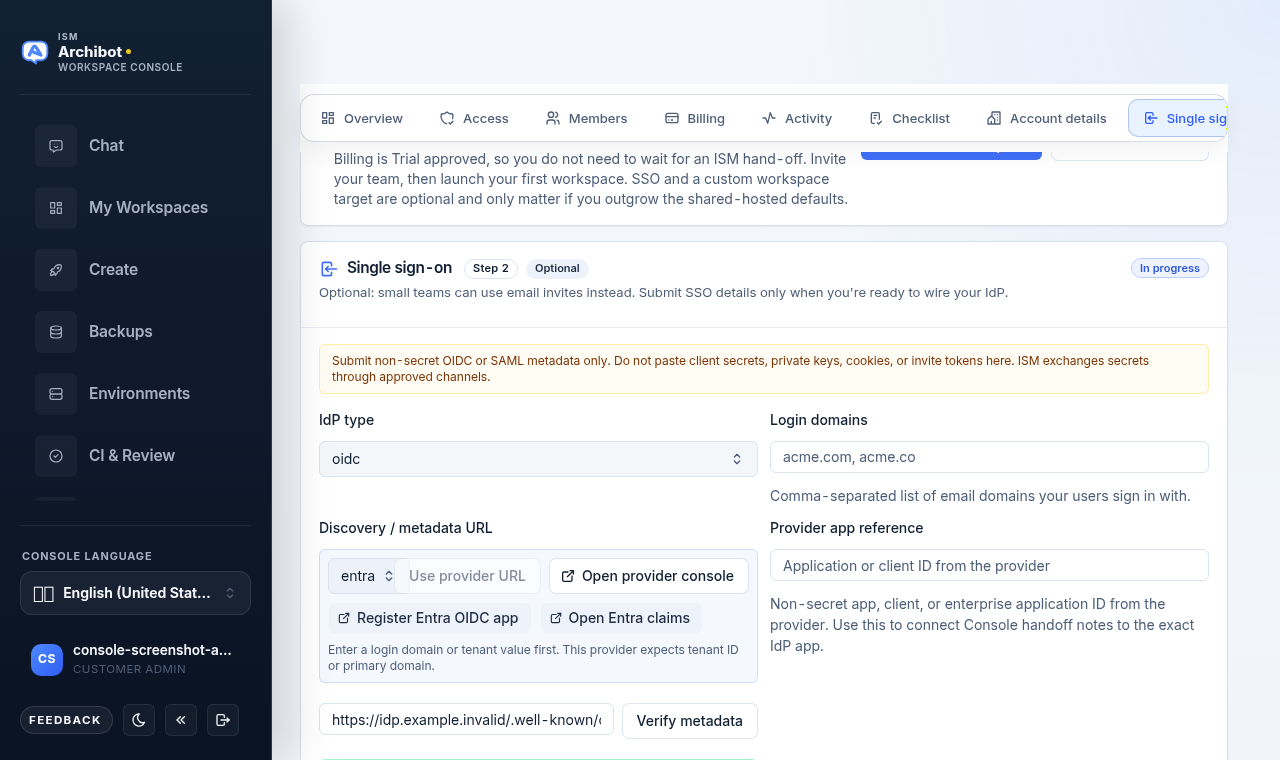
O cabeçalho da etapa mostra seu status (Não iniciado, Em andamento, Precisa de revisão ou Pronto) e, para contas de autoatendimento, um marcador Opcional.
Escolher o tipo de IdP e os domínios de login
- Defina o Tipo de IdP como uma destas opções:
- OIDC para provedores OpenID Connect.
- SAML para provedores SAML 2.0.
- Ainda sem SSO (usar e-mails de convite) se você não estiver pronto para conectar um provedor.
- Em Domínios de login, insira uma lista separada por vírgulas dos domínios de e-mail com os quais seus usuários fazem login, por exemplo
example.com, example.co. Se a Console já conhece domínios para sua conta, você pode escolher um na busca para adicioná-lo.
Alterar o tipo de IdP ou os domínios limpa qualquer resultado anterior de verificação de metadados, então verifique novamente após ajustá-los.
Apontar a Console para os metadados do seu provedor
A linha URL de descoberta / metadados ajuda você a encontrar e confirmar a URL de metadados correta.
- Escolha seu provedor na lista de predefinições. As predefinições incluem Microsoft Entra ID, Okta, Google Workspace, Auth0, OneLogin e Outro provedor. Cada predefinição mostra a dica de host que espera, como um ID de locatário ou
company.okta.com. - Selecione Usar URL do provedor para preencher o campo de metadados com uma URL de descoberta sugerida, construída a partir do seu provedor e domínios. Se a sugestão ainda não puder ser construída, a Console informa o que você deve inserir primeiro (um domínio de login ou um valor de locatário).
- Selecione Abrir console do provedor para abrir o console de administração do provedor em uma nova aba.
- Algumas predefinições adicionam botões de transferência de configuração específicos do provedor (por exemplo, abrir o registro do aplicativo ou a tela de claims). Use-os para ir direto à tela onde você cria ou inspeciona o aplicativo do IdP.
- Se você já tiver a URL exata de metadados, digite-a ou cole-a no campo de metadados, por exemplo
https://idp.example.com/.well-known/openid-configuration.
A Console constrói sugestões e links apenas a partir de suas seleções. Ela não lê nem armazena segredos.
Verificar os metadados
- Selecione Verificar metadados. A Console acessa a URL de metadados do provedor e verifica os campos esperados. O botão mostra Verificando… enquanto é executado.
- Leia o painel de resultado abaixo do campo:
- Metadados verificados significa que a Console alcançou o provedor e encontrou os campos esperados. Ele mostra o emissor ou o ID de entidade descoberto para que você possa confirmar que corresponde ao seu provedor.
- Metadados precisam de atenção significa que a Console não conseguiu verificar os metadados. Verifique novamente a URL, o domínio e o protocolo, e tente de novo.
A verificação é somente leitura. Ela confirma que a URL é acessível e bem formada; ela não conclui a conexão.
Mapear claims e grupos de funções
A ISM usa esses valores para mapear os usuários conectados à identidade e às funções corretas. Cada campo aceita valores comuns de uma lista de seleção rápida ou sua própria entrada.
| Campo | O que é | Exemplo |
|---|---|---|
| Referência do aplicativo do provedor | ID não secreto de aplicativo, cliente ou aplicativo empresarial do seu provedor | 00000000-0000-0000-0000-000000000000 |
| Claim de nome de usuário | Claim que carrega o nome de usuário | preferred_username |
| Claim de e-mail | Claim que carrega o endereço de e-mail | email |
| Claim de grupos | Claim que carrega a associação a grupos ou funções | groups |
| Nome do grupo de administradores | Grupo cujos membros se tornam administradores do ArchiBot | archibot-admins |
| Nome do grupo de membros | Grupo cujos membros se tornam membros padrão | archibot-users |
| E-mail de administrador de teste | Uma conta de administrador que a ISM pode usar para testar o login | admin-test@example.com |
| E-mail de membro de teste | Uma conta de membro que a ISM pode usar para testar o login | member-test@example.com |
A referência do aplicativo do provedor é apenas um identificador não secreto. Ela permite que a ISM vincule as notas de transferência da Console ao aplicativo exato do IdP. Não insira um segredo de cliente aqui.
Ler o painel de prontidão de SSO
Abaixo dos campos, o painel Prontidão de SSO resume o quão completa está sua submissão, com um selo de prontos/total. Cada bloco fica pronto à medida que você preenche o detalhe correspondente:
- Domínios de login — pelo menos um domínio de login está definido.
- Verificação de metadados — uma URL de metadados está presente e verificada.
- Aplicativo do provedor — uma referência do aplicativo do provedor é fornecida.
- Mapeamento de claims — os claims de nome de usuário e de e-mail estão mapeados.
- Grupos de funções — os grupos de administradores e membros estão nomeados.
- Callbacks — a configuração de callback do lado do provedor está contabilizada.
- Usuários de teste — pelo menos uma conta de teste é fornecida.
Você não precisa atingir todos os itens antes de enviar, mas um resumo de prontidão mais completo permite que a ISM termine mais rápido.
Enviar sua configuração de SSO
- Se você precisar de uma alternativa temporária de senha para um usuário aprovado que ainda não consegue concluir a MFA por dispositivo, defina a opção Alternativa de senha para solicitá-la. Isso só está disponível quando a alternativa de senha está habilitada para sua conta, e a ISM deve aprovar e habilitar a política antes de ela alterar o comportamento de login.
- Adicione qualquer coisa que a ISM deva saber em Notas de SSO, como uma janela de manutenção ou uma peculiaridade do provedor.
- Selecione Enviar configuração de SSO.
A Console confirma o envio e informa que a ISM entrará em contato assim que a configuração estiver pronta para ser testada. A ISM conclui a conexão e troca quaisquer segredos por um canal aprovado, nunca por meio deste formulário.
O que não colocar neste formulário
A etapa de Logon único aceita apenas metadados não secretos de OIDC ou SAML. Não cole:
- Segredos de cliente nem chaves de assinatura.
- Chaves privadas ou certificados que contenham material privado.
- Cookies, tokens de sessão ou tokens de convite.
- Senhas.
Se a ISM precisar de um segredo para concluir a conexão, ela o solicita por um canal aprovado.
Depois de enviar
- A ISM revisa seu envio e entra em contato para confirmar ou fazer perguntas de acompanhamento.
- Quando a conexão estiver ativa, seus usuários fazem login por meio da sua organização na URL do ArchiBot Chat.
- Fazer login com sucesso não é o mesmo que ter um produto habilitado. As restrições de produto e a cobrança ainda decidem o que cada usuário pode abrir. Consulte Configuração do ArchiBot Chat.
Guias relacionados
- Configuração do administrador de cliente
- Configuração do ArchiBot Chat
- Primeiros passos com o ArchiBot Chat
- Solução de problemas do ArchiBot Chat
- Funções de acesso
Concluído quando
- Você consegue abrir a etapa de Logon único em Configuração da conta.
- A verificação de metadados retorna um resultado verificado.
- A prontidão de SSO mostra como prontos os itens que importam para você.
- Sua configuração de SSO é enviada à ISM sem nenhum segredo.