


קבצים
פריטי ArchiBot Chat
עיינו בקבצים שאתם מעלים ובקבצים ש-ArchiBot מייצר, צפו בתצוגה מקדימה של פרטים, צרפו לצ'אט והורידו או מחקו מבלי לגעת בנתיבי אחסון גולמיים.
עודכן לאחרונה
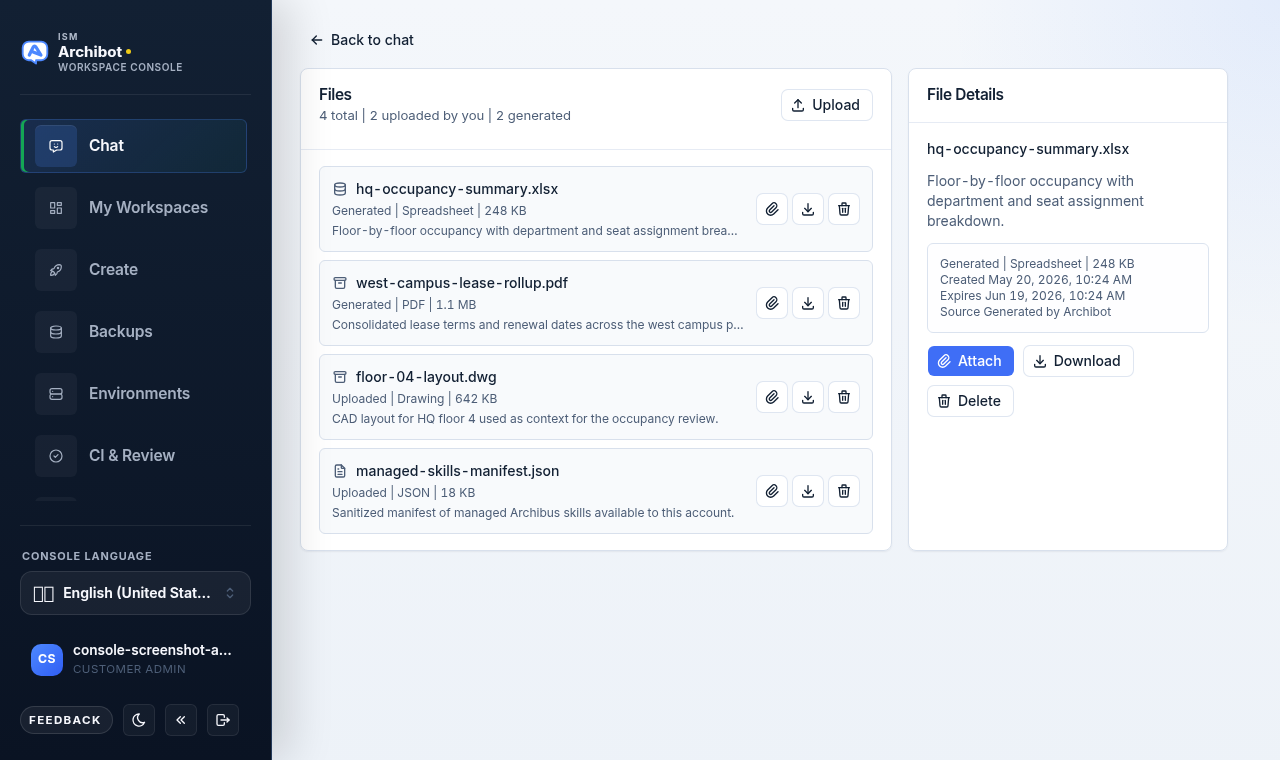
קבצים הם המסמכים הקשורים לשיחות שלכם. הם כוללים קבצים שאתם מעלים לצ’אט וקבצים ש-ArchiBot מייצר כתגובה או כתוצאת כלי. מסך הקבצים מאפשר לכם לסקור את שני הסוגים במקום אחד, בהיקף החשבון שלכם, מבלי לחשוף נתיבי מאגר אובייקטים גולמיים.
מדריך זה מכסה את מסך הקבצים הייעודי, את לוח הקבצים בתוך הצ’אט, העלאות, הורדות ומחיקה. לשליחת הודעות ובחירת מקור הקשר, ראו שימוש ב-ArchiBot Chat.
פתיחת קבצים
יש שתי דרכים להגיע לקבצים שלכם.
- פתחו את תפריט השיחה (פקד שלוש הנקודות המסומן
Chat menuבכותרת הצ’אט). - בחרו
Files.
מסך הקבצים נפתח בפריסת שני חלוניות. השתמשו ב-Back to chat בפינה השמאלית העליונה כדי לחזור לשיחה שלכם.
ניתן גם לפתוח קבצים מבלי לעזוב את הצ’אט. פתחו את תיבת הדו-שיח Context & tools מכותרת הצ’אט ובחרו את כרטיסיית Files, הממוקמת לצד Context ו-Trace.
קריאת מסך הקבצים
למסך הקבצים שתי חלוניות.
החלונית השמאלית היא רשימת הקבצים. בכותרת שלה מופיע Files עם סיכום ספירה בצורה 4 total | 2 uploaded by you | 2 generated, וכן כפתור Upload. כל שורה מציגה את שם הקובץ, סמל, שורת מטא וסיכום קצר. שורת המטא משלבת את הכיוון, הסוג והגודל, לדוגמה Generated | Spreadsheet | 248 KB או Uploaded | Drawing | 642 KB. כל שורה נושאת גם פעולות מהירות: צירוף (אטב), הורדה ומחיקה.
החלונית הימנית היא File Details. בחרו שורה כדי לאכלס אותה. אם לא נבחרה שורה, מופיע Select a file.
File Details
בחירת קובץ מציגה את פרטיו מימין.
חלונית הפרטים מציגה את שם הקובץ, סיכום (או No summary available.), ובלוק מטא-נתונים הכולל:
- שורת המטא של הכיוון, הסוג והגודל.
- תאריך
Created. - תאריך
Expires. Source, לדוגמהGenerated by ArchiBot.
מתחת למטא-נתונים נמצאים שלושה כפתורים: Attach, Download ו-Delete.
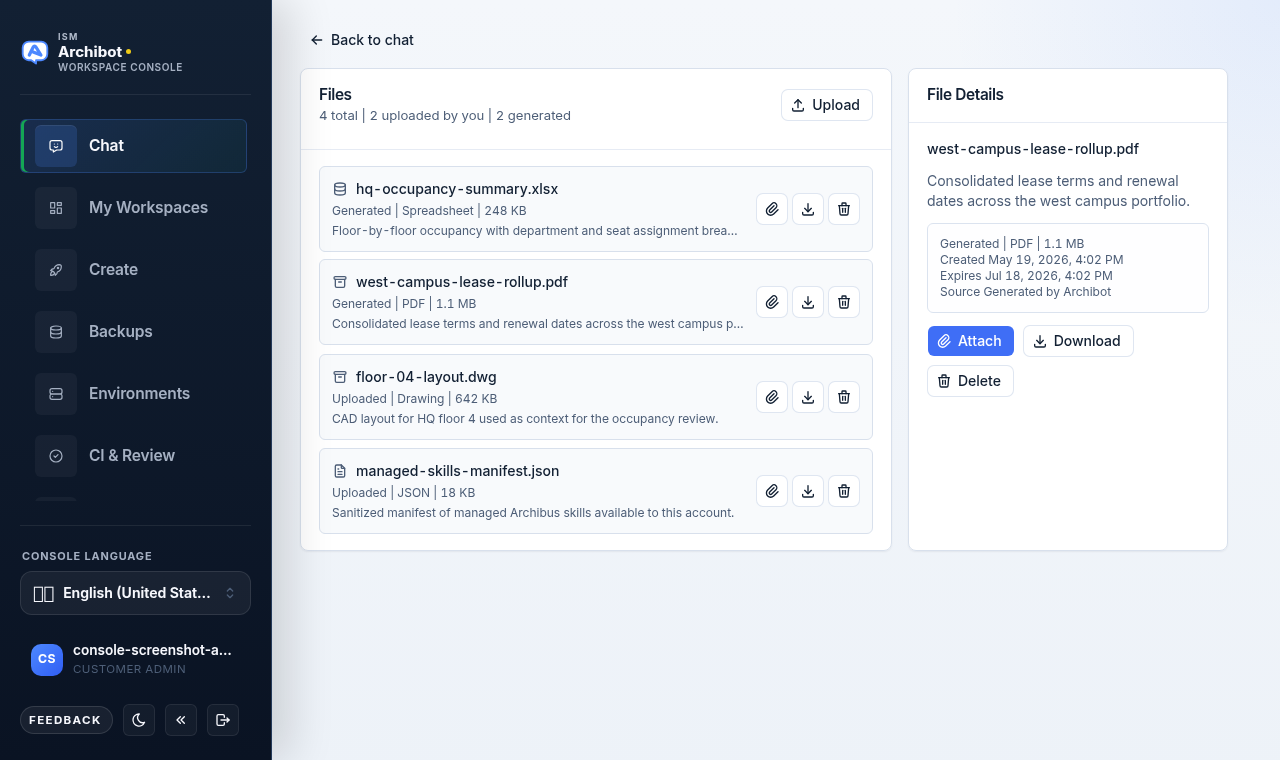
הועלו ונוצרו
סיכום הספירה ושורת המטא של כל שורה מספרים לכם מהיכן הגיע קובץ.
- קבצי
Uploadedהם קלטים. הוספתם אותם לשיחה באמצעותUploadאו באמצעותAttach fileבתיבת החיבור. - קבצי
Generatedהם פלטים. ArchiBot ייצר אותם כתגובה או באמצעות תוצאת כלי.
אין פקד סינון נפרד; הרשימה מציגה את הכול עבור החשבון, ותווית הכיוון בכל שורה מבחינה בין השניים. השתמשו בה כדי להפריד בין ראיות שסיפקתם לבין תוצרי עבודה שנוצרו.
העלאת קובץ
ניתן להעלות ממסך הקבצים או מתיבת החיבור של הצ’אט.
- במסך הקבצים, בחרו
Upload. בתיבת החיבור, בחרוAttach file. - בחרו קובץ מהבורר.
- הקובץ נשמר, מופיע ברשימת הקבצים שלכם כקובץ
Uploadedומצורף לשיחה הנוכחית.
בזמן שההעלאה רצה, המסך מציג מחוון Uploading. לאחר העלאה מוצלחת, האפליקציה מחזירה אתכם לצ’אט כשהקובץ מצורף לשיחה הפעילה.
העלאות נתמכות מוגבלות ל-25 MB וכוללות כעת קבצי PDF, גיליון אלקטרוני (XLSX/XLS), CSV, שרטוט DWG/DXF, Markdown, טקסט, JSON, PNG, JPEG, GIF ו-WebP. קבצי הפעלה, סקריפטים, ארכיונים, תמונות דיסק וקבצי SVG נדחים לפני האחסון.
ArchiBot Chat גם סורק את בתי ההעלאה לאיתור חתימות לא בטוחות ידועות לפני האחסון. קבצים הנראים כקבצי הפעלה ששמם שונה, ארכיונים, סקריפטים, מסמכי SVG או מטעני בדיקת אנטי-וירוס נחסמים גם אם שם הקובץ נראה נתמך.
עבור העלאות דמויות טקסט, גיליונות אלקטרוניים וקבצי PDF עם טקסט קריא, ArchiBot Chat יוצר קובץ Markdown נגזר עם טקסט שחולץ. קבצי PDF סרוקים יכולים גם לייצר קובץ Markdown של OCR כאשר OCR מופעל בסביבת החשבון. שרטוטים ותמונות נשמרים כפי שהועלו עד שצינור חילוץ ייעודי יתמוך בהם.
העלאות אינן נספרות בחיוב שלכם בפני עצמן. ההודעה שמשתמשת בקובץ שהועלה נספרת כבקשה בת-חיוב. לאופן מדידת השימוש, ראו חיוב וזיכויים ב-ArchiBot Chat.
העלאות, קבצי טקסט שחולץ וניסיונות העלאה חסומים מתועדים ב-Activity כדי שהתמיכה תוכל להבחין בין קבצים שסיפקתם לבין קבצים ש-ArchiBot יצר. ראו פעילות וביקורת ב-ArchiBot Chat.
אחסון הקבצים של ArchiBot Chat הוא חלק מהשירות המסחרי המתארח. אל תעלו קבצים, מטא-נתונים או שמות קבצים אלא אם הארגון שלכם אישר את הנתונים האלה עבור נתיב העיבוד הזה. ראו שימוש מאושר בנתונים ב-ArchiBot Chat.
צירוף לצ’אט
צרפו קובץ קיים כששאלת המשך תלויה בו. השתמשו ב-Attach מ-File Details, או בפעולת האטב בשורה.
דוגמאות:
- בקשו מ-ArchiBot לתקן תזכיר שנוצר.
- השוו ייצוא חדש לקובץ JSON שנוצר קודם לכן.
- השתמשו בשרטוט תוכנית קומה כהקשר לשאלת מתקנים אחרת.
קבצים מצורפים מופיעים תחת סיכום Attached files בשיחה. ניתן לנתק קובץ שכבר אינכם זקוקים לו לפני השליחה.
הורדת קובץ
הורדות מתבצעות דרך ArchiBot Chat. האפליקציה אינה חושפת נתיבי אחסון גולמיים כקישורים ציבוריים.
השתמשו ב-Download מ-File Details, או בפעולת ההורדה בשורה. כאשר אתם מורידים קובץ:
- הקובץ נבדק מול הרשאת הגישה של החשבון שלכם.
- ההורדה מוגשת דרך האפליקציה.
- פרטי האחסון נשארים מוסתרים.
- Activity מתעד שהקובץ הורד דרך האפליקציה.
אל תעבירו קבצים שהורדתם אל מחוץ לארגון שלכם אלא אם הארגון מתיר זאת.
מחיקת קובץ
השתמשו ב-Delete מ-File Details, או בפעולת המחיקה בשורה.
המחיקה מיידית. אין תיבת דו-שיח אישור נפרדת, לכן ודאו שבחרתם את הקובץ הנכון לפני שאתם מוחקים אותו. הקובץ שנמחק מוסר מרשימת הקבצים שלכם ומנותק מכל שיחה שאליה היה מצורף.
מחיקת קובץ מסירה את שורת הקובץ הגלויה ללקוח, וכאשר מוגדר אחסון אובייקטים, מבקשת ממאגר הקבצים להסיר את בתי הקובץ. ייתכן שהיא לא תסיר מטא-נתונים של חיוב, ביקורת או תמיכה.
שמירה ותפוגה
שמירת הקבצים מוגדרת בהיקף החשבון. תאריך התפוגה של כל קובץ מופיע ב-File Details לצד Expires.
מסך Setup מאפשר לכם לבחור עמדת שמירה:
- Standard: שמירת קבצים תחת מדיניות השמירה הרגילה של החשבון.
- Minimal: הסרת קבצים מוקדם ככל שהמדיניות מתירה תוך שמירת מטא-נתונים נדרשים.
ראו הגדרת ArchiBot Chat כדי להגדיר עמדה זו. חלק מהקבצים עשויים לפוג מוקדם או מאוחר יותר בהתאם למדיניות החשבון, מניעות משפטיות, מקרי תמיכה או תנאים חוזיים.
קבצים שפג תוקפם מוסרים על ידי ניקוי השמירה של ArchiBot Chat, המסיר שורות קבצים גלויות ללקוח ובתי אובייקטים מוגדרים תוך שמירת מטא-נתונים נדרשים של חיוב, ביקורת או תמיכה.
נוהג טוב
- השתמשו בשמות קבצים תיאוריים לפני ההעלאה.
- הימנעו מהעלאת קבצים לא קשורים לשיחה.
- אל תשנו שמות של קבצים לא נתמכים כדי לעקוף בדיקות העלאה.
- הורידו עבודה חשובה שנוצרה לפני תאריך התפוגה שלה.
- אשרו את הקובץ הנבחר לפני המחיקה, מכיוון שהמחיקה מיידית.
- שמרו עבודה מפוקחת או רגישה ללקוח שאינה מאושרת מחוץ ל-ArchiBot Chat המסחרי המתארח עד שהארגון שלכם יאשר את נתיב העיבוד.
הושלם כאשר
- העלאות משתמשות בסוגי קבצים נתמכים.
- קבצים לא בטוחים נחסמים לפני האחסון.
- הורדות מתבצעות דרך האפליקציה.