


API
ArchiBot Chat API キー
生成された API キーの作成、コピー、ローテーション、失効を行い、外部の同僚ツールをパブリックな ArchiBot エンドポイントに接続します。
最終更新
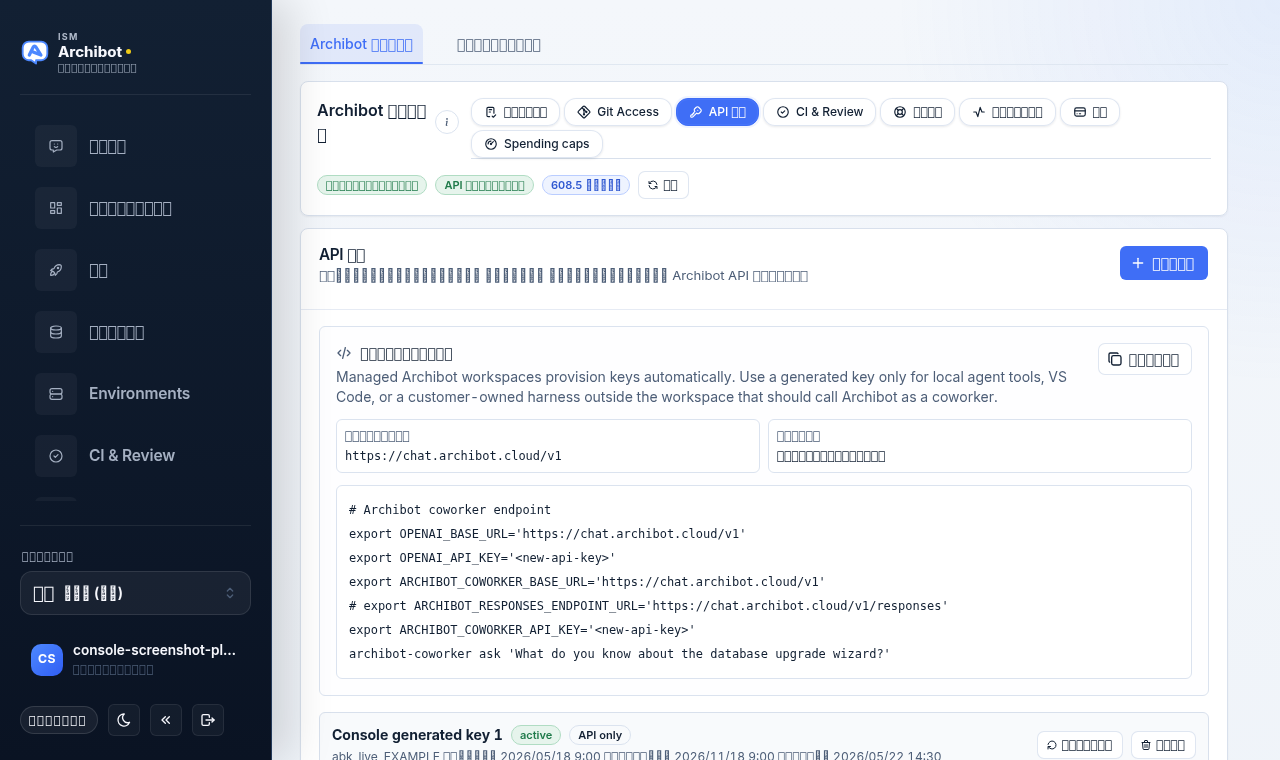
API キーを使用すると、スクリプト、ローカルエージェントツール、マネージドワークスペースの外で実行される連携から、パブリックな ArchiBot エンドポイントを呼び出せます。これらは、ブラウザのチャット画面を動かす隠れた資格情報とは別物であり、隠れた資格情報がユーザーに表示されることはありません。
マネージドの ArchiBot ワークスペースは、すでに独自のキーを自動的にプロビジョニングしています。生成された API キーは、ローカルエージェントツール、エディター拡張機能、または ArchiBot を外部の同僚として呼び出すべき顧客所有のハーネスにのみ使用してください。
API キーを使用するタイミング
次のことが必要な場合に、生成されたキーを作成します。
- スクリプトまたはスケジュールされたジョブから ArchiBot を呼び出す。
- ローカルエージェントツールまたはエディター拡張機能をエンドポイントに接続する。
- OpenAI 互換クライアントを ArchiBot エンドポイントに対して実行する。
- ワークスペース外の顧客所有のハーネスを ArchiBot に接続する。
対話的な質問には、代わりにブラウザのチャット画面を使用してください。ArchiBot Chat の使用を参照してください。
API キータブを開く
- 左側のナビゲーションから設定を開きます。
ArchiBot accountビューを選択します。API Keysタブを開きます。
このタブは Setup、Git access、CI & Review、Support、Activity、Billing と同じ行にあります。アカウントで API アクセスが有効になっていない場合、タブには API access is not enabled for this account. というメッセージが表示され、Create key ボタンは無効になります。まず顧客管理者または ISM に API プロダクトゲートを有効にするよう依頼してください。ArchiBot Chat セットアップを参照してください。
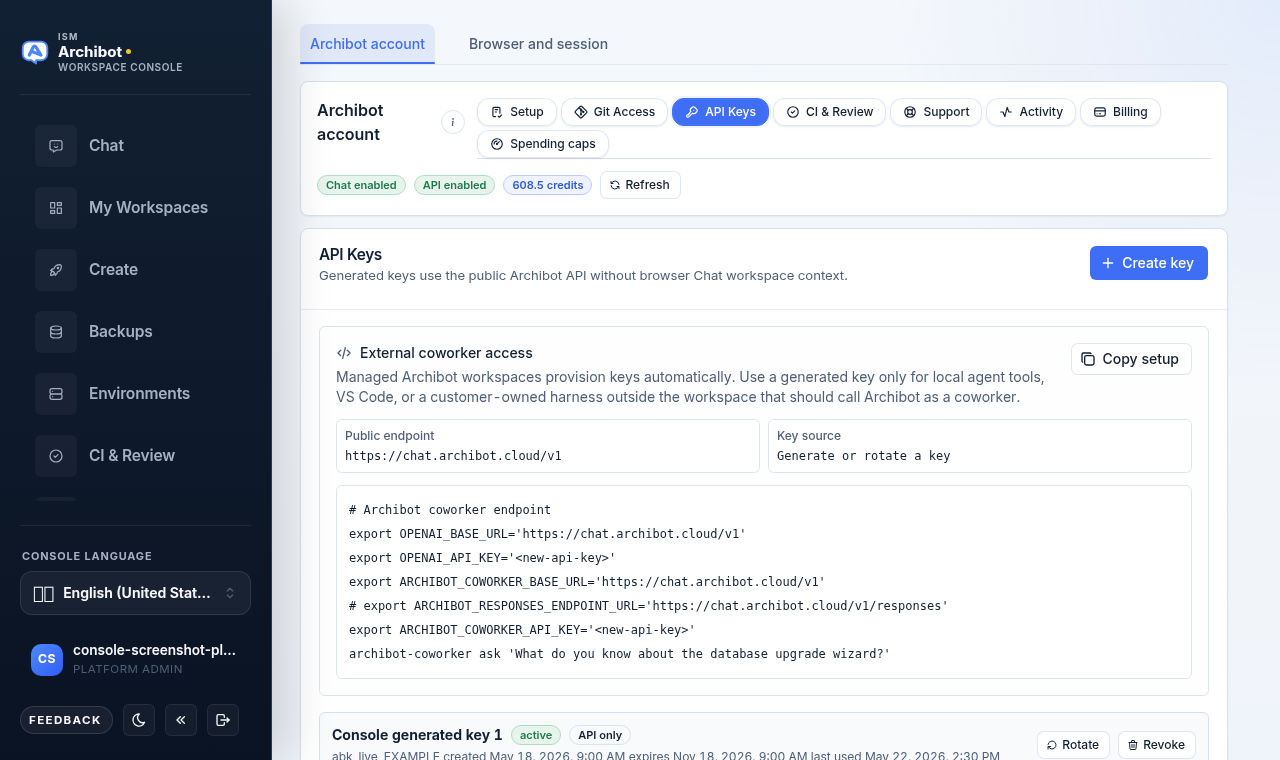
キーを作成する
API KeysタブでCreate keyを選択します。- 新しいキーがリストの先頭に表示され、その完全な値が
Copy this key now. It will not be shown again.と書かれた強調表示のコールアウトに一度だけ表示されます。 - キーの値の横にある
Copyを選択します。 - 承認されたシークレットマネージャーまたはランタイム環境に保存します。
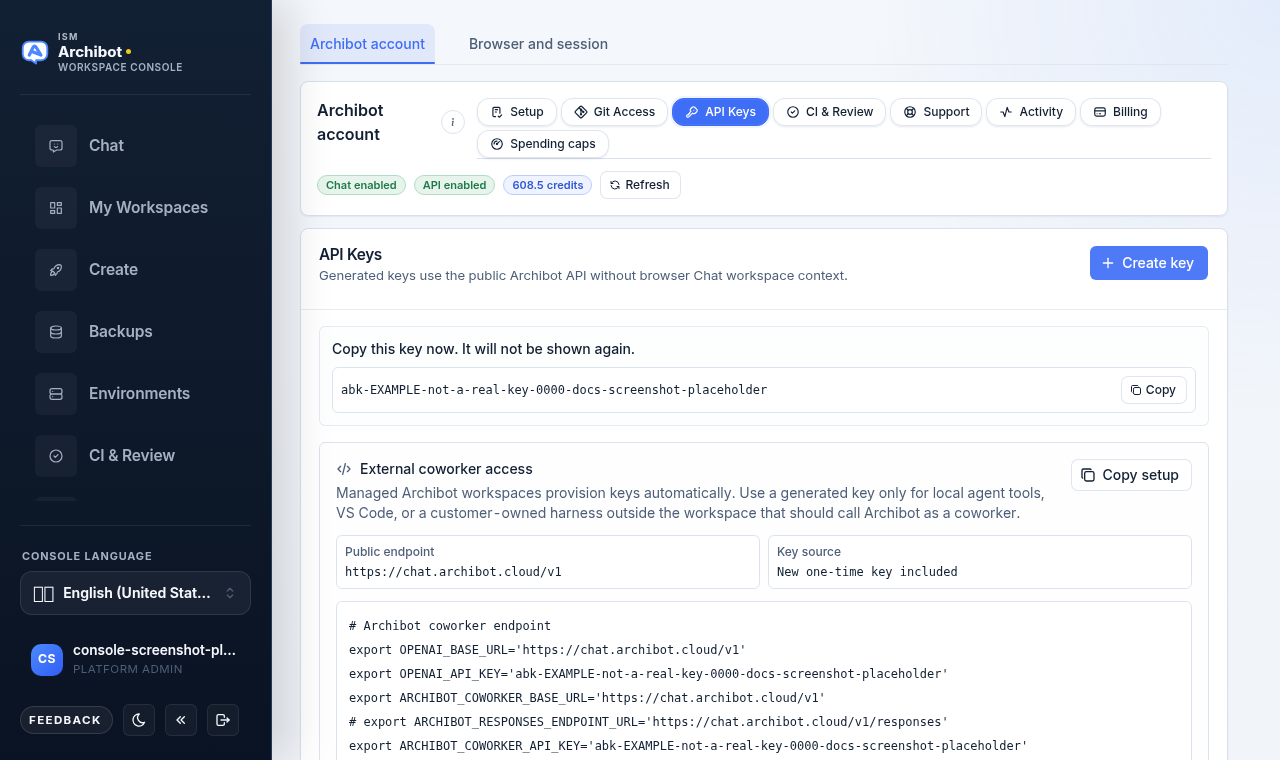
キーには自動的に名前が付けられ(例: Console generated key 1)、api スコープが付与されます。生の値はこのコールアウトでのみ表示されます。タブを離れたり別のキーを作成したりすると、キーのプレフィックスとメタデータのみが表示されたままになります。
コピーボタンがクリップボードにアクセスできない場合、タブには Clipboard copy unavailable と表示されます。移動する前に、キーのテキストを手動で選択してコピーしてください。
外部の同僚ツールを接続する
External coworker access カードは、すぐに実行できるセットアップスクリプトを構築するため、環境変数を手作業で組み立てる必要がありません。
カードには 2 つの参照フィールドが表示されます。
| フィールド | 表示内容 |
|---|---|
| Public endpoint | 連携が呼び出すべきベース URL。例: https://chat.archibot.cloud/v1。 |
| Key source | キーを作成またはローテーションした直後は New one-time key included、それ以外の場合は Generate or rotate a key。 |
これらのフィールドの下のプレビューには、エンドポイントとキーの環境変数をエクスポートし、サンプルの同僚コマンドを実行するシェルスクリプトが表示されます。キーを作成またはローテーションした直後は、スクリプトにその一回限りのキーの値が含まれます。それ以外の場合は <new-api-key> プレースホルダーが使用されます。
Key sourceフィールドがNew one-time key includedと表示されるように、キーを作成またはローテーションします。External coworker accessカードでCopy setupを選択します。- スクリプトをローカルシェル、シークレットマネージャー、またはツール設定に貼り付けます。
このスクリプトは、標準の OpenAI 互換変数(OPENAI_BASE_URL、OPENAI_API_KEY)を ArchiBot 同僚変数とともに設定するため、OpenAI 互換クライアントと ArchiBot 同僚ツールの両方が同じエンドポイントとキーを取得します。ローカルの例から推測するのではなく、ISM がアカウント用に提供する本番エンドポイント URL を使用してください。
キーを使用する
キーを ArchiBot の OpenAI 互換エンドポイントに対するベアラートークンとして使用します。
curl https://chat.example.archibot.cloud/v1/responses \
  -H "Authorization: Bearer $ARCHIBOT_API_KEY" \
  -H "Content-Type: application/json" \
  --data '{
    "model": "archibot",
    "input": "Summarize this Archibus request queue export."
  }'
エンドポイントは、API キーとクレジットのチェックに通過した後、tools、tool_choice、reasoning、metadata、構造化された input コンテンツなどの OpenAI 互換 Responses API フィールドを ArchiBot エンドポイントに転送します。
ストリーミングレスポンスの場合は、stream: true を送信します。
curl -N https://chat.example.archibot.cloud/v1/responses \
  -H "Authorization: Bearer $ARCHIBOT_API_KEY" \
  -H "Content-Type: application/json" \
  --data '{
    "model": "archibot",
    "input": "Draft a short work plan for this Archibus data cleanup.",
    "stream": true
}'ストリーミングレスポンスは、すべてのイベントチャンクを書き換えるのではなく、X-ArchiBot-* レスポンスヘッダーで課金の証拠を返します。
OpenAI 互換のモデルディスカバリーには同じベアラーキーを使用します。
curl https://chat.example.archibot.cloud/v1/models \
  -H "Authorization: Bearer $ARCHIBOT_API_KEY"
モデルディスカバリーは使用枠を消費しません。
レート制限
生成された API キーには、キーごとのリクエスト制限があります。レスポンスには X-RateLimit-Limit、X-RateLimit-Remaining、X-RateLimit-Reset ヘッダーが含まれます。制限を超えると、エンドポイントは Retry-After ヘッダーとともに 429 を返します。
有効期限
生成された API キーは作成から 1 年後に失効します。各キーの行には、キーのプレフィックスの横に作成日、有効期限、最終使用日が表示されます。
失効したキーは、名前、プレフィックス、メタデータで引き続き表示され、古い連携を監査できますが、モデルディスカバリーやレスポンスエンドポイントを呼び出すことはできなくなります。失効したキーの拒否は、使用がカウントされる前に行われます。失効したキーをローテーションして、同じ名前とスコープで置き換えを発行するか、連携が廃止された場合は失効させてください。
キーをローテーションする
連携が同じ名前とスコープで稼働し続ける必要があるが、シークレットの値を変更する必要がある場合に、キーをローテーションします。
API Keysタブで、名前またはプレフィックスでアクティブなキーを見つけます。- そのキーの行で
Rotateを選択します。 - 一回限りのコールアウトから置き換えの値をコピーします。
- 影響を受けるスクリプト、シークレットマネージャーのエントリ、またはランタイム環境を更新します。
ローテーションは以前のキーを失効させ、同じ名前とスコープで置き換えを作成します。置き換えの値は、新しいキーに使用されるのと同じコールアウトに一度だけ表示されます。ローテーションはすぐに有効になり、別途の確認ダイアログはないため、古いトラフィックが失敗する前に連携を更新できるように準備してください。
キーを失効させる
次の場合にキーを失効させます。
- 使用されなくなった。
- チャット、メール、チケット、リポジトリ、または共有ドキュメントに貼り付けられた。
- 所有者がチームを離れる。
- 連携が置き換えられる。
API Keysタブで、名前またはプレフィックスでキーを見つけます。- そのキーの行で
Revokeを選択します。 - それに依存していたスクリプトや連携を更新または削除します。
失効はすぐに有効になり、別途の確認ダイアログはないため、Revoke を選択する前にキーが正しいものであることを確認してください。
課金
生成された API キーは、Billing に表示されるのと同じ共有チャットおよび API 使用枠から消費します。失敗したプリフライトチェックと拒否されたアップストリームリクエストはクレジットを消費しないはずです。ストリーミングリクエストは、ArchiBot エンドポイントがストリームを受け入れると課金対象になります。ArchiBot Chat の課金とクレジットを参照してください。
セキュリティルール
- API キーをソース管理にコミットしないでください。
- API キーをサポートチケットや共有ドキュメントに貼り付けないでください。
- インラインの値ではなく、環境変数またはシークレットマネージャーを使用してください。
- 可能な場合は、連携ごとに 1 つのキーを使用してください。
- 長期稼働の連携では、キーを定期的にローテーションしてください。
- 漏洩が疑われる場合は、すぐにキーを失効させてください。
チャット資格情報と API キーの比較
| 資格情報 | ユーザーに表示 | 用途 |
|---|---|---|
| 隠れたチャット資格情報 | いいえ | ブラウザのチャット画面 |
| 生成された API キー | はい、一度だけ | スクリプト、ローカルエージェントツール、エンドポイント連携 |
ISM サポートに隠れたチャット資格情報の開示を依頼しないでください。これは意図的にユーザーに表示されないようになっています。
関連ガイド
- ArchiBot Chat セットアップ
- ArchiBot Chat の使用
- ArchiBot Chat の課金とクレジット
- ArchiBot Chat セキュリティ概要
- ArchiBot Chat の承認されたデータ使用
完了の条件
- アカウントで API アクセスが有効になっている。
- タブを離れる前に、生成されたキーの値をコピーして保存している。
- 連携はアカウントに提供された ArchiBot Chat エンドポイント URL を指している。