


API
ArchiBot Chat-API-Schlüssel
Erstellen, kopieren, rotieren und widerrufen Sie generierte API-Schlüssel und verbinden Sie ein externes Mitarbeiter-Tool mit dem öffentlichen ArchiBot-Endpunkt.
Zuletzt aktualisiert
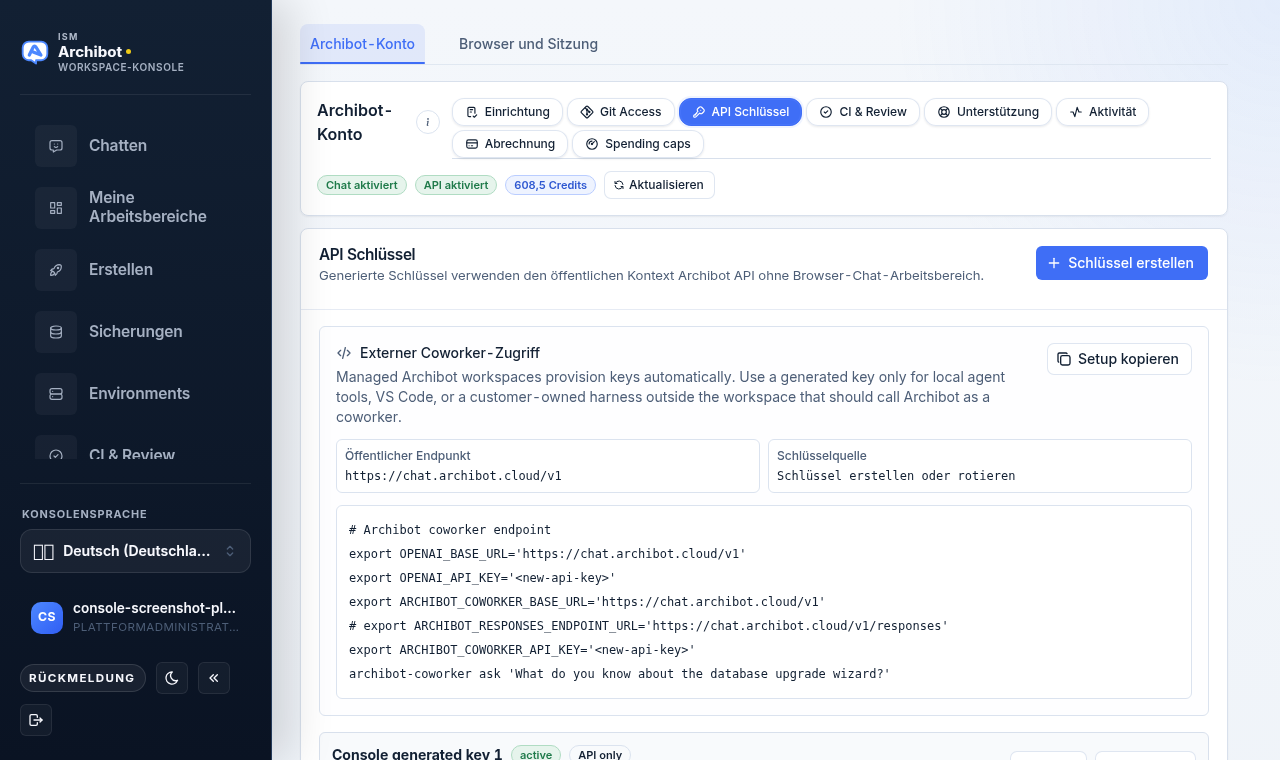
Mit API-Schlüsseln können Sie den öffentlichen ArchiBot-Endpunkt aus Skripten, lokalen Agent-Tools und Integrationen aufrufen, die außerhalb eines verwalteten Workspace laufen. Sie sind getrennt von der verborgenen Anmeldeinformation, die den Chat-Bildschirm im Browser antreibt und die Benutzern niemals angezeigt wird.
Verwaltete ArchiBot-Workspaces stellen ihre eigenen Schlüssel bereits automatisch bereit. Verwenden Sie einen generierten API-Schlüssel nur für ein lokales Agent-Tool, eine Editor-Erweiterung oder ein kundeneigenes Harness, das ArchiBot als externen Mitarbeiter aufrufen soll.
Wann API-Schlüssel zu verwenden sind
Erstellen Sie einen generierten Schlüssel, wenn Sie Folgendes benötigen:
- ArchiBot aus einem Skript oder einem geplanten Job aufrufen.
- Ein lokales Agent-Tool oder eine Editor-Erweiterung mit dem Endpunkt verbinden.
- Einen OpenAI-kompatiblen Client gegen den ArchiBot-Endpunkt ausführen.
- Ein kundeneigenes Harness außerhalb des Workspace mit ArchiBot verbinden.
Für interaktive Fragen verwenden Sie stattdessen den Chat-Bildschirm im Browser. Siehe ArchiBot Chat verwenden.
Die Registerkarte API-Schlüssel öffnen
- Öffnen Sie Einstellungen über die linke Navigation.
- Wählen Sie die Ansicht
ArchiBot account. - Öffnen Sie die Registerkarte
API Keys.
Die Registerkarte befindet sich in derselben Reihe wie Setup, Git access, CI & Review, Support, Activity und Billing. Wenn der API-Zugriff für das Konto nicht aktiviert ist, zeigt die Registerkarte die Meldung API access is not enabled for this account. an und die Schaltfläche Create key ist deaktiviert. Bitten Sie zuerst einen Kundenadministrator oder ISM, das API-Produkt-Gate zu aktivieren. Siehe ArchiBot Chat-Einrichtung.
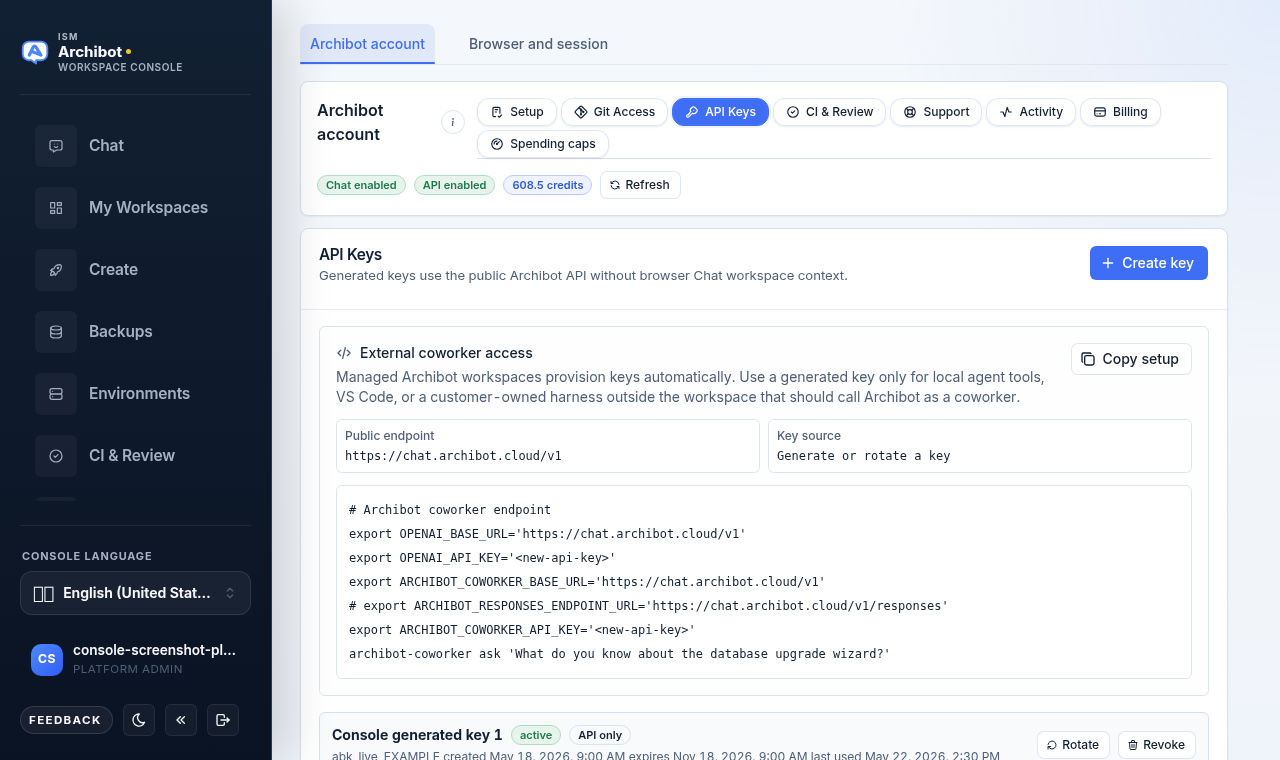
Einen Schlüssel erstellen
- Wählen Sie auf der Registerkarte
API Keysdie OptionCreate key. - Der neue Schlüssel erscheint oben in der Liste, und sein vollständiger Wert wird nur einmal in einem hervorgehobenen Hinweis angezeigt, der lautet
Copy this key now. It will not be shown again. - Wählen Sie
Copyneben dem Schlüsselwert. - Speichern Sie ihn in Ihrem genehmigten Secret Manager oder Ihrer Laufzeitumgebung.
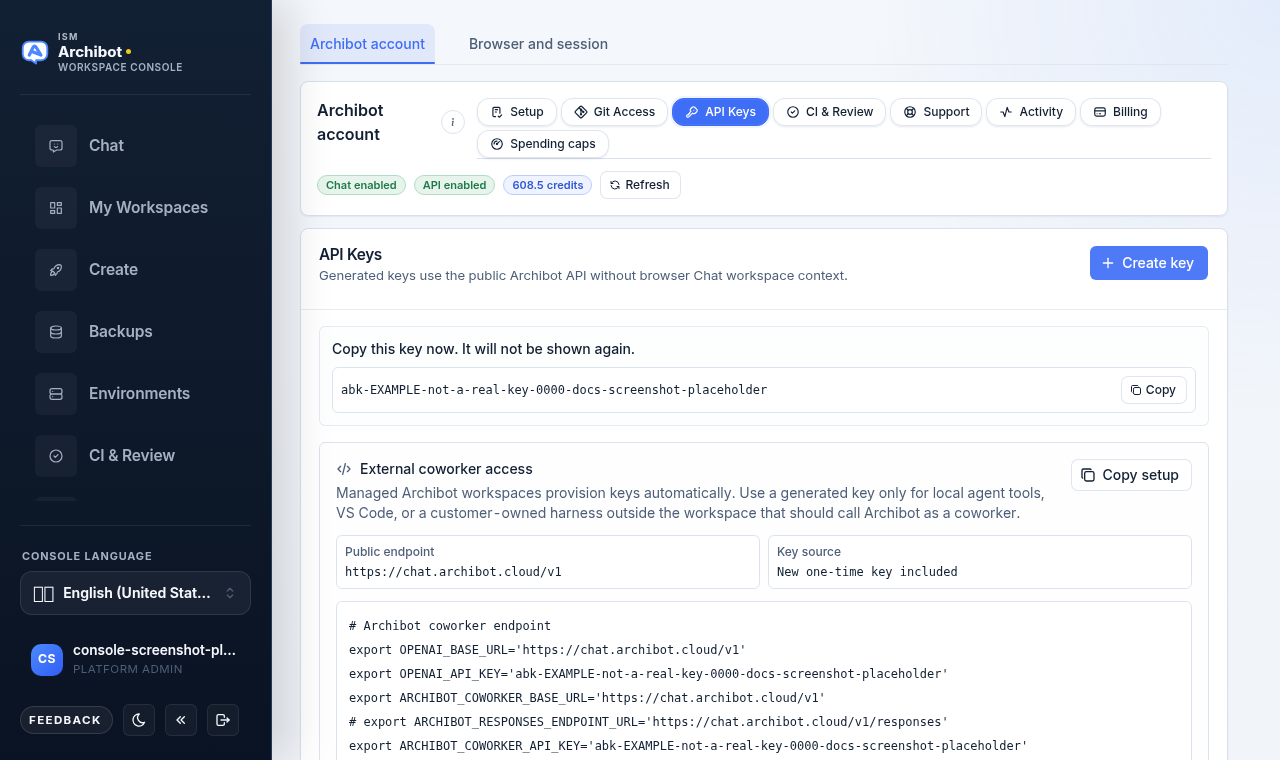
Schlüssel werden automatisch benannt (zum Beispiel Console generated key 1) und erhalten den Geltungsbereich api. Der Rohwert wird nur in diesem Hinweis angezeigt. Sobald Sie die Registerkarte verlassen oder einen weiteren Schlüssel erstellen, bleiben nur das Schlüsselpräfix und die Metadaten sichtbar.
Wenn die Schaltfläche zum Kopieren Ihre Zwischenablage nicht erreichen kann, zeigt die Registerkarte Clipboard copy unavailable an. Markieren Sie den Schlüsseltext manuell und kopieren Sie ihn, bevor Sie weiternavigieren.
Ein externes Mitarbeiter-Tool verbinden
Die Karte External coworker access erstellt ein einsatzbereites Einrichtungsskript, sodass Sie die Umgebungsvariablen nicht von Hand zusammenstellen müssen.
Die Karte zeigt zwei Referenzfelder:
| Feld | Was es anzeigt |
|---|---|
| Public endpoint | Die Basis-URL, die Ihre Integration aufrufen sollte, zum Beispiel https://chat.archibot.cloud/v1. |
| Key source | New one-time key included direkt nach dem Erstellen oder Rotieren eines Schlüssels, andernfalls Generate or rotate a key. |
Unter diesen Feldern zeigt eine Vorschau ein Shell-Skript, das die Umgebungsvariablen für Endpunkt und Schlüssel exportiert und einen Beispiel-Mitarbeiterbefehl ausführt. Wenn Sie gerade einen Schlüssel erstellt oder rotiert haben, enthält das Skript diesen Einmal-Schlüsselwert; andernfalls verwendet es einen Platzhalter <new-api-key>.
- Erstellen oder rotieren Sie einen Schlüssel, sodass das Feld
Key sourceNew one-time key includedanzeigt. - Wählen Sie
Copy setupauf der KarteExternal coworker access. - Fügen Sie das Skript in Ihre lokale Shell, Ihren Secret Manager oder Ihre Tool-Konfiguration ein.
Das Skript setzt standardmäßige OpenAI-kompatible Variablen (OPENAI_BASE_URL, OPENAI_API_KEY) zusammen mit ArchiBot-Mitarbeitervariablen, sodass sowohl OpenAI-kompatible Clients als auch das ArchiBot-Mitarbeiter-Tooling denselben Endpunkt und Schlüssel übernehmen. Verwenden Sie die von ISM für Ihr Konto bereitgestellte Produktions-Endpunkt-URL, anstatt sie aus einem lokalen Beispiel abzuleiten.
Einen Schlüssel verwenden
Verwenden Sie den Schlüssel als Bearer-Token gegen den OpenAI-kompatiblen ArchiBot-Endpunkt.
curl https://chat.example.archibot.cloud/v1/responses \
  -H "Authorization: Bearer $ARCHIBOT_API_KEY" \
  -H "Content-Type: application/json" \
  --data '{
    "model": "archibot",
    "input": "Summarize this Archibus request queue export."
  }'
Der Endpunkt leitet OpenAI-kompatible Felder der Responses-API wie tools, tool_choice, reasoning, metadata und strukturierte input-Inhalte an den ArchiBot-Endpunkt weiter, nachdem die API-Schlüssel- und Guthabenprüfungen bestanden wurden.
Für gestreamte Antworten senden Sie stream: true:
curl -N https://chat.example.archibot.cloud/v1/responses \
  -H "Authorization: Bearer $ARCHIBOT_API_KEY" \
  -H "Content-Type: application/json" \
  --data '{
    "model": "archibot",
    "input": "Draft a short work plan for this Archibus data cleanup.",
    "stream": true
  }'
Gestreamte Antworten geben Abrechnungsnachweise in X-ArchiBot-*-Antwort-Headern zurück, anstatt jedes Ereignis-Chunk neu zu schreiben.
Die OpenAI-kompatible Modellerkennung verwendet denselben Bearer-Schlüssel:
curl https://chat.example.archibot.cloud/v1/models \
  -H "Authorization: Bearer $ARCHIBOT_API_KEY"
Die Modellerkennung zieht nicht von Ihrem Nutzungskontingent ab.
Ratenlimits
Generierte API-Schlüssel haben ein Anfragelimit pro Schlüssel. Antworten enthalten die Header X-RateLimit-Limit, X-RateLimit-Remaining und X-RateLimit-Reset. Wenn das Limit überschritten wird, gibt der Endpunkt 429 mit einem Retry-After-Header zurück.
Ablauf
Generierte API-Schlüssel laufen ein Jahr nach der Erstellung ab. Jede Schlüsselzeile zeigt ihr Erstellungs-, Ablauf- und Zuletzt-verwendet-Datum neben dem Schlüsselpräfix an.
Abgelaufene Schlüssel bleiben nach Name, Präfix und Metadaten sichtbar, sodass Sie alte Integrationen prüfen können, aber sie können die Modellerkennung oder den Responses-Endpunkt nicht mehr aufrufen. Ablehnungen abgelaufener Schlüssel erfolgen, bevor irgendeine Nutzung gezählt wird. Rotieren Sie einen abgelaufenen Schlüssel, um einen Ersatz unter demselben Namen und Geltungsbereich auszustellen, oder widerrufen Sie ihn, wenn die Integration eingestellt wird.
Einen Schlüssel rotieren
Rotieren Sie einen Schlüssel, wenn eine Integration unter demselben Namen und Geltungsbereich weiterlaufen soll, aber der geheime Wert geändert werden muss.
- Finden Sie auf der Registerkarte
API Keysden aktiven Schlüssel nach Name oder Präfix. - Wählen Sie
Rotatein dieser Schlüsselzeile. - Kopieren Sie den Ersatzwert aus dem Einmal-Hinweis.
- Aktualisieren Sie das betroffene Skript, den Secret-Manager-Eintrag oder die Laufzeitumgebung.
Die Rotation widerruft den vorherigen Schlüssel und erstellt einen Ersatz mit demselben Namen und Geltungsbereich. Der Ersatzwert wird nur einmal angezeigt, im selben Hinweis, der für neue Schlüssel verwendet wird. Die Rotation wirkt sofort; es gibt keinen separaten Bestätigungsdialog, seien Sie also bereit, die Integration zu aktualisieren, bevor der alte Datenverkehr fehlschlägt.
Einen Schlüssel widerrufen
Widerrufen Sie einen Schlüssel, wenn:
- Er nicht mehr verwendet wird.
- Er in einen Chat, eine E-Mail, ein Ticket, ein Repository oder ein freigegebenes Dokument eingefügt wurde.
- Der Inhaber das Team verlässt.
- Die Integration ersetzt wird.
- Finden Sie auf der Registerkarte
API Keysden Schlüssel nach Name oder Präfix. - Wählen Sie
Revokein dieser Schlüsselzeile. - Aktualisieren oder entfernen Sie jedes Skript oder jede Integration, die darauf angewiesen war.
Der Widerruf wird sofort wirksam und es gibt keinen separaten Bestätigungsdialog, bestätigen Sie also, dass es der richtige Schlüssel ist, bevor Sie Revoke wählen.
Abrechnung
Generierte API-Schlüssel ziehen vom selben gemeinsamen Chat- und API-Nutzungskontingent ab, das in Billing angezeigt wird. Fehlgeschlagene Vorabprüfungen und abgelehnte Upstream-Anfragen sollten keine Guthaben verbrauchen; eine gestreamte Anfrage wird abrechenbar, sobald der ArchiBot-Endpunkt den Stream akzeptiert. Siehe ArchiBot Chat-Abrechnung und Guthaben.
Sicherheitsregeln
- Committen Sie API-Schlüssel niemals in die Versionskontrolle.
- Fügen Sie API-Schlüssel niemals in Support-Tickets oder freigegebene Dokumente ein.
- Verwenden Sie Umgebungsvariablen oder einen Secret Manager, keine Inline-Werte.
- Verwenden Sie nach Möglichkeit einen Schlüssel pro Integration.
- Rotieren Sie Schlüssel regelmäßig für langlebige Integrationen.
- Widerrufen Sie einen Schlüssel sofort, wenn eine Offenlegung vermutet wird.
Chat-Anmeldeinformation versus API-Schlüssel
| Anmeldeinformation | Für Benutzer sichtbar | Verwendet für |
|---|---|---|
| Verborgene Chat-Anmeldeinformation | Nein | Chat-Bildschirm im Browser |
| Generierter API-Schlüssel | Ja, einmal | Skripte, lokale Agent-Tools und Endpunkt-Integrationen |
Bitten Sie den ISM-Support nicht, die verborgene Chat-Anmeldeinformation offenzulegen. Sie ist absichtlich nicht für Benutzer sichtbar.
Verwandte Leitfäden
- ArchiBot Chat-Einrichtung
- ArchiBot Chat verwenden
- ArchiBot Chat-Abrechnung und Guthaben
- ArchiBot Chat-Sicherheitsüberblick
- Genehmigte Datennutzung von ArchiBot Chat
Fertig, wenn
- Der API-Zugriff ist für das Konto aktiviert.
- Der generierte Schlüsselwert wird kopiert und gespeichert, bevor Sie die Registerkarte verlassen.
- Integrationen verweisen auf die für das Konto bereitgestellte ArchiBot Chat-Endpunkt-URL.