


API
Clés API ArchiBot Chat
Créez, copiez, faites tourner et révoquez des clés API générées, et reliez un outil de collaborateur externe au endpoint public d'ArchiBot.
Dernière mise à jour
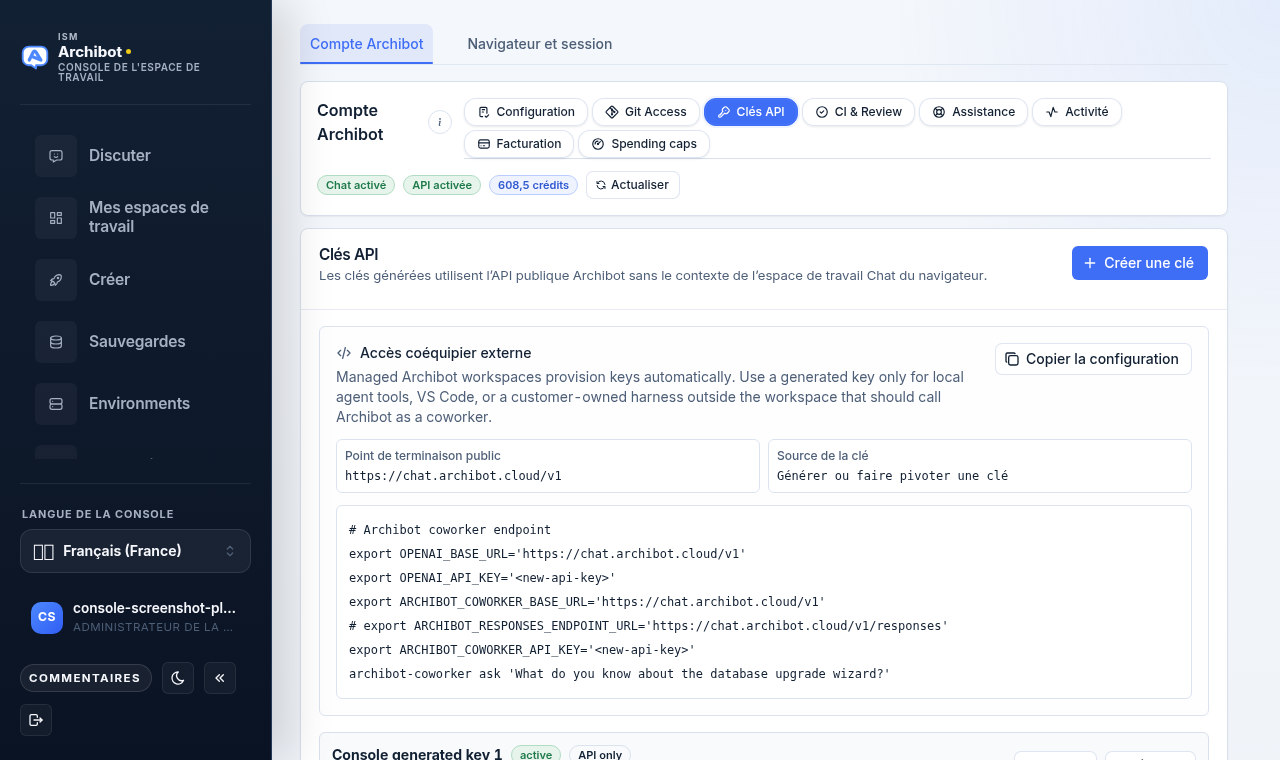
Les clés API vous permettent d’appeler le endpoint public d’ArchiBot depuis des scripts, des outils d’agent local et des intégrations qui s’exécutent en dehors d’un workspace géré. Elles sont distinctes de l’identifiant masqué qui alimente l’écran de Chat du navigateur, lequel n’est jamais montré aux utilisateurs.
Les workspaces ArchiBot gérés provisionnent déjà leurs propres clés automatiquement. N’utilisez une clé API générée que pour un outil d’agent local, une extension d’éditeur ou un harnais détenu par le client qui doit appeler ArchiBot en tant que collaborateur externe.
Quand utiliser des clés API
Créez une clé générée lorsque vous devez :
- Appeler ArchiBot depuis un script ou une tâche planifiée.
- Connecter un outil d’agent local ou une extension d’éditeur au endpoint.
- Exécuter un client compatible OpenAI contre le endpoint ArchiBot.
- Relier un harnais détenu par le client en dehors du workspace à ArchiBot.
Pour les questions interactives, utilisez plutôt l’écran de Chat du navigateur. Voir Utilisation d’ArchiBot Chat.
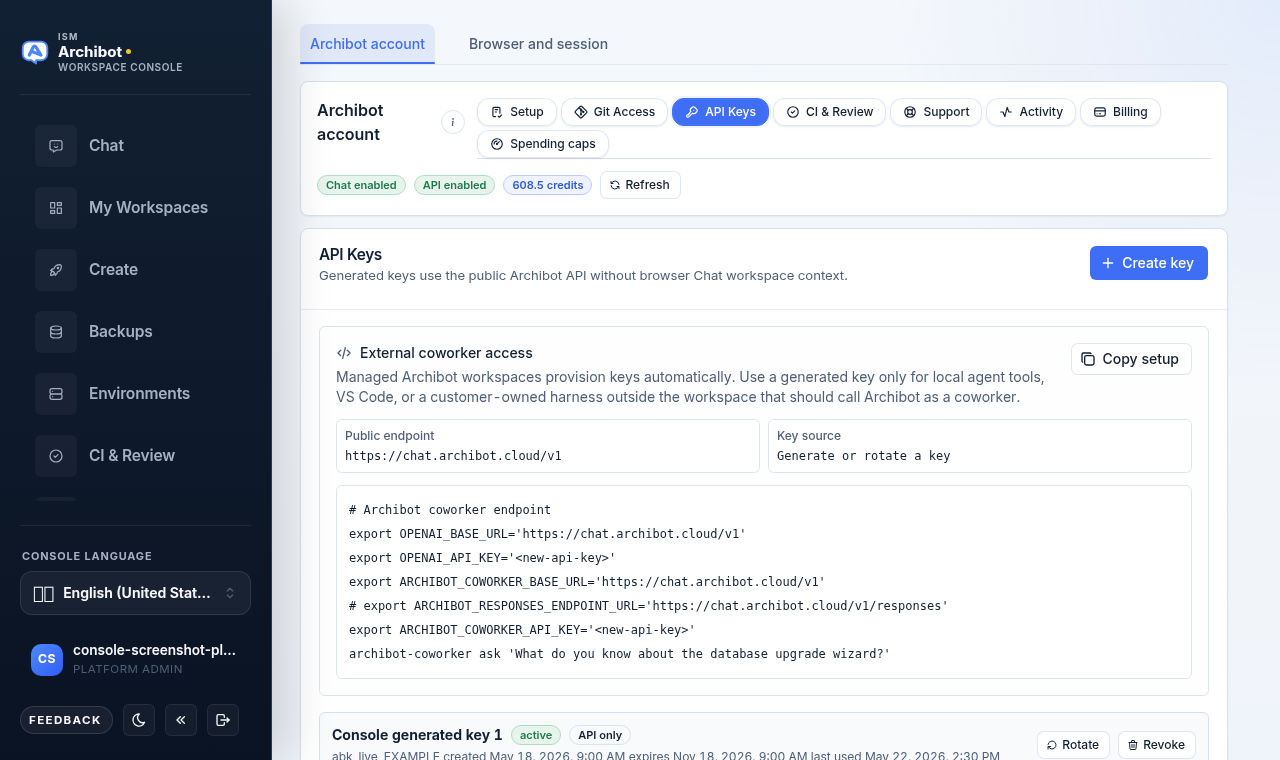
Ouvrir l’onglet Clés API
- Ouvrez Paramètres depuis la navigation de gauche.
- Sélectionnez la vue
ArchiBot account. - Ouvrez l’onglet
API Keys.
L’onglet se trouve sur la même ligne que Setup, Git access, CI & Review, Support, Activity et Billing. Si l’accès API n’est pas activé pour le compte, l’onglet affiche le message API access is not enabled for this account. et le bouton Create key est désactivé. Demandez d’abord à un administrateur client ou à ISM d’activer le verrou produit de l’API. Voir Configuration d’ArchiBot Chat.
Créer une clé
- Dans l’onglet
API Keys, choisissezCreate key. - La nouvelle clé apparaît en haut de la liste, et sa valeur complète n’est affichée qu’une seule fois dans un encart en surbrillance indiquant
Copy this key now. It will not be shown again. - Choisissez
Copyà côté de la valeur de la clé. - Stockez-la dans votre gestionnaire de secrets approuvé ou votre environnement d’exécution.
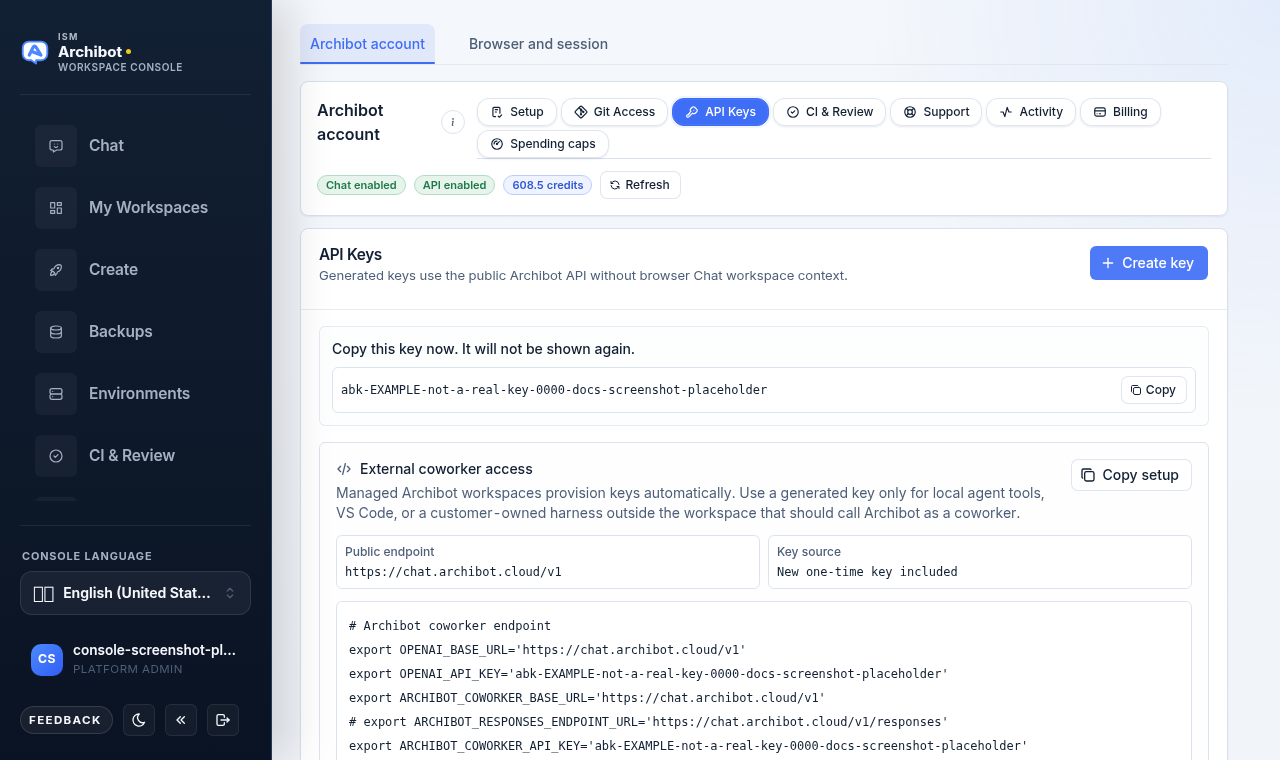
Les clés sont nommées automatiquement (par exemple, Console generated key 1) et reçoivent la portée api. La valeur brute n’est affichée que dans cet encart. Une fois que vous quittez l’onglet ou créez une autre clé, seuls le préfixe de la clé et les métadonnées restent visibles.
Si le bouton de copie ne peut pas accéder à votre presse-papiers, l’onglet affiche Clipboard copy unavailable. Sélectionnez le texte de la clé manuellement et copiez-le avant de quitter.
Relier un outil de collaborateur externe
La carte External coworker access génère un script de configuration prêt à l’emploi afin que vous n’ayez pas à assembler les variables d’environnement à la main.
La carte affiche deux champs de référence :
| Champ | Ce qu’il affiche |
|---|---|
| Public endpoint | L’URL de base que votre intégration doit appeler, par exemple https://chat.archibot.cloud/v1. |
| Key source | New one-time key included juste après avoir créé ou fait tourner une clé, sinon Generate or rotate a key. |
Sous ces champs, un aperçu montre un script shell qui exporte les variables d’environnement du endpoint et de la clé et exécute une commande de collaborateur d’exemple. Lorsque vous venez de créer ou de faire tourner une clé, le script inclut cette valeur de clé à usage unique ; sinon il utilise un espace réservé <new-api-key>.
- Créez ou faites tourner une clé pour que le champ
Key sourceafficheNew one-time key included. - Choisissez
Copy setupsur la carteExternal coworker access. - Collez le script dans votre shell local, votre gestionnaire de secrets ou la configuration de votre outil.
Le script définit des variables standard compatibles OpenAI (OPENAI_BASE_URL, OPENAI_API_KEY) ainsi que des variables de collaborateur ArchiBot, de sorte que les clients compatibles OpenAI et l’outillage de collaborateur ArchiBot utilisent tous deux le même endpoint et la même clé. Utilisez l’URL du endpoint de production fournie par ISM pour votre compte plutôt que de la déduire d’un exemple local.
Utiliser une clé
Utilisez la clé comme jeton bearer contre le endpoint compatible OpenAI d’ArchiBot.
curl https://chat.example.archibot.cloud/v1/responses \
  -H "Authorization: Bearer $ARCHIBOT_API_KEY" \
  -H "Content-Type: application/json" \
  --data '{
    "model": "archibot",
    "input": "Summarize this Archibus request queue export."
  }'
Le endpoint transmet les champs de l’API Responses compatibles OpenAI tels que tools, tool_choice, reasoning, metadata et le contenu input structuré au endpoint ArchiBot une fois que les vérifications de clé API et de crédits sont passées.
Pour les réponses en flux, envoyez stream: true :
curl -N https://chat.example.archibot.cloud/v1/responses \
  -H "Authorization: Bearer $ARCHIBOT_API_KEY" \
  -H "Content-Type: application/json" \
  --data '{
    "model": "archibot",
    "input": "Draft a short work plan for this Archibus data cleanup.",
    "stream": true
  }'
Les réponses en flux renvoient les preuves de facturation dans les en-têtes de réponse X-ArchiBot-* plutôt que de réécrire chaque fragment d’événement.
La découverte de modèles compatible OpenAI utilise la même clé bearer :
curl https://chat.example.archibot.cloud/v1/models \
  -H "Authorization: Bearer $ARCHIBOT_API_KEY"
La découverte de modèles ne puise pas dans votre quota d’utilisation.
Limites de débit
Les clés API générées ont une limite de requêtes par clé. Les réponses incluent les en-têtes X-RateLimit-Limit, X-RateLimit-Remaining et X-RateLimit-Reset. Lorsque la limite est dépassée, le endpoint renvoie 429 avec un en-tête Retry-After.
Expiration
Les clés API générées expirent un an après leur création. Chaque ligne de clé affiche ses dates de création, d’expiration et de dernière utilisation à côté du préfixe de la clé.
Les clés expirées restent visibles par nom, préfixe et métadonnées afin que vous puissiez auditer d’anciennes intégrations, mais elles ne peuvent plus appeler la découverte de modèles ni le endpoint de réponses. Les rejets de clé expirée se produisent avant tout comptage d’utilisation. Faites tourner une clé expirée pour émettre un remplacement sous le même nom et la même portée, ou révoquez-la si l’intégration est retirée.
Faire tourner une clé
Faites tourner une clé lorsqu’une intégration doit continuer à fonctionner sous le même nom et la même portée mais que la valeur secrète doit changer.
- Dans l’onglet
API Keys, trouvez la clé active par nom ou préfixe. - Choisissez
Rotatesur cette ligne de clé. - Copiez la valeur de remplacement depuis l’encart à usage unique.
- Mettez à jour le script, l’entrée du gestionnaire de secrets ou l’environnement d’exécution concerné.
La rotation révoque la clé précédente et crée un remplacement avec le même nom et la même portée. La valeur de remplacement n’est affichée qu’une seule fois, dans le même encart utilisé pour les nouvelles clés. La rotation prend effet immédiatement ; il n’y a pas de boîte de dialogue de confirmation distincte, alors soyez prêt à mettre à jour l’intégration avant que l’ancien trafic n’échoue.
Révoquer une clé
Révoquez une clé lorsque :
- Elle n’est plus utilisée.
- Elle a été collée dans un chat, un e-mail, un ticket, un dépôt ou un document partagé.
- Le propriétaire quitte l’équipe.
- L’intégration est remplacée.
- Dans l’onglet
API Keys, trouvez la clé par nom ou préfixe. - Choisissez
Revokesur cette ligne de clé. - Mettez à jour ou supprimez tout script ou intégration qui en dépendait.
La révocation prend effet immédiatement et il n’y a pas de boîte de dialogue de confirmation distincte, alors confirmez qu’il s’agit de la bonne clé avant de choisir Revoke.
Facturation
Les clés API générées puisent dans le même quota partagé d’utilisation du chat et de l’API affiché dans Billing. Les vérifications préalables échouées et les requêtes en amont rejetées ne devraient pas consommer de crédits ; une requête en flux devient facturable une fois que le endpoint ArchiBot accepte le flux. Voir Facturation et crédits ArchiBot Chat.
Règles de sécurité
- Ne validez jamais de clés API dans le contrôle de source.
- Ne collez jamais de clés API dans des tickets de support ou des documents partagés.
- Utilisez des variables d’environnement ou un gestionnaire de secrets, pas des valeurs en ligne.
- Utilisez une clé par intégration lorsque c’est possible.
- Faites tourner les clés régulièrement pour les intégrations de longue durée.
- Révoquez une clé immédiatement si une exposition est suspectée.
Identifiant de chat versus clé API
| Identifiant | Visible par l’utilisateur | Utilisé pour |
|---|---|---|
| Identifiant de chat masqué | Non | Écran de Chat du navigateur |
| Clé API générée | Oui, une fois | Scripts, outils d’agent local et intégrations de endpoint |
Ne demandez pas au support ISM de révéler l’identifiant de chat masqué. Il est intentionnellement non visible par l’utilisateur.
Guides associés
- Configuration d’ArchiBot Chat
- Utilisation d’ArchiBot Chat
- Facturation et crédits ArchiBot Chat
- Aperçu de la sécurité d’ArchiBot Chat
- Utilisation approuvée des données d’ArchiBot Chat
Terminé quand
- L'accès API est activé pour le compte.
- La valeur de la clé générée est copiée et stockée avant de quitter l'onglet.
- Les intégrations pointent vers l'URL du endpoint ArchiBot Chat fournie pour le compte.