


API
Claves de API de ArchiBot Chat
Crea, copia, rota y revoca claves de API generadas, y conecta una herramienta de colaborador externo al endpoint público de ArchiBot.
Última actualización
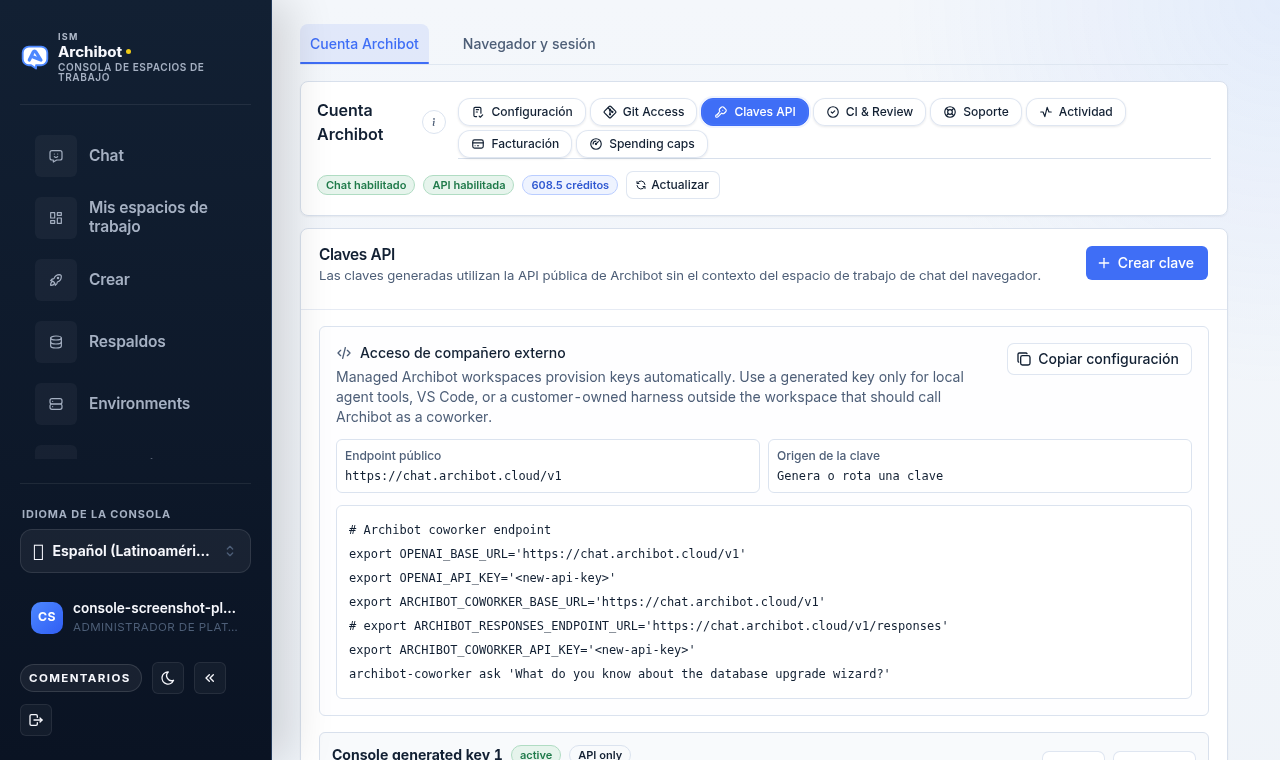
Las claves de API te permiten llamar al endpoint público de ArchiBot desde scripts, herramientas de agente local e integraciones que se ejecutan fuera de un workspace gestionado. Son distintas de la credencial oculta que impulsa la pantalla de Chat del navegador, que nunca se muestra a los usuarios.
Los workspaces gestionados de ArchiBot ya aprovisionan sus propias claves automáticamente. Usa una clave de API generada solo para herramientas de agente local, una extensión de editor o un arnés propiedad del cliente que deba llamar a ArchiBot como colaborador externo.
Cuándo usar claves de API
Crea una clave generada cuando necesites:
- Llamar a ArchiBot desde un script o un trabajo programado.
- Conectar una herramienta de agente local o una extensión de editor al endpoint.
- Ejecutar un cliente compatible con OpenAI contra el endpoint de ArchiBot.
- Conectar un arnés propiedad del cliente fuera del workspace a ArchiBot.
Para preguntas interactivas, usa la pantalla de Chat del navegador en su lugar. Consulta Uso de ArchiBot Chat.
Abrir la pestaña Claves de API
- Abre Configuración desde la navegación izquierda.
- Selecciona la vista
ArchiBot account. - Abre la pestaña
API Keys.
La pestaña está en la misma fila que Setup, Git access, CI & Review, Support, Activity y Billing. Si el acceso a la API no está habilitado para la cuenta, la pestaña muestra el mensaje API access is not enabled for this account. y el botón Create key está deshabilitado. Pide primero a un administrador del cliente o a ISM que habilite la puerta de producto de la API. Consulta Configuración de ArchiBot Chat.
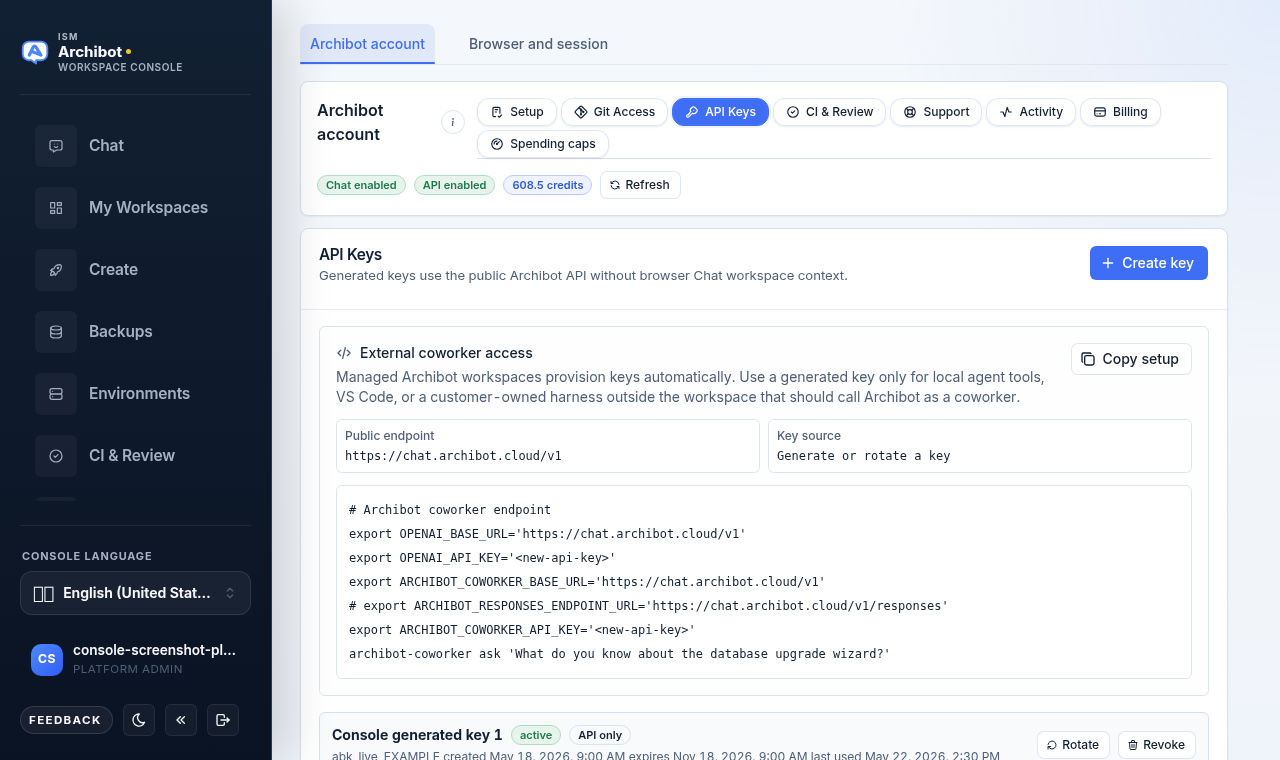
Crear una clave
- En la pestaña
API Keys, eligeCreate key. - La nueva clave aparece al inicio de la lista, y su valor completo se muestra una sola vez en un aviso destacado que dice
Copy this key now. It will not be shown again. - Elige
Copyjunto al valor de la clave. - Almacénala en tu gestor de secretos aprobado o entorno de ejecución.
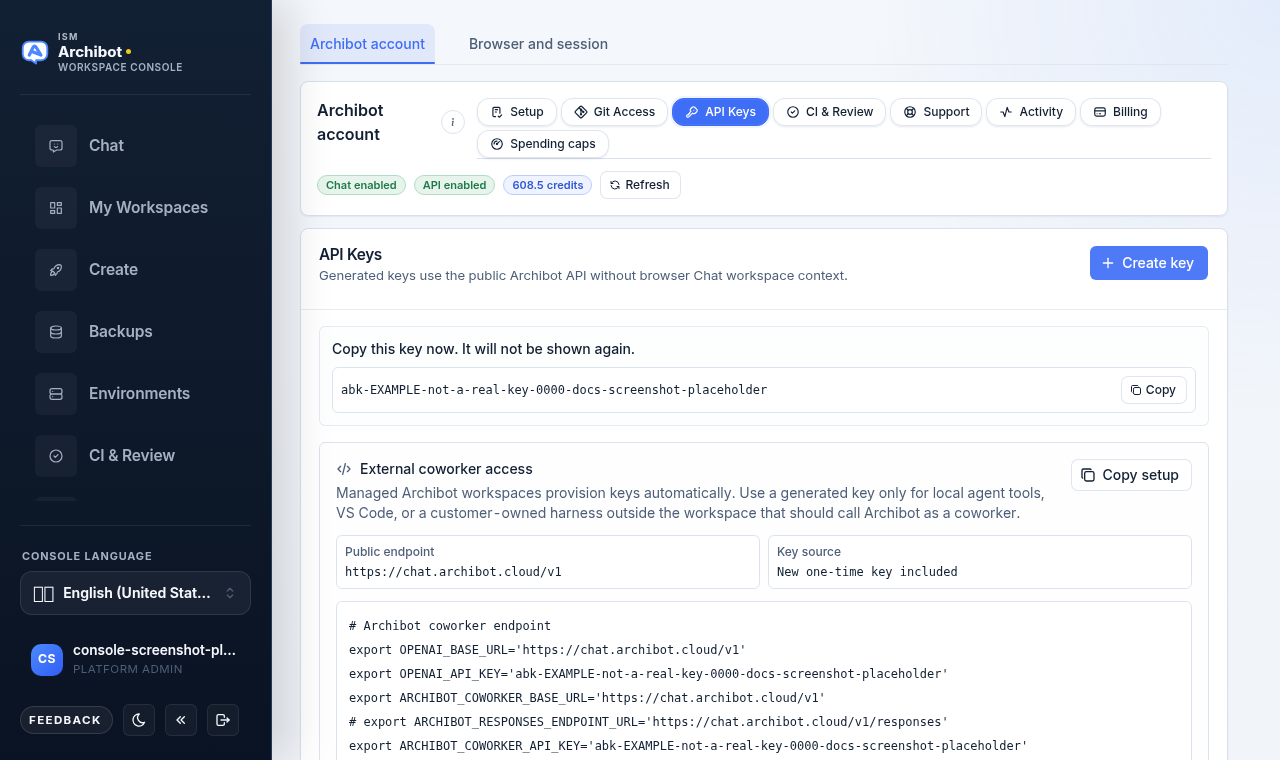
Las claves se nombran automáticamente (por ejemplo, Console generated key 1) y reciben el alcance api. El valor en bruto se muestra solo en este aviso. Una vez que sales de la pestaña o creas otra clave, solo permanecen visibles el prefijo de la clave y los metadatos.
Si el botón de copiar no puede acceder a tu portapapeles, la pestaña muestra Clipboard copy unavailable. Selecciona el texto de la clave manualmente y cópialo antes de navegar a otra parte.
Conectar una herramienta de colaborador externo
La tarjeta External coworker access crea un script de configuración listo para ejecutar, de modo que no tengas que ensamblar las variables de entorno a mano.
La tarjeta muestra dos campos de referencia:
| Campo | Lo que muestra |
|---|---|
| Public endpoint | La URL base que tu integración debe llamar, por ejemplo https://chat.archibot.cloud/v1. |
| Key source | New one-time key included justo después de crear o rotar una clave, de lo contrario Generate or rotate a key. |
Debajo de esos campos, una vista previa muestra un script de shell que exporta las variables de entorno del endpoint y de la clave, y ejecuta un comando de colaborador de ejemplo. Cuando acabas de crear o rotar una clave, el script incluye ese valor de clave de un solo uso; de lo contrario usa un marcador de posición <new-api-key>.
- Crea o rota una clave para que el campo
Key sourcemuestreNew one-time key included. - Elige
Copy setupen la tarjetaExternal coworker access. - Pega el script en tu shell local, gestor de secretos o configuración de la herramienta.
El script establece variables estándar compatibles con OpenAI (OPENAI_BASE_URL, OPENAI_API_KEY) junto con variables del colaborador de ArchiBot, de modo que tanto los clientes compatibles con OpenAI como las herramientas del colaborador de ArchiBot tomen el mismo endpoint y la misma clave. Usa la URL del endpoint de producción proporcionada por ISM para tu cuenta en lugar de inferirla de un ejemplo local.
Usar una clave
Usa la clave como token bearer contra el endpoint compatible con OpenAI de ArchiBot.
curl https://chat.example.archibot.cloud/v1/responses \
  -H "Authorization: Bearer $ARCHIBOT_API_KEY" \
  -H "Content-Type: application/json" \
  --data '{
    "model": "archibot",
    "input": "Summarize this Archibus request queue export."
  }'
El endpoint reenvía campos de la API de Responses compatibles con OpenAI, como tools, tool_choice, reasoning, metadata y contenido input estructurado, al endpoint de ArchiBot después de que pasen las verificaciones de clave de API y de créditos.
Para respuestas transmitidas, envía stream: true:
curl -N https://chat.example.archibot.cloud/v1/responses \
  -H "Authorization: Bearer $ARCHIBOT_API_KEY" \
  -H "Content-Type: application/json" \
  --data '{
    "model": "archibot",
    "input": "Draft a short work plan for this Archibus data cleanup.",
    "stream": true
  }'
Las respuestas transmitidas devuelven la evidencia de facturación en encabezados de respuesta X-ArchiBot-* en lugar de reescribir cada fragmento de evento.
El descubrimiento de modelos compatible con OpenAI usa la misma clave bearer:
curl https://chat.example.archibot.cloud/v1/models \
  -H "Authorization: Bearer $ARCHIBOT_API_KEY"
El descubrimiento de modelos no consume tu asignación de uso.
Límites de tasa
Las claves de API generadas tienen un límite de solicitudes por clave. Las respuestas incluyen los encabezados X-RateLimit-Limit, X-RateLimit-Remaining y X-RateLimit-Reset. Cuando se supera el límite, el endpoint devuelve 429 con un encabezado Retry-After.
Caducidad
Las claves de API generadas caducan un año después de su creación. Cada fila de clave muestra sus fechas de creación, caducidad y último uso junto al prefijo de la clave.
Las claves caducadas permanecen visibles por nombre, prefijo y metadatos para que puedas auditar integraciones antiguas, pero ya no pueden llamar al descubrimiento de modelos ni al endpoint de respuestas. Los rechazos de clave caducada ocurren antes de contar cualquier uso. Rota una clave caducada para emitir un reemplazo con el mismo nombre y alcance, o revócala si la integración se ha retirado.
Rotar una clave
Rota una clave cuando una integración deba seguir funcionando con el mismo nombre y alcance pero el valor secreto deba cambiar.
- En la pestaña
API Keys, encuentra la clave activa por nombre o prefijo. - Elige
Rotateen esa fila de clave. - Copia el valor de reemplazo del aviso de un solo uso.
- Actualiza el script, la entrada del gestor de secretos o el entorno de ejecución afectado.
La rotación revoca la clave anterior y crea un reemplazo con el mismo nombre y alcance. El valor de reemplazo se muestra solo una vez, en el mismo aviso utilizado para las claves nuevas. La rotación actúa de inmediato; no hay un diálogo de confirmación separado, así que prepárate para actualizar la integración antes de que el tráfico antiguo falle.
Revocar una clave
Revoca una clave cuando:
- Ya no se usa.
- Se pegó en un chat, correo electrónico, ticket, repositorio o documento compartido.
- El propietario deja el equipo.
- La integración se reemplaza.
- En la pestaña
API Keys, encuentra la clave por nombre o prefijo. - Elige
Revokeen esa fila de clave. - Actualiza o elimina cualquier script o integración que dependiera de ella.
La revocación surte efecto de inmediato y no hay un diálogo de confirmación separado, así que confirma que la clave es la correcta antes de elegir Revoke.
Facturación
Las claves de API generadas consumen de la misma asignación compartida de uso de chat y API que se muestra en Billing. Las verificaciones de prevuelo fallidas y las solicitudes ascendentes rechazadas no deberían consumir créditos; una solicitud transmitida se vuelve facturable una vez que el endpoint de ArchiBot acepta el flujo. Consulta Facturación y créditos de ArchiBot Chat.
Reglas de seguridad
- Nunca confirmes claves de API en el control de código fuente.
- Nunca pegues claves de API en tickets de soporte ni documentos compartidos.
- Usa variables de entorno o un gestor de secretos, no valores en línea.
- Usa una clave por integración cuando puedas.
- Rota las claves con regularidad para integraciones de larga duración.
- Revoca una clave de inmediato si se sospecha de su exposición.
Credencial de chat frente a clave de API
| Credencial | Visible para el usuario | Se usa para |
|---|---|---|
| Credencial de chat oculta | No | Pantalla de Chat del navegador |
| Clave de API generada | Sí, una vez | Scripts, herramientas de agente local e integraciones de endpoint |
No pidas al soporte de ISM que revele la credencial de chat oculta. Intencionalmente no es visible para el usuario.
Guías relacionadas
- Configuración de ArchiBot Chat
- Uso de ArchiBot Chat
- Facturación y créditos de ArchiBot Chat
- Resumen de seguridad de ArchiBot Chat
- Uso de datos aprobado de ArchiBot Chat
Listo cuando
- El acceso a la API está habilitado para la cuenta.
- El valor de la clave generada se copia y se almacena antes de salir de la pestaña.
- Las integraciones apuntan a la URL del endpoint de ArchiBot Chat proporcionada para la cuenta.