


レビューと自動化
永続環境と CI レビュー
4 ステップのウィザードで共有の永続環境を作成し、CI ワークスペースプロファイルを設定し、5 つの CI タブでマージイベントをレビューし、検証済みの候補を Console から昇格します。
最終更新
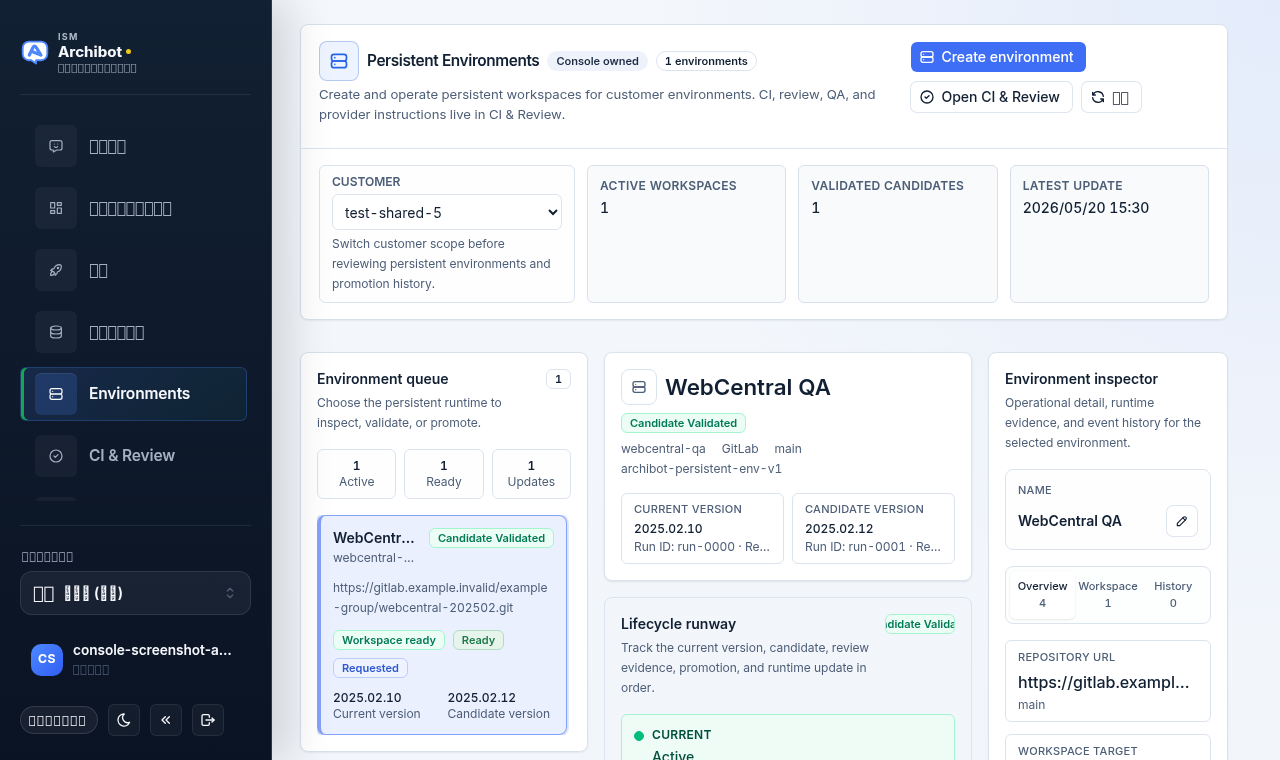
永続環境と CI レビューは、共有検証のための Console 所有のワークフローです。顧客が長期間存続する QA、UAT、デモ、ステージング、またはクライアントレビュー用のランタイムを必要とし、変更を昇格する前にコードレビューと QA に合格させたい場合に使用します。
これらのワークフローは個人開発者ワークスペースとは異なります。永続環境は、ポリシー、課金、サポート、イベント履歴を持つ共有の顧客ランタイムです。CI ワークスペースプロファイルは、マージイベントでブラウザー、データベース、コードインテリジェンス、または宛先環境のチェックが必要な場合に Console が使用する、ルート所有のレビューまたは QA ランタイムプロファイルです。
どちらのサーフェスも Console の左レールにあります。Environments は共有ランタイムとその候補を所有し、CI & Review はルート、マージイベント、実行、プロバイダーの引き渡しを所有します。両者は相互にリンクしているため、環境とそのレビュー履歴の間をコンテキストを失わずに移動できます。
開始する前に
- 環境と CI プロファイルを作成するには、顧客管理者またはプラットフォームオペレーターのロールが必要です。
- 検証する予定のリポジトリとブランチは、接続された Git プロバイダーを通じて到達可能である必要があります。プロバイダー接続については 顧客管理者セットアップ を、データベースシードについては バックアップと復元ソース を参照してください。
- ルートがソースブランチのみか永続環境を対象とするかを決定してください。その選択によって実行されるチェックが変わります。
永続環境を作成する
Environments を開き、Create environment を選択します。Console は上部にステップレールを備えた 4 ステップのウィザードを開きます: Source、Runtime、Policy、Review。右側のライブ起動パネルには現在の選択内容が表示され、まだブロックしている必須項目が一覧表示されます。
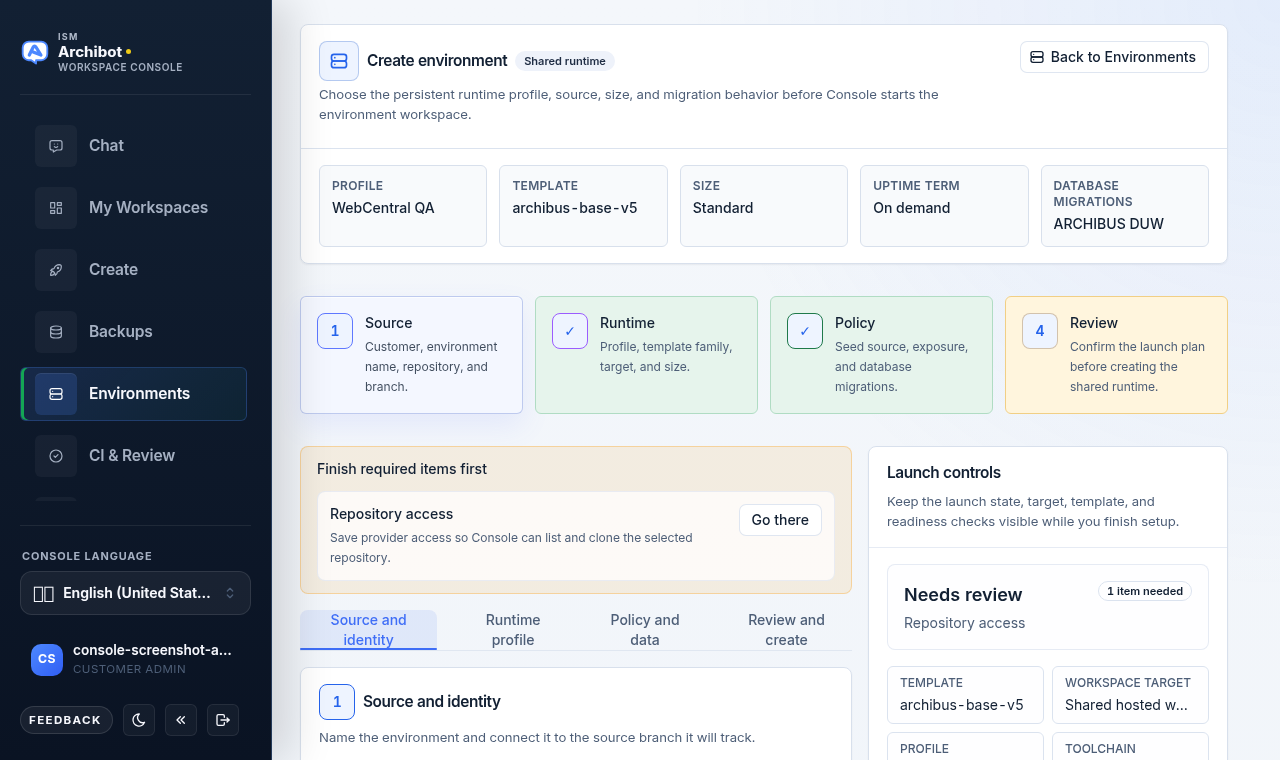
- Source。 顧客スコープを選択し、環境に名前を付け、リポジトリ URL とソースブランチを確認します。Console はここでプロバイダーアクセスを検証します。変更が複数のリポジトリに依存する場合は、リポジトリスタックを有効にして、ランタイムリポジトリと製品リポジトリが順番にチェックアウトされるようにします。
- Runtime。 永続環境プロファイル、テンプレートファミリー、ワークスペースターゲット、ランタイムサイズを選択します。プロファイルは、バッキングワークスペースに期待される Java、Gradle、Tomcat、ライセンスバンドルを含む WebCentral バージョンの前提を設定します。
- Policy。 シードソース(データベースバックアップ)、公開範囲、データベースマイグレーションエンジンを設定します。宛先に一致するマイグレーションエンジンを選択します: Flyway、ARCHIBUS DUW、またはマイグレーション無効。
- Review。 起動プランを確認します。レビューグリッドはプロファイル、リポジトリモード、サイズ、データベースバックアップを要約します。必要なすべてが揃ったら、Create environment を選択します。
作成が開始されると、Console は環境レコードを作成し、選択したターゲットがサポートしている場合はバッキングワークスペースを起動します。その後、環境カードには永続ワークスペース、候補バージョンと現在のバージョン、環境更新状態、ランタイムショートカット、イベント履歴が表示されます。
永続環境は、個人開発ワークスペースよりも長くオンのままにすることを意図しています。ランタイムサイズと料金期間を慎重に選択し、イベント履歴を使用して、バッキングワークスペース、Tomcat ルート、データベースシード、昇格状態がいつ準備完了したかを確認してください。
環境を見ることができる人は誰でもその名前を変更できます。表示名を変更するには、環境カードの鉛筆型の名前編集コントロールを使用します。名前の変更は表示名のみです: 環境キー、顧客、リポジトリ、プロビジョナー、その他の構成は変更しません。構造的な変更には引き続き管理者または管理アクセスが必要です。
ソースリポジトリまたは WAR に一致する WebCentral バージョンプロファイルを使用してください。特に、現在のデフォルトではなく Tomcat 8.5 または Tomcat 9 を必要とする古い WebCentral バージョンの場合です。これらのプロファイルがランタイム設定にどのようにマッピングされるかについては、ワークスペースプリセット を参照してください。
環境ランタイムショートカットを開く
永続ワークスペースが存在した後は、環境カードのアクションを使用します:
| アクション | 使用する場合 |
|---|---|
| Open workspace | バッキングワークスペースのシェルまたはエディターが必要なとき。 |
| Open Archibus | Tomcat の /archibus アプリケーションルートが必要なとき。 |
| Restart Tomcat | ワークスペースアプリから制御された Tomcat の再起動が必要なとき。 |
| Open archibus.log | 最近の Tomcat アプリケーションログの証拠が必要なとき。 |
| Open CI & Review | この環境のレビュー、QA、対象環境チェック、または昇格履歴が必要なとき。 |
生のログをサポートチケットに貼り付けないでください。代わりに、表示されているステータス、実行 ID、ワークスペース名、タイムスタンプ、サニタイズされたエラーテキストを共有してください。
環境ランタイムを 2 段階で更新する
候補バージョンが永続ランタイムに着地する準備ができたとき、Console は共有環境が誤って再起動されないように、慎重な 2 段階の更新を使用します。
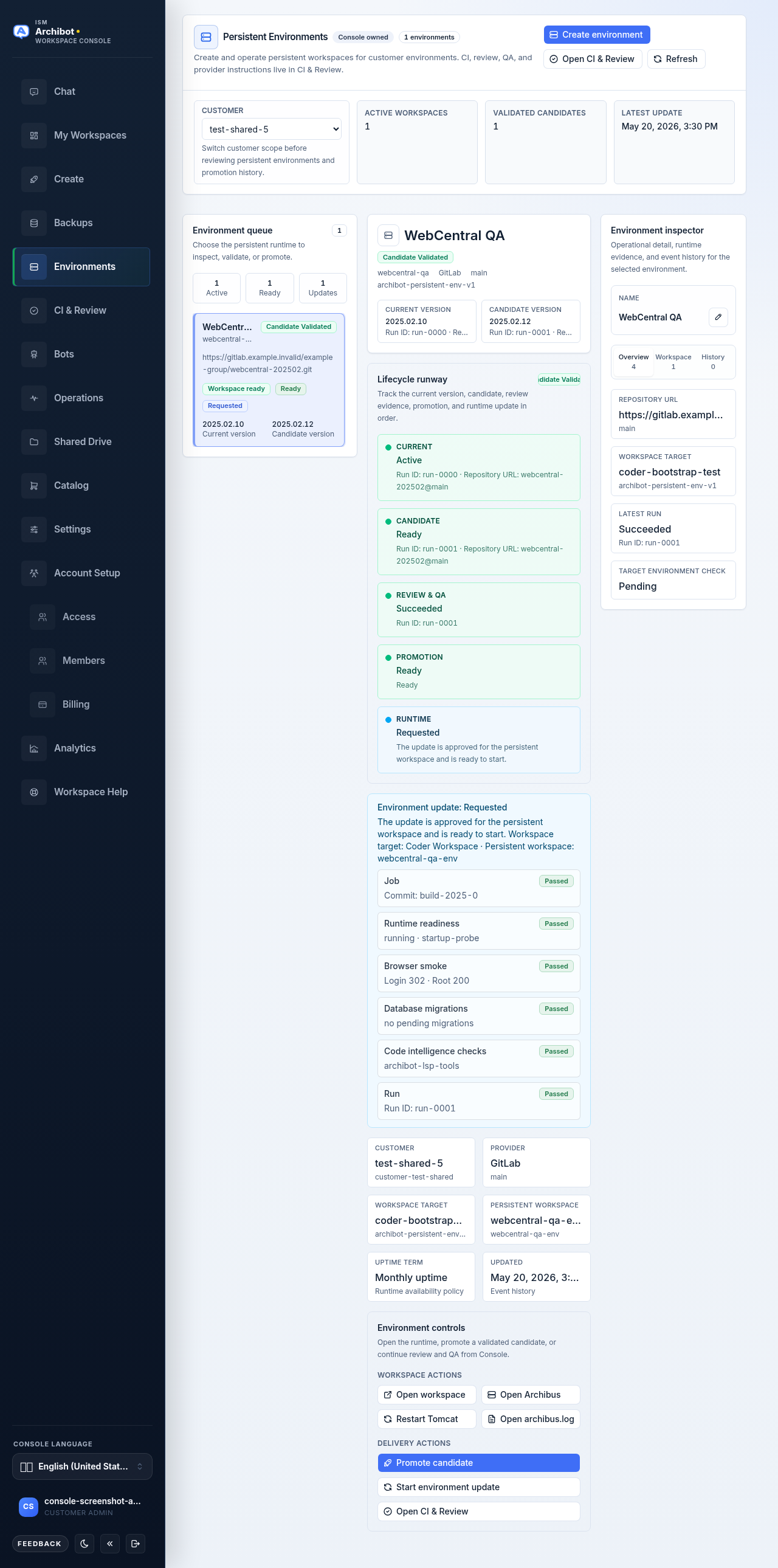
- Request environment update。 これは永続ワークスペースの更新を承認し、リクエスト済みとしてマークします。Console は更新が開始可能であることを示しますが、実行中の環境にはまだ触れていません。
- Start environment update。 これは永続ワークスペースの更新を開始し、ランタイム結果を待ちます。Console は状態を実行中に移し、永続ランタイムが昇格されたバージョンになると適用済みに移します。
環境カードには、現在の更新状態と各段階の短い説明、および何が変更されたかを確認できるランタイム証拠の行が表示されます。
CI ワークスペースプロファイルを作成する
CI & Review を開き、Create CI profile を選択します(トップアクションバーでは Create CI/profile です)。Console は同じステップレールの形状を持つ 4 ステップのウィザードを開きます: Source、Runtime、Policy、Review。作業エリアでは Source route、Workspace runtime、Run policy、Review and create として表示されます。
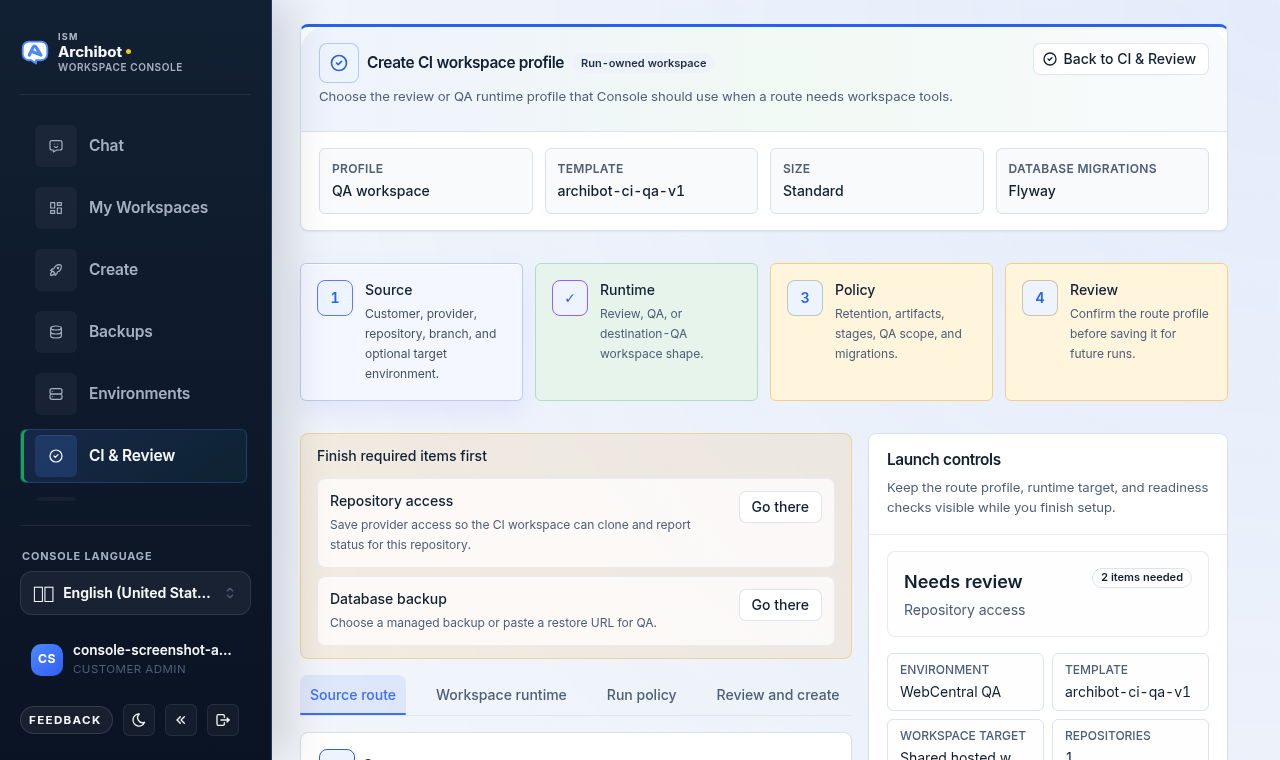
- Source route。 顧客、プロバイダー、リポジトリ、ブランチ、およびオプションの対象環境を選択します。対象環境を選択すると、後で宛先チェックがオンになります。変更にランタイムリポジトリと製品または依存関係リポジトリが必要な場合は、リポジトリスタックプロファイルを適用します。
- Workspace runtime。 ワークスペースの形状を選択します: review、QA、review plus QA、または destination QA。CI テンプレート、ワークスペースターゲット、サイズを選択します。
- Run policy。 保持、アーティファクト、実行するステージ、QA スコープ、データベースマイグレーションエンジンを設定します。WebCentral バージョンプロファイルとデータベースバックアップを選択します。レビューは通常高い推論を使用し、QA は通常、決定的なチェックが証拠を収集した後に低い推論を使用します。
- Review and create。 レビューグリッドでルートプロファイルを確認し、Create CI profile を選択します。
CI ワークスペースプロファイルを保存しても、個人開発者ワークスペースは作成されません。マージイベントやテスト実行でレビューまたは QA ワークスペースが必要なときに Console が使用するルートメタデータを作成します。軽量な実行は、ブラウザー、データベース、コードインテリジェンスのツールが不要な場合、ワークスペースなしで Console ランナーを引き続き使用できます。
ルートに対象の永続環境がない場合でも、Console はソースブランチ QA を実行できます。コードレビューは、Console のマージイベント、プロバイダーのプルリクエスト、または明示的な差分から開始され、レビュアーが実際の変更セットとマージゲートを確認できます。検証すべき環境構成がないため、宛先環境チェックはスキップされます。
5 つの CI & Review タブ
CI & Review の作業エリアは、メインパネルの上にある 5 つのタブに整理されており、それぞれにライブカウントがあります:
| タブ | 内容 |
|---|---|
| Merge events | レビューキュー: Webhook、ワークスペースの引き渡し、または手動登録から、Console が認識しているすべてのマージイベント。 |
| Review in Console | 選択されたマージイベントの詳細: ブランチ、レビュアー、スタックされた変更、レビューと QA を開始するためのコントロール。 |
| Evidence and logs | 実行詳細と、ステージ変更、ジョブ名、対象環境ステータス、サニタイズされたログ行のタイムライン。 |
| Review routes | 保存された CI ワークスペースプロファイル。ルートのプロバイダー設定を読み込んだり、実行をトリガーしたりできます。 |
| Provider handoff | 選択されたルートの、マネージドプロバイダー接続、Webhook、ルートトークン、パイプラインコールバックの詳細。 |
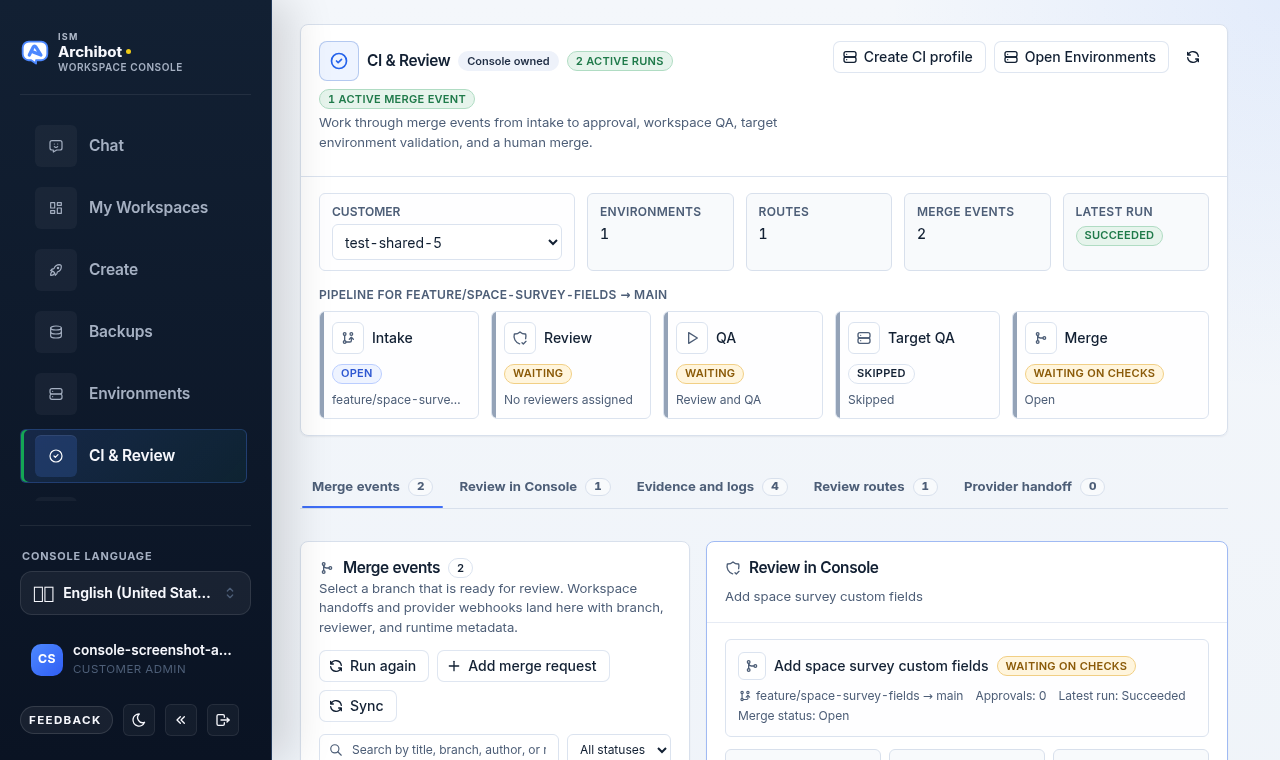
タブの上には、選択されたマージイベントのステージパイプラインを示すワークフローストリップが表示されます: Intake、Review、QA、Target QA、Merge。各ステージは、open、waiting、skipped、waiting on checks などの独自のステータスを表示します。
ソースブランチのみ対 対象環境
ソースブランチのみのルートは、選択された永続環境なしでコードレビューとランナー QA を実行します。そのモードでは、Console は意図的に対象環境チェックをスキップし、Target QA ステージは skipped として表示されます。
選択された永続環境を持つルートは、対象環境チェックを追加します。コードレビューとランナー QA が合格した後、Console はマージまたは昇格を進める前に、選択された環境のデフォルトに対して候補を検証します。
対象環境チェックは、昇格後に重要な環境のデフォルトを使用します。これには、データベースタイプ、データベースバックアップ、マイグレーションエンジン、ワークスペースターゲット、テンプレート、ツールチェーン、ワークスペースパラメーター、および構成されている場合はライセンスオーバーライドが含まれます。
ルートが古い WebCentral バージョンを使用する場合は、永続環境、ソース QA プロファイル、宛先 QA プロファイルで同じバージョンプロファイルを保持してください。これにより、レビュー証拠、ブラウザースモークテスト、最終昇格チェックが同じランタイム前提で実行されます。
プロバイダーの引き渡しを設定する
Provider handoff タブを開き、ルートを読み込んでマネージドプロバイダー接続を登録または確認します。Console はレビューレイヤーを所有します。プロバイダー接続により、レビューと QA のコメントを投稿し、ステータスフィードバックを送信し、マージイベントを受信できます。
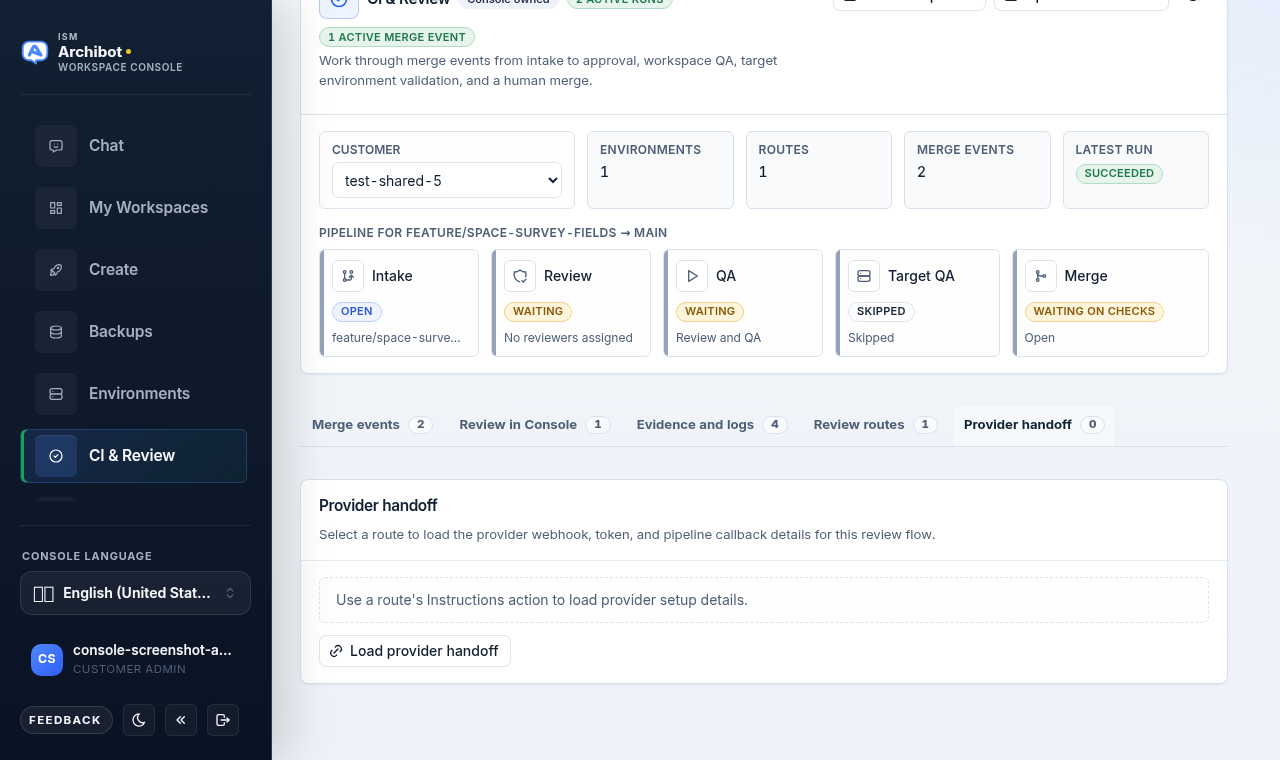
このタブから次のことができます:
- マネージド接続を保存する。 プロバイダーアプリ、サービスフック、または
token://...、k8s://secret/key、OpenBao/Vault 参照などの承認済み資格情報参照を登録します。Console は、1 回限りのプロバイダートークンまたはアプリパスワードを受け入れ、Console トークンストレージ、Kubernetes Secret、または OpenBao/Vault に保存することもできます。保存後、Console は資格情報のプレビューのみを表示します。 - 資格情報をローテーションする。 トークンの有効期限が切れたり置き換えられたりした場合は、Rotate credential を使用します。その後、接続チェックを実行します。
- 資格情報を取り消す。 接続レコードを保持しつつ、新しい資格情報参照が追加されるまで投稿を停止するには、Revoke credential を使用します。
- Webhook をインストールまたは調整する。 マージイベントの更新が Console に届くように Install webhook を、ドリフトしたフックを修復するには Reconcile webhook を、イベントを停止するには Remove webhook を使用します。Webhook をインストールする前に、ルートを保存または選択してください。
- 接続を確認する。 レビュー、ステータス、コメント投稿のためにルートに依存する前に、Check connection を使用して健全性を確認します。
準備状況パネルは、ルートメタデータ、プロバイダーサービス、インストールターゲット、資格情報ソース、許可されたアクション、Console レコード、プロバイダー健全性を順に案内するため、まだ不足しているステップを確認できます。
プロバイダートークン、生の資格情報ペイロード、プライベートデプロイシークレットを、ルート名、説明、QA ノート、ルート指示に含めないでください。
マージイベントをレビューする
マージイベントは、Console における通常のレビュー単位です。マージイベントは、プロバイダーの Webhook、ワークスペースの引き渡し、または手動の Console 登録から発生する可能性があります。
- CI & Review を開きます。
- Merge events タブからマージイベントを選択します。
- Review in Console を開いて、ソースブランチ、対象ブランチ、プロバイダーリンク、機能項目、レビュアーリスト、スタックされた変更を確認します。
- レビュアーを割り当てるかカスタムレビュアーを追加し、レビュアーノートを更新します。
- ルートの準備ができたら Start review & QA を選択します。
- ワークフローストリップを観察します: Intake、Review、QA、Target QA、Merge。
スタックされた変更が検出されると、Console は安全に表示できる境界付きスタックプレビューとファイルごとのコンテキストを表示します。プロバイダーリンクは二次的なコンテキストにのみ使用してください。
ArchiBot レビューとランナー QA は、別々にまたは一緒に実行できます。レビューはコード、スタック差分コンテキスト、不足しているテスト、リスクのあるパス、ドキュメントへの影響に焦点を当てます。QA は、ブラウザースモーク、データベースチェック、選択されたテストコマンド、ツールチェーン検証、ワークスペースログなどの実行証拠に焦点を当てます。ArchiBot レビューと QA のボットがどのように構成されるかについては、Console Bots を参照してください。
実行を停止する必要がある場合は、Evidence and logs タブの実行で Cancel run を使用します。Console は実行をキャンセル済みとしてマークします。
マージと昇格
Console は人によるマージをデフォルトとして維持します。
Merge in Console が利用可能になる前に:
- レビュアーの承認が記録されている必要があります。
- 要求されたコードレビューステージが合格している必要があります。
- 要求されたランナー QA ステージが合格している必要があります。
- 対象環境が選択されている場合は、対象環境チェックが合格している必要があります。
マージが完了した後、検証済みの候補は選択された永続環境の昇格候補になることができます。最新の CI 実行と対象環境チェックが候補バージョンと一致する場合にのみ、Environments から Promote candidate を使用してください。昇格後は、上記の 2 段階の環境更新を使用して、実行中のランタイムに着地させます。
ログ、証拠、Shared Drive
CI & Review と Environments は、Console にイベント履歴を保持します。Evidence and logs タブの実行タイムラインを使用して、ステージ変更、ジョブ名、対象環境ステータス、サニタイズされたログ行を確認します。
通常の実行ログ保持期間を超えて証拠をサポートが必要とする場合は、Save to Shared Drive を使用します。これにはアカウントに書き込み可能なドライブが必要です。長期間存続する証拠はサニタイズされ、顧客に承認された状態に保ってください。スコープ付きドライブアクセスがどのように機能するかについては、ワークスペース ArchiBot と Shared Drive を参照してください。
レビュアーは、マージ前に Console から 3 つの質問に答えられる必要があります:
- スタック差分を含め、何が変更されたか?
- どのレビュー、QA、宛先チェックが実行されたか?
- 後で実行にサポートレビューが必要な場合、サニタイズされた証拠はどこにあるか?
共有しないでください:
- API キー、プロバイダートークン、Webhook シークレット、クッキー、招待リンク。
- Kubernetes Secret、Pod 環境変数、kubeconfig、Coder トークン。
- 生のデータベース URL、生のバックアップ内容、ライセンスファイル。
- プライベートトランスクリプトや顧客データダンプ。
よくあるブロッカー
| ブロッカー | 通常の意味 | 次のアクション |
|---|---|---|
| Repository access missing | Console がプライベート Git アクセスを確認できない。 | リポジトリフィールドの横にあるプロバイダー資格情報を接続または更新するか、Manage Git access を使用します。 |
| Target or template missing | アカウントに一致するワークスペースターゲットまたはテンプレートエイリアスがない。 | 顧客管理者または ISM サポートにターゲットの準備状況のレビューを依頼します。 |
| Backup not selected | 環境または QA プロファイルにデータベースシードが必要。 | 承認済みのバックアップを選択するか、文書化されたカスタム復元パスを使用します。 |
| Migration policy missing | Console が Flyway、ARCHIBUS DUW、マイグレーション無効のいずれを使用するか分からない。 | 宛先環境に一致するマイグレーションエンジンを選択します。 |
| Target environment check blocked | レビューまたはランナー QA は合格したが、宛先証拠が不足しているか失敗した。 | マージ前に実行タイムラインと対象環境チェックの詳細を開きます。 |
| Promotion disabled | 候補が不足、古い、または最新の必須実行で検証されていない。 | レビューと QA を再実行するか、正しい候補ブランチを選択します。 |
サポートの引き渡し
サポートのために、以下を含めてください:
- 顧客アカウントと環境名。
- マージイベント ID または CI 実行 ID。
- ソースブランチ、対象ブランチ、表示されている場合はプロバイダーのマージリクエスト番号。
- ブロックされているステージ。
- サニタイズされた Console エラーまたはログサマリー。
生の資格情報、シークレットを含む完全なログ、プライベートデータベースデータ、1 回限りのリンクを含めないでください。完全な証拠チェックリストについては、サポートの引き渡し を参照してください。
完了の条件
- 環境作成の前に、対象環境、リポジトリ、ブランチ、バックアップ、マイグレーションエンジンが選択されている。
- CI ワークスペースプロファイルが、ソースブランチのみで実行されるか永続環境を対象とするかを明確に示している。
- レビュー、QA、対象環境チェック、マージ、昇格のステータスが、マージ前に Console で確認できる。
- Shared Drive に保存されたログには、サポートと共有する前にシークレットが含まれていない。