


ワークスペースの開始
最初のワークスペースを作成する
テンプレートファミリーを選び、4 つのタブからなる作成ウィザードを操作してリポジトリまたは WAR ソース、ランタイム、データベース、連携を設定し、作成してビルドを見守ります。
最終更新
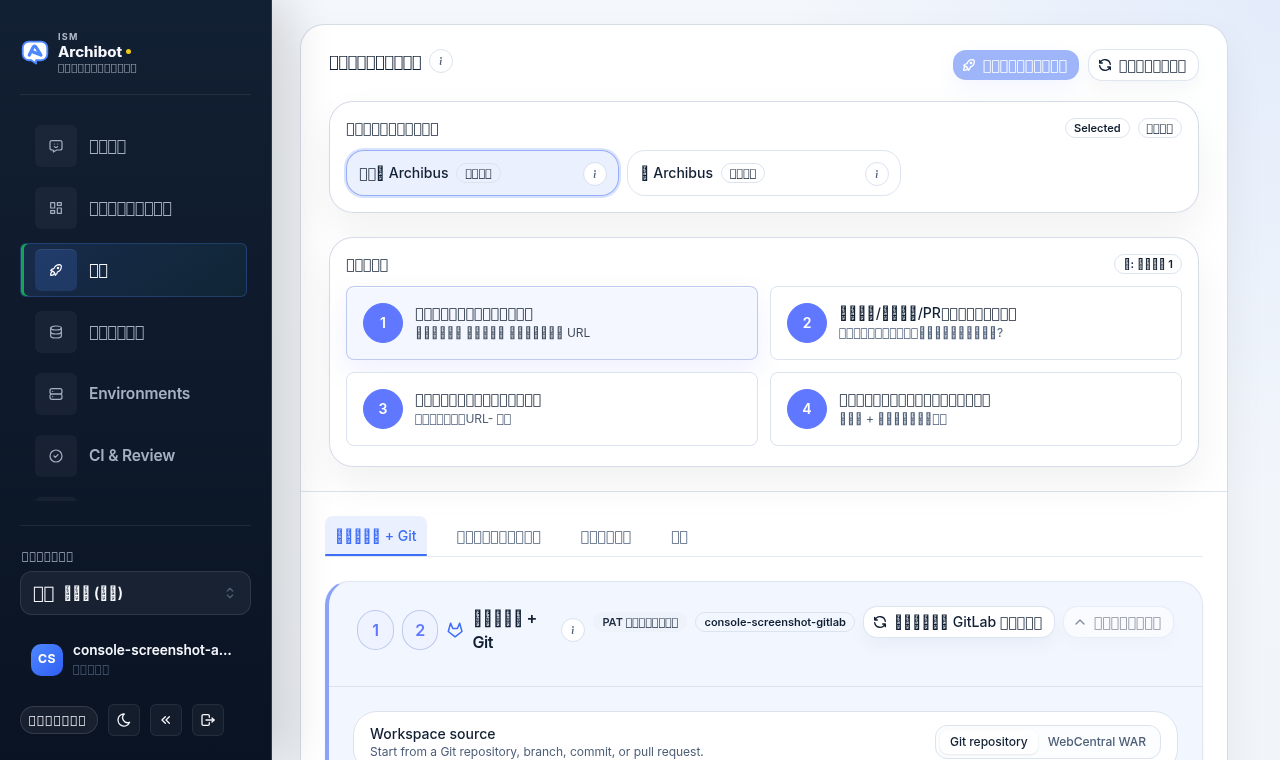
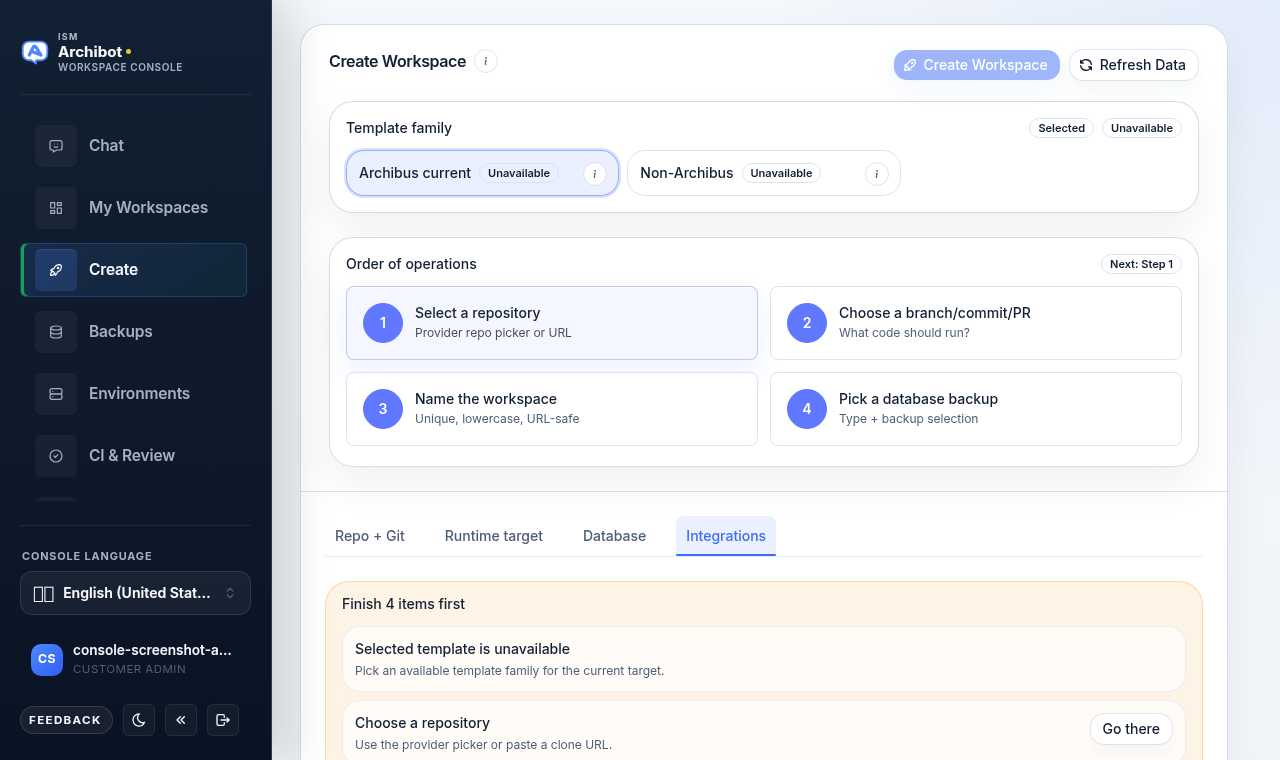
作成(Create) タブでは、一度に 1 つのワークスペースを順を追って作成します。最初に テンプレートファミリー セレクターと 操作手順 カードが表示され、その下に 4 つの セットアップタブが並びます。フォーム全体をスクロールする必要はありません。操作手順カードの 番号付きステップから各セクションへ移動でき、必要なステップがすべて準備できるまで ワークスペースを作成 ボタンは無効のままです。
左側のナビゲーションから作成を開くか、/?tab=create に移動します。
事前チェックリスト
開始する前に、次を確認してください。
- アカウントのセットアップがブロックされておらず、請求またはトライアルのアクセスが承認されている。
- アカウントがプリペイドアクセスを使用している場合、プリペイドのワークスペース時間と マネージド AI クレジットに資金が入金されている。
- 承認済みのテンプレートファミリーが選択できる(カタログと準備状況 を参照)。
- リポジトリ URL とブランチが正しい、または開始元として承認済みの WAR アーティファクトがある。
- 必要な場合、プライベート Git 認証情報が有効なクローンアクセスを示している。
- WebCentral バージョンプロファイルが、起動するリポジトリまたは WAR と一致している。
ほとんどの共有ホスト型の顧客では、ワークスペースのターゲットはオペレーターが管理します。 Console はアカウントで使用が許可されているターゲットとオペレーティングシステムの選択肢を提示します。 生のインフラストラクチャを選ぶことはありません。
テンプレートファミリーを選ぶ
作成画面の上部で、このワークスペースの テンプレートファミリー を選びます。各ファミリーには ツールチェーン、データベースの想定、ランタイムイメージに関する独自のデフォルトがあります。 セレクターは、アカウントで使用が許可されているターゲットに対して利用できるファミリーを示します。 承認されていないファミリーは 利用不可 と表示されます。
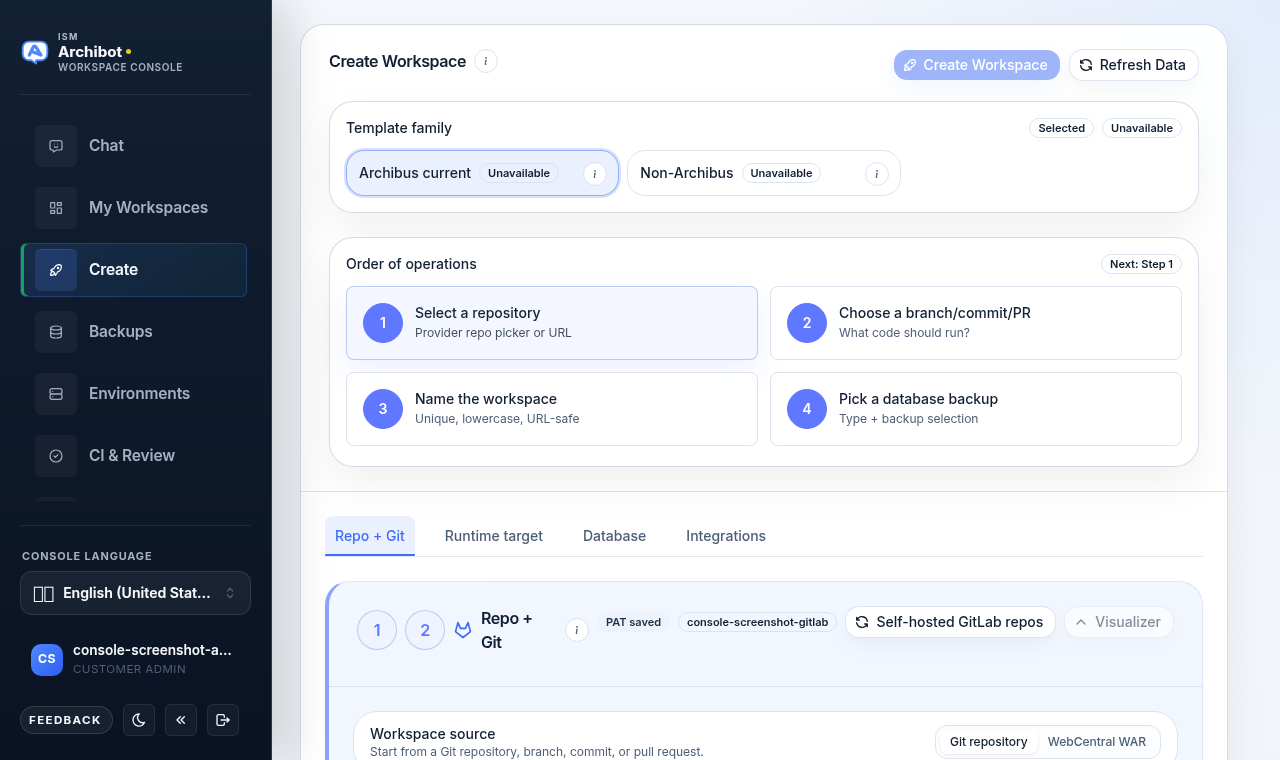
選択できるファミリーがない場合、ワークスペースのターゲットまたはテンプレートのエイリアスが まだアタッチされていません。続行する前に、まず カタログと準備状況 で 解決してください。
操作手順カードを操作する
操作手順 カードは、必要なステップを番号付きのピルとして一覧表示します。各ピルは そのセクションへスクロールするボタンで、ステップが完了するとチェック付きの緑色になります。 右上のバッジには 起動準備完了。 または 次: ステップ N のいずれかが表示されます。
Archibus またはリポジトリベースのワークスペースの場合、ステップは次のとおりです。
| ステップ | ピルのラベル | 設定する内容 |
|---|---|---|
| 1 | リポジトリを選択 | プロバイダー、認証情報、およびリポジトリ(または WAR ソース)。 |
| 2 | ブランチ/コミット/PR を選択 | ワークスペースが実行する正確なコード。 |
| 3 | ワークスペースに名前を付ける | 一意で小文字、URL セーフな名前。 |
| 4 | データベースバックアップを選択 | ファミリーが必要とする場合のデータベースの種類とリストア元。 |
DevOps ファミリーのワークスペースはより短いシーケンス(DigitalOcean に接続してから ワークスペースに名前を付ける)を表示し、リポジトリのみのファミリーではデータベースステップが 任意になります。
4 つのタブを順に進める
カードの下で、セットアップは 4 つのタブに分かれます。タブをクリックするか、操作手順の ピルからそこへ移動します。
Repo + Git
このタブは Git ソースの場合は Repo + Git、マネージド WAR アーティファクトに切り替えると Source WAR という名前になります。
- ワークスペースソース で、リポジトリをクローンするには Git repository を、 パッケージ化された Archibus アーティファクトから開始するには WebCentral WAR を選びます。
- Git ソースの場合、リポジトリプロバイダー を選びます。GitLab.com、Self-hosted GitLab、GitHub.com、Self-hosted GitHub、Bitbucket Cloud、Self-hosted Bitbucket、 Azure DevOps Services、またはその他のカスタム Git。
- プライベートリポジトリ用に ワークスペース Git 認証情報 を設定します。今すぐ確認 を使ってクローンアクセスを検証します。Console は認証情報の状態(例: 「保存済みの GitLab PAT を検証しました。」)を表示しますが、保存後に保存済みのトークン、アプリ パスワード、秘密鍵の値を表示することはありません。
- 保存済みリポジトリを参照 または クローン URL を貼り付け で リポジトリ を 選択し、次に ブランチ を選びます(ステップ 2: ブランチ、コミット、またはプルリクエスト)。
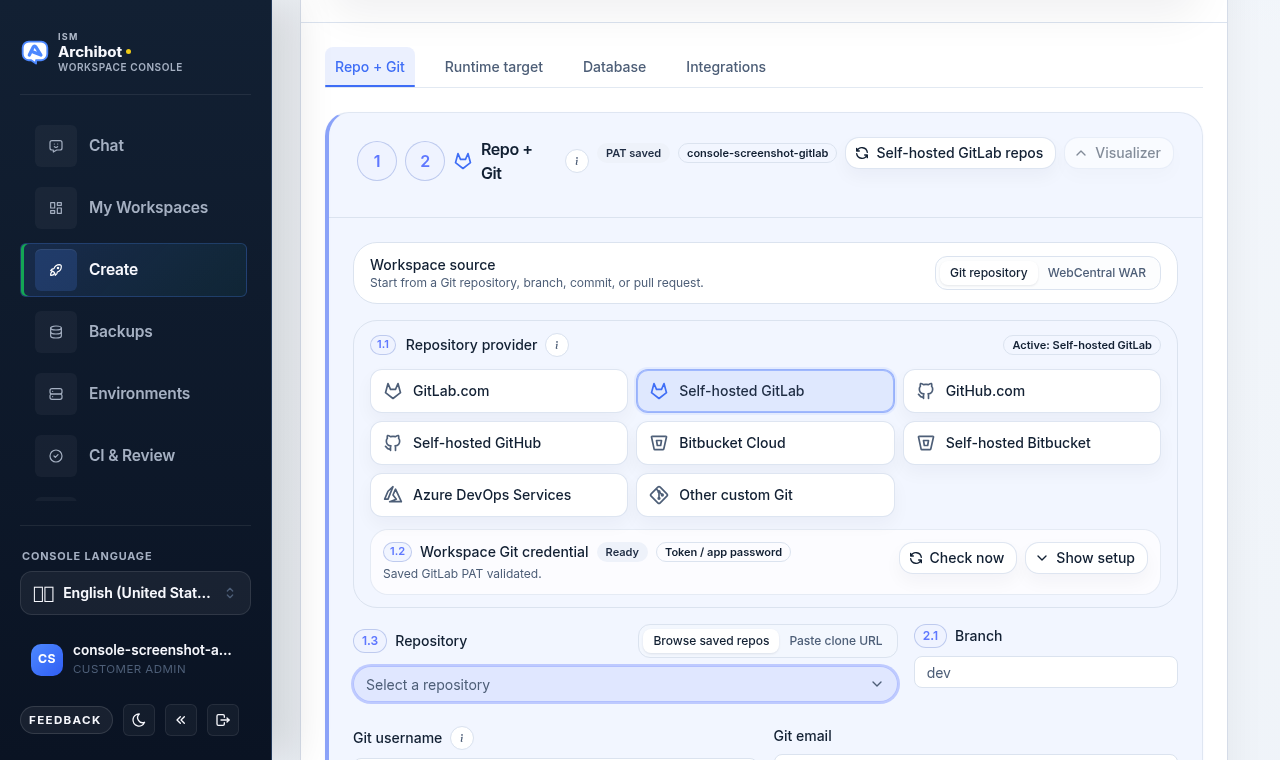
このタブではリポジトリビジュアライザーが利用できます(Visualizer / Hide visualizer を使用)。作成する前に、プロバイダー、ブランチ、クローン先を確認できます。
パブリックな GitLab.com または GitHub.com のリポジトリでは、保存済みの認証情報なしで URL を直接貼り付けられます。プライベートリポジトリの場合は、お使いのプロバイダーの 認証情報フローに従ってください。
| プロバイダー | 一般的な安全な入力 | 貼り付けないもの |
|---|---|---|
| GitLab | プロジェクト URL、ブランチ、保存済み PAT の状態。 | チケットやドキュメント内の生の PAT。 |
| GitHub | リポジトリ URL、ブランチ、保存済み PAT の状態。 | スクリーンショット内の生の PAT。 |
| Bitbucket | リポジトリ URL、ブランチ、保存済みアプリパスワードの状態。 | アプリパスワードの値。 |
| Azure DevOps | 組織/プロジェクト/リポジトリの URL とブランチ。 | 認証情報フロー外での PAT 値。 |
| Custom Git | 貼り付けた HTTPS または SSH の URL、ホスト、ユーザー名。 | 共有ノート内のトークンや鍵。 |
代わりに WAR アーティファクトから開始する
ワークスペースをリポジトリのクローンではなくパッケージ化された Archibus ファイルから開始する 場合は、ワークスペースソース を WebCentral WAR に切り替えます。タブは Source WAR に名前が変わり、ステップが変化します。
- ルックアップからマネージドの WAR アーティファクト を選ぶか、Console が到達できる マネージド WAR オブジェクトのパスを貼り付けます。WAR アーティファクトの場所は非公開で 保存されます。
- WAR ベースのワークスペースはブランチの選択とリポジトリのクローンをスキップします。Console は WAR アーティファクトのメタデータをランタイムに渡し、アプリケーションディレクトリに展開します。
可能な限りルックアップを使用してください。パスの貼り付けはマネージドのオブジェクトストア アーティファクトの場合のみとし、公開ダウンロードリンクは使用しないでください。
ランタイムターゲット
このタブには、ワークスペース名、サイズ、オペレーティングシステム、および ツールチェーン セクションがあります。
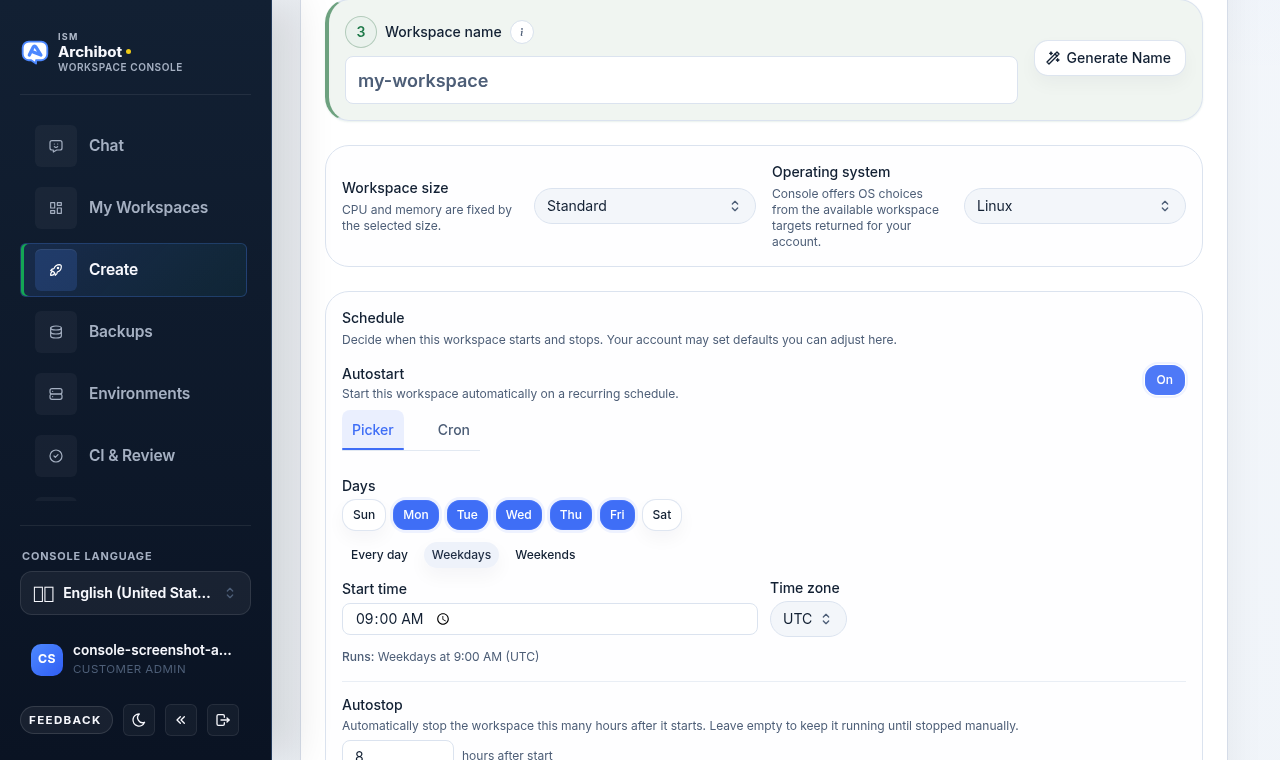
- ワークスペース名 を設定します(ステップ 3)。一意で小文字、URL セーフである必要が あります。名前を生成 で候補を提案できます。
- ワークスペースサイズ と オペレーティングシステム を確認します。Console は ワークスペースターゲットがアカウントに対して返したサイズと OS の選択肢のみを提示します。
- ツールチェーン で、リポジトリまたは WAR に一致する WebCentral バージョンプロファイル を選びます。プロファイルは Java、Gradle、Tomcat、および一致するサポート対象ライセンス バンドルを一度に設定します。
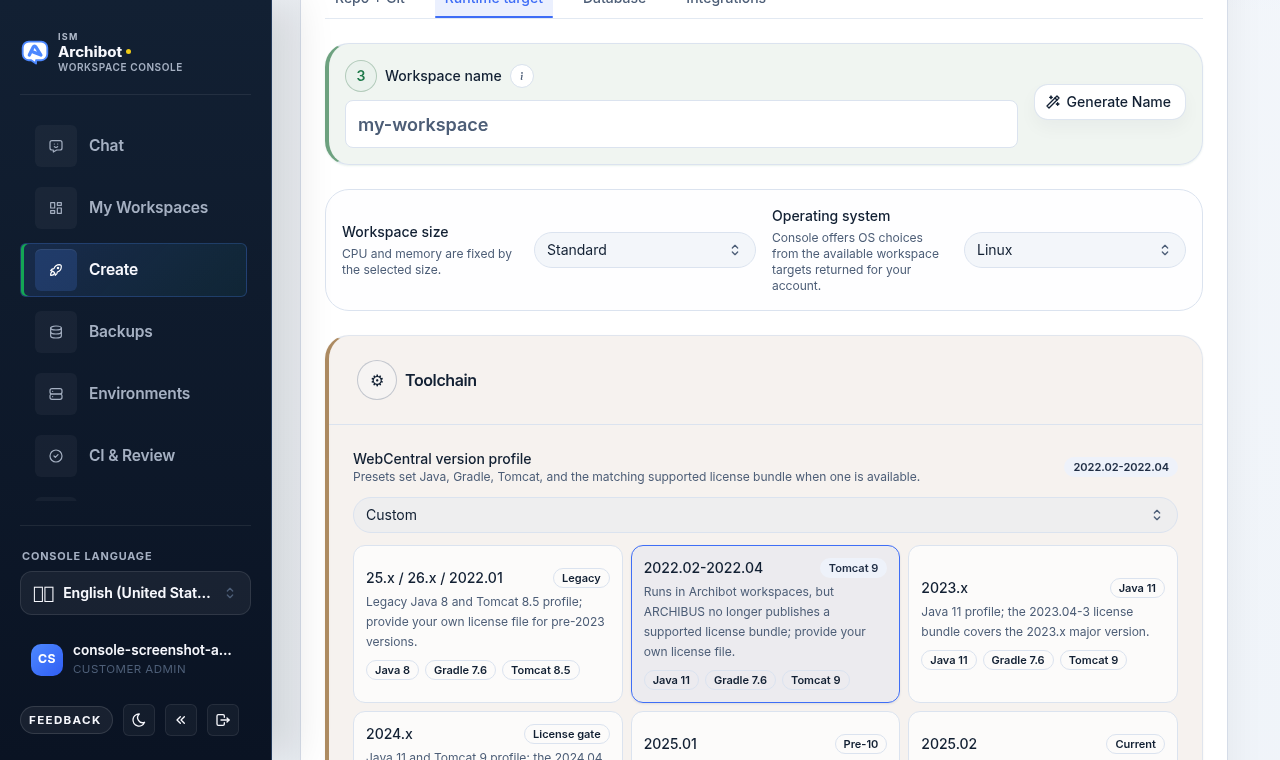
各プロファイルカードには Java、Gradle、Tomcat のバージョンと、Legacy、Current、 Pre-10、License gate などのバッジが表示されます。起動する WebCentral ブランチに 一致するプロファイルを選んでください。古いブランチでは、Java や Tomcat を手動で変更するより プロファイルの方が安全な出発点です。Custom はオペレーターやプロジェクトリードから 特定のオーバーライドが指示された場合のみ使用してください。
スケジュール
スケジュール カードで、作成時にワークスペースをいつ開始・停止するかを決めます。
- オートスタート はデフォルトで オフ のため、開いたときにワークスペースが起動します。
オンにすると、定期的なスケジュールでワークスペースを自動的に起動でき、同期を保つ 2 つの
方法で設定します。
- ピッカー — 日(または 平日 などのプリセット)、開始時刻、タイムゾーンを選びます。 Console がスケジュールを作成し、平易な言葉で要約を表示します(例: 実行: 平日 9:00 AM)。
- Cron — 形式のヘルプと例とともに生の cron 式を入力します
(例:
CRON_TZ=America/New_York 0 9 * * 1-5)。
- オートストップ はデフォルトで 開始から 8 時間後 で、アイドル状態のワークスペースが 自動的に停止します。クリアすると、手動で停止するまでワークスペースが実行され続けます。
オペレーターがアカウントのデフォルトを構成している場合、フォーム読み込み時にそれらが これらの初期値を上書きします。スケジュールは後で ワークスペースの管理 から変更できます。
データベース
- データベースの種類 を選びます。SQL Server、Oracle、または None。 データベースの種類はリポジトリ URL ごとに記憶されます。
- ファミリーがバックアップを必要とする場合、承認済みのリストアカタログから データベースバックアップを選択 します。カタログはフィルタリングでき、アップロードや リポジトリの関連付けもそこに表示されます。マネージドのオブジェクトストアバックアップ用に カスタムバックアップ URL を貼り付けることもできます。
- データベースの種類を None に設定すると、リポジトリのみのワークスペースでは バックアップ要件がスキップされます。
データベースサイドカーとバックアップのリストアには、データベースをサポートする Linux Kubernetes ワークスペースターゲットが必要です。選択したターゲットがデータベースを サポートしていない場合、Console はデータベース対応のターゲットを選ぶよう通知します。 リストア元の選択について詳しくは、バックアップとリストア元 を参照してください。
連携
連携タブでは、ワークスペース用のマネージド AI、セカンダリ AI、その他の接続済みサービスを扱います。
- マネージド AI アクセス: マネージドの ArchiBot プロキシを使用すると、キーを管理することなく ワークスペースから AI に到達できます。マネージドアクセスは個人のプロバイダーアカウントの ログインファイルを保存または再利用しません。
- 独自のキーを使用: 許可されている場合、マネージドプロキシを使う代わりに、Anthropic API キーを指定するか、起動後に独自のキーを持ち込むことができます。
- その他の連携(例: Atlassian API トークン)は、テンプレートファミリーがサポートしている 場合にここに表示されます。
このタブは、Console が未完了のセットアップを要約する場所でもあります。必要なステップが まだ開いている場合、各未完了ステップを そこへ移動 ボタン付きで一覧表示する 最初に N 件を完了 カードが表示されます。
ワークスペースを作成する
操作手順バッジに 起動準備完了。 と表示され、すべてのピルにチェックが付くと、 ワークスペースを作成 ボタンが有効になります。
ボタンは 3 つあり、いずれも同じ動作をします。1 つはページ上部付近、1 つは操作手順の ステップの末尾にインラインで、もう 1 つは下部の準備状況カードにある全幅のボタンで、 必要なステップがすべて通過すると点灯して 起動準備完了 と表示されます。終えた場所に 最も近いものを使ってください。これらはすべて検証が通過するまで無効のままなので、ボタンが 有効になっていればワークスペースを作成する準備ができていることを意味します。
- テンプレートファミリーと、ソース、ブランチ、名前、データベースの選択を確認します。
- 最初に N 件を完了 の項目を解決します。
- いずれかの ワークスペースを作成 ボタンをクリックします。
- ワークスペースが準備できるまでビルドの状態を見守ります。
作成後、Console はビルドログ表示を開きます。ワークスペースがプロビジョニングされる間、 ビルド出力がそこにストリーミングされます。dev コンテナが起動すると、ワークスペース起動ログに 切り替わり、プロビジョニングが完了すると ビルド完了 と表示されます。作成が成功すると、 ワークスペース、Pod、PVC、リポジトリのチェックアウト(または WAR の展開)、およびデータベースの リストアがプロビジョニングされます。ビルドが停滞した場合、このログダイアログが最初に見るべき 場所です。
Console が検証エラーを表示した場合、再試行する前にその正確なフィールドを修正してください。 ワークスペースが受け入れられたものの後で起動に失敗した場合は、オペレーターからクリーンアップが 安全だと指示されない限り、検査のためにワークスペースを残しておいてください。
ワークスペースを開く
- マイワークスペース に移動します。
- ワークスペースの状態が ready または running になるのを待ちます。
- そこからワークスペースとその接続オプションを開きます。
接続リンクが内部サービスアドレスを開いたり、ブラウザーが到達できない場所へリダイレクトしたり する場合は、停止して報告してください。開始、停止、リビルド、削除などの日常的な操作については、 ワークスペースの管理 を参照してください。
作成がブロックされた場合のトラブルシューティング
| ブロッカー | 通常の意味 | 次のアクション |
|---|---|---|
| 請求またはプリペイド残高 | アカウントが作成について承認または入金されていない。 | 顧客管理者またはオペレーターにカタログと請求の状態を確認するよう依頼する。 |
| テンプレートファミリーが利用不可 | 選択したターゲットに対して承認済みのテンプレートファミリーが解決しない。 | 利用可能なファミリーを選ぶか、カタログと準備状況 を確認する。 |
| データベースサポートのないターゲット | 選択したターゲットがデータベースサイドカーを実行できない。 | データベース対応のターゲットを選ぶか、データベースの種類を None に設定する。 |
| Git の検証に失敗 | リポジトリ URL、ブランチ、または認証情報が誤っている。 | リポジトリまたは認証情報を更新し、今すぐ確認 を使用する。 |
| WAR アーティファクトが必要 | WAR モードでマネージド WAR が選択または貼り付けられていない。 | ルックアップから WAR アーティファクトを選ぶか、マネージド WAR のパスを貼り付ける。 |
| 最初に N 件を完了 | 必要な操作手順のステップがまだ開いている。 | 起動準備カードの そこへ移動 を使って各ステップを完了する。 |
関連ガイド
- カタログと準備状況 — 作成する前に、承認済みのテンプレートファミリーとターゲットを確認する。
- ワークスペースプリセット — 既知の良好なベースラインを適用してウィザードをすばやく埋める。
- バックアップとリストア元 — データベースタブ用に適切なデータベースリストアを選ぶ。
- ワークスペースの管理 — 作成後にワークスペースを開始、停止、リビルド、開く。
- 顧客管理者のセットアップ — テナント用にアクセス、ターゲット、Git プロバイダーをセットアップする。
完了の条件
- 請求またはトライアルのアクセスが承認されている。
- 承認済みのテンプレートファミリーがアカウントで選択できる。
- リポジトリ(または WAR アーティファクト)とブランチが正しい。
- WebCentral バージョンプロファイルがリポジトリまたは WAR と一致している。
- データベースの種類とバックアップの選択が正しい。
- 操作手順カードで必要なステップがすべて完了と表示されている。