


日常業務
ワークスペースの ArchiBot と共有ドライブ
Console で共有ドライブを 5 つのタブにわたって管理します。ファイルの閲覧と編集、フォルダーの作成、エビデンスのアップロード、スコープ付き ArchiBot アクセスの付与、ステージング復元の要求、顧客ドライブの作成を行えます。
最終更新
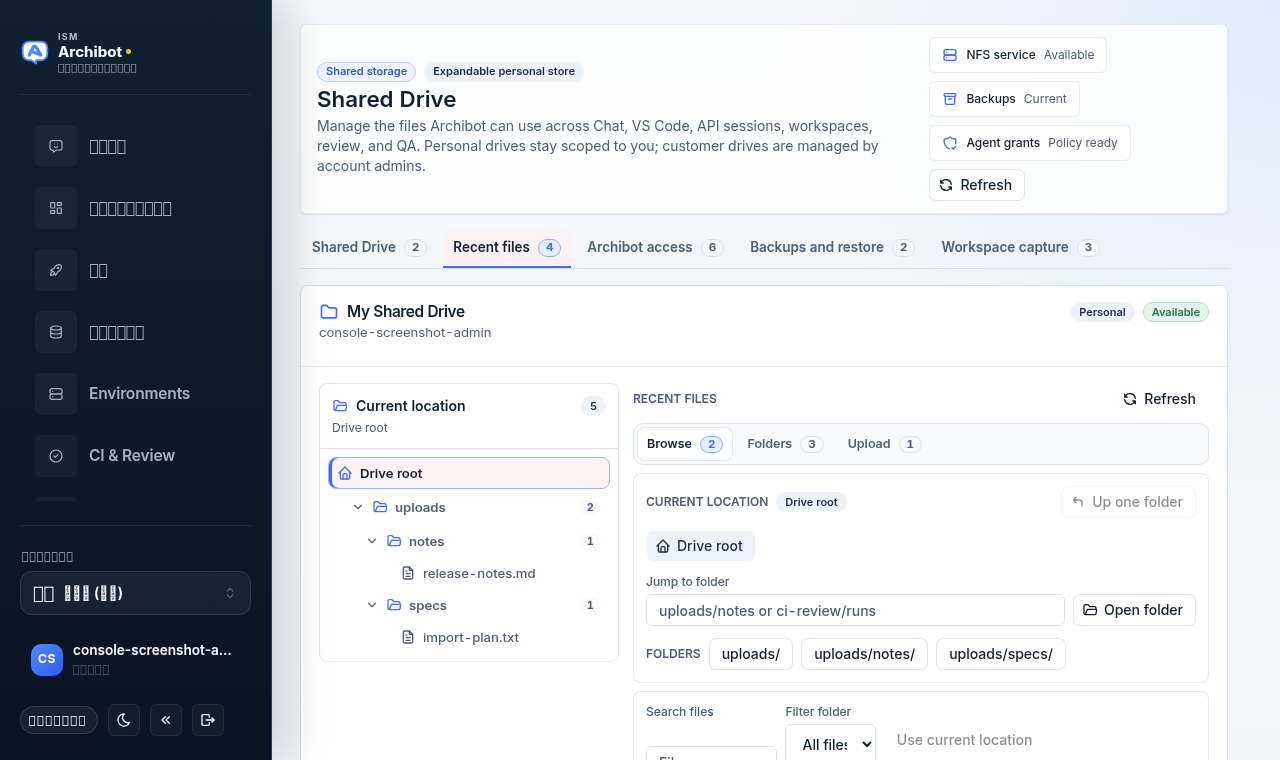
共有ドライブは、ArchiBot が Chat、VS Code、API セッション、ワークスペース、レビュー、QA にまたがって利用できる永続的なアカウントストレージです。ワークスペースのエディター内ではなく、Console の 共有ドライブ ルートから管理します。個人ドライブは自分自身にスコープが限定され、顧客ドライブはアカウント管理者によって作成・管理されます。
このガイドでは、Console の画面を端から端まで取り上げます。5 つのタブ、ファイルとフォルダーの管理、アップロード、スコープ付き ArchiBot アクセスの付与、バックアップとステージング復元、そして顧客ドライブの作成です。
共有ドライブを開く
- Console にサインインし、左側のナビゲーションから 共有ドライブ を開きます。
- ヘッダーには 2 つの状態バッジ(共有ストレージ と 拡張可能な個人ストア)が表示され、管理者には NFS サービス、バックアップ、エージェント付与 のクイックステータスチップが表示されます。
- ドライブ、ファイル、バックアップ状態を再読み込みするには、ヘッダーの 更新 をいつでも使用できます。
ヘッダーの下にはタブの行があります。各タブの横にあるカウントは、アカウントに読み込まれている内容を反映しています。
| タブ | 用途 |
|---|---|
| 共有ドライブ | クォータ、使用量、ストレージクラス、接続済みの画面を示すドライブカード |
| 最近のファイル | 選択したドライブでファイルを閲覧、編集、整理、アップロードする |
| ArchiBot アクセス | ArchiBot が承認済みファイルを読み取れるよう、スコープ付きタスク付与を作成する |
| バックアップと復元 | バックアップ状態を確認し、監査済みのステージング復元を要求する |
| ワークスペースキャプチャ | ワークスペースで生成された素材のうち、ドライブにコピーできるものを確認する |
変更できる内容は役割によって異なります。メンバーは自分の個人ドライブの読み書きができます。顧客ドライブの書き込み操作、顧客ドライブ作成フォーム、および運用全体の操作は、顧客管理者とプラットフォーム運用担当者にのみ表示されます。
ドライブを確認する
共有ドライブ タブには、スコープごとにグループ化されたドライブが一覧表示されます。各カードには、ドライブ名、所有者、個人 または 顧客 のバッジ、および 利用可能 または 保留中 のステータスバッジが表示されます。
各ドライブカードには次が含まれます。
- クォータ、使用済み、ストレージ の指標。
- 接続済みの画面 バッジ。ドライブに到達できる場所(Chat、VS Code、API セッション、ワークスペース、レビュー、QA)を示します。
- ドライブを開く。そのドライブの「最近のファイル」ビューへ直接移動します。
- 拡張を要求。ストレージにフォーカスした状態でカタログを開きます。
良質な共有ドライブのコンテンツは、サニタイズ済みで永続性があるものです。短いセッションメモや引き継ぎ要約、再現手順、顧客が承認したスクリーンショットやテキストのエビデンス、他の画面や将来のワークスペースから利用したいドラフト成果物などです。
パスワード、API キー、Cookie、生のクレデンシャルペイロード、非公開のトランスクリプト、顧客データのダンプ、ライセンスファイルを共有ドライブに保存しないでください。
ファイルを閲覧・管理する
最近のファイル を選択するか、カードの ドライブを開く をクリックすると、単一ドライブのファイルワークベンチが開きます。
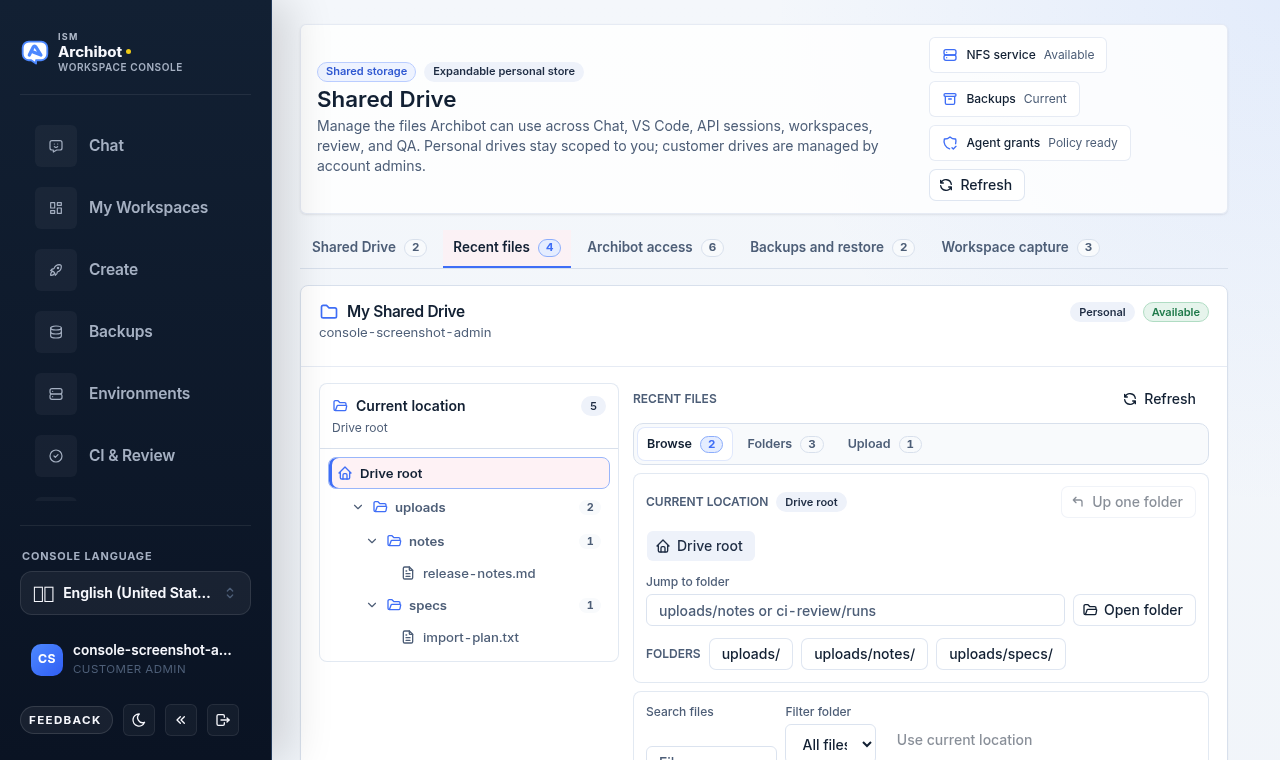
ワークベンチには 2 つの領域があります。
- 左側の 現在地 フォルダーツリー。フォルダーをクリックするとファイル一覧がそのフォルダーにスコープされ、ファイル一覧の上のパンくずリストに現在地が表示されます。
- 右側のファイルペイン。閲覧、フォルダー、アップロード の 3 つのサブタブがあります。
閲覧 サブタブでは次のことができます。
- フォルダーのショートカットピル(例:
uploads/、uploads/notes/)を使って、よく使う場所間を移動します。 - ファイルを検索 と フォルダーを絞り込み でフィルターし、検索を実行するか クリア します。
- 各ファイルについて、ダウンロード を使ってローカルに保存します。
- 書き込みアクセスがある場合、名前を変更 を使ってファイル名を変更したり別のフォルダーに移動したりしてから、保存 します。
- 書き込みアクセスがある場合、削除 を使ってファイルを削除します。このボタンは削除前に確認のため 2 回目のクリックを求めます。
長い一覧はウィンドウ表示されます。表示中のファイル数と読み込み済みファイル数を示す通知が表示されます。特定のファイルを見つけるには、スクロールするのではなくパスのプレフィックスを絞り込むか検索してください。
フォルダーを作成・整理する
ドライブを構造化するには フォルダー サブタブに切り替えます。
archibot/sessions/のようなフォルダーパスを入力するか、アクティブフォルダーのショートカットを使って現在地からフィールドにシードします。- フォルダーを作成します。新しいパスがアクティブな場所になります。
- 既存のフォルダーは名前変更(内容を移動します)や削除ができ、いずれも書き込みアクセスと確認ステップで保護されています。
作業を整理しておくためのフォルダー例:
- 短いセッション要約や復旧メモ用の
archibot/sessions/。 - サニタイズ済みのレビューまたは QA エビデンス用の
ci-review/evidence/。 - ワークスペースより長く残すべき小さなユーザー生成成果物用の
workspace-backups/。
エビデンスファイルをアップロードする
アップロード サブタブを使って、サニタイズ済みのメモ、レポート、テキスト成果物を追加し、後で ArchiBot やチームメイトが参照できるようにします。
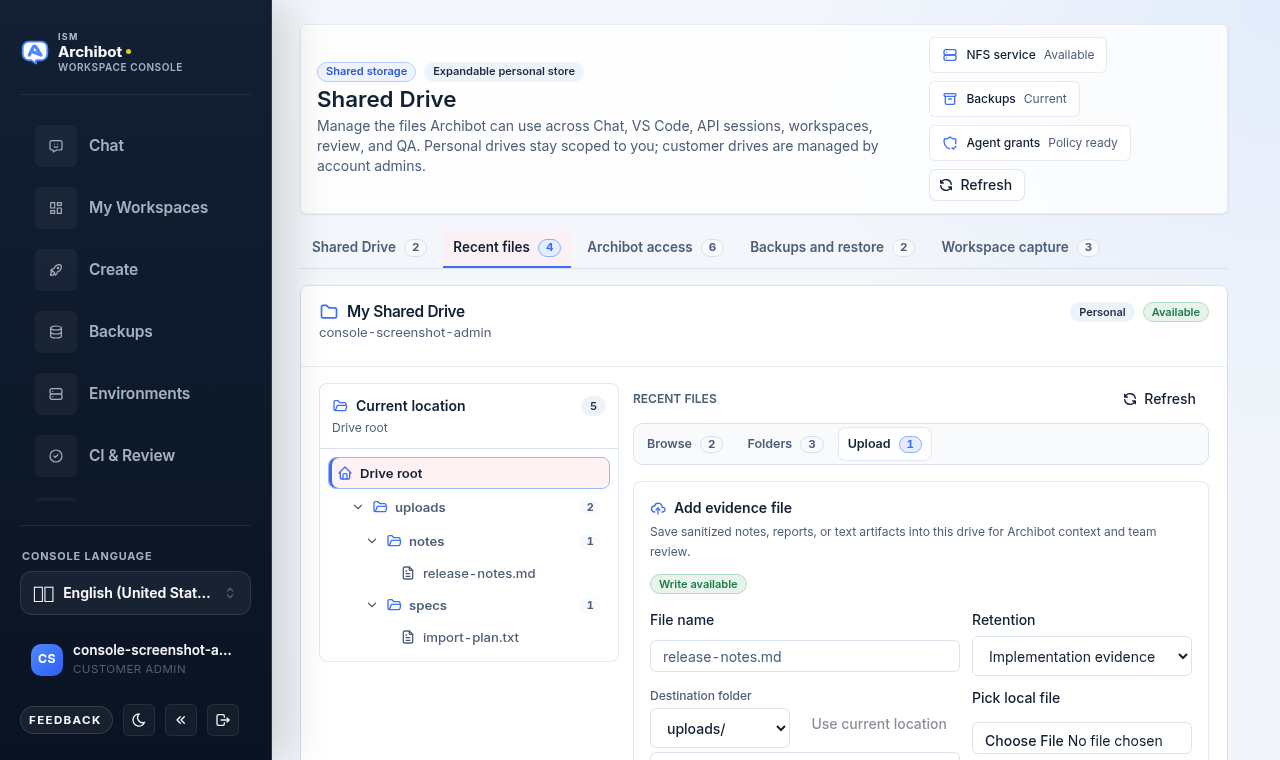
- ファイル名 を設定します(例:
release-notes.md)。 - 保存先フォルダー を選択するか、現在地を使用 を選んで、閲覧中のフォルダーにアップロードします。
- 実装エビデンス などの 保持 クラスを選び、ファイルにその目的のタグを付けます。
- フォームに内容を入力または貼り付けるか、ローカルファイルを選択 を使ってコンピューターからファイルを添付します。小さなテキストファイルは自動的にフォームに読み込まれ、大きなファイルやバイナリファイルは直接アップロード用にステージングされます。
- ファイルを保存します。
ローカルファイルの選択にはサイズ制限があるため、完全なデータダンプではなく小さな作業成果物に留めてください。アップロードが成功すると、選択したフォルダーの「閲覧」にファイルが表示されます。
スコープ付き ArchiBot アクセスを付与する
ArchiBot アクセス タブは、ドライブ全体を公開せずに ArchiBot に承認済みファイルを読み取らせる場所です。付与は範囲が限定されており、生のストレージパスや一括ファイルコンテンツを引き渡すことはなく、すべてのマニフェスト読み取りが監査されます。
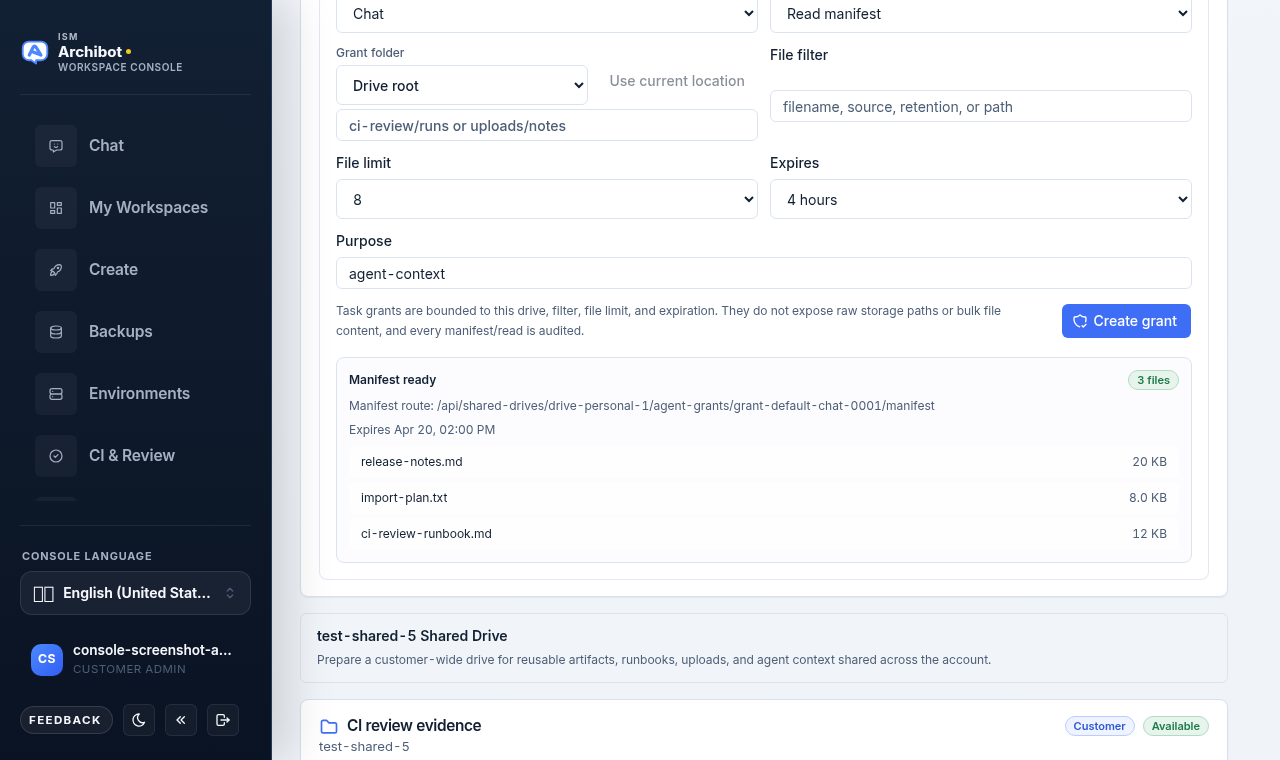
付与を作成するには:
- 付与の対象となる 画面 を選びます: Chat、API、VS Code、ワークスペース、レビュー、QA。
- アクセス モードを選びます。読み取り、または書き込みアクセスがある場合は読み書き。
- 付与フォルダー のパスプレフィックスを設定します。必要に応じて 現在地を使用 を使用します。
- 任意で ファイルフィルター(ファイル名、ソース、保持、パス)と ファイル数の上限 を追加します。
- 有効期限 の枠を選びます: 30 分、4 時間、24 時間、または 7 日間。
agent-contextなどの 目的 を入力します。- 付与を作成 を選択します。
付与が作成されると、マニフェスト準備完了 パネルにファイル数、マニフェストルート、有効期限、含まれるファイルのプレビューが表示されます。新しい付与を作成せずに、選択した画面のデフォルトマニフェストを取得するには アクセスを解決 を使用することもできます。
付与は短命で最小権限のアクセスとして扱ってください。フォルダーと短い期間にスコープを限定し、広範で長命の読み取りアクセスを付与するのではなく、期限切れにさせてください。
バックアップとステージング復元
バックアップと復元 タブには、ドライブの最新のバックアップ状態、サイズ、オブジェクト数に加えて、監査済みの復元ワークフローが表示されます。バックアップは管理対象のドライブデータのみをコピーし、生のワークスペースディスクはこのスナップショットに含まれません。
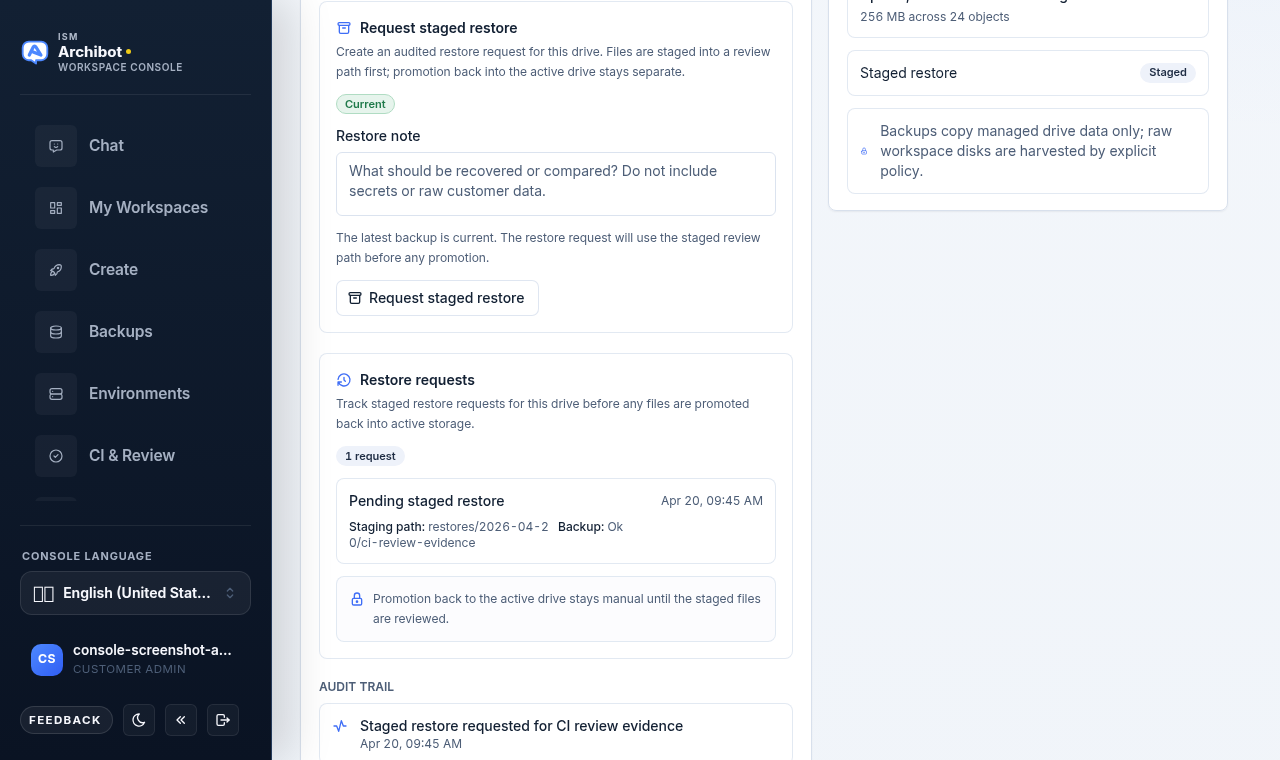
復元を要求するには(書き込みアクセスが必要です):
- 復元に頼る前に、バックアップ状態バッジが 最新 または 正常 と表示されていることを確認します。
- 何を復旧または比較すべきかを記述した 復元メモ を追加します。シークレットや生の顧客データを含めないでください。
- ステージング復元を要求 を選択します。
復元はまず別のレビューパスにステージングされ、アクティブなドライブを上書きしません。復元要求 の一覧では、ステージングパスとバックアップ状態とともに保留中および過去の要求が追跡され、監査証跡 には各要求が記録されます。ステージングされたファイルをアクティブなドライブに昇格させる操作は、ステージングされたファイルがレビューされるまで手動のままです。
ワークスペースキャプチャ
ワークスペースキャプチャ タブは、ArchiBot セッション、生成された成果物、ワークスペースのメモなど、あなたまたは顧客のポリシーが許可する場合にドライブへコピーできるワークスペース生成の素材について説明します。これは情報提供用であり、キャプチャを実行するボタンを提供するものではなく、何がキャプチャされるかの期待値を設定します。
重要な作業については、短いサニタイズ済みの要約を自分でドライブのフォルダーに保存してください。そうすることで、ローカルのエディター履歴に頼るよりも、将来の Chat、VS Code、API、ワークスペースのセッションにとって安全な継続性のポイントになります。
顧客ドライブを作成する
顧客管理者とプラットフォーム運用担当者には、アカウント全体のストレージを設定するための 顧客ドライブ パネルが 共有ドライブ タブに表示されます。
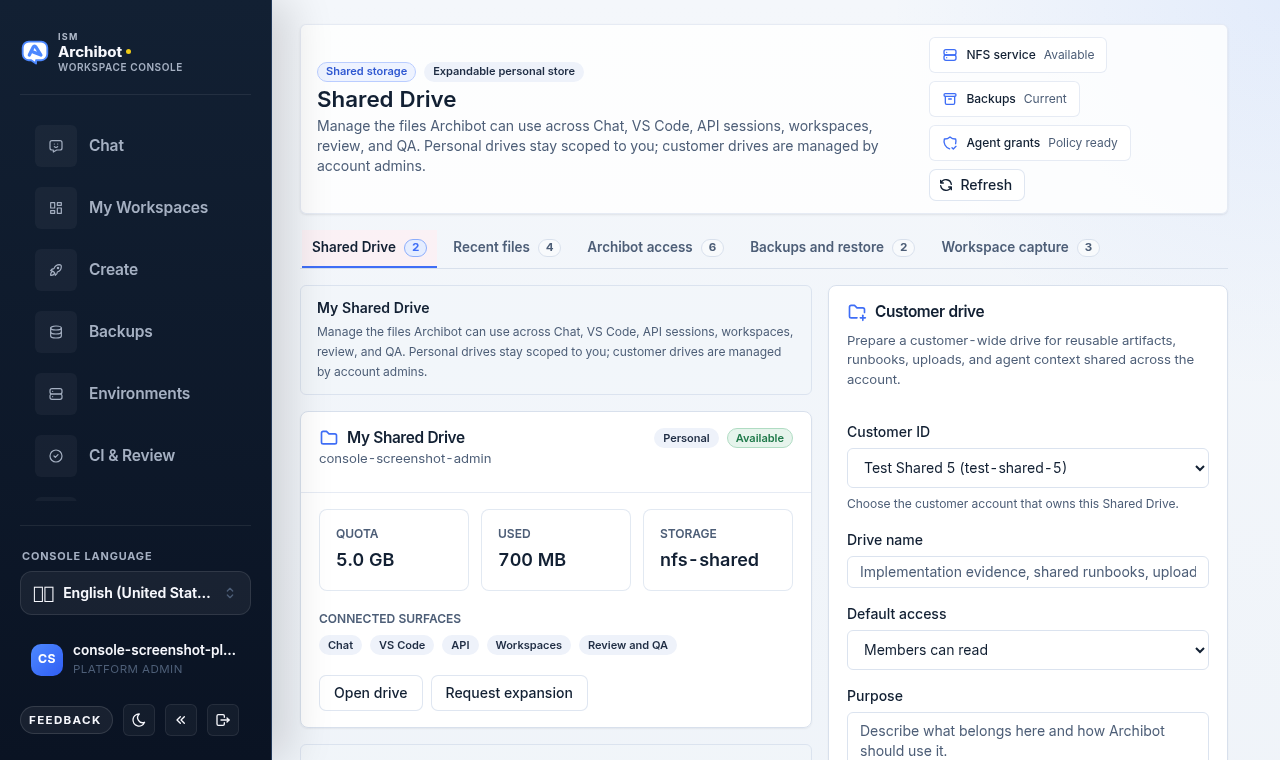
- 複数の顧客を管理している場合(またはプラットフォーム運用担当者の場合)、対象の 顧客 ID を選びます。
CI review evidenceなどの ドライブ名 を入力します。- デフォルトアクセス ポリシーを選びます: メンバーは読み取り可能、管理者は書き込み可能、または エージェントは承認済みフォルダーを読み取り可能。
- ドライブの用途を記述した短い 目的 を追加します。
- 顧客ドライブを作成 を選択します。
新しいドライブは顧客スコープの下で一覧に表示され、設定したデフォルトアクセスに従ってアカウントで利用可能になります。顧客ドライブはアカウント全体で共有されます。書き込みアクセスに応じて、個人ドライブと同じ方法でその付与とフォルダーを管理します。
次に進む先
- プラットフォームの画面が初めてですか? まず ArchiBot へようこそ と アクセス役割 から始めてください。
- 実行中のワークスペース内で作業していますか? ワークスペースの管理 と 最初のワークスペースを作成する を参照してください。
- アカウントレベルのバックアップソースと、共有ドライブのスナップショットがどう位置づけられるかについては、バックアップと復元ソース を参照してください。
- ファイル、付与、復元の操作が失敗した場合は、トラブルシューティング に従い、必要に応じてドライブ名、操作、時刻を添えて サポート引き継ぎ を開いてください。
完了の条件
- Console にサインインしていて、共有ドライブを開ける。
- アカウント用に個人ドライブがプロビジョニングされている。
- 顧客ドライブの操作は、顧客管理者とプラットフォーム運用担当者にのみ表示される。
- 最近のバックアップが存在する場合に、ステージング復元が利用できる。