


サポート
フィードバックを送信する
グローバルなフィードバックボタンを使って、任意の Console ページから手早く構造化されたメモを送信します。種類と影響度を選び、件名と詳細を入力し、ページとアカウントのコンテキストを添付したまま送信し、フォローアップ用に返された識別子を控えておきます。
最終更新
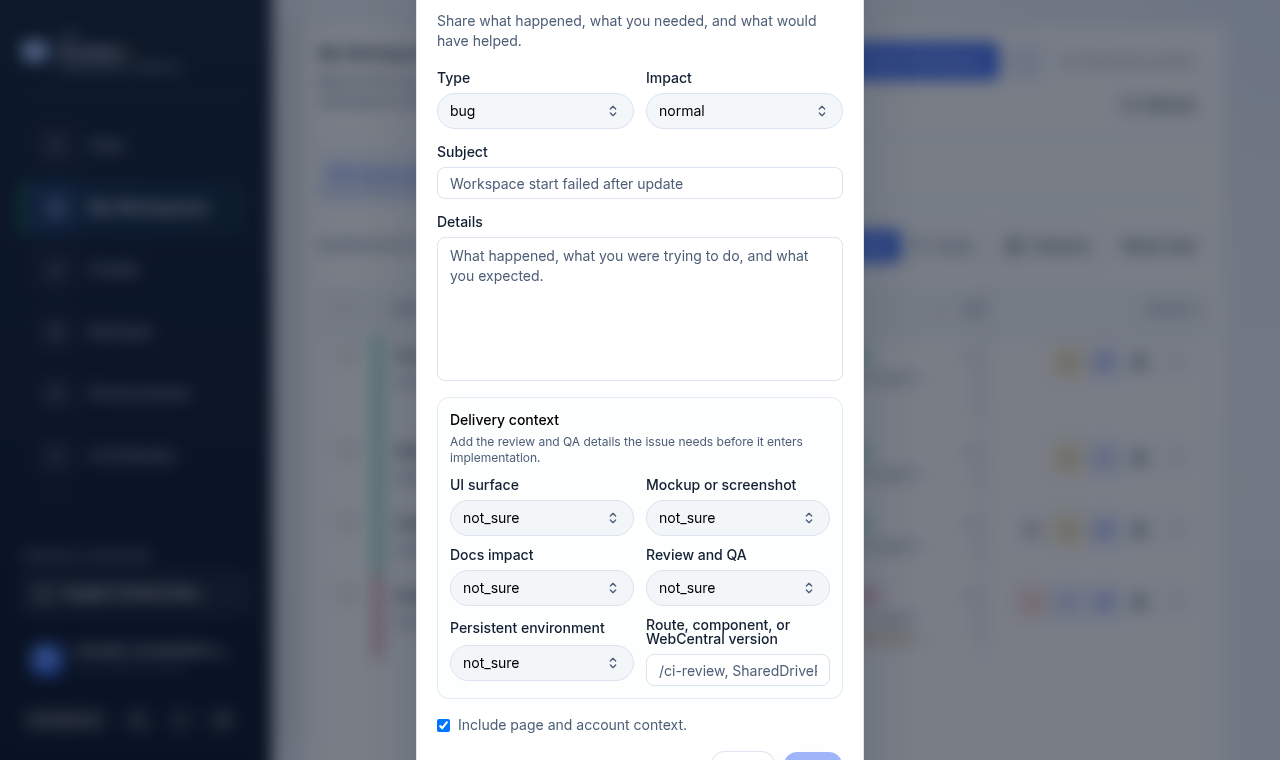
フィードバックボタンは Console サイドバーの下部にあり、すべてのページで利用できます。これは作業を中断せずに ISM チームへ手早くメモを送るための短いフォームを開きます。バグ、障害、ガイダンスの不足、古いドキュメント、機能リクエスト、ちょっとした成功例などに使ってください。
これは構造化されたサポートケースに対する軽量な補完手段です。重要度付きの分類されたチケットが必要な場合は、代わりにサポートタブを使ってください(/support-handoff/ を参照)。どちらの経路でも同じ種類のコンテキストを取り込みます。
フィードバックダイアログを開く
- Console サイドバーの下部、ナビゲーションの下を見てください。
- フィードバックボタン(吹き出しアイコンが表示されています)を選択します。
- フィードバックを送信ダイアログが現在のページの上に開きます。
ダイアログのタイトルはフィードバックを送信で、「何が起きたか、何が必要だったか、何が役立ったかを共有してください。」というプロンプトが表示されます。
種類と影響度を選ぶ
最初の行には 2 つのセレクトがあります:
- 種類 — このメモがどんな種類かを示します。選択肢はバグ、ブロック、ガイダンス不足、古いドキュメント、リクエスト、成功例です。
- 影響度 — どの程度重要かを示します。選択肢は通常、高、緊急、低、ポジティブです。
最も近いものを選んでください。動作報告の場合、バグと通常の影響度が標準的な出発点です。何かが本当にあなたを妨げているときだけ影響度を高または緊急に引き上げてください。
件名と詳細を書く
- 件名 — 一行の要約、例えば「アップデート後にワークスペースの起動が失敗した。」このフィールドは 140 文字に制限されています。
- 詳細 — 何が起きたか、何をしようとしていたか、何を期待していたか。このフィールドは最大 5000 文字を保持できます。
件名と詳細はどちらも必須です。両方を入力するまで送信ボタンは無効のままです。
説明的でありながら安全なテキストを保ってください: 秘密の値、トークン、ワンタイムリンク、アカウントデータをどちらのフィールドにも貼り付けないでください。
配信コンテキストを追加する(任意)
詳細の下には配信コンテキストカードがあり、「実装に入る前に課題が必要とするレビューおよび QA の詳細を追加してください。」と説明されています。ここのすべてのセレクトはデフォルトで不明になっているので、確信が持てない場合はこのセクション全体をそのままにしておけます。入力するとチームがメモをより速く振り分けるのに役立ちます。
| フィールド | 取り込む内容 |
|---|---|
| UI 面 | どこで見たか: 不明、React Console ビュー、WebCentral ビュー、Console と WebCentral、または可視 UI なし。 |
| モックアップまたはスクリーンショット | ビジュアルが必要か: 不明、不要、レビュー前に必要、すでに添付済み、またはビジュアルガイドを生成。 |
| ドキュメントへの影響 | どのドキュメントが影響を受けるか: 不明、ドキュメント更新なし、公開ドキュメント、ユーザーガイド、セットアップ手順、またはサポートランブック。 |
| レビューと QA | 期待されるチェックレベル: 不明、レビューのみ、ブラウザスモーク、DB またはマイグレーションチェック、LSP または静的チェック、デスティネーション QA、または完全なレビューと QA。 |
| 永続環境 | 環境への影響: 不明、永続環境への影響なし、デフォルトまたは設定のみ、デスティネーション QA が必要、またはプロモーション候補が見込まれる。 |
| ルート、コンポーネント、または WebCentral バージョン | 自由記述フィールド、例えば「/ci-review、SharedDrivePage、または WebCentral 2025.02。」 |
ルートフィールドはプレーンテキストで、300 文字に制限されています。識別子は一般的なものにしてください。機密のものは含めないでください。
ページとアカウントのコンテキストを添付したままにする
下部にはページとアカウントのコンテキストを含めるチェックボックスがあり、デフォルトで選択されています。オンになっていると、メモは現在のページパスとあなたのアカウントコンテキストを運ぶので、あなたが説明しなくてもチームはどこにいたかを把握できます。
特別な理由がない限りチェックしたままにしてください。そのコンテキストを添付したくない場合のみオフにしてください。
送信して識別子を保存する
- 送信を選択します。送信中、ボタンには「送信中…」と表示されます。
- 成功すると、フォームの上部に**
<identifier>として送信済みという確認が表示され、場合によってはLinear で開く**リンクが付きます。 - 識別子をコピーしてフォローアップ用に控えておきます。過去のフィードバックの Console 内一覧はないため、この参照があなたの記録になります。
- 閉じるを選択してダイアログを閉じます。
送信が失敗した場合は、代わりにエラー通知が表示されます。接続を確認して再試行してください。それでも失敗し続ける場合は、サポートタブから構造化されたケースを開いてください。
フィードバックとサポートケースの使い分け
任意のページから手早くメモを送りたいとき、特にバグ、不足、成功例をついでに報告したいときはフィードバックを使ってください。明確な次の担当者が決まった、分類された重要度ランク付きのケースが必要なときはサポートタブを使ってください。その流れについては /support-handoff/ を、報告する前に試すステップについては /troubleshooting/ を参照してください。
関連ガイド
- /support-handoff/ — サニタイズされた構造化サポートケースを開く。
- /troubleshooting/ — 課題を報告する前の初期対応の修正。
- /console-settings/ — Console のレイアウト、サイドバー、アクセシビリティオプション。
- /access-roles/ — Console で誰が何を見て何ができるか。
完了の条件
- 種類と影響度が実際に起きたことと一致している。
- 件名と詳細が入力されている(送信にはどちらも必須)。
- 機密の値が件名、詳細、ルートフィールドに入っていない。
- フォローアップ用に返された識別子を控えてある。