


チャット
ArchiBot Chat の使い方
チャット画面でスレッドを開始し、コンテキストソースを組み合わせ、ファイルを添付し、プロンプトを保存し、応答を読みます。
最終更新
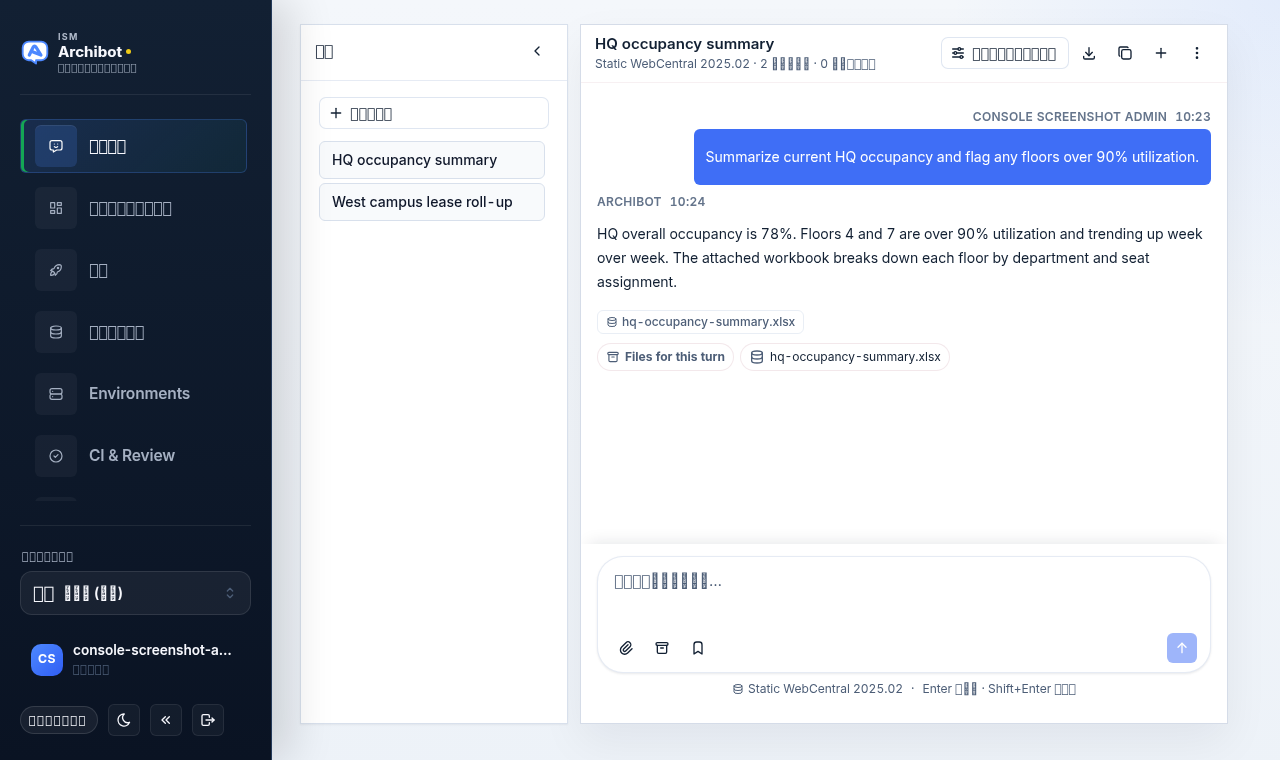
チャット画面では、Console から ArchiBot に質問できます。ブラウザは非表示のファーストパーティ資格情報を使用するため、チャットに API キーは必要ありません。API キーが必要なのはスクリプトと連携の場合だけで、それらは API キー で説明しています。
チャットを初めて開く場合は、まず ArchiBot Chat の概要 と ArchiBot Chat のセットアップ から始めて、アクセス権、クレジット、データ境界の同意を整えておいてください。

スレッドを開始する
各会話は 1 つのスレッドです。スレッドは、そのコンテキストソース、添付ファイル、ツールトレースをまとめて保持します。
- Console のサイドバーから
Chatを開きます。 - 左側のレールで既存のスレッドを選択するか、
New conversationを選びます。 - コンポーザーにプロンプトを入力します。
- 丸い送信ボタンを押すか、
Enterを押してメッセージを送信します。
左側のレールが折りたたまれている場合は、左端の Threads タブで展開するか、狭い画面ではヘッダーの履歴ボタンを使います。ヘッダーには、アクティブなスレッドのタイトル、現在のコンテキストソース、メッセージ数、添付ファイル数が表示されます。
スレッドにまだメッセージがない場合、空の状態では Explain an AXVW view、Find a stored procedure、Review a workspace change などの提案チップが表示されます。チップを選択すると、開始用のプロンプトがコンポーザーに入力され、送信前に編集できます。
コンポーザー
コンポーザーはスレッドの下部にあります。テキストボックスにプロンプトを入力し、その下のアイコン列を使用します。
| コントロール | アイコン | 機能 |
|---|---|---|
| ファイルを添付 | クリップ | デバイスからファイルをアップロードして次のプロンプトに添付します。 |
| ファイル | アーカイブボックス | Context & tools の Files タブを開いて、保存済みファイルを添付または管理します。 |
| 保存済みプロンプト | ブックマーク | 現在の下書きを保存するか、以前に保存したプロンプトを挿入します。 |
| 送信 | 丸い上向き矢印 | プロンプトを送信します。Enter でも実行されます。 |
Enter でメッセージを送信し、Shift+Enter で改行を挿入します。送信ボタンは、コンポーザーにテキストがあり、チャットが有効で、クレジットが利用可能になるまで無効のままです。
チャットは有効でもクレジットが残っていない場合、コンポーザーの上に Billing ボタン付きのバナーが表示され、コンポーザーのプレースホルダーが Add credits to chat に変わります。チャージ方法は ArchiBot Chat の請求とクレジット を参照してください。
コンテキストソースを選ぶ
Context & tools は、ArchiBot がそのスレッドで読み取れる内容を制御します。ヘッダーボタンから開くか、コンポーザーの下にあるコンテキストラベルを選択して開きます。
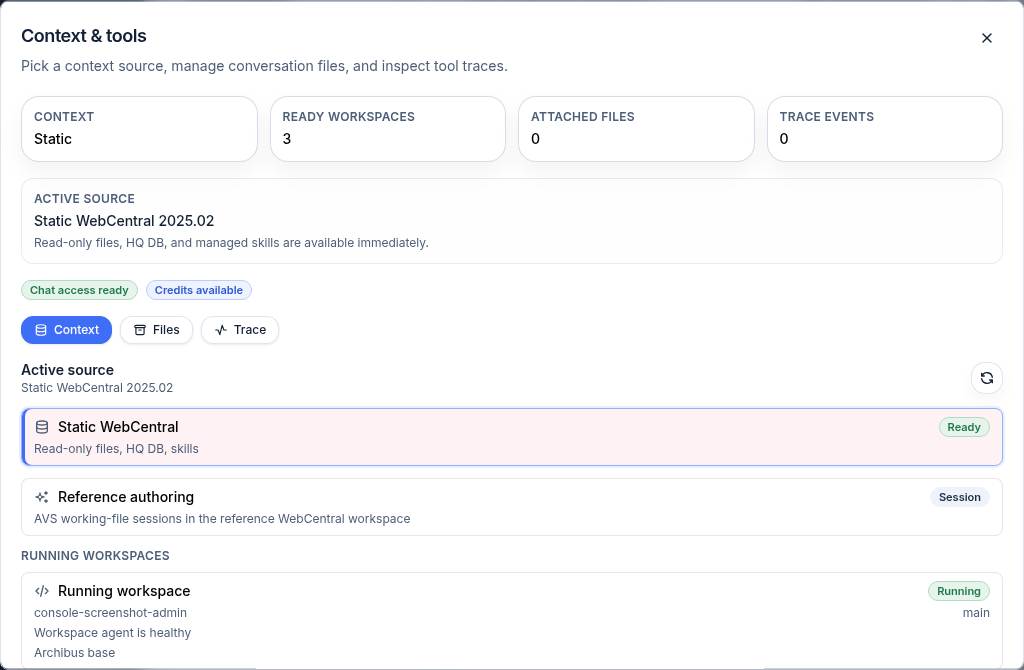
ダイアログは Context ピルで開き、利用可能なソースを一覧表示します。ソースは加算的なので、一度に複数を有効にできます。
- Static WebCentral — 読み取り専用ファイル、HQ データベース、マネージドスキル。これがデフォルトで、常に利用できます。
- Reference authoring — リファレンス WebCentral ワークスペースでの AVS 作業ファイルセッション。
- Workspaces — 実行中のワークスペースで、それぞれにオーナー、エージェント、ステータスが表示されます。1 つを選ぶと、ArchiBot がそのワークスペースのランタイムコンテキストについて推論できます。
- Shared Drive — Shared Drive のフォルダー。ArchiBot がそのファイルを読み取れるようになります。
Static WebCentral、リファレンス作成ソース、1 つのワークスペース、1 つの Shared Drive を同じスレッドで組み合わせることができます。ワークスペースと Shared Drive はそれぞれ 1 つに限られます。別のワークスペースを選ぶと以前に選択したワークスペースが置き換わり、Shared Drive についても同様です。
Context ピルは、2 sources のようにアクティブな内容を件数で要約し、アクティブなソースを一覧表示します。ソースを組み合わせると、ArchiBot が回答する際に読み取れる内容が増えますが、モデル自体の挙動が変わるわけではありません。ダイアログ上部のサマリータイルには、準備完了のワークスペース数、添付ファイル数、記録されたトレースイベント数も表示されます。新しく起動したワークスペースがまだ表示されない場合は、更新コントロールを使用してください。ワークスペースの作成または起動については、最初のワークスペースを作成する と ワークスペースを管理する を参照してください。
ファイルを添付する
回答が、ArchiBot がまだ読み取れないファイルに依存している場合は、添付を使用します。
- クリップを選択してデバイスからアップロードします。コンポーザーは PDF、スプレッドシート(XLSX、XLS、CSV)、図面(DWG、DXF)、Markdown、JSON、画像ファイルを受け付けます。
- アーカイブボックスを選択して
Filesタブを開くと、既存のファイルを添付、ダウンロード、または削除できます。
添付ファイルはコンポーザーの上にチップとして表示されます。次のプロンプトで使用しない場合は、その閉じるボタンでチップを削除します。アップロードおよび生成されたファイルは ファイル画面 にも一覧表示され、古いファイルに依存する前に有効期限を確認できます。
設定済みのモデルプロバイダー経路を通じたホスト型商用 SaaS 処理について、組織が承認したデータのみを添付してください。パスワード、秘密鍵、トークン、Cookie、無関係な個人情報をアップロードしないでください。機密性の高いワークロードを送信する前に 承認されたデータ利用 を確認してください。
プロンプトを保存して再利用する
ブックマークボタンは、頻繁に再利用するプロンプトを保存します。
- コンポーザーにプロンプトを入力します。
- ブックマークメニューを開き、
Save promptを選びます。 - 後で保存済みプロンプトを再利用するには、ブックマークメニューを開いて選択します。本文がコンポーザーに入り、編集できます。
保存済みの各プロンプトには、短いタイトルと本文のプレビューが表示されます。隣のゴミ箱コントロールで削除できます。まだ何も保存していない場合、メニューには No saved prompts yet と表示されます。保存済みプロンプトはブラウザに保存されるため、使用しているデバイスとプロファイルにローカルです。
応答を読む
ArchiBot は回答をトランスクリプトにストリーミングします。応答には次のものが含まれる場合があります。
- 書式設定と表を伴う直接的な回答。
- 引用されたソースまたは参照ファイル。
- 生成されたファイル。開いたりダウンロードしたりできるチップとして表示されます。
- ファイルが添付または生成された場合の
Files for this turn行。 - 情報が不足している場合のフォローアップ提案または警告。
応答がストリーミング中は、ヘッダーに Streaming バッジが表示されます。長い応答の途中で上にスクロールした場合は、最新へスクロールボタンを使ってついていけます。
ArchiBot が下書きした運用上のアクションは、適用する前に必ず確認してください。ArchiBot は下書きと分析を支援しますが、最終的な決定の責任は組織にあります。
ツールとトレースを確認する
Context & tools ダイアログには、さらに 2 つのピルがあります。
- Files — チャットを離れずに、スレッドのファイルを添付、ダウンロード、または削除します。
- Trace — 最新の応答に対して記録されたツールステップを、ツールごとにタイミング付きでグループ化したもの。まだ何も実行されていない場合は
No tool trace has been recorded for this conversation yetと表示されます。
ArchiBot がどのツールを呼び出し、いずれかのステップが失敗したかどうかを把握するには Trace を使用します。アカウント全体のアクティビティ記録については アクティビティと監査 を参照してください。
ヘッダーとチャットメニュー
スレッドヘッダーには、クイックコントロールとケバブメニュー(三点ボタン)があります。
- Context & tools — コンテキスト、ファイル、トレースのダイアログを開きます。
- Export chat — 現在のスレッドをダウンロードします(ダウンロードアイコン)。
- Copy session ID — スレッドのセッション識別子をコピーします(コピーアイコン)。
- New conversation — 新しいスレッドを開始します(プラスアイコン)。
- Chat menu — ケバブを開くと、Files、API keys、Activity、Billing、Support、Setup へのショートカットに加え、Export chat、Copy session ID、Refresh session が表示されます。また、チャットが有効かどうかと残りのクレジット数も表示されます。
クレジットと使用量
送信したプロンプトはクレジットを消費します。ストリーミングのチャンク、内部リトライ、ツールステップ、引用、Files リストの参照、既存ファイルのダウンロードには、別途料金は発生しません。サーバーが受け付ける前に失敗したプロンプトは、クレジットを消費しないはずです。
ケバブメニューと Context & tools のサマリーの両方に、残りのクレジットが表示されます。残高、チャージ、予算上限については ArchiBot Chat の請求とクレジット を参照してください。
スレッド履歴と良い実践
- スレッド履歴はアカウント単位です。ロールと組織ポリシーが許可するスレッドのみが表示されます。
- 関連のない作業は別々のスレッドに分け、タイトルでタスクを説明させましょう。これにより、後でファイルや使用量を確認しやすくなります。
- プロンプトは具体的にし、関連する日付範囲、建物、フロア、部屋、資産、リクエスト、または人物の識別子を含めてください。
- 質問に必要なファイルのみを添付し、古いものに依存する前にファイルの有効期限を確認してください。
- ブラウザのチャット画面を自動化しようとせず、スクリプトには API キー を使用し、漏洩した可能性のあるキーは取り消してください。
チャットが送信できない、コンポーザーが無効のまま、またはコンテキストソースが見つからない場合は、ArchiBot Chat のトラブルシューティング を参照してください。
完了の条件
- アカウントでチャット製品が有効になっている。
- コンポーザーが送信できるようにクレジットが利用可能である。
- 添付ファイルが設定済みのデータ境界に対して承認されている。