


アカウントセットアップ
顧客管理者のセットアップ
Console のアカウントセットアップを順に進めます。詳細を確認し、メンバーを招待・管理し、SSO を送信・検証し、Git アクセスを接続し、請求とワークスペースターゲットの準備状況を確認します。
最終更新
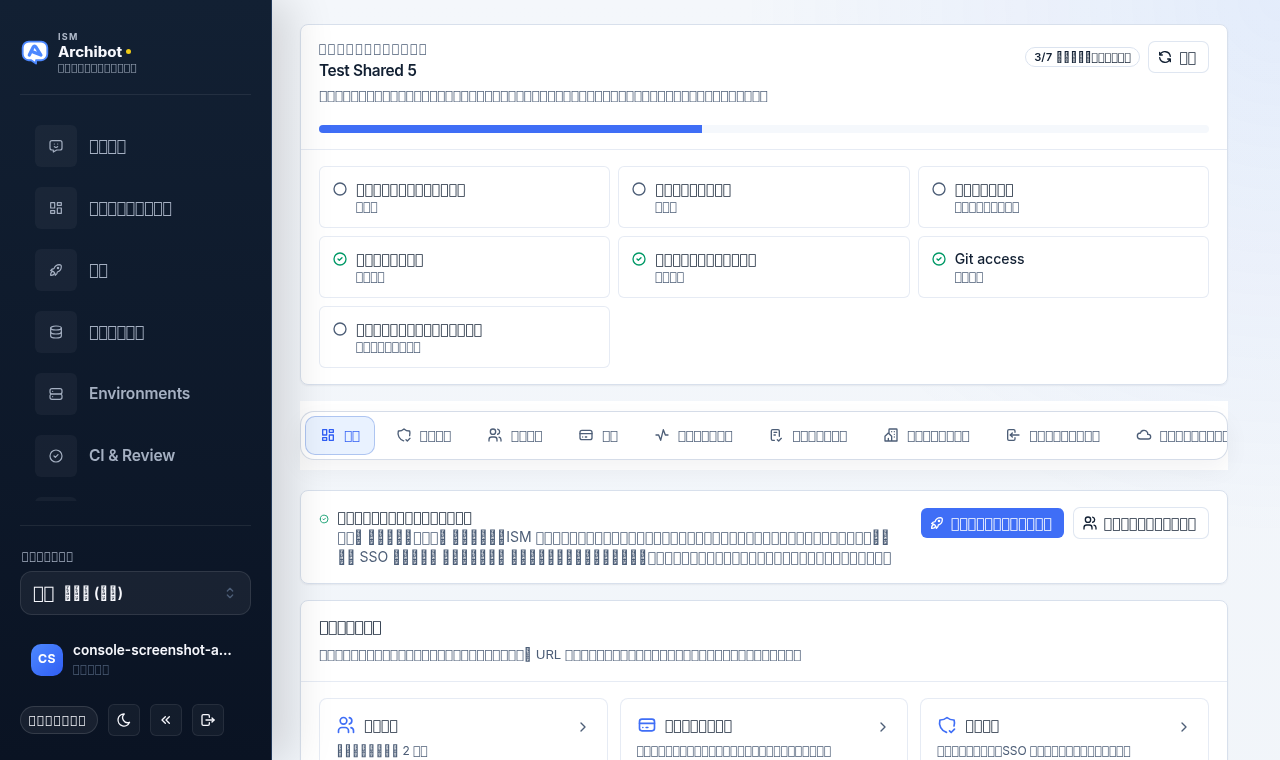
アカウントセットアップは、顧客管理者がテナントを最初のワークスペースのために 準備する場所です。自分が誰であるかを確認し、チームを招待し、ID とランタイムに 必要な非機密の詳細を ISM に渡し、各ステップが準備完了になるのを見守ります。ISM が 送信内容をレビューし、機密に裏打ちされた運用者専用の作業を代わりに処理します。
Console のサイドバーの アカウントセットアップ エントリから開くか、
/account に直接アクセスします。アカウントセットアップが表示されない場合、
顧客管理者ではなくワークスペースメンバーとしてサインインしています。
アクセスロール を参照してください。
最初の 10 分
すべての統合を一度に完了する必要はありません。目標は、最初のワークスペースを 何度もやり取りせずに作成できるだけの正確なセットアップ情報を残すことです。
- アカウントセットアップ(
/account)を開きます。概要 ハブにはステップグリッドと 進捗バーが表示されます。 - アカウント詳細 で、チーム名、連絡先、意図を確認します。
- メンバー で、バックアップ管理者を確保するために少なくとも 1 人のチームメイトを招待します。
- チームが外部 ID プロバイダーを使用している場合は、シングルサインオン で SSO の 詳細を送信して検証します。それ以外の場合は招待ベースのアクセスのままにします。
- 請求 で、請求が検証済みまたはトライアル承認済みであることを確認します。
- Git アクセス を開き、チームが使用するリポジトリプロバイダーを接続します。
- ワークスペースターゲット で、共有ホスト型ターゲットが 準備完了 と表示され、 ISM 待ち ではないことを確認します。
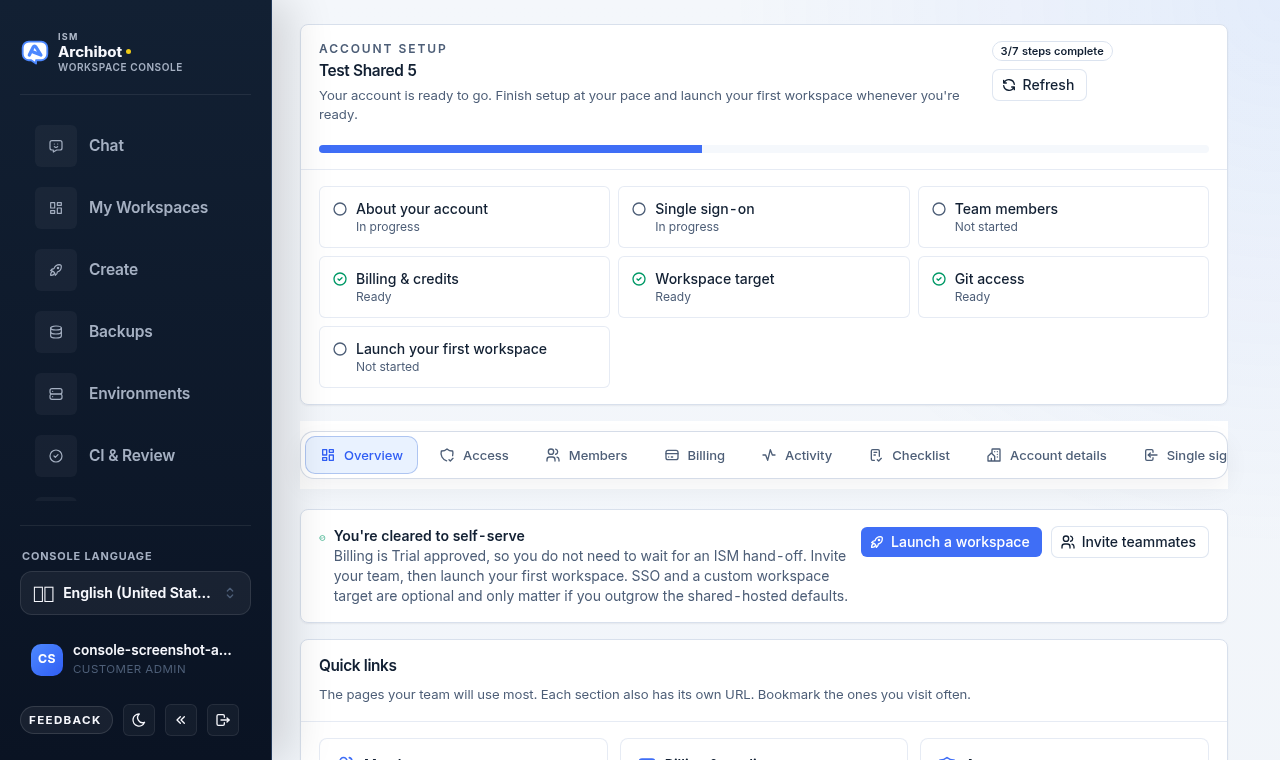
アカウントセットアップのレイアウト
概要ハブは上部に高レベルの ステップグリッド を配置します。各タイル — アカウントについて、シングルサインオン、チームメンバー、請求とクレジット、 ワークスペースターゲット、Git アクセス、最初のワークスペースを起動 — は ステータス(準備完了、進行中、要レビュー、未着手)を表示し、選択すると対応する セクションにジャンプします。進捗バーと 完了ステップ バッジが現在の状況を要約します。
ステップグリッドの下にはセクションタブの行があります。各タブはそれ自体が URL なので、 最もよく訪れるページをブックマークできます:
| タブ | URL | 対象内容 |
|---|---|---|
| 概要 | /account | ステップグリッド、メンバーと請求の概要、Git アクセス、最初のワークスペース起動、テナント概要。 |
| アクセス | /account/access | アカウントとテナントのバインディング、およびメンバー管理へのリンク。 |
| メンバー | /account/members | チームメイトを招待し、ロールとステータスを管理します。 |
| 請求 | /account/billing | 請求状態、支払い手段、サービスプランの準備状況。 |
| アクティビティ | /account/activity | アカウントの最近のライフサイクルイベントと通知。 |
| チェックリスト | /account/checklist | ISM が追跡するすべてのオンボーディングタスク、タスクごとのステータス制御付き。 |
| アカウント詳細 | /account/details | ISM がセットアップで使用する ID、連絡先、意図、タイミング。 |
| シングルサインオン | /account/sso | 非機密の OIDC または SAML メタデータを送信して検証します。 |
| ワークスペースターゲット | /account/target | 運用者管理のランタイムターゲットの準備状況をレビューします。 |
セルフサービスバナー
請求が検証済みまたはトライアル承認済みで、チームが小規模チーム向けのサービス ティアにある場合、アカウントセットアップの上部に緑色の セルフサービスの準備が 整いました バナーが表示されます。これは ISM の引き渡しを待つ必要がないことを 示します。すぐにチームを招待し、最初のワークスペースを起動できます。このモードでは SSO とカスタムワークスペースターゲットはオプションであり、共有ホスト型のデフォルトを 超えて成長した場合にのみ重要になります。バナーには ワークスペースを起動 ボタンと、 管理者向けの チームメイトを招待 ボタンがあります。
代わりに アカウントスコープを待っています カードが表示される場合、サインインは 有効ですが、Console がまだあなたの顧客またはテナントを認識していません。少し待ってから 再確認 を選択し、続く場合はオンボーディングに連絡してください。
アカウント詳細
アカウント詳細(/account/details)を開き、ISM が残りのセットアップを調整するために
使用する顧客所有のプロファイルを入力します:
- 主要連絡先 の名前を設定します。セットアップの決定について ISM が連絡すべき人物です。
- 請求連絡先メール と 技術連絡先メール を追加します。
- 支払い設定 を選択します(トライアルが最初、前払いクレジット、月次または年次請求書、 ACH、電信送金、クレジットカード、または調達レビュー)。
- チームサイズ と 主な用途(施設/ARCHIBUS 運用、開発者ワークフロー、または混合)を選択します。
- ISM が優先順位を付けられるように いつ稼働させたいですか? を選択します。
- 計画すべきリポジトリ、データベース、AI プロバイダー、または制約についてはメモ欄を使用します。
- アカウント詳細を保存 を選択します。
このフォームに非公開の認証情報、支払いカード番号、招待リンク、または社内専用の交渉メモを 入れないでください。ここにあるすべてを顧客に表示されるものとして扱ってください。
メンバーの招待と管理
メンバー(/account/members)を開いてチームを構築します。アカウントが 1 人に
依存しないように、少なくとももう 1 人の管理者を招待してください。
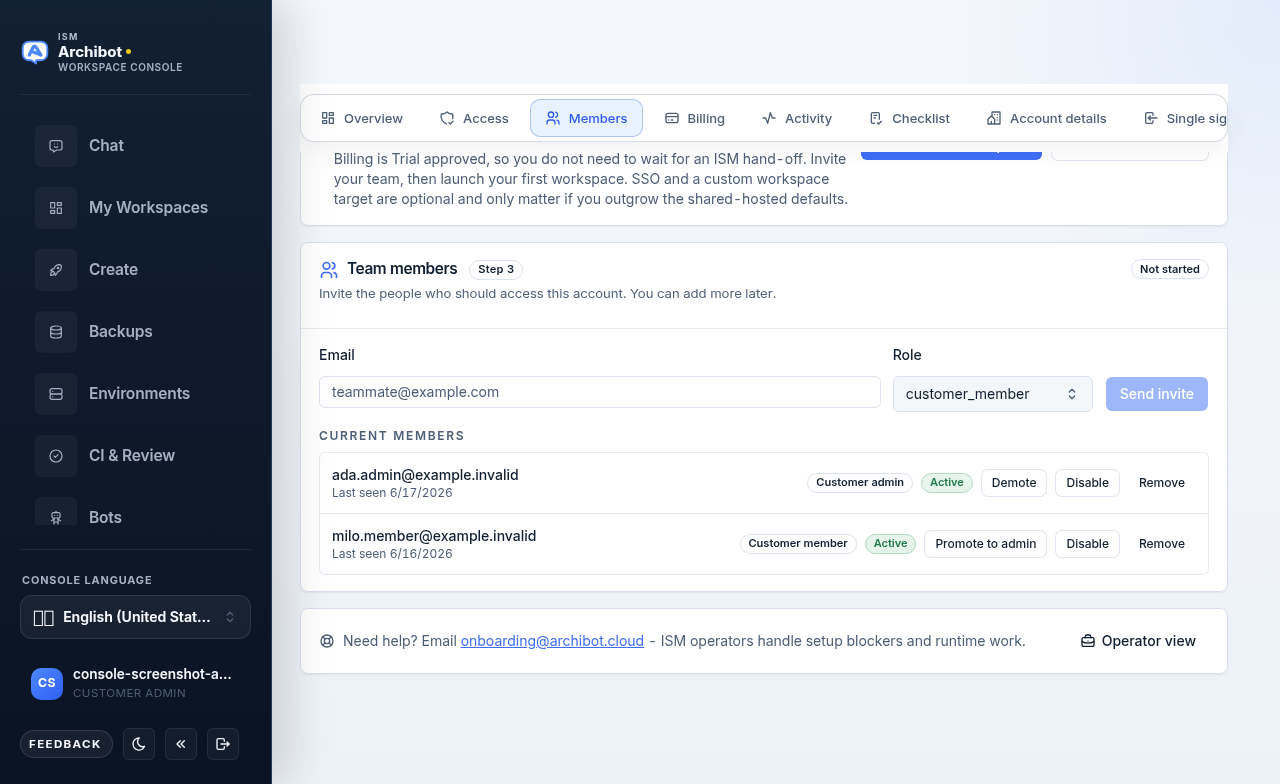
誰かを招待するには:
- チームメイトの メール を入力します。
- ロール を選択します:セットアップ、招待、請求、使用状況を管理すべき人には 顧客管理者、 通常のワークスペースユーザーには 顧客メンバー。
- 招待を送信 を選択します。
現在のメンバー の各行には、メンバーのメール、最終確認日時、ロール、ステータス (アクティブ、招待済み、無効)が表示されます。各行のボタンでメンバーのライフサイクルを 管理できます:
- 管理者に昇格 / 降格 — 顧客管理者とメンバーの間で変更します。
- 無効化 / 再有効化 — メンバーを削除せずにアクセスを停止または復元します。
- 削除 — メンバーをアカウントから完全に外します。
ユーザーが古いまたは別の ID プロバイダーアカウントにサインインしたまま招待を開くと、 アクセス拒否ページにたどり着く場合があります。ID プロバイダーからサインアウトし、 招待を開き直してから、承認後に Console を開くように依頼してください。招待承認の 追加の復旧手順は トラブルシューティング にあります。
SSO の送信と検証
シングルサインオン(/account/sso)は、チームが外部 ID プロバイダーを接続する
準備ができたときにのみ開きます。小規模チームは代わりにメール招待を使い続けることができます。
ISM が接続を構成できるように非機密のメタデータを提供します:
- IdP タイプ を選択します(招待のままにする場合は SSO はまだなし)。Console は プロバイダーメタデータ検索 を提供し、一般的な IdP のプロバイダーコンソールを 開くリンクを提供できます。
- ユーザーがサインインに使用する ログインドメイン を入力します。
- ディスカバリー / メタデータ URL と、オプションの非機密 プロバイダーアプリ参照 (アプリケーションまたはクライアント ID)を提供します。
- ユーザー名、メール、グループ のクレームを設定します。
- 顧客管理者ロールとメンバーロールにマッピングされる 管理者グループ名 と メンバーグループ名 を設定します。
- ISM がログインパスをエンドツーエンドで検証できるように、テスト管理者メール と テストメンバーメール を追加します。
- メタデータを検証 を使用して、Console がプロバイダーに到達し、期待されるフィールドが 見つかったことを確認します。準備状況パネルが、送信前にまだ対応が必要なものを要約します。
- SSO メモ(承認ウィンドウ、IP 許可リスト、クレームの癖)を追加してから、 SSO セットアップを送信 を選択します。
OIDC クライアントシークレット、SAML 秘密鍵、署名材料、パスワード、Cookie、生のトークン、 ワンタイムリンクをこのフォームに貼り付けないでください。機密に裏打ちされた有効化が 必要な場合、ISM は承認済みのチャネルを通じて機密材料を交換します。
Git アクセスの接続
概要ハブから、Git アクセス ステップは、Console が Create Workspace、CI レビュー、 Environments、ボット引き渡しに使用するリポジトリアカウントを接続します。Git アクセス 設定を開く を選択して、プロバイダー(GitLab、GitHub、Bitbucket など)を管理します。 このステップには Git アクセス準備完了 または Git アクセスが必要 バッジと、 構成されたプロバイダーの数が表示されます。
WAR を使用するワークスペースは Git なしで開始できますが、ほとんどのチームフローには 依然としてプロバイダーアクセスが必要なので、Git を使用するワークスペースを作成したり CI レビューを実行したりする前に少なくとも 1 つのプロバイダーを接続してください。 プロバイダー接続の詳細は 最初のワークスペースを作成 にあります。
請求準備状況の確認
請求(/account/billing)を開いて資金を確認します。請求が検証済みまたは
トライアル承認済みで、前払いワークスペースとマネージド AI の残高に資金があると、
ワークスペースが開始されます。
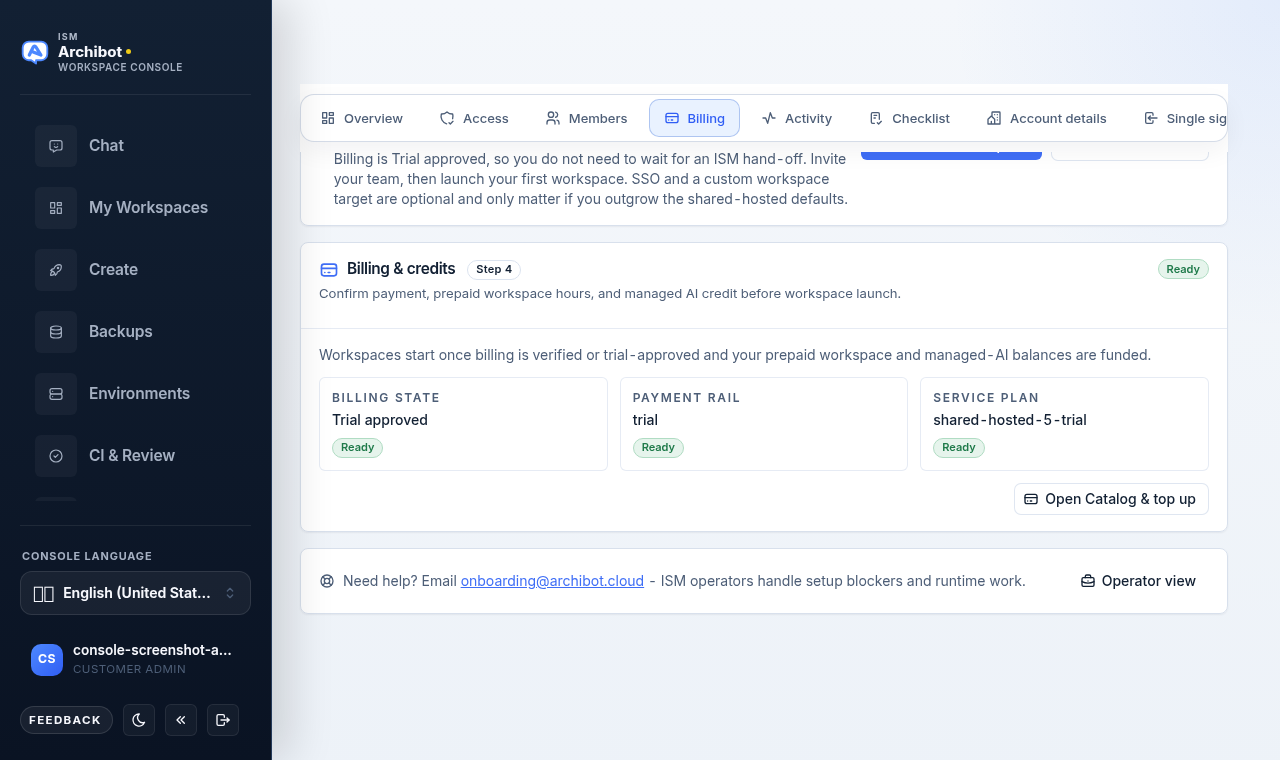
3 つのタイルが準備状況を要約します:
- 請求状態 — 例えば トライアル承認済み または 検証済み。起動前に検証済みまたは トライアル承認済みである必要があります。
- 支払い手段 — 登録された支払い方法。
- サービスプラン — 共有ホスト型ティア(トライアル、チーム、エンタープライズ)または 専用プラン。
カタログを開いてチャージ を選択して、前払いワークスペース時間とマネージド AI クレジットに資金を投入します。詳細は カタログと準備状況 および 使用状況と請求 にあります。
ワークスペースターゲットの準備状況のレビュー
共有ホスト型テナントの場合、ワークスペースターゲット(/account/target)を開きます。
ISM がテナントのランタイムターゲットを接続して維持します。ここで準備状況をレビューしますが、
ターゲットの認証情報やテンプレートは編集しません。
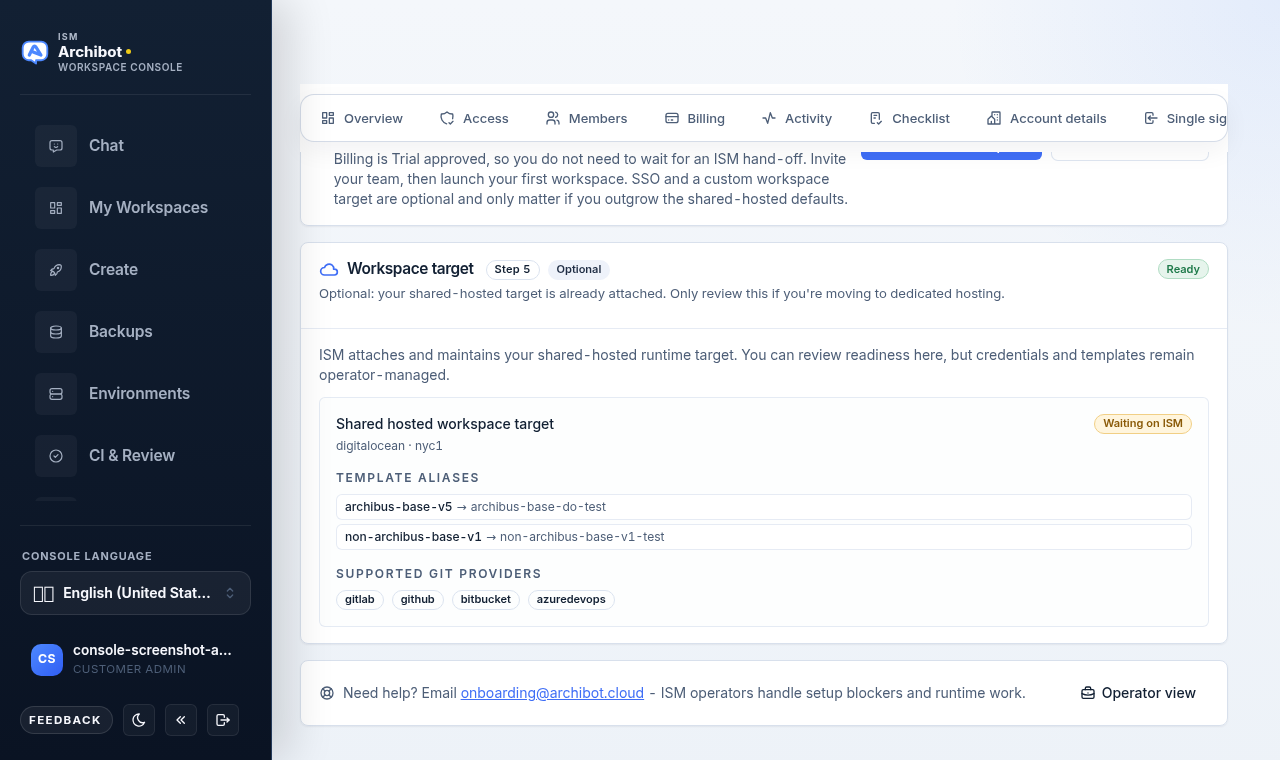
準備完了のターゲットは次のことを明確にします:
- ISM がテナント用に共有ホスト型ターゲットを接続した。
- ターゲットがアカウントのワークスペースをホストでき、クラウドとリージョンが表示される。
- テンプレートエイリアス が、Create で選択した論理テンプレートを実際のランタイム テンプレートにマッピングする。
- サポートされている Git プロバイダー が一覧表示される。
バッジがまだ ISM 待ち と表示されている場合、顧客側は今のところ完了です。ターゲットが 完全に欠落している場合、ISM が接続されたときにメールで通知します。セルフサービスモードでは このステップはオプションであり、専用ホスティングに移行する場合にのみ重要になります。
詳細チェックリストの作業
チェックリスト(/account/checklist)を開いて、ISM がアカウント用に追跡するすべての
オンボーディングタスクを確認します。概要の高レベルステップはこれらをまとめますが、
ここで個々の項目を更新できます。
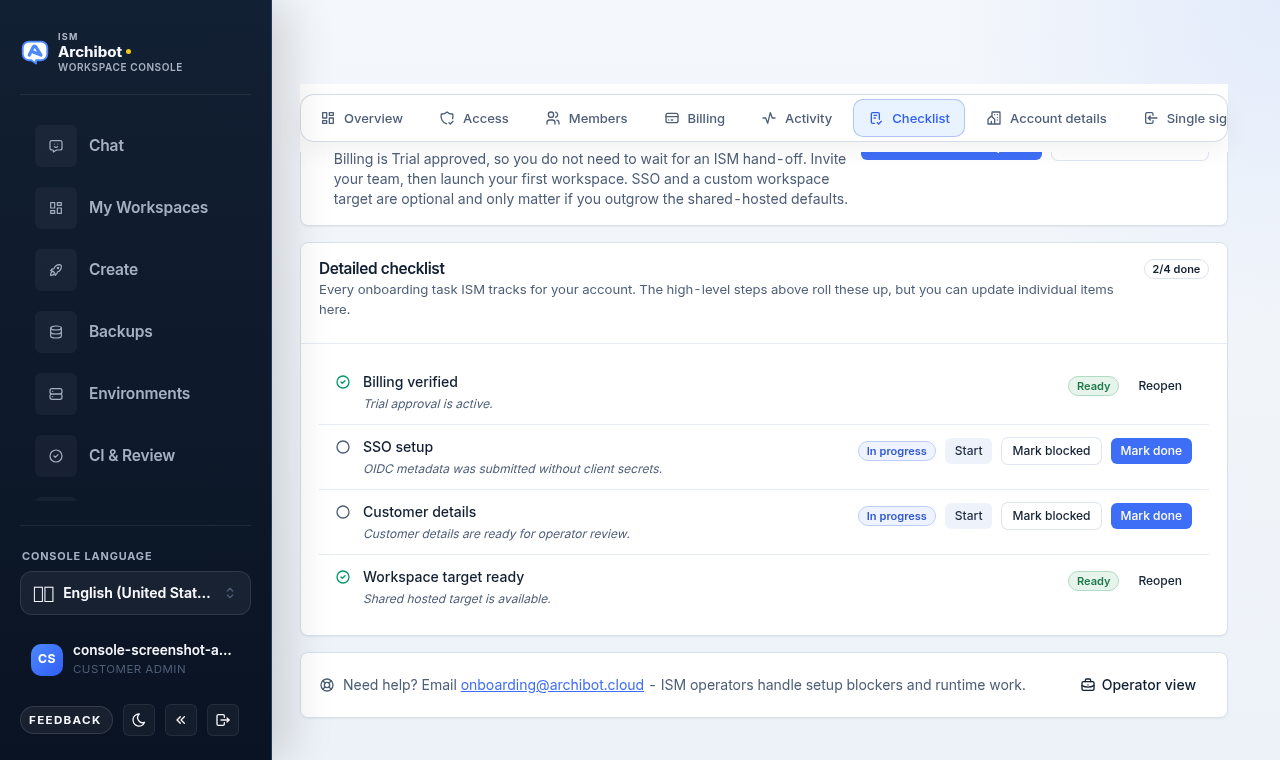
各タスクにはステータスと短いメモが表示されます。タスクごとの制御を使用して ISM のビューを 正確に保ちます:
- 開始 — 未着手のタスクを進行中にします。
- ブロック中とマーク — 自分では完了できないタスクにフラグを立てます。
- 完了とマーク — 顧客所有のタスクが完了したことを確認します。
- 再オープン — さらに作業が必要なタスクを再オープンします。
一部のタスクは運用者所有であり、顧客側から完了できません。それらは ISM に任せ、進行を 妨げる場合はブロック中とマークしてください。
ISM のレビューが必要な項目
いくつかの項目は、ISM のレビュー後にのみアクティブになります:
| 項目 | レビューが必要な理由 |
|---|---|
| 請求状態 | ワークスペース作成は、検証済み、トライアル承認済み、または前払いステータスに依存します。 |
| 外部 SSO ソース | 機密に裏打ちされた IdP の有効化は、公開メモを通じて行ってはなりません。 |
| ワークスペースターゲット | 共有ホスト型テナントの場合、ISM がターゲット、テンプレートエイリアス、ルーティングを接続します。 |
| プロバイダーセットアップ | マネージド AI と顧客プロバイダーアカウントには、請求と安全性のチェックが必要です。 |
セットアップがブロックされた場合
まずブロッカーのテキストを読みます。請求、前払い残高、SSO、ワークスペースターゲットの 準備状況、またはテンプレートの可用性に言及している場合、そのゲートが修正されるまで Create を再試行しても役に立ちません。ISM が確認できるように、対応するチェックリストの タスクをブロック中とマークしてください。
サポートに連絡するときは、顧客名、ブロックされたチェックリスト項目、表示されている メッセージ、最後に試行したアクションを送ってください。機密の値やワンタイムリンクは 送らないでください。含めるべき内容については サポート引き渡し を 参照してください。
次のステップ
- セットアップが準備完了と表示されたら 最初のワークスペースを作成。
- アカウントセットアップを見られる人を確認するには アクセスロール。
- 残高に資金を投入するには カタログと準備状況。
- 招待承認とアクセスの問題については トラブルシューティング。
完了の条件
- 会社情報と連絡先がアカウント詳細で最新になっている。
- 少なくとも 1 人の顧客管理者がサインインでき、バックアップ管理者が招待済みである。
- 最初の顧客メンバーがメンバーで招待済みまたはアクティブである。
- SSO の詳細が送信されメタデータが検証済み、または SSO が不要とマークされている。
- Git アクセスが接続済み、またはそれなしでワークスペースを開始できることを確認済みである。
- 請求が検証済みまたはトライアル承認済みで、残高に資金がある。
- ワークスペースターゲットが「準備完了」と表示される、または残りのブロッカーが明確である。