


運用
オペレーター向け請求ヘルプ
オペレーター専用の請求ヘルプチャットを使って、顧客の請求状態を確認し、クレジットや検証のブロッカーを解消し、監査対象のサポートクレジットを適用します。
最終更新
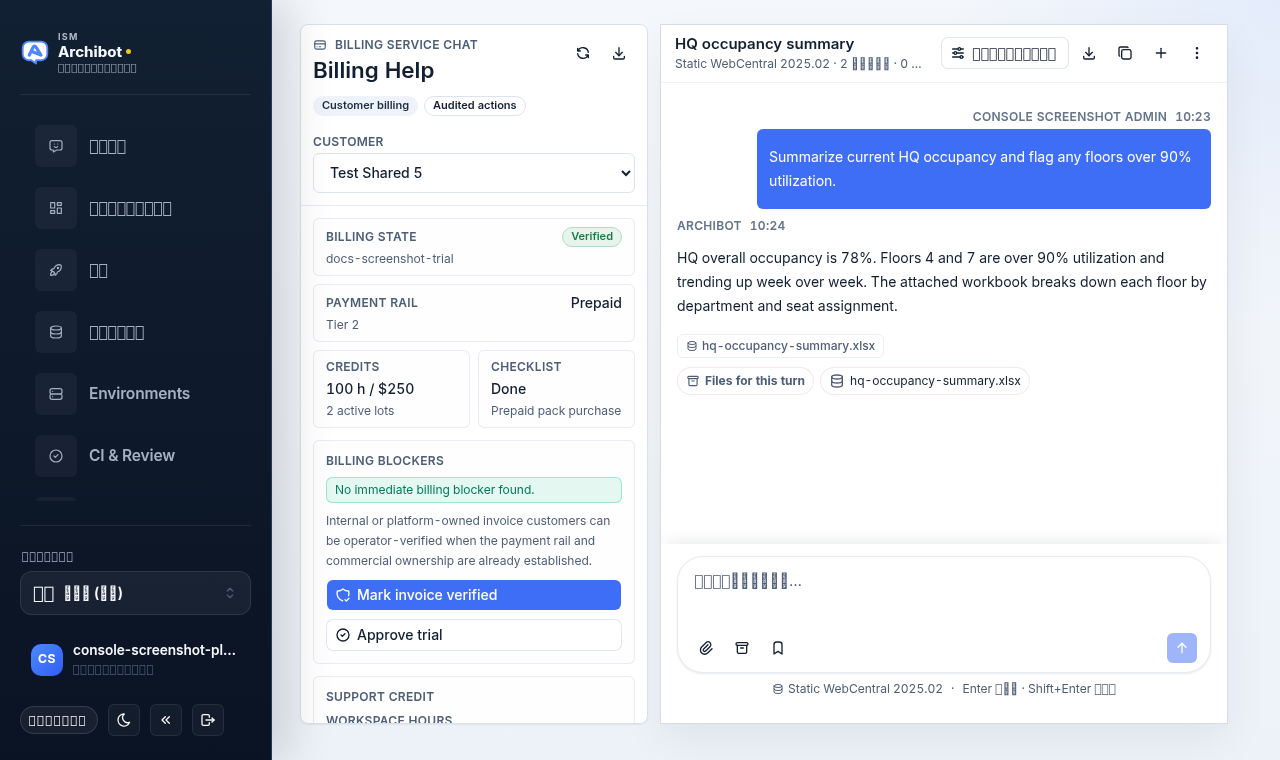
請求ヘルプは、顧客がワークスペースをプロビジョニングしたり、マネージド AI を使用したりするのを妨げている請求およびクレジットの問題を解消するための、オペレーター専用の画面です。顧客ごとの請求サマリーと、その顧客の請求状態、プリペイド台帳、オンボーディングチェックリストをもとに推論するチャットアシスタントを組み合わせています。
このガイドはプラットフォームオペレーター向けです。自分自身の使用状況や残高を確認したいだけの場合は、代わりに 使用状況と請求 と カタログと準備状況 を参照してください。
始める前に
- オペレーターロールが必要です。請求ヘルプは、オペレータービューにいるときにのみ Console のサイドバーに表示されます。顧客やテナント管理者には表示されません。アクセスロール を参照してください。
- ここでの操作は監査対象です。請求書を検証済みにする、トライアルを承認する、サポートクレジットを適用するは、いずれも顧客の請求記録を変更するため、先に顧客と理由を確認してください。
- 顧客の識別情報(法人名または顧客 ID)を用意してください。ピッカーは顧客を法人名で一覧表示します。
請求ヘルプを開く
- Console のサイドバーで 請求ヘルプ を選択します。クレジットカードのアイコンとともにオペレーターナビゲーションにあります。
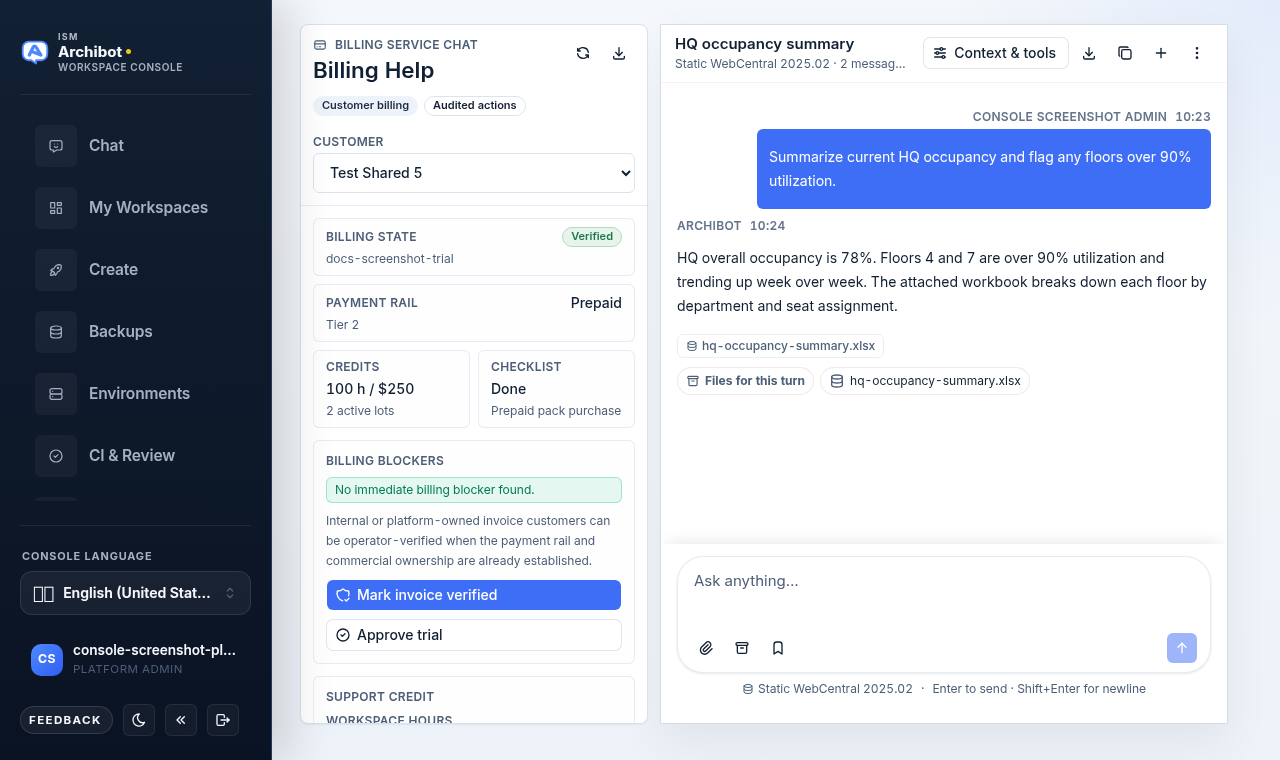
- ページが開くと、左に請求サマリーレール、右に請求サービスチャットが表示されます。
顧客を選択する
- 左レールのヘッダーで 顧客 ドロップダウンを開きます。
- 対応している顧客を選びます。サマリーにその顧客の現在の請求記録が読み込まれます。
ドロップダウンに「利用可能な顧客がありません」と表示される場合は、顧客の請求リストを読み込めませんでした。更新コントロール(レールヘッダーの円形矢印)を使い、オペレーターセッションがまだ有効であることを確認してください。
請求サマリーを読む
左レールには、選択した顧客の状態が一目でわかる情報が表示されます。
| 項目 | 内容 |
|---|---|
| 請求状態 | 請求が Verified(検証済み)か、まだレビューが必要かを示します。レビュー参照が設定されている場合は、その下に表示されます。 |
| 支払いレール | 顧客の支払い方法(例:請求書、プリペイド、トライアル)と、その下に使用ティアを示します。 |
| クレジット | 残りのプリペイドワークスペース時間とマネージド AI クレジット、さらにそれらを裏付けるアクティブなクレジットロット数を示します。 |
| チェックリスト | 請求チェックリスト項目のステータスと、その下に最新の台帳調整を示します。 |
オフラインの記録が必要な場合は、レールヘッダーのダウンロードコントロールを使って、選択した顧客の 請求レポートをエクスポート してください。
請求ブロッカーを確認する
請求ブロッカー パネルには、現在その顧客を妨げているもの(例:未検証の請求、支払いレールの欠如、未解決のチェックリスト項目、残りのプリペイド残高なし)が一覧表示されます。何も問題がない場合は「即時の請求ブロッカーは見つかりませんでした。」と表示されます。
短いメモは、支払いレールと商業的所有権がすでに確立されている場合、内部またはプラットフォーム所有の請求書顧客はオペレーターによって検証できることを示しています。特定の顧客が該当するか不明な場合は、操作を行う前にチャット(下記参照)に尋ねてください。
ブロッカーを解消する
各操作は、ピッカーで現在選択されている顧客に適用されます。
- 請求書を検証済みにする は、顧客が請求書で支払い、その商業的関係がすでに確立されている場合に、顧客を検証済みの請求状態へ移行します。
- トライアルを承認する は、まだ検証済みの支払いレールがなくても開始を許可すべき顧客のトライアルパスを承認します。
- サポートクレジットを適用する は、単発のクレジットを付与します。ワークスペース時間、AI セント、および短い 理由(例:請求サポート調整)を入力し、サポートクレジットを適用する を選択します。
各操作の後、レールに確認通知が表示され、サマリーが更新されます。何かが失敗した場合はエラーバナーがその理由を説明し、変更は記録されません。
請求チャットを使う
右側のチャットは選択した顧客にスコープされています。その請求状態、プリペイド台帳、チェックリストがスレッドに添付されたままになるため、焦点を絞った質問をして、顧客に安全な次のステップを得られます。
空の状態では、開始用プロンプトが提示されます。
- 請求のブロック解除 は、顧客の請求状態、支払いレール、プリペイド残高、オンボーディングチェックリストを確認し、何がプラットフォームの利用を妨げているかを正確に説明します。
- 請求書の例外 は、特にプラットフォーム所有またはすでに承認された手動の請求書レールについて、顧客をオペレーターが請求書検証済みとしてマークできるかどうかを説明します。
- レポートを要約 は、プリペイドクレジット、最近の調整、請求書の準備状況、顧客に安全な次のステップを含む、最近の請求アクティビティを要約します。
いつでもコンポーザーに独自の質問を入力できます。チャットはガイダンスとして扱ってください。状況を説明し、進め方を推奨しますが、顧客の記録を実際に変更するのは左レールの監査対象の操作です。
操作の後
- 請求ブロッカー パネルが「即時の請求ブロッカーは見つかりませんでした。」と表示されるようになったことを確認するか、どのブロッカーが残っているかをメモします。
- ワークスペースが請求待ちだった場合は、顧客にプロビジョニングを再試行してもらってください。最初のワークスペースを作成する と トラブルシューティング を参照してください。
- エンジニアリングが必要な問題や、クレジット以上の書面による記録が必要な場合は、サポートの引き継ぎ からケースを開くか更新してください。
関連ガイド
完了の条件
- 請求ヘルプの項目が Console のサイドバーに表示される(オペレータービューのみ)。
- 顧客を選択し、その請求状態、支払いレール、クレジット残高を確認できる。
- 請求ブロッカーの一覧に未解決のブロッカー、または「即時の請求ブロッカーは見つかりませんでした。」のいずれかが表示される。
- 請求書を検証済みにする、トライアルを承認する、サポートクレジットを適用するが完了し、確認通知が表示される。