


サポート
ArchiBot Chat のトラブルシューティング
Chat、API キー、課金、ファイルアップロード、SSO、アクティビティでよくある問題を診断し、ケースを起票する前に適切な詳細情報を収集します。
最終更新
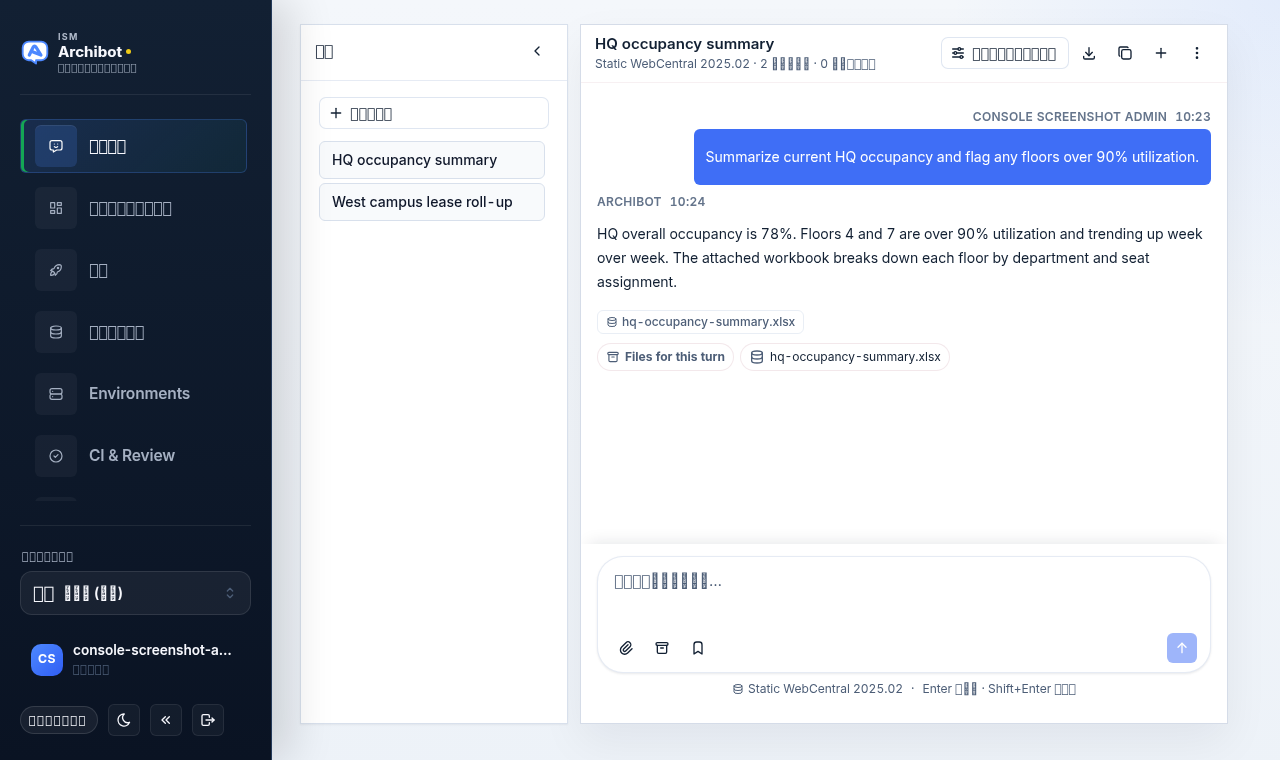
ArchiBot Chat で何かが期待どおりに動作しないときは、このガイドを使ってください。まず /chat 画面で問題を再現し、失敗したサーフェスに一致するセクションへと進んでいきます。ほとんどの問題は、アクセス、課金クレジット、または誤った証跡をサポートに送ってしまうことに起因します。
詳しく調べる前に、チャットヘッダーから 2 つを取得してください。ダウンロードコントロールで チャットをエクスポート して Markdown 形式で保存し、コピーコントロールで セッション ID をコピー します。どちらも コンテキストとツール ボタンの隣にあります。ケバブメニュー(ヘッダー右端の三点メニュー)は ファイル、API キー、アクティビティ、課金、サポート、セットアップ の各画面を開くので、詳細を収集するためにワークベンチを離れる必要はありません。
コントロールの場所
チャットヘッダーはどのアカウントでも同じです。
| コントロール | 機能 |
|---|---|
| コンテキストとツール | コンテキスト、ファイル、トレース タブを含むダイアログを開く |
| チャットをエクスポート(ダウンロードアイコン) | 現在の会話を Markdown ファイルとして保存する |
| セッション ID をコピー(コピーアイコン) | 会話 ID をクリップボードにコピーする |
| 新しい会話(プラスアイコン) | 新しい会話を開始する |
| ケバブメニュー(三点) | ステータスを表示し、ファイル、API キー、アクティビティ、課金、サポート、セットアップ、セッションの更新へのリンクを示す |
先に基礎的な仕組みが必要な場合は、ArchiBot Chat の使い方 と ArchiBot Chat のはじめ方 をお読みください。
サインインはできるが Chat を使えない
ワークベンチは読み込まれるのにすべてのターンがブロックされる場合は、ケバブメニューのステータスバッジを確認してください。チャットが有効かどうか、クレジットがいくつ残っているかが表示されます。
確認事項:
- アカウントで Chat アクセスが有効になっている。ケバブのステータスに Chat enabled または Chat pending が表示されます。
- 課金がアクティブ、トライアル承認済み、または運用者承認済みである。
- クレジットが残っている。ステータスバッジに残りクレジット数が表示されます。
- 問題が一時的なエンドポイント停止ではない。ケバブメニューの セッションの更新 を使って再試行してください。
アクセスが有効になっているべきなのに有効でない場合は、顧客管理者または ISM サポートに製品アクセスの確認を依頼してください。これを誰が制御するかは ArchiBot Chat のアクセスと SSO をご覧ください。
Chat は使えるが API キーを作成できない
ケバブメニューを開いて API キー を選択します。パネルにこのアカウントで API アクセスが有効でないと表示される場合、API 製品を持っておらず、キーの作成 ボタンは無効になっています。
顧客管理者または ISM サポートに API 製品アクセスの確認を依頼してください。完全なセットアップは ArchiBot Chat の API キー で説明しています。
API キーを作成したが紛失した
完全なキーは、作成直後に一度だけコピー専用の通知に表示されます。再度表示する方法はありません。
キーの作成 で新しいキーを作成し、すぐにコピーして、影響を受けるスクリプトや連携を更新してください。古いキーが安全でない場所にまだ残っている可能性がある場合は 失効 させてください。
API キーが機能しなくなった
ケバブメニューから API キー を開き、キーのバッジと日付を確認します。
確認事項:
- キーがまだ アクティブ ステータスを示しており、失効していない。
- キーが有効期限を過ぎていない。
- リクエストがキーをベアラートークンとして送信している。
- 課金がアクティブで、クレジットが残っている。
- リクエストがアカウントに対して正しいエンドポイント URL を使用している。
- モデル名が ArchiBot エンドポイントで有効である。
キーがアクティブで最近使用されていた場合は、同じキーレコードを保持したまま新しいシークレットを発行するために ローテーション し、連携を更新してください。キーが漏洩した可能性がある場合は、代わりに 失効 させて代替を作成してください。
チャットのターンが失敗した
失敗が、ターンが実際のモデル処理を開始する前に発生した場合、クレジットは消費されないはずです。
処理開始後にターンが失敗した場合は、サポート 画面(ケバブメニュー)からケースを起票し、次を含めてください:
- 会話のタイトルとセッション ID(セッション ID をコピー を使用)。
- 失敗したターンのおおよその時刻。
- トランスクリプトに表示されたエラーテキスト。
- そのターンにファイルが添付されていたかどうか。
サポートが失敗をトレースしやすくするために、コンテキストとツール を開いて トレース タブに切り替え、直近のターンが記録した内容をメモすることもできます。トレースタブは直近のターンのツールおよびコンテキストアクティビティを表示します。イベントが表示されない場合は、その旨をケースに記載してください。
プライベートファイルをケースに貼り付けないでください。まず承認された安全な交換経路を尋ねてください。ArchiBot Chat の承認されたデータ利用 をご覧ください。
ファイルが見つからない
アップロードしたファイルや ArchiBot が生成したファイルは、ファイル 画面(ケバブメニュー)と コンテキストとツール ダイアログの ファイル タブに表示されます。トランスクリプト内の このターンのファイル とラベル付けされたストリップは、特定のターンに添付された内容を示します。
ファイルが期待した場所にない理由として考えられるもの:
- 完全な ファイル 画面の代わりにターンごとのストリップを見ている、またはその逆。
- アカウントの保持ポリシーによりファイルが期限切れまたは削除された。
- このアカウントの Chat アクセスを持っていない。
- ファイルが別のアカウントや開けない会話に属している。
ファイルがまだ存在するはずの場合は、会話のタイトル、おおよその作成日、ファイル名を添えてサポートケースを起票してください。詳細は ArchiBot Chat のファイル にあります。
ダウンロードが機能しない
ファイルがダウンロードできない場合:
- アカウントでそのファイルへのアクセスがまだあることを確認してください。
- ブラウザがダウンロードをブロックしていないか確認してください。
- ファイルが期限切れになっていないか確認してください。
- 正しいアカウントでサインインしていることを確認してください。
常に ArchiBot Chat 経由でダウンロードしてください。ブラウザやスクリプトからコピーしたストレージ URL を再利用しないでください。
課金が正しくないように見える
ケバブメニューから 課金 と アクティビティ を開いて比較します。
確認事項:
- アクティブなプラン。
- 残りのクレジット。
- クレジットロットの有効期限。
- 最近の API 使用状況。
- 最近のブラウザ内チャット使用状況。
残高がまだ正しくないように見える場合は、課金 と アクティビティ 画面のサニタイズされたスクリーンショットと、問題の使用のおおよその時刻を取得してから、サポートケースを起票してください。サポートはアカウントの監査フィードをリクエストアクティビティ、キーの変更、チャットのターン、課金イベント、課金状態と照合できます。
クレジットの消費とチャージ方法については、ArchiBot Chat の課金とクレジット をご覧ください。
セットアップが繰り返し表示される
セットアップ 画面は、ブラウザセッションまたはアカウント状態についてオンボーディングが記録されていない場合に表示されます。ケバブメニューからいつでもアクセスできます。
セットアップをもう一度進めて保存してください。異なるブラウザやデバイスにまたがってセットアップが予期せず再表示される場合は、サポートケースを起票してください。セットアップの手順は ArchiBot Chat のセットアップ に記載されています。
サポートケースに含めるべきもの
ケバブメニューから サポート 画面を開き、短い タイトル を入力し、カテゴリ(Chat、API、課金、アクセス、ファイル、アカウント、その他)と 重大度(低、通常、高、緊急)を選択し、何が起きたかを記述して、ケースを作成 を選びます。オープン中のケースはフォームの横にステータスとともに一覧表示されます。
含めるもの:
- サインイン用のメールアドレス。
- アカウント名または組織名。
- 失敗した画面。
- 正確なエラーメッセージ。
- おおよその時刻。
- 該当する場合、会話のタイトルとセッション ID、または API キーのプレフィックス。
決して含めないもの:
- 完全な API キー。
- パスワードやクッキー。
- 秘密鍵。
- 一回限りの招待リンク。
- 顧客の生のシークレット。
- 特別な契約上、規制上、または顧客承認の取り扱いが必要なデータ。
ケースを起票して追跡する具体例は、ArchiBot Chat のサポートケース をご覧ください。そもそもどのデータを共有してよいかのルールについては、ArchiBot Chat の承認されたデータ利用 をご覧ください。
完了の条件
- 問題を再現し、どの画面で失敗したかを記録した。
- チャットヘッダーのコピーコントロールでセッション ID をコピーした。
- シークレット、完全な API キー、プライベートファイルをケースに貼り付けなかった。