


ArchiBot Chat
ArchiBot Chat をはじめる
Console で ArchiBot Chat を見つけ、レイアウトを理解し、最初の会話の前に確認しておくことを学びます。
最終更新
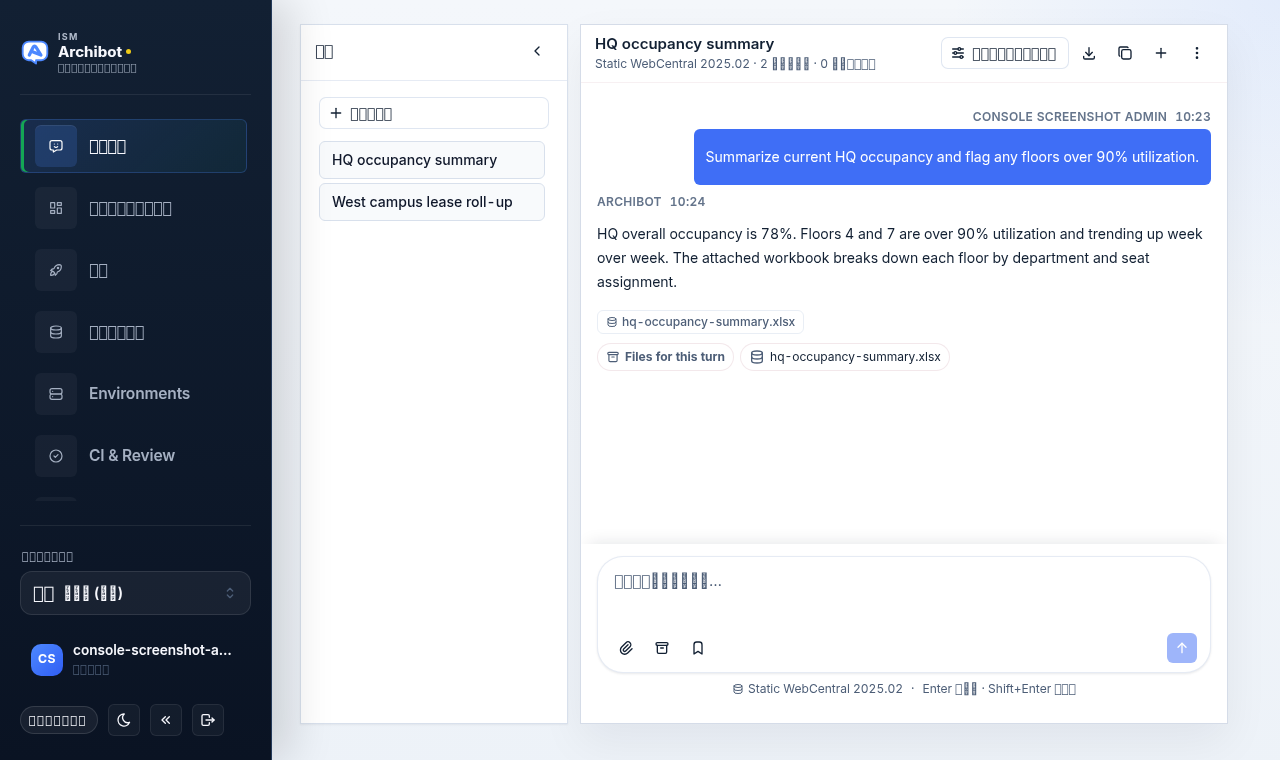
ArchiBot Chat では、ブラウザーで ArchiBot に質問し、各回答の背後にあるファイル、データ、ツール出力を確認できます。これは Console の一部です。別のアプリや URL からではなく、左ナビゲーションの Chat 項目からアクセスします。組織によってはスクリプトや連携用に生成された API キーを使用する場合もありますが、チャットを始めるのに API のセットアップは必要ありません。

はじめる前に
次のものが必要です。
- 組織の ID プロバイダーを通じてサインインできる Console アカウント。
- アカウントで有効化された Chat 製品エリア。
- クレジット残高のある、有料・トライアル・運用者承認済みのいずれかの請求状態。
ワークスペースへのアクセスがあると便利ですが、必須ではありません。アカウントにワークスペースがある場合、特定のワークスペースをコンテキストソースとして会話に指定できます。完全な準備チェックリストは ArchiBot Chat のセットアップ を参照してください。
Chat サーフェスを開く
- 組織のサインインオプションで Console にサインインします。
- 左ナビゲーションで Chat を選択します。
- 空の会話と 何でも聞いてください… コンポーザーを備えたワークベンチが開くことを確認します。
サインインしても Chat が表示されない場合、または開いてもコンポーザーが無効になっている場合は、アカウントで Chat 製品エリアが有効になっていないか、クレジットがない可能性があります。顧客管理者または ISM サポートに連絡し、サインインに使用したメールアドレスを含めてください。最初に確認すべき内容は ArchiBot Chat のアクセスと SSO および ArchiBot Chat の請求とクレジット を参照してください。
レイアウトを理解する
上部にタブバーはありません。サーフェスにはヘッダーに加えて 3 つの領域があります。
- 会話リスト(左)— 最近の会話。+ 新しい会話 で新しいスレッドを開始できます。
- トランスクリプト(中央)— あなたのメッセージと ArchiBot の回答。各回答には生成されたファイルと このターンのファイル ストリップが表示されます。
- コンポーザー(下部)— アイコンのみのアクションを備えた 何でも聞いてください… ボックス。Enter で送信、Shift+Enter で改行します。
- ヘッダー(上部)— 会話のタイトル、アクティブなコンテキストソース、および後述のアクションボタン。
ヘッダーのアクション
| コントロール | 機能 |
|---|---|
| コンテキストとツール | コンテキストとツール ダイアログ(コンテキストソース、添付ファイル、ツールトレース)を開きます |
| ダウンロードアイコン | 現在のチャットをエクスポートします |
| コピーアイコン | サポート用にセッション ID をコピーします |
| プラスアイコン | 新しい会話を開始します |
| 縦三点(ケバブ) | 他のすべての画面を含むメニューを開きます |
他の ArchiBot Chat 画面には独自のタブはありません。ヘッダーの 縦三点 メニューを開いてアクセスします。
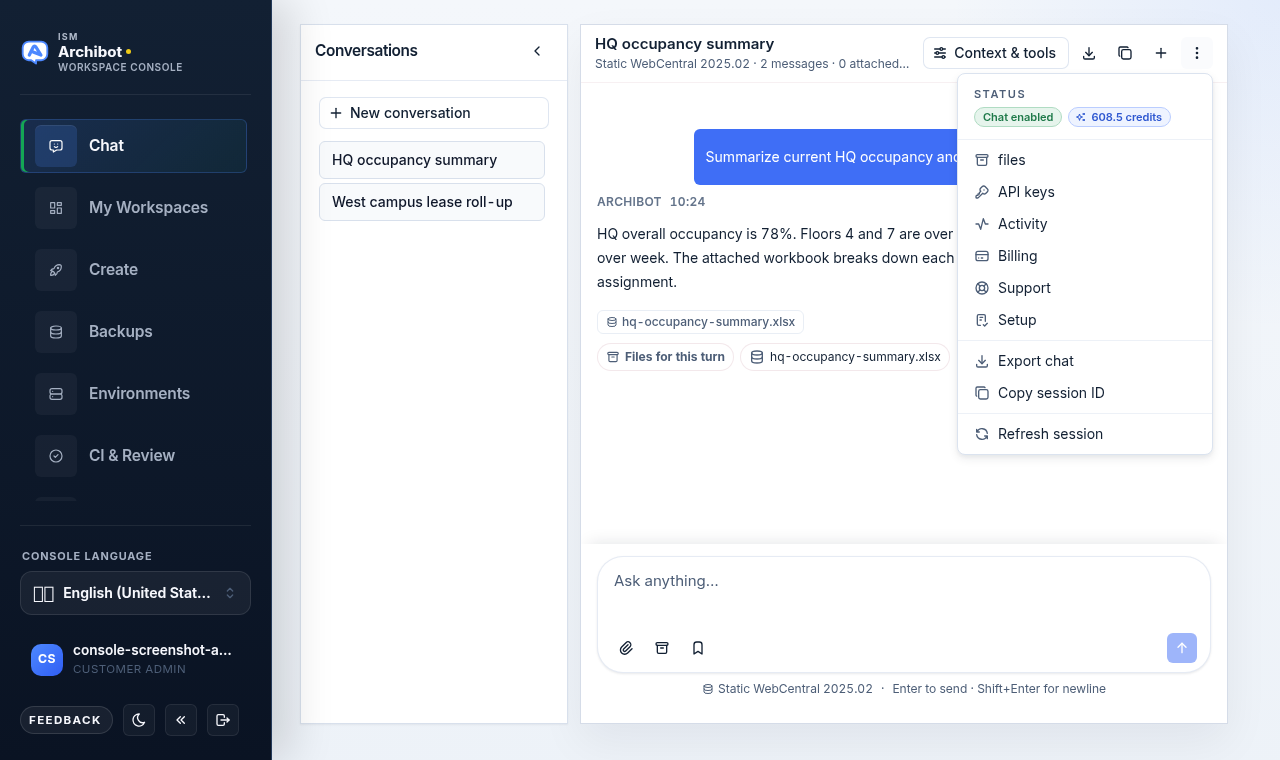
| メニュー項目 | 用途 |
|---|---|
| Files | アップロードしたファイルや ArchiBot が生成したファイルを参照します(旧称「Artifacts」) |
| API キー | エンドポイントキーの作成、ローテーション、失効を行います |
| Activity | 最近のリクエスト ID とアカウント監査イベントを確認します |
| Billing | プラン、使用状況、製品アクセス、クレジット有効期限を確認します |
| Support | アカウント単位のサポートケースを開いて確認します |
| Setup | アカウントアクセス、プラン、認証情報を確認します |
| チャットのエクスポート / セッション ID のコピー | ヘッダーアイコンと同じ |
| セッションの更新 | アカウントの状態を再読み込みします |
メニューの上部には 2 つのステータスバッジも表示されます。Chat 有効(または「Chat 保留中」)と残りの クレジット 残高です。これらはアカウントの準備が整っているかを最も素早く確認する方法です。
初回起動
ArchiBot Chat を初めて開くときは、ケバブメニューの Setup から始めてください。Setup は最初の本格的な会話の前に、アカウントアクセス、プラン、認証情報の準備状況を確認します。
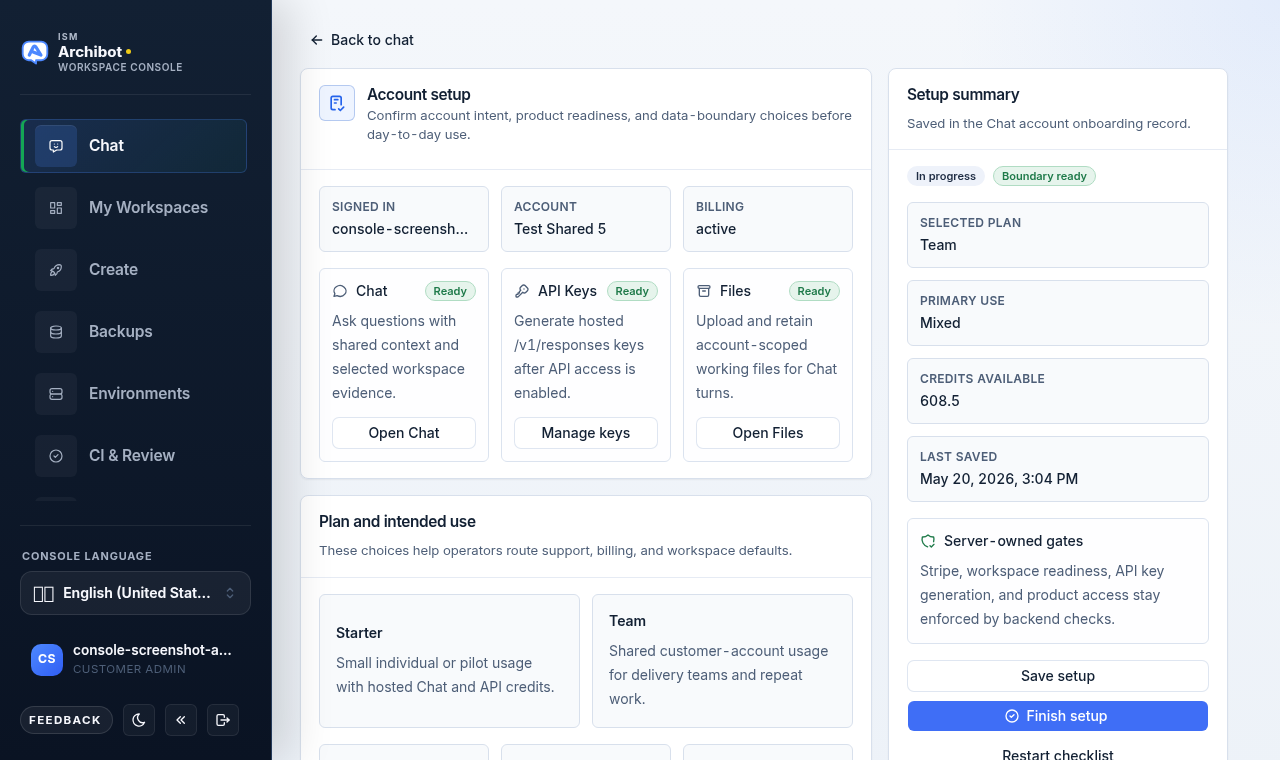
Setup をスキップして後で戻ることもできますが、完了すると請求、製品アクセス、認証情報が準備できていることを確認するのに役立ちます。完全な手順は ArchiBot Chat のセットアップ にあります。
コンテキストとツール
すべての回答はコンテキストソースに対して実行されます。デフォルトは Static WebCentral 2026.01 で、読み取り専用のファイル、データベース、管理されたスキルです。ソースはヘッダーの コンテキストとツール ボタン、またはコンポーザー上部の小さなコンテキストラベルから切り替えられます。
コンテキストとツール ダイアログには 3 つのピルがあります。
- コンテキスト — アクティブなソースを選択します。Static WebCentral、アカウントがアクセスできるワークスペース、または Shared Drive の付与です。
- Files — 現在のターンの添付ファイルを表示し、追加でアップロードしたり、切り離したりします。
- トレース — 最新の回答の背後にあるツール呼び出し、コンテキストの参照、結果を確認します。まだトレースが記録されていない場合、このペインには「この会話にはツールトレースが記録されていません。」と表示されます。ArchiBot がツールを実行した後、グループ化された各ステップ、何に触れたか、ステップが完了したか失敗したかが一覧表示されます。
操作に関する質問をする前に、コンテキスト ピルを使って正しいソースを指していることを確認してください。コンテキストソースが ArchiBot に見えるものをどう変えるかについては ArchiBot Chat の使い方 を参照してください。
コンポーザー
コンポーザーのアクションはアイコンのみです。
- クリップ — ファイル(PDF、スプレッドシート、CSV、図面、Markdown、JSON、または画像)を添付します。
- アーカイブアイコン — コンテキストとツールダイアログの Files ビューを開きます。
- ブックマーク — 現在のドラフトを再利用可能なプロンプトとして保存するか、保存済みのプロンプトを挿入します。
- 上矢印 — 送信します。Enter で送信、Shift+Enter で改行します。
コンポーザーのプレースホルダーに「チャットするにはクレジットを追加してください」または「Chat が有効になっていません」と表示される場合、請求または製品アクセスが解決されるまで送信できません。
データ境界
ホスト型 ArchiBot Chat は、契約で明示的に別途定められていない限り、商用 SaaS 製品です。
チャット、アップロード、ファイルエクスポート、Activity のエクスポート、サポート依頼は、構成済みの商用 SaaS、ストレージ、バックアップ、サポート、モデルプロバイダーの経路に対して組織が承認したデータにのみ使用してください。
データが規制対象、輸出管理対象、顧客機密、または特別な契約上の取り扱いの対象となる可能性がある場合は、ArchiBot Chat を使用する前に組織が商用 SaaS 処理を承認していることを確認してください。エンタープライズ顧客は使用前にセキュリティパケットを要求できます。ArchiBot Chat の承認済みデータ利用 を参照してください。
何が使用量に数えられるか
ArchiBot に応答を求めるチャットメッセージは、アカウント残高から 1 クレジットを差し引きます。その回答を生成する内部ツール呼び出し、ストリーミングされたテキスト、引用、再試行は、同じメッセージに属します。
生成された API キーで行われた完了済みの公開エンドポイントリクエストは、同じ共有残高から差し引かれます。チャットと API の使用は 1 つのクレジットプールから引き出されます。
失敗したプリフライトチェックはクレジットを差し引くべきではありません。モデル側の処理が始まった後にリクエストが失敗した場合、請求の動作はアカウントまたはサポートの応答に表示されるポリシーによって異なります。ArchiBot Chat の請求とクレジット を参照してください。
次のステップ
- 最初の会話の前に ArchiBot Chat のセットアップ を完了してください。
- コンテキストソース、添付ファイル、トレースについては ArchiBot Chat の使い方 を読んでください。
- 機密データをアップロードする前に ArchiBot Chat の承認済みデータ利用 を確認してください。
- スクリプトや連携のために ArchiBot Chat API キー を設定してください。
- クレジット残高を理解するために ArchiBot Chat の請求とクレジット を確認してください。
- Chat が開かない、またはコンポーザーが無効な場合は ArchiBot Chat のトラブルシューティング を参照してください。
完了の条件
- Console から Chat を開ける。
- アカウントに Chat が有効化され、クレジット残高が表示されている。
- 商用データ境界を理解している。