


一般的な修正
トラブルシューティング
Console のワークスペース画面から、サインイン、セットアップ、ワークスペース作成、起動、ログ、更新、請求準備の問題を切り分けます。
最終更新
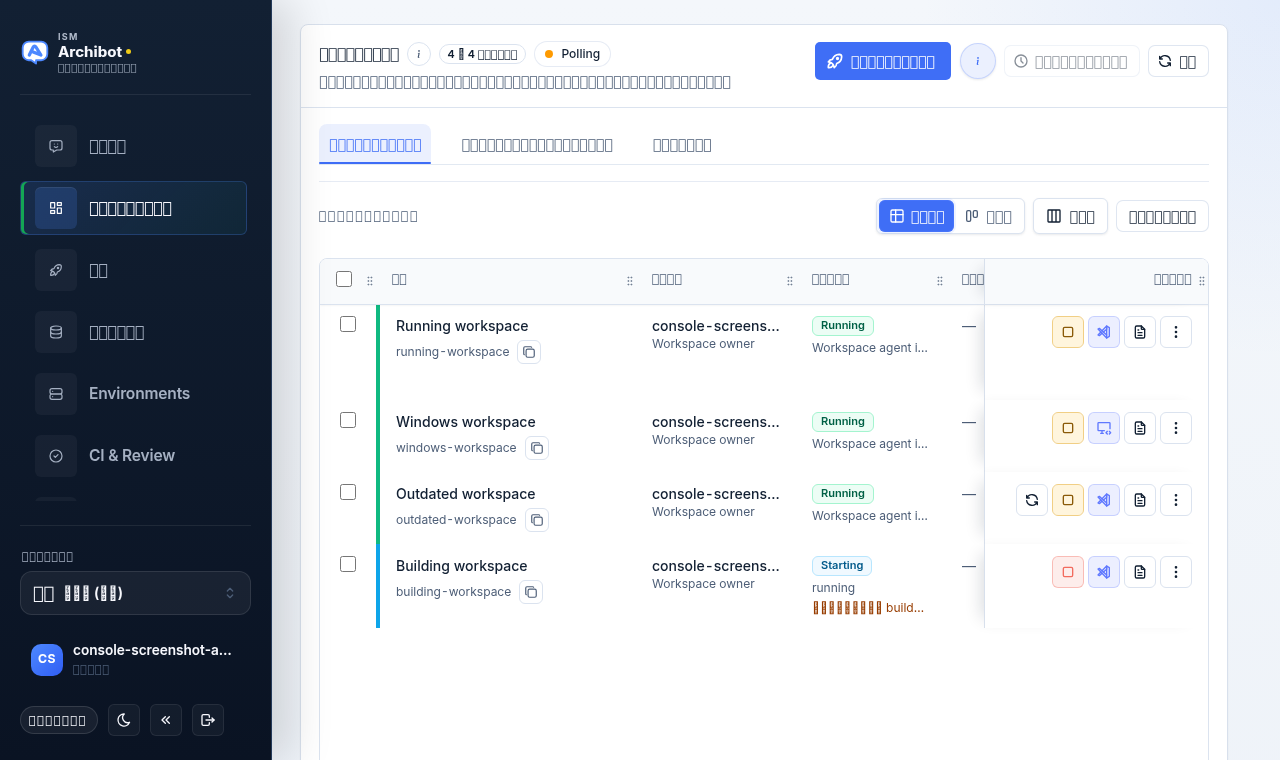
ほとんどのワークスペースの問題は、その原因が Console 上に直接表示されます。ステータスピル、 ブロッカーメッセージ、あるいはビルドおよびランタイムのログです。このガイドでは切り分けの 順序を説明し(まずシグナルを読み、それから対応するアクションを取る)、エスカレーション時に 必要となる詳細を含むダイアログへ案内します。
Console のワークスペースの問題を報告する場合は、サポートケースを開く前に、まず以下で説明する ワークスペースの サポート ダイアログと ログ ビューから始めてください。これらは、 引き継ぎに含めるべき正確なステータス、ビルド ID、エージェント準備状況を提供します。
まずワークスペースのステータスを読む
左側のナビゲーションから マイワークスペース を開きます。各行にはステータスピルが表示されます。
Running、Stopped、Dormant、実行中のビルド、または Unhealthy のような要注意状態です。
グリッド上部のヘッダーには、現在のビューで注意が必要なワークスペースの数も表示されるため、
スクロールする前に問題を把握できます。

各行の右側には行内アクションがあります。開始、停止、接続 メニュー、 ログ、そして更新、スケジュール編集、削除を含むオーバーフローメニュー(ワークスペースアクションを開く)です。 どのアクションが有効になるかは、ワークスペースの状態とあなたのロールによって決まります。 ステータスピルを使って、以下の適切な次のセクションを選んでください。
各状態とアクションの完全な意味については、ワークスペースの管理 を参照してください。
ワークスペースのサポートダイアログを開く
サポート ダイアログは、単一のワークスペースを切り分けるための主要な画面です。ここには、 ヘルスチェック、ランタイムエージェントの準備状況、ストレージと共有ドライブの状態、 マネージドアクセス参照、最近の使用状況が一か所にまとめられます。
- マイワークスペース で対象のワークスペースを見つけます。
- その行のオーバーフローメニュー(ワークスペースアクションを開く)を開きます。
- サポート を選択します。
- ヘルスチェック、ランタイムエージェント、ストレージ、 ワークスペース統合 の各セクションを確認します。
- ダイアログから ランタイムログ または ビルドログ を使って、対応する ログストリームを開きます。
サポートダイアログはプラットフォームオペレーターと顧客管理者が利用できます。顧客メンバーで 表示されない場合は、該当するワークスペースについて顧客管理者に開いてもらってください。 サポートの詳細はスコープが制限されています。ワークスペースへのアクセス権を持つ人のみが それを閲覧でき、マネージドアクセス参照は保護されたままです。シークレット値は一切表示されません。
エスカレーションする際は、ワークスペース名、表示されているヘルスシグナル、
エージェント準備カウント(例: 1 / 1 ready)を含めてください。セッショントークン、
クッキー、プライベートプロンプトは含めないでください。
ワークスペースのログを読む
ログは、ワークスペースが起動に失敗した理由、プロビジョニング中に停止した理由、 または起動後に予期しない動作をした理由を確認する最速の方法です。
- ワークスペースの行で ログ アクションを開くか、サポートダイアログから ランタイムログ / ビルドログ を使います。
- ワークスペースがプロビジョニング中の間、Console は ビルド ログを表示します。 利用可能になり次第、メインの エージェントテール ランタイムストリームに 切り替わります。
- 今すぐ更新 で再読み込みし、ログをダウンロード で現在のストリームを テキストとして保存します。
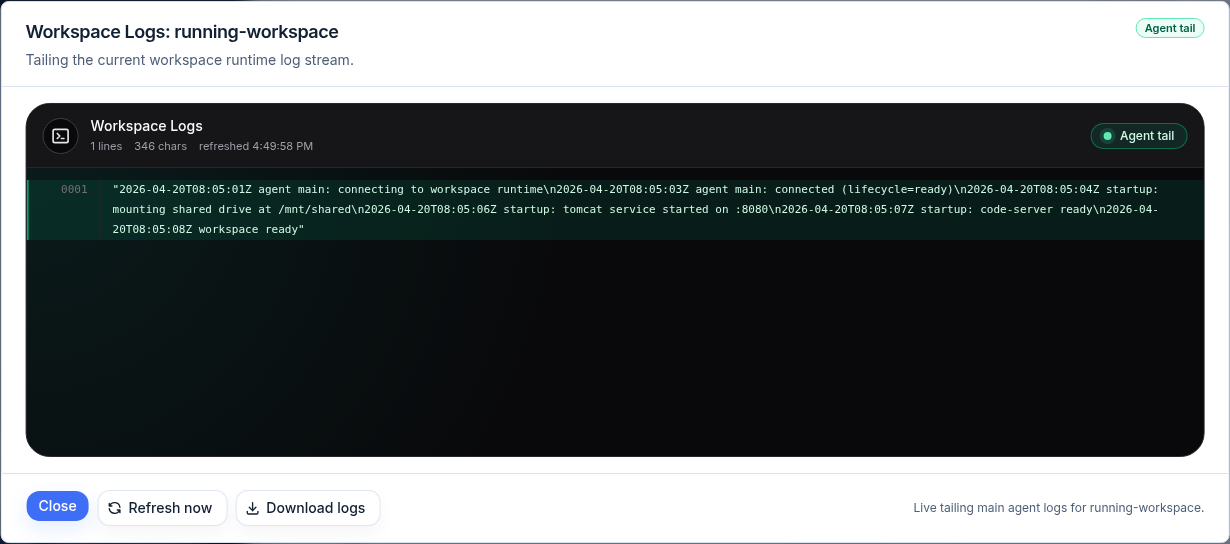
フッターには、何がテールされているか(例: 「ワークスペースのメインエージェントログをライブテール中」)が 表示されます。サポートケースにログを添付する際は、スクリーンショットを貼り付けるのではなく テキストをダウンロードし、トークンやクッキーは含めないでください。
ワークスペース作成がブロックされている
作成ページは、起動を許可する前にブロッカーを表示します。それを読み、解決してから 再試行してください。一般的なブロッカー:
| ブロッカー | 解決する担当 |
|---|---|
| 請求承認の欠如 | 顧客管理者または ISM 請求 |
| プリペイドのワークスペース時間残高の欠如 | 顧客管理者 |
| マネージド AI クレジットの欠如 | 顧客管理者 |
| オペレーター管理のターゲットまたはテンプレートエイリアスの欠如 | ISM サポート |
| 不完全な SSO セットアップ | 顧客管理者 |
| 利用不可のテンプレートエイリアス | ISM サポート |
| ワークスペースユーザーのプロビジョニング失敗 | ISM サポート |
顧客メンバーは、請求とセットアップのブロッカーを顧客管理者にエスカレーションしてください。 ターゲット、エイリアス、またはプロビジョニングのブロッカーについては、ISM サポートに エスカレーションしてください。これらを解消する上流のセットアップについては、 最初のワークスペースを作成する と カタログと準備 を参照してください。
プロビジョニング開始後に作成が失敗する
ビルドが開始された後に失敗した場合は、手動でストレージを削除しないでください。 ログ ビューを ビルド モードで開いて失敗内容を読み、その後、顧客管理者または オペレーターに、Console を通じて再試行、キャンセル、停止、削除のいずれを行うかを 判断してもらってください。手動のランタイムクリーンアップはオペレーターのフォールバックであり、 通常の顧客向けの手順ではありません。
ビルドが詰まって他のアクションをブロックしている
ビルドがアクティブな間は、開始、停止、更新、削除を実行できません。ワークスペースのビルドが 詰まっている場合は、アクティブなビルドをキャンセルして、別のアクションを実行できるようにします。
- ワークスペースの行のオーバーフローメニューを開きます。
- ビルドをキャンセル を選択します。
- アクティブなビルドをキャンセル ダイアログで、ビルドをキャンセル で確定するか、 ビルドを継続 で実行を継続します。
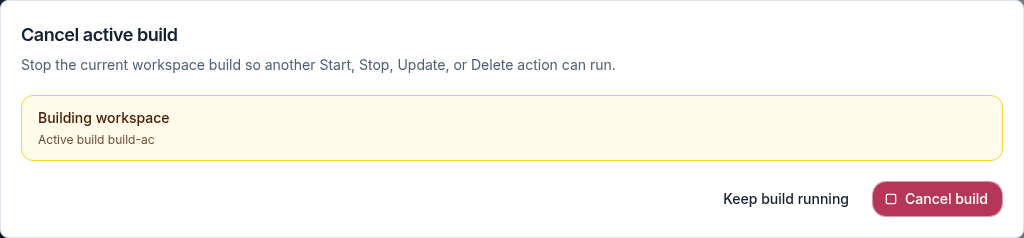
ダイアログはアクティブなビルドの名前を表示するため、正しいものをキャンセルしているか 確認できます。キャンセルされると、その行の他のアクションが再び利用可能になります。
更新レビューに追加のパラメーターが表示される
ワークスペースを更新すると、通常、アクティブなテンプレートは保存したパラメーターを 維持します。それができない場合、Console は更新レビューを開き、ビルド開始前に提案された 値を確認できるようにします。
- 行のオーバーフローメニューから 更新 を選択します。
- レビューが必要な場合、Console は調整可能な値と 更新理由 とともに パラメーターをレビュー を表示します。
- 値を確認し、更新を実行 を選択します。Console はビルド開始前に サーバー側で検証します。
- 更新を開始せずに戻るには、更新レビューを閉じる を使います。
更新は、ビルド中に保存されたワークスペースの認証情報を、シークレット値を一切公開せずに リフレッシュできます。更新を実行 の後、ステータスは自動的に更新されます。 ログ を開いてビルドを監視してください。
ワークスペースが休止状態になった
ワークスペースは、一定期間非アクティブだった後、顧客アカウントの休止ポリシーによって
休止状態としてマークされることがあります。休止状態のワークスペースは Dormant ピルを
表示し、その行にはアクティブ化アクションが提供されます。開始すると元に戻ります。
休止状態とクリーンアップのポリシー自体(休止マークと休止削除のウィンドウ)は、 プラットフォームオペレーターが管理し、顧客プランの下に存在します。顧客管理者と メンバーは休止ポリシーを適用しません。ワークスペースが予期せずクリーンアップされた場合は、 ワークスペース名と消失した日付を添えて ISM サポートにエスカレーションしてください。
ワークスペースの起動が間違った場所を開く
起動するには行の 接続 メニューを使います。ブラウザー はパブリックワークスペース URL を 通じてブラウザー内エディターを開き、VS Code Desktop と JetBrains Gateway は エディターのディープリンクを使い、ログ は Console 側の起動ストリームを表示します。 Windows ワークスペースには、プライベートトンネルを通じた リモートデスクトップ オプションが 追加されます。
起動アクションが内部サービスアドレスやブラウザーから到達できない場所を開いた場合は、 ワークスペース名、選択した起動オプション(ブラウザー、VS Code Desktop、JetBrains Gateway、 またはリモートデスクトップ)、および表示されている URL ホストとともに報告してください。 セッショントークンやクッキーは含めないでください。
実行中のワークスペースで ArchiBot ツールが古く見える
実行中のワークスペースは、起動時のイメージから ArchiBot ツールとエディター拡張機能を 保持します。ワークスペースに最近発表された ArchiBot の動作、エディターの変更、または ツールの更新が欠けている場合は、サポートされている 更新 手順(上記)を実行するか、 新しいワークスペースを作成してください。
サポートのためには、ワークスペース名とどのクライアントが影響を受けているか(ブラウザー、 VS Code Desktop、または JetBrains Gateway)を含めてください。セッションログ、クッキー、 トークン、プライベートプロンプトは含めないでください。ワークスペース内アシスタントが 到達できる範囲については、ワークスペースの ArchiBot と共有ドライブ を 参照してください。
ArchiBot がワークスペースのツールを使用できない
ツールの使用は、ワークスペースのプロファイル、接続されたサービス、利用可能な認証情報に 依存します。ツールが利用可能であるべき場面で ArchiBot がツールを使わずに回答する場合は、 「ワークスペースを検索して…」や「…の SQL カウントを実行して」のような直接的なリクエストで 再試行し、エスカレーションする場合は表示されているリクエストまたはセッション ID を 含めてください。
OneDrive が関係する場合は、再試行する前に Console で接続を確認してください。 OneDrive アクセスはワークスペースユーザーが所有しており、再接続が必要なときは サポート ダイアログがそれを示します。共有ドライブが関係する場合は、ドライブが 表示されていること、およびリクエストが ArchiBot に使わせたいフォルダーまたはファイル領域を 参照していることを確認してください。
ArchiBot ワークスペースで個人のセカンダリ AI ログインを使用できますか?
Console 管理のワークスペースセットアップを通じてはできません。ArchiBot 管理の ワークスペースは、ワークスペースハーネスを通じて個人のプロバイダーアカウントログイン ファイルを保存、コピー、ルーティングすることはなく、マネージドセカンダリ AI オプションは 顧客向けのセットアップ選択肢としては公開されていません。
今日、別のプロバイダー固有のアシスタントが必要な場合は、そのプロバイダーの公式 CLI を 自分のワークスペースシェルで使い、ArchiBot 管理の認証情報フローの外で、そこで直接 ログインしてください。これにより、顧客の請求帰属が個人のプロバイダーサブスクリプションから 分離され、ホームディレクトリやシェル環境からアカウントログインのペイロードを アップロードすることを回避できます。
ArchiBot 形式のペアプログラミングには、ワークスペース内のマネージド ArchiBot エントリポイントを 使用してください。個人のプロバイダーログインは分離されたままであり、請求帰属を変更しません。
アカウントセットアップまたは分析のナビゲーションが見当たらない
サインアウトして再度サインインしてください。期待されるナビゲーションがまだ見当たらない場合、 そのアカウントは顧客管理者ロールにマッピングされていない可能性があります。ユーザーメール、 会社または顧客アカウント、期待されるロール、実際に表示されているナビゲーション項目、 およびおおよそのサインイン時刻を添えてエスカレーションしてください。各ロールが 到達できる範囲については、アクセスロール を参照してください。
顧客メンバーがアカウント全体の分析を見られない
これは想定通りです。顧客メンバーは自分自身の使用状況を確認できますが、アカウント全体の 使用状況は顧客管理者とプラットフォームオペレーターに属します。顧客レベルの使用状況 レビューについては顧客管理者に依頼してください。使用状況と請求 を 参照してください。
分析が空に見える
順番に確認してください:
- 選択した顧客スコープ。
- 選択した期間。
- 照合ステータス。
- その期間中にワークスペースが実行されていたかどうか。
- プロバイダーの使用状況がまだ遅延しているかどうか。
期間が正しく、使用状況がまだ欠けている場合は、選択した期間と表示されている照合ステータスを サポートに送ってください。
招待がアクセス拒否に至る
- ID プロバイダーからサインアウトします。
- 招待を再度開きます。
- 招待承認フローを完了します。
- 承認後、Console を直接開きます。
招待がすでに使用済みまたは期限切れの場合は、顧客管理者またはオペレーターに再発行を 依頼してください。招待リンクをサポートチャットに貼り付けないでください。
アカウントセットアップのターゲットが「ISM 待ち」と表示される
共有ホスト型テナントの場合、ターゲット は通常レビュー専用のページです。顧客管理者は そこでオペレーター管理のターゲットとテンプレートエイリアスの準備状況を確認しますが、 ターゲットの認証情報を自分で登録または編集することはありません。
依然として Waiting on ISM と表示される場合は、顧客またはテナント名、ターゲットが空か
非準備のターゲットを表示しているか、および表示されているテンプレートエイリアスまたは
準備状況のメッセージをサポートに送ってください。顧客管理者のセットアップ を
参照してください。
それでも解決しない場合
ワークスペース名、表示されているステータスとブロッカーメッセージ、サポートダイアログからの ビルド ID、ダウンロードしたログファイルを収集してください。そして サポート引き継ぎ の 詳細とともにケースを開いてください。添付するものには、シークレット、トークン、クッキー、 プライベートプロンプトを含めないでください。
完了の条件
- 再試行する前にブロッカーまたはステータスメッセージを読みました。
- ロール変更後にサインアウトして再度サインインしました。
- 顧客メンバーはセットアップと請求のブロッカーを顧客管理者にエスカレーションしました。
- 顧客管理者はターゲット、ランタイム、SSO、または請求レビューのブロッカーを ISM サポートにエスカレーションしました。