


プリペイドアクセス
カタログと準備状況
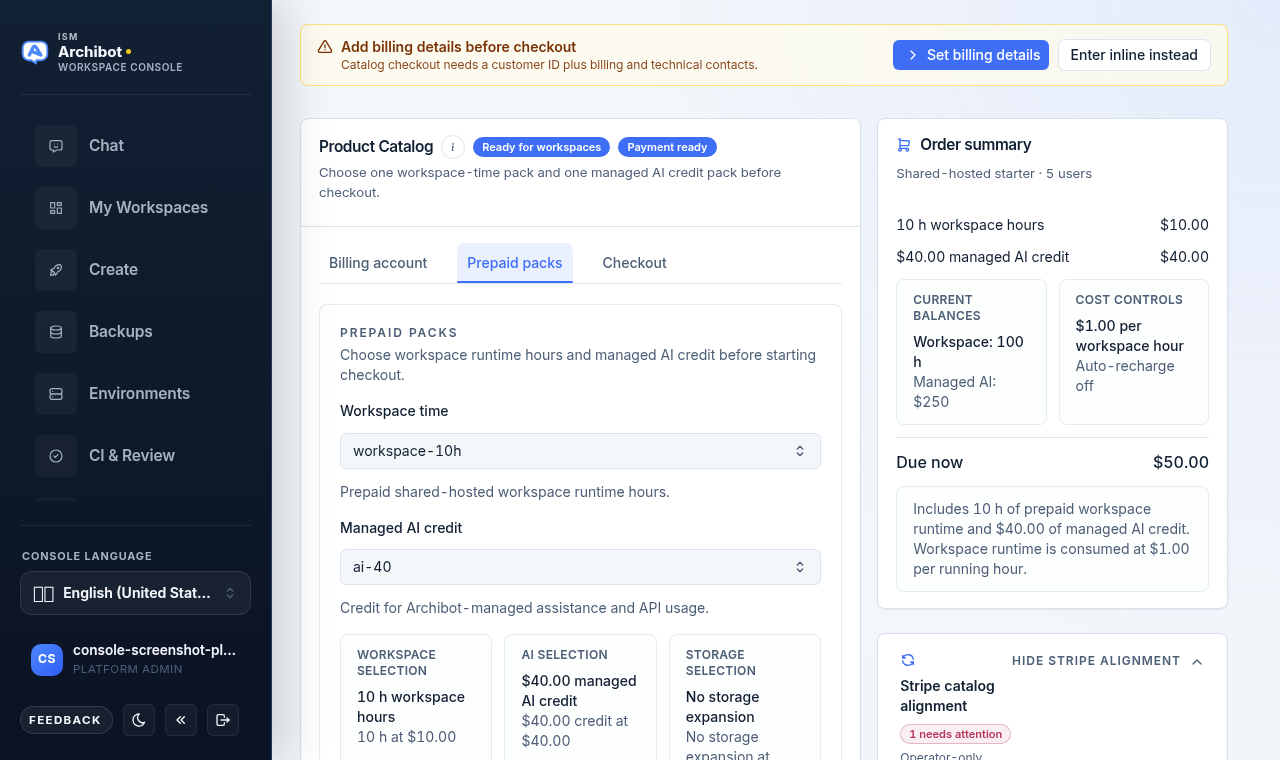
製品カタログを使って請求情報を確認し、プリペイドのワークスペース時間と管理AIパックを選び、チェックアウトを実行し、誰かがワークスペースを作成する前に注文、クレジットロット、残高アクティビティを確認します。
最終更新
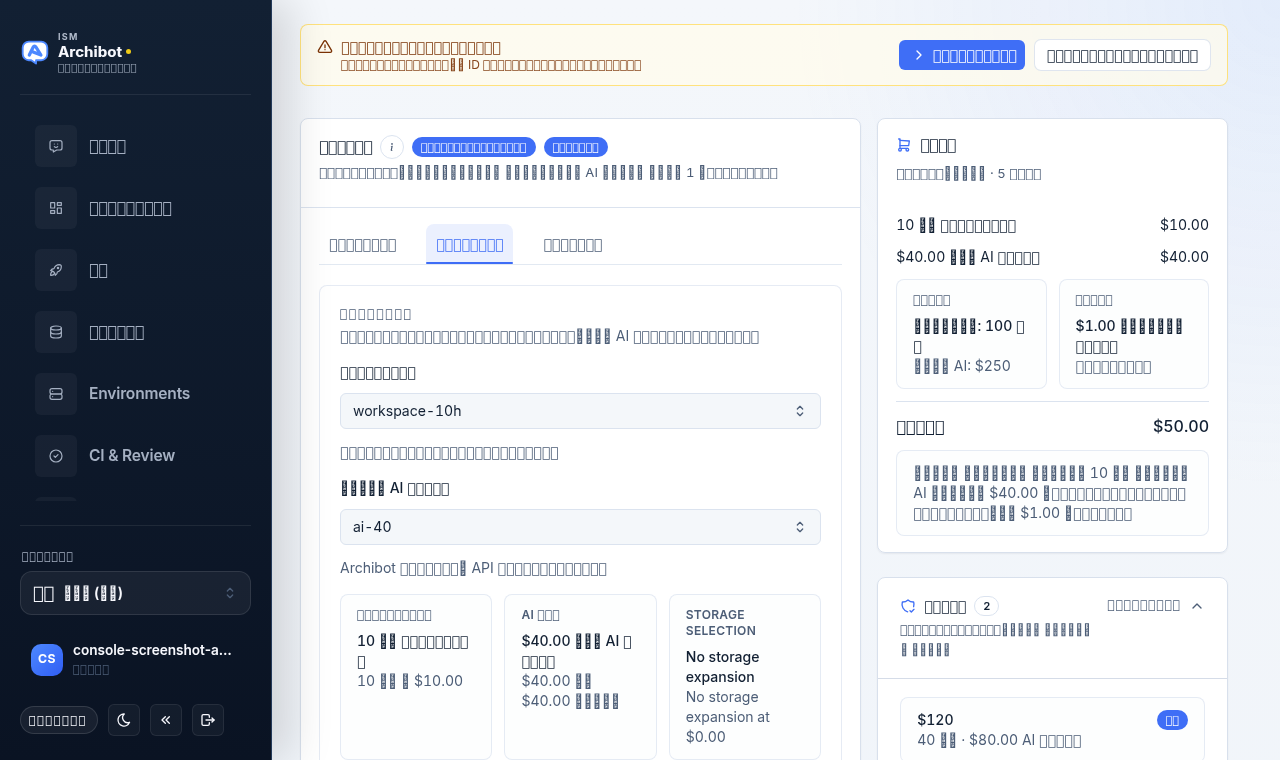
製品カタログの目的
製品カタログ(左ナビゲーションの Catalog 項目、ルート /catalog)は、顧客管理者が請求情報を確認し、プリペイドのワークスペース時間と管理 AI クレジットを購入し、誰かが Create で時間を費やす前にアカウントが準備できていることを確認する場所です。
一部のアカウントはプリペイドチェックアウトで運用されます。一部は月次請求書または試用承認で運用されます。ページ上部の準備状況バッジは、ISM と合意した商業的な経路と一致しているはずです。
このページは、3 つのタブを持つメインワークベンチ、進行中の 注文概要 サイドバー、そして注文、クレジットロット、残高アクティビティ用の展開可能なパネルに分かれています。
最初に準備状況バッジを読む
製品カタログ のタイトルの横に 2 つのバッジがあります。
- アカウントがワークスペースを作成できるかどうかを要約する準備状況バッジ。
- 支払い準備完了 または 支払いセットアップ保留中 を表示する支払いバッジ。
準備状況バッジは、請求状態とプリペイド残高を反映します。
| バッジ | 意味 | 次のアクション |
|---|---|---|
| ワークスペース作成可能 | 請求とプリペイド残高が共有ホスト型ワークスペースの作成に対応しています。 | 最初のワークスペースを作成するに進みます。 |
| チェックアウトが必要 | まだ顧客アカウントが設定されていません。 | 請求情報を追加してからチェックアウトを実行します。 |
| チェックアウト保留中 | 請求がまだ検証または試用承認されていません。 | チェックアウトを完了するか、請求レビューを待ちます。 |
| プリペイド残高を追加 | 請求は準備できていますが、両方の残高が空です。 | ワークスペース時間パックと管理 AI パックを購入します。 |
| ワークスペース時間を追加 | 管理 AI には資金がありますが、ワークスペース時間が空です。 | ワークスペース時間パックを購入します。 |
| 管理 AI クレジットを追加 | ワークスペース時間には資金がありますが、管理 AI が空です。 | 管理 AI パックを購入します。 |
プリペイド残高は、ランタイムと管理 AI アクセスのための会計エントリであり、認証情報や招待コードではありません。
チェックアウト前に請求情報を追加する
アカウントに顧客 ID、請求メール、または技術メールが欠けている場合、ページ上部に チェックアウト前に請求情報を追加 と表示される琥珀色のバナーが表示されます。
- 請求情報を設定 を選んで 顧客管理者セットアップ で完了させます(これらの情報はアカウント全体で再利用されるため推奨されます)。
- または 代わりにインラインで入力 を選んで、Catalog を離れずに 請求アカウント タブで入力します。
請求アカウント タブのインラインフォームは、顧客 ID、会社名、請求メール、技術メール を取得します。それらが保存されると、タブは Account Setup で編集 と ここで上書き のコントロールを持つ概要行に折りたたまれ、準備状況バッジは チェックアウトが必要 を越えて進めるようになります。
プリペイドパックを購入する
チェックアウトで何に資金を充てるかを選ぶには、プリペイドパック タブを開きます。
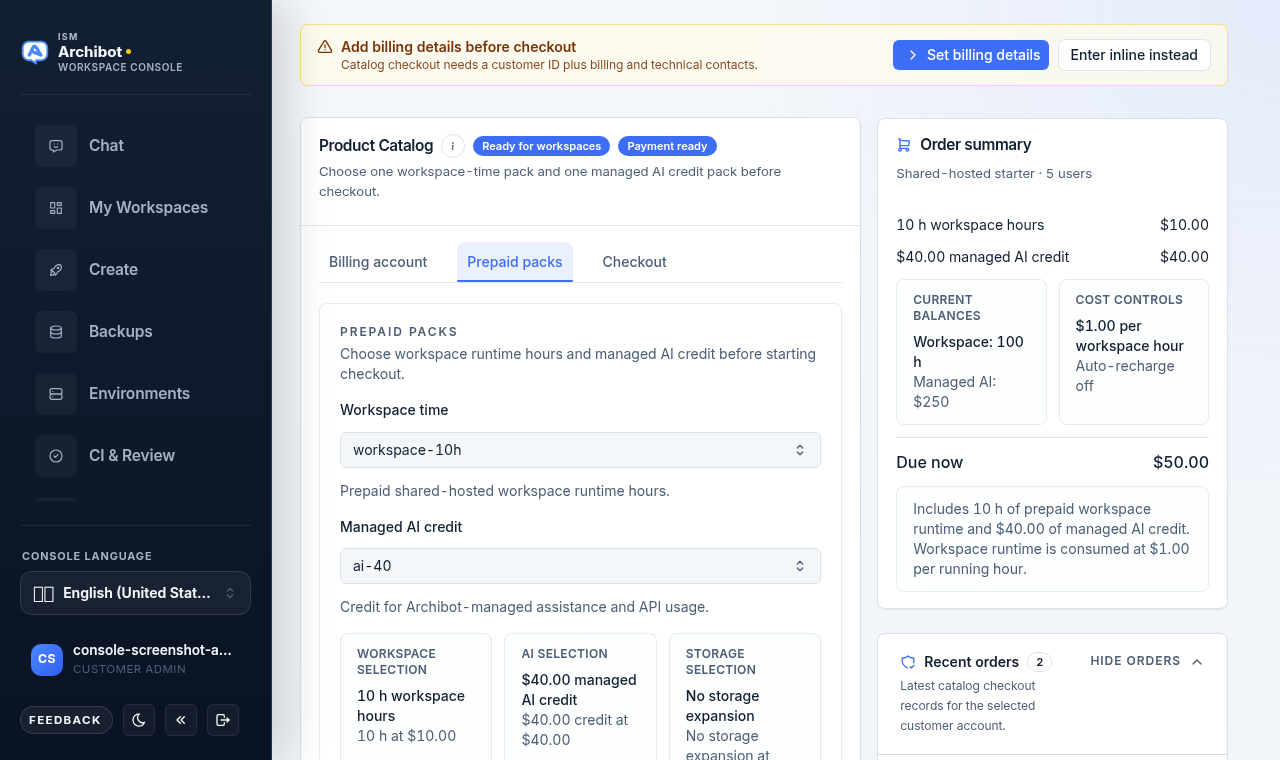
- ドロップダウンから ワークスペース時間 パックを選択します。各オプションには含まれる時間数とパック価格が表示されます。
- 管理 AI クレジット パックを選択します。各オプションにはクレジット額とパック価格が表示されます。
- アカウントで提供されている場合は、共有ドライブストレージ パックを選択します。デフォルトはストレージ拡張なしです。そのストレージの用途については ワークスペース ArchiBot と共有ドライブ を参照してください。
- 3 枚の概要カード(ワークスペース選択、AI 選択、ストレージ選択)が購入意図と一致していることを確認します。
アカウントが常時稼働の永続環境を使用している場合、このタブにはその時間単価と作成へのショートカットも表示されます。それらの価格詳細は 永続環境と CI レビュー にあります。
任意のコントロールを設定して規約を承諾する
任意のコントロールを設定し、法的規約を承諾するには、チェックアウト タブを開きます。
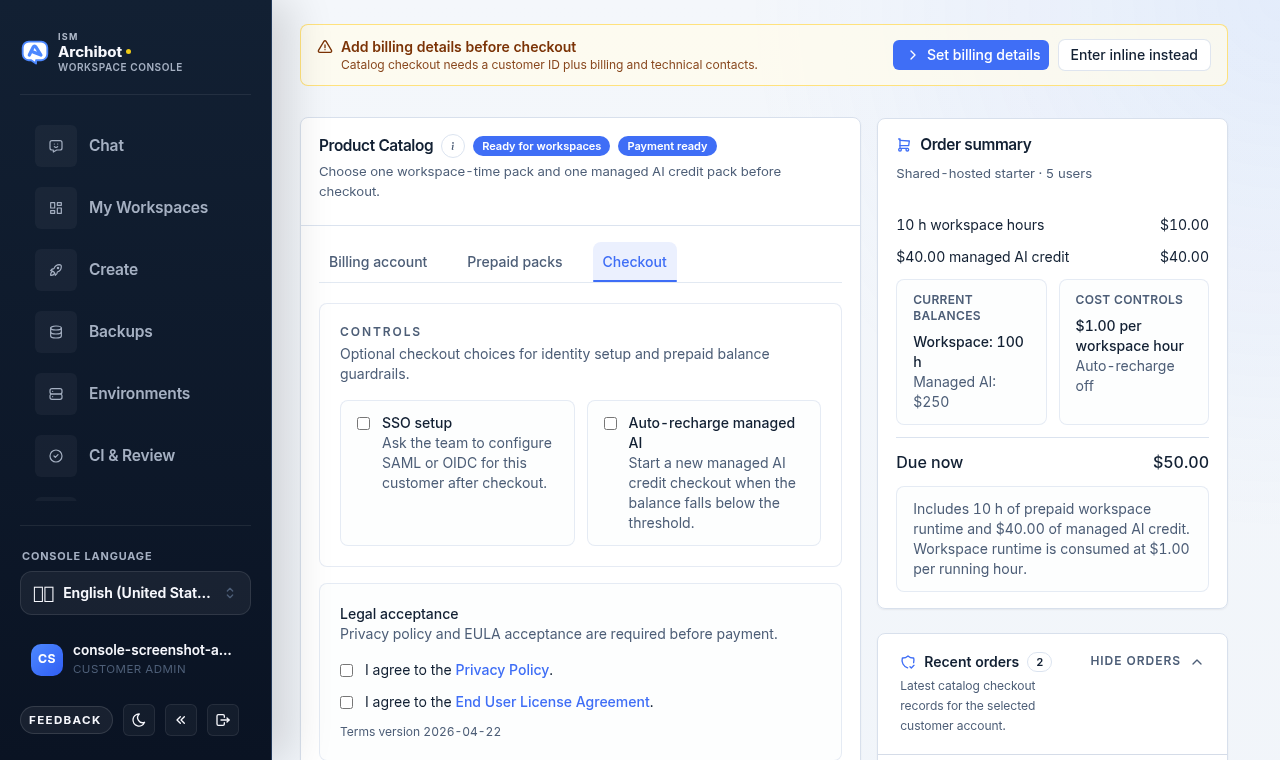
- 任意で SSO セットアップ にチェックを入れ、チェックアウト後にこの顧客向けの SAML または OIDC をチームに設定してもらいます。SSO リクエストフローについては 顧客管理者セットアップ を参照してください。
- 任意で 管理 AI を自動チャージ にチェックを入れ、残高がしきい値を下回ったときに新しい管理 AI チェックアウトを自動的に開始します。
- プライバシーポリシーに同意します と エンドユーザー使用許諾契約に同意します にチェックを入れます。両方とも必須です。現在の規約バージョンはチェックボックスの下に表示されます。
- 今すぐお支払い の金額を確認してから、支払いに進む を選びます。
支払いに進む ボタンは、ワークスペースパック、管理 AI パック、顧客 ID、請求メール、そして両方の法的承諾が揃うまで無効のままです。
自動チャージの詳細
自動チャージにチェックを入れると、さらに 2 つのフィールドが表示されます。チャージパック(再購入する管理 AI パック)と チャージしきい値(次のチェックアウトをトリガーすべきドル残高で、一般的な金額のプリセットボタン付き)です。
自動チャージの設定を保存すると、意図が記録されます。ISM がアカウントで自動チャージが有効であることを確認するまで、保存された情報が自動的に請求されると想定しないでください。それまでは、残高不足を顧客管理者のアクション項目として扱ってください。注文概要の コスト管理 カードには、自動チャージが現在オンかオフかが表示されます。
月次請求書請求に切り替える
大規模なアカウントは、チェックアウトごとの支払いから月次請求書に移行できます。請求アカウント タブの 請求状態 ブロックには、現在の請求状態、使用ティア、支払いレール、月次上限(もしあれば)が表示されます。
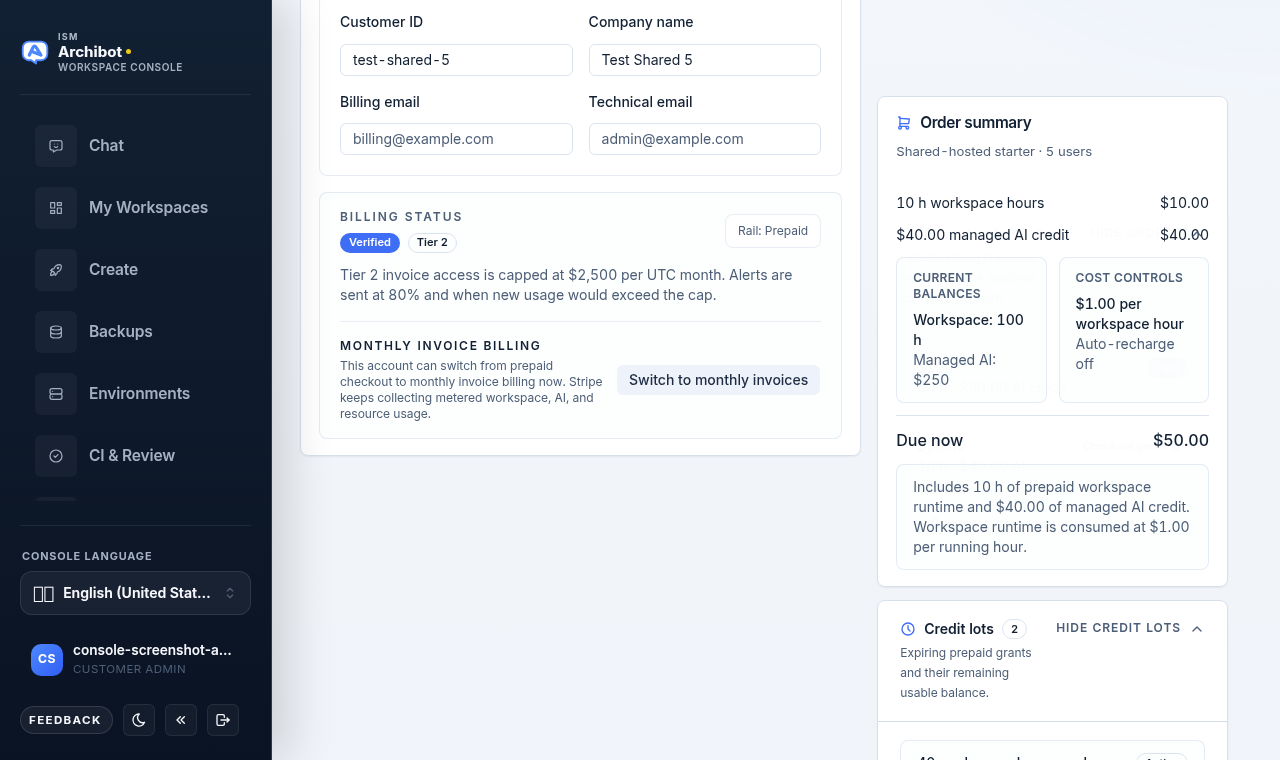
月次請求書請求 の行には、次のいずれかが表示されます。
- アカウントが対象である場合の 月次請求書に切り替える ボタン(請求が検証または試用承認されており、使用ティアが条件を満たしている)。
- 請求は準備できているがティアがまだ条件を満たしていない場合のロックメッセージ。
- 請求がまだ検証されていない場合の請求ゲートメッセージ。
- アカウントが既に請求書で請求している場合の 請求書請求アクティブ バッジ。
プラットフォーム運用者は、自力ではティアのしきい値に達していないアカウントに対して請求書請求を有効にできます。切り替え後、支払いレールの行が更新され、月次上限(もしあれば)が請求の説明に表示されます。
注文、クレジットロット、アクティビティを追跡する
右サイドバーには、進行中の 注文概要 と展開可能なパネルがあります。各パネルにはカウントバッジと表示/非表示の切り替えが表示されます。
注文概要
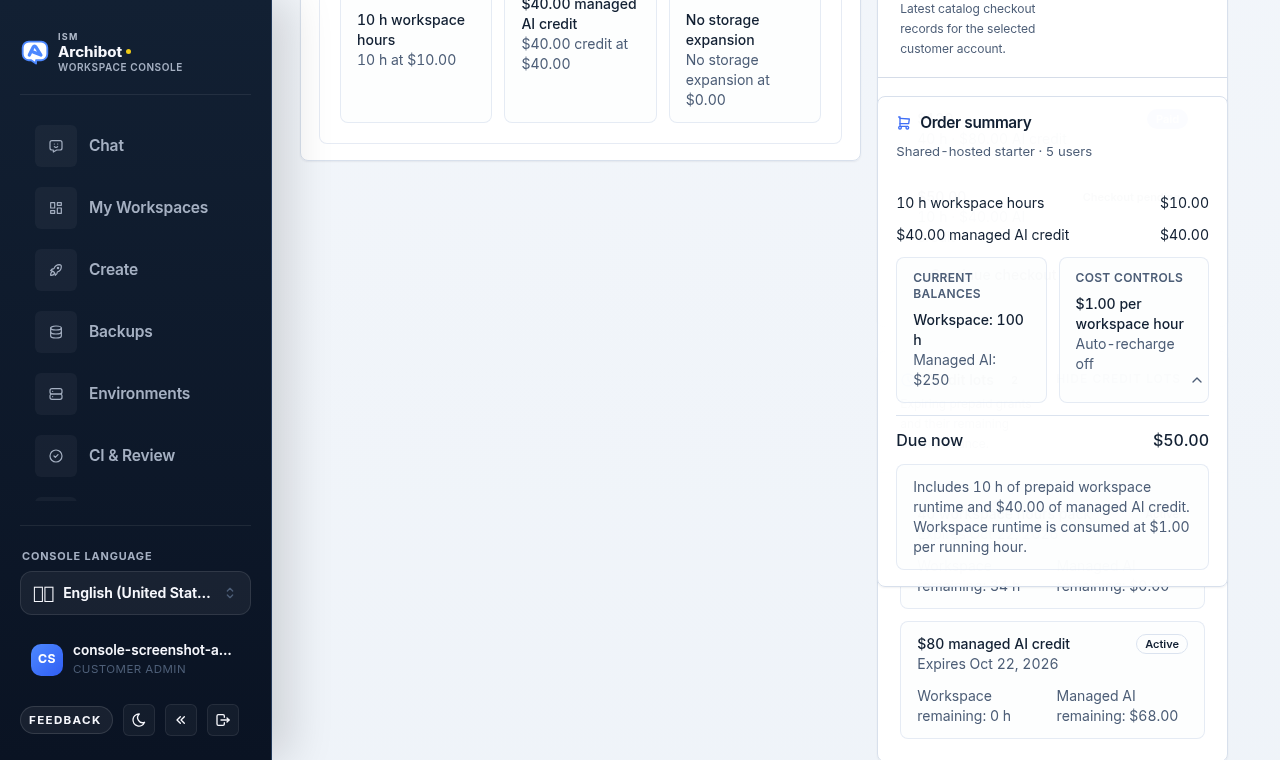
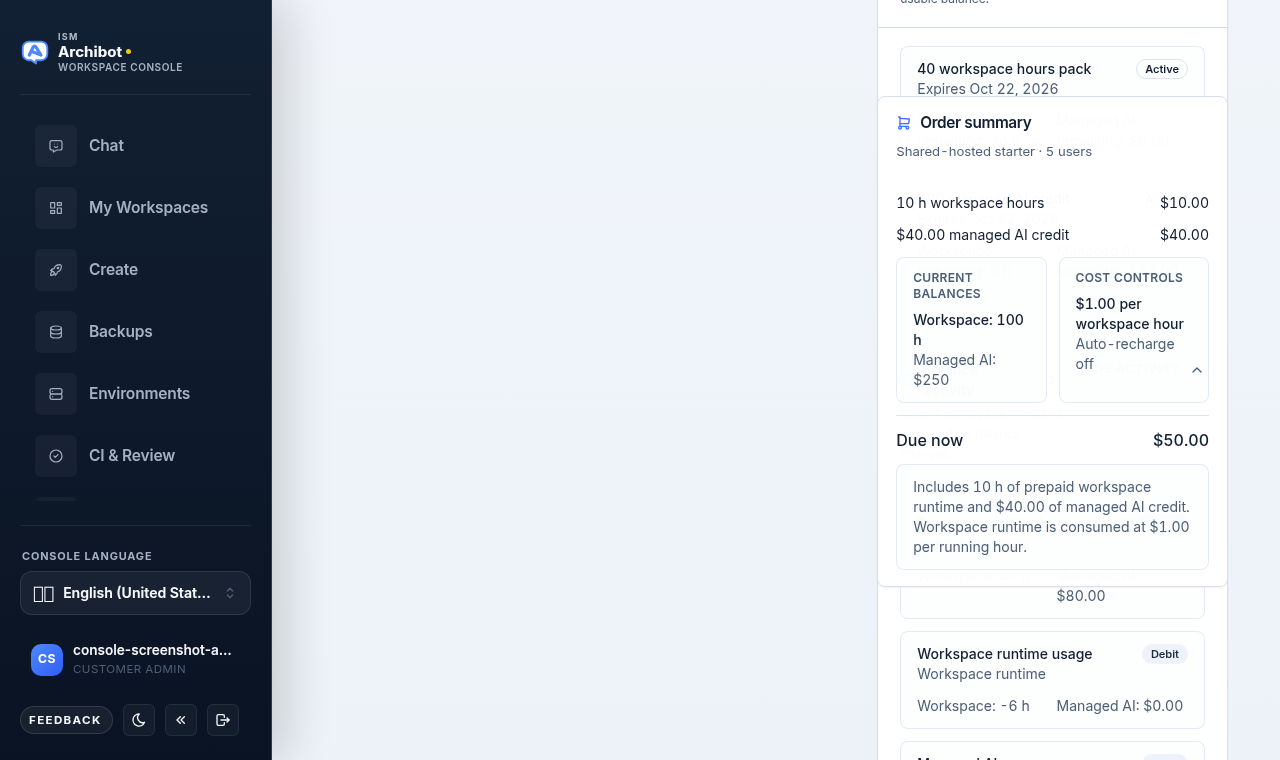
注文概要 カードには、選択したワークスペースパック、管理 AI パック、ストレージパックとその価格、一括コミットメント割引(もしあれば)、現在の残高、コスト管理、そして 今すぐお支払い の合計が一覧表示されます。支払いを必要とするチェックアウトが成功すると、ページ上部付近に 支払い待ち バナーと 支払いに進む ボタンが表示されます。
最近の注文
選択したアカウントの最新のチェックアウト記録を表示するには、最近の注文 を開きます。各記録には合計、含まれる時間数と AI クレジット、そしてステータスバッジ(例: 支払い済み、チェックアウト保留中、チェックアウト開始済み)が表示されます。まだ支払い待ちの注文には チェックアウトを続行 ボタンが表示されます。
クレジットロット
プリペイドの付与、その有効期限、そして各ロットに残っているワークスペース時間と管理 AI クレジットを表示するには、クレジットロット を開きます。ロットは アクティブ または 期限切れ とマークされます。
残高アクティビティ
ワークスペース時間と管理 AI クレジットに対する最近のクレジットとデビットを読むには、残高アクティビティ を開きます。各行には、ソース(カタログ注文やワークスペースランタイム使用量など)、クレジットまたはデビットのバッジ、そしてワークスペース時間と管理 AI の増減が表示されます。
プロンプト、トランスクリプト、プロバイダーペイロード、生の支払いデータ、認証情報を残高メモやサポートチケットに貼り付けないでください。ランタイムと管理 AI の使用量が時間とともにこれらの残高をどのように消費するかについては、使用量と請求 を参照してください。
運用者: Stripe カタログの整合性
プラットフォーム運用者には、サイドバーに追加の Stripe カタログ整合性 パネルが表示されます。これは Console が期待するカタログ製品と Stripe で構成された価格を比較し、一致、欠落、不一致、未確認、または延期がいくつあるかを報告します。
チェックを再実行するには 更新 を使用します。注意が必要な項目には、ルックアップキー、異なるフィールド、そして延期承認の参照(もしあれば)が一覧表示されます。このパネルは運用者向けの読み取り専用レビューであり、それ自体が顧客向けの価格を変更することはありません。顧客管理者にはこれが表示されません。
それでも Create がブロックされている場合
Catalog に ワークスペース作成可能 と表示されているのに 最初のワークスペースを作成する がまだブロックされる場合は、Create を開き、正確なブロッカーを読み取り、表示されている両方の状態と確認したおおよその時刻を サポート に送信してください。実際のアカウント識別子の代わりに、例または REDACTED の値を使用してください。
完了の条件
- 請求情報(顧客 ID、請求メール、技術メール)が完全である。
- 準備状況バッジに「ワークスペース作成可能」が表示されている。
- ワークスペース時間パックと管理 AI クレジットパックが選択されている。
- チェックアウト前にプライバシーポリシーと EULA が承諾されている。
- チェックアウトが完了している、または注文が支払い待ちもしくは請求書レビュー中である。