


アカウント
Console のアカウントアクティビティ
アカウントのライフサイクル履歴と通知ログを確認し、ISM が何を記録したか、どのメッセージがキューに入れられたか送信されたかを把握できます。
最終更新
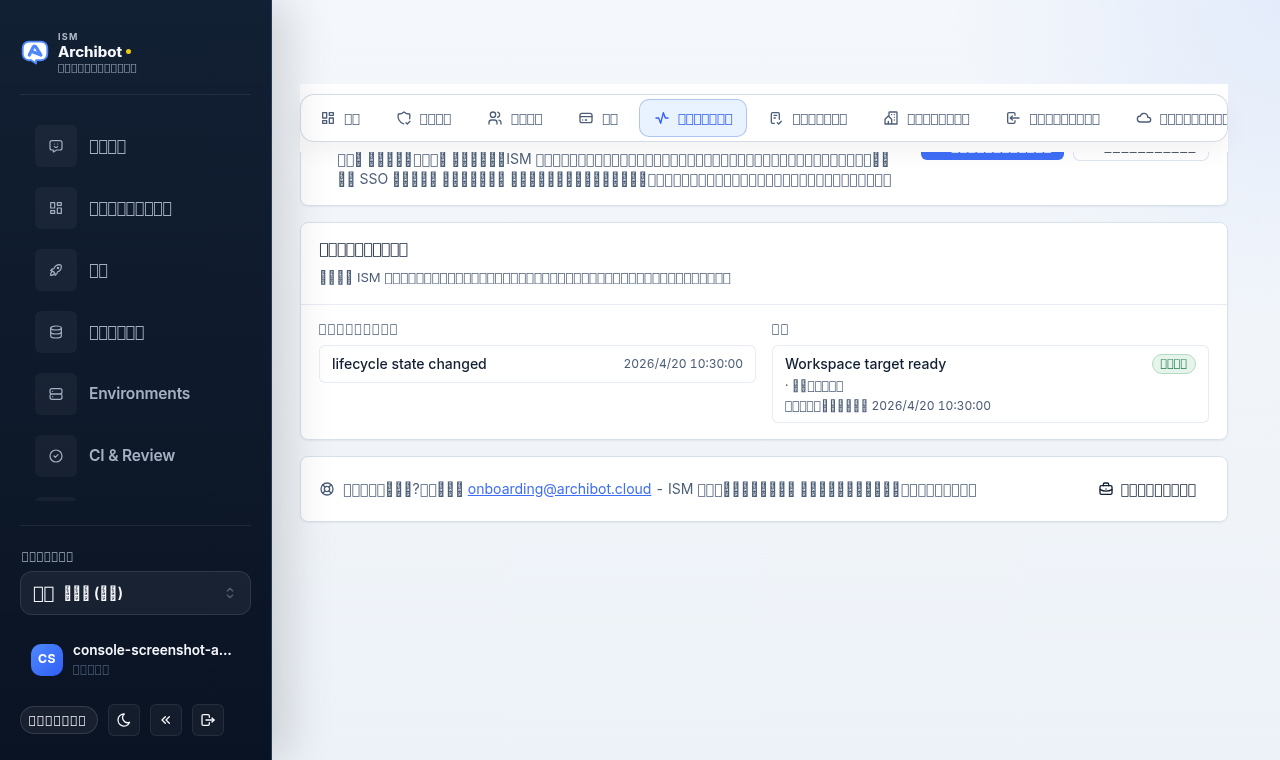
Account Setup の Activity タブは、ISM があなたのアカウントに対して記録した内容の読み取り専用の記録です。これは 2 つの部分から構成されます。1 つはアカウント状態の変化を示すライフサイクル履歴、もう 1 つは ISM があなたにキューに入れた、または送信したメッセージを示す通知ログです。引き継ぎが行われたことを確認したり、課金やワークスペースのターゲットがいつ変更されたかを確認したり、通知が実際に送信されたかどうかを確認したりするために使用します。
これは ArchiBot Chat アプリ内の Activity フィードとは異なります。そちらはチャット製品のプロンプト、実行、監査イベントを記録します。それについては ArchiBot Chat のアクティビティと監査 を参照してください。
誰が見られるか
Activity タブは、カスタマー管理者向けの Account Setup エリアにあります。テナントのアカウント設定を担当するカスタマー管理者としてアクセスします。日常的に ArchiBot ワークスペースや ArchiBot Chat だけを使っている場合、このビューは表示されないことがあります。ロールが Console の各画面にどう対応するかについては アクセスロール を参照してください。
Activity タブを開く
- Console にサインインして Account Setup を開きます。まだオンボーディングの途中の場合、ページ上部のタブは Overview、Access、Members、Billing、Activity、Checklist、Account details、Single sign-on です。
- Activity タブを選択します。
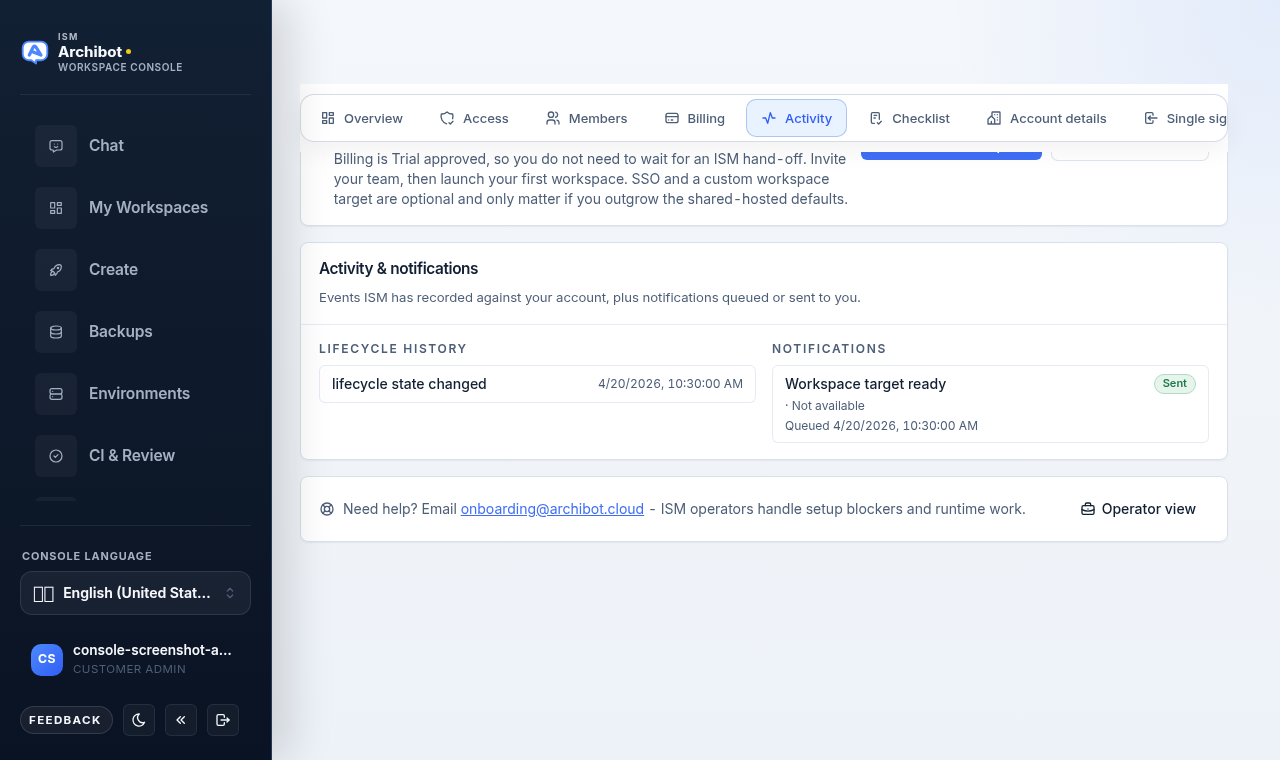
- ページに Activity & notifications カードが表示されます。その説明には「Events ISM has recorded against your account, plus notifications queued or sent to you.」と書かれています。
どちらの列にもまだエントリがない場合、カードは表示されません。状態変化や通知がまだ一度もない新規アカウントでは、これは正常です。
ライフサイクル履歴を読む
左側の列 Lifecycle history には、最近のアカウント状態の変化が新しい順に表示されます。各エントリには次の項目が表示されることがあります。
| 項目 | 何を示すか |
|---|---|
| イベント名 | 変化の種類。たとえばライフサイクル状態の変化など。 |
| タイムスタンプ | ISM がイベントを記録した時刻。あなたのローカル時間で表示。 |
| 概要 | イベントに関する短いメモ(添付されている場合)。 |
| 状態遷移 | 以前の状態と新しい状態を before → after として表示。 |
イベントに記録された以前の状態または新しい状態がない場合、その側は「Not available」と表示されます。表示されるのは最新のイベントのみです。これは概要ビューであり、完全なエクスポートではありません。
通知ログを読む
右側の列 Notifications には、ISM があなたにキューに入れた、または送信したメッセージが新しい順に表示されます。各エントリには次の項目が表示されることがあります。
- 件名(たとえば「Workspace target ready.」など)。
- ステータスバッジ。メッセージが送信された場合は Sent、まだキューにある、または送信されなかったメッセージにはアウトラインバッジ。
- チャネルと受信者。受信者が記録されていない場合は「Not available」と表示されます。
- タイムスタンプ。配信済みメッセージには日付付きの「Sent」、まだ待機中のメッセージには日付付きの「Queued」。
バッジを使って 2 つのケースを区別します。緑色の Sent バッジは ISM がメッセージを配信したことを意味します。「Queued」タイムスタンプ付きのアウトラインバッジは、メッセージが記録されているがまだ送信されていないことを意味します。
このタブを使うべきとき
- ISM の引き継ぎ後、ライフサイクルイベントが記録され、状態が期待どおりに移行したことを確認するとき。
- メールが届くと思っていたのに見当たらないとき、通知が Sent と表示されているか、まだ Queued かを確認するとき。
- ISM に質問を上げる前に、イベント名とタイムスタンプをコピーして、サポートが記録と照合できるようにするとき。
ヘルプを得る
ライフサイクルイベントや通知が誤っているように見える場合、ページ下部のヘルプストリップが ISM オンボーディングへ案内します。イベント名、タイムスタンプ、期待していた内容をメモし、サポート引き継ぎ に従ってオペレーターに連絡してください。そもそもこれらのイベントを生成するセットアップ手順については、カスタマー管理者セットアップ を参照してください。
チェック項目
- Account Setup の Activity タブを開ける。
- ライフサイクルイベント、そのタイムスタンプ、状態遷移を読める。
- バッジから通知が送信されたか、まだキューにあるかを判別できる。
関連ガイド
完了の条件
- Account Setup の Activity タブを開ける
- ライフサイクルイベントとその状態変化を読める
- 通知が送信されたか、まだキューにあるかを判別できる