


復元ソース
バックアップと復元ソース
Create Workspace が注入できる、データベース、WAR、リポジトリにリンクされた復元アーティファクトを確認、アップロード、整理、選択します。
最終更新
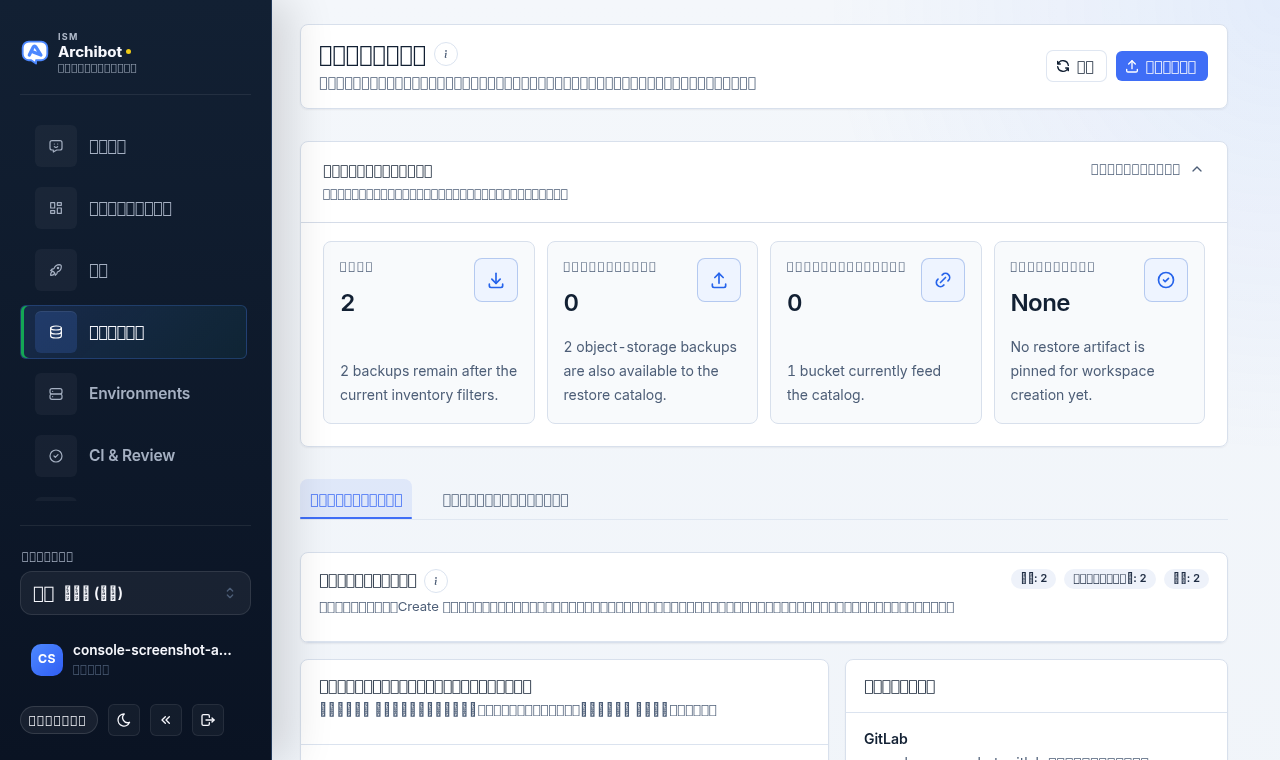
バックアップ管理の目的
バックアップ管理は、承認済みのデータベース、WAR、リポジトリにリンクされた復元ファイルが、ワークスペースで使用される前に Console から認識できることを確認します。アップロードとリポジトリの関連付けによって、Create が新しいワークスペースに注入できるものが決まるため、ストレージアクセスの問題は通常ここで最初に現れます — ワークスペースの復元を中断させる前にです。
シードされた復元素材が顧客に必要な場合は最初のワークスペース作成前にこのページを使い、また復元カタログを整理する必要があるときはいつでも使用してください。
誰が何をできるか
カタログの確認は顧客メンバーと運用担当者が利用できます。バックアップのアップロード、編集、関連付け、削除には顧客メンバーのアクセス権が必要です。 そのアクセス権がない場合、「アップロード」コントロールと行ごとの管理アクションは無効のままになります。サービストークンとストレージの内部は運用担当者が所有し、このページでは公開されません。
ページを開いてヘッダーを読む
ページは バックアップ管理 で開きます。ヘッダーには 2 つのコントロールがあります。
- 更新 — ストレージからカタログを再読み込みします。
- アップロード — アップロードフォームに切り替えます。アップロードのアクセス権がない場合は無効になります。
このページから Create に復元ソースが固定されている場合、タイトルの横に ワークスペース復元を選択済み バッジが表示されます。
復元カタログに含まれるもの
カタログは、Create が新しいワークスペースに注入できるアーティファクトの集合です。データベースバックアップ(Oracle と SQL Server)、WAR ファイル、オブジェクトストレージバックアップが含まれ、それぞれリポジトリに任意でリンクされる場合があります。管理アップロードはこのページから追加したファイルです。オブジェクトストレージバックアップは、すでにストレージバケットにある復元ファイルです。リポジトリリンクは、そのリポジトリからワークスペースを起動するときに Create が優先すべきバックアップを示します。このページは、ワークスペースがそれらを必要とする前に、これらのアーティファクトが表示され、正しいリポジトリを指していることを確認する場所です。
フィルターパネルを使う
ページは上部に折りたたみ可能な フィルター パネルが表示された状態で開きます。フィルターを表示 / フィルターを非表示 で開閉します。
パネルヘッダーには 3 つの件数が表示され、フィルターが期待どおりに機能していることを確認できます。
- 合計 — カタログ内のすべてのアーティファクト。
- フィルター済み — 現在のフィルターに一致する数。
- 表示中 — 現在のページにある数。
いずれかのフィルターが有効になると、ヘッダーに リセット コントロールが表示されます。フィルターコントロール自体については、下の アーティファクトインベントリを扱う で説明します。
2 つのタブを切り替える
フィルターパネルの下には 2 つのタブがあります。
- アーティファクトインベントリ — 復元向けのカタログ。結果テーブルはフィルターの下に全幅で表示され、並べ替え可能な列とページ送りを備えます。
- バックアップのアップロード — 管理対象の復元アーティファクトを追加するためのフォーム。アップロードのアクセス権がない場合、このタブは無効になります。
管理対象バックアップをアップロードする
管理対象アップロードは、ファイルとメタデータが保存された後、新しいワークスペースの復元候補になります。
- バックアップのアップロード タブを開きます(またはヘッダーの アップロード ボタンを使用します)。
- バックアップファイル を選択します。
- データベース の種類 — Oracle または SQL Server — を選択します。
- 明確な 表示名 と バックアップ日 を設定します。
- アーティファクトの内容が顧客に分かるように 説明 を追加します。
- 任意で リポジトリと関連付け(任意) にクローン URL を入力すると、Create がそのリポジトリに対してバックアップを自動的に推奨できます。
- バックアップのアップロード を選択します。進行状況バーにアップロードの割合が表示され、完了するとページはインベントリに戻ります。
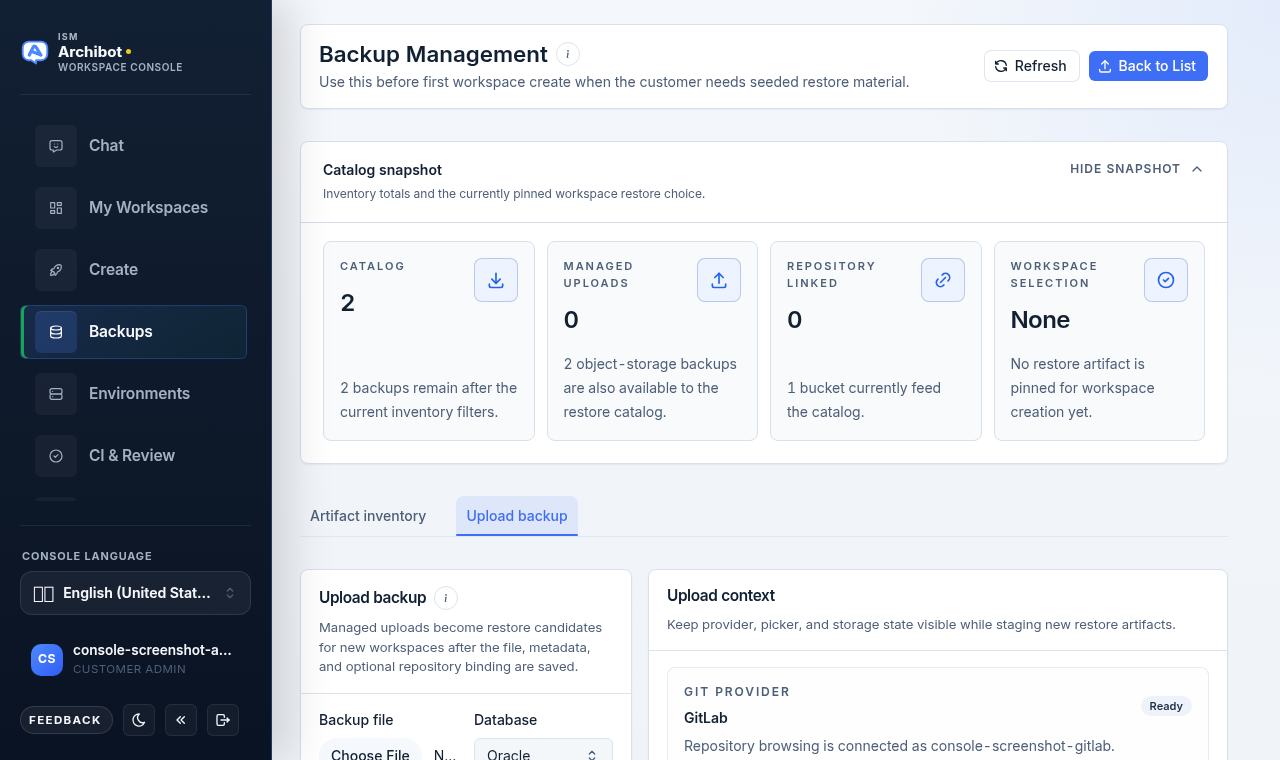
スキーマはアップロード時に AFM がデフォルトになり、アップロードフォームにはスキーマフィールドはありません。スキーマは後で バックアップを編集 から調整できます。
表示名や説明に資格情報や接続文字列を含めないでください。これらのフィールドは、顧客が復元ポイントを選ぶ際に読むカタログメタデータです。
右側の アップロードコンテキスト パネルは、フォームの入力中も、接続済みの Git プロバイダー、現在のワークスペースバックアップ選択、カタログバケットを表示し続けます。これは読み取り専用のコンテキストであり、追加のステップではありません。
アーティファクトインベントリを操作する
アーティファクトインベントリ タブは、Create 向けの復元カタログです。結果テーブルはフィルターパネルの下に全幅で表示されます。フィルターパネルには 6 つのコントロールがあります。
| フィルター | 用途 |
|---|---|
| 検索 | 名前、URL、説明、またはリポジトリで一致させます。 |
| ソース | 管理対象アップロードまたはオブジェクトストレージに絞り込みます。 |
| データベース | Oracle または SQL Server に限定します。 |
| 関連付け | リポジトリにリンクされた、またはリンクされていないアーティファクトを表示します。 |
| リポジトリ | gitlab.example.com/group/repo のような特定のリポジトリパスに一致させます。 |
| バケット | 1 つのストレージバケットに限定します。 |
フィルターパネルヘッダーの 合計、フィルター済み、表示中 の件数が、各フィルターの動作を追跡します。リセット ですべてクリアされます。
行を選択すると、その詳細 — データベースの種類、バケット、リンク済みリポジトリ数 — がカタログの操作中も 選択中のアーティファクト カードに保持されます。オブジェクトストレージバケットは、バケットメタデータが現在の結果に付随している場合にのみ表示されます。
結果を並べ替えてページ送りする
インベントリテーブルの列 — 名前、DB、サイズ、アップロード日 — は並べ替え可能です。列ヘッダーを選択すると昇順と降順が切り替わります。テーブルの下で ページサイズ(10 から 1000)を設定し、前へ と 次へ で結果を移動します。フッターには現在のページと一致総数が表示されます。
ワークスペースの復元ソースを選択する
- インベントリでアーティファクトを見つけます。
- その行をクリックするか、行アクションの ワークスペース用に選択 を使用します。
- 選択したアーティファクトは、変更するまで Create フローに引き継がれます。ページタイトルの横に ワークスペース復元を選択済み バッジが表示され、フィルターパネルのヘッダーには ワークスペースバックアップ バッジとして選択内容が表示されます。
Create が復元ソースを実際に待機しているとき、ページには通知が表示され、インベントリは起動元のリポジトリにリンクされたバックアップに事前フィルターされます。リンクされたものがない場合、Console は一致するデータベースカタログにフォールバックします。
リポジトリの関連付けを管理する
バックアップをリポジトリにリンクすると、そのリポジトリが Create で使用されたときに Console が自動的に推奨できるようになります。
- 行アクションで 関連付けを管理(リンクアイコン)を選択します。選択したバックアップの関連付けダイアログが開きます。
- 既存のリンクは 現在のリポジトリ の下に表示されます。ゴミ箱コントロールで削除できます。削除前に Console が確認を求めます。
- リンクを追加するには、プロバイダー — GitLab、GitHub、Bitbucket、または Azure DevOps — を選び、接続済みのプロバイダーからリポジトリを選択します。
- プロバイダーが接続されていない場合は、カスタム URL を使用 にチェックを入れ、代わりに完全なクローン URL を貼り付けます。ダイアログ内からプロバイダーを 接続 したり、リポジトリリストを 更新 したりすることもできます。
- 優先度 を設定し、適切な場合は このリポジトリのデフォルト をチェックしたままにします。
- 関連付けを追加(既存リンクの更新時は 関連付けを保存)を選択します。
- 完了したらダイアログを閉じます。
リポジトリの参照には接続済みのプロバイダーが必要です。ない場合はカスタムクローン URL を使用してください。ダイアログにはプロバイダーが接続されているかどうかが表示されるため、検索が利用可能かどうかが分かります。
アップロードフォームの任意の リポジトリと関連付け フィールドは、ここで作成される関連付けと同じものです — アップロード時に最初のリンクをシードし、後で調整できます。
バックアップを編集する
顧客が見るカタログ詳細を更新するには、バックアップを編集(行アクションの鉛筆アイコン)を使用します。
- そのアーティファクトの バックアップを編集 を開きます。
- 表示名、データベース の種類、スキーマ(デフォルトは AFM)、説明 を更新します。
- 変更を保存 を選択します。
表示名は必須で、残りは任意のメタデータです。
バックアップを削除する
カタログからアーティファクトを削除するには、削除(ゴミ箱アイコン)を使用します。削除前に Console がネイティブダイアログで確認を求めます。バックアップを削除すると復元候補から外れるため、まずアクティブなワークスペース起動用に固定されていないことを確認してください — ページタイトル横の ワークスペース復元を選択済み バッジと、フィルターパネルヘッダーの ワークスペースバックアップ バッジを確認します。
関連ガイド
- 最初のワークスペースを作成する — 起動時に復元ソースを使用します。
- ワークスペースプリセット — 既知のバックアップ形態を再利用します。
- カタログと準備状況 — 作成前の請求準備について。
- ワークスペースを管理する — 起動後にワークスペースを運用します。
- トラブルシューティング — 復元ソースが Create に表示されない場合。
完了の条件
- ワークスペースが利用する前に、承認済みの復元ファイルを Console が認識できる。
- アップロードされたバックアップに、明確な表示名、データベースの種類、バックアップ日が付いている。
- リポジトリの関連付けにより、各バックアップが Create が優先すべきリポジトリを指している。
- Create を起動する前に、選択された復元ソースが確認されている。