


オペレーション
オペレーションセンター
アクティブな CI、QA、ボット、ワークスペース、ストレージ、容量のシグナルを、スコープが設定された 1 つの Console ワークベンチからトリアージします。
最終更新
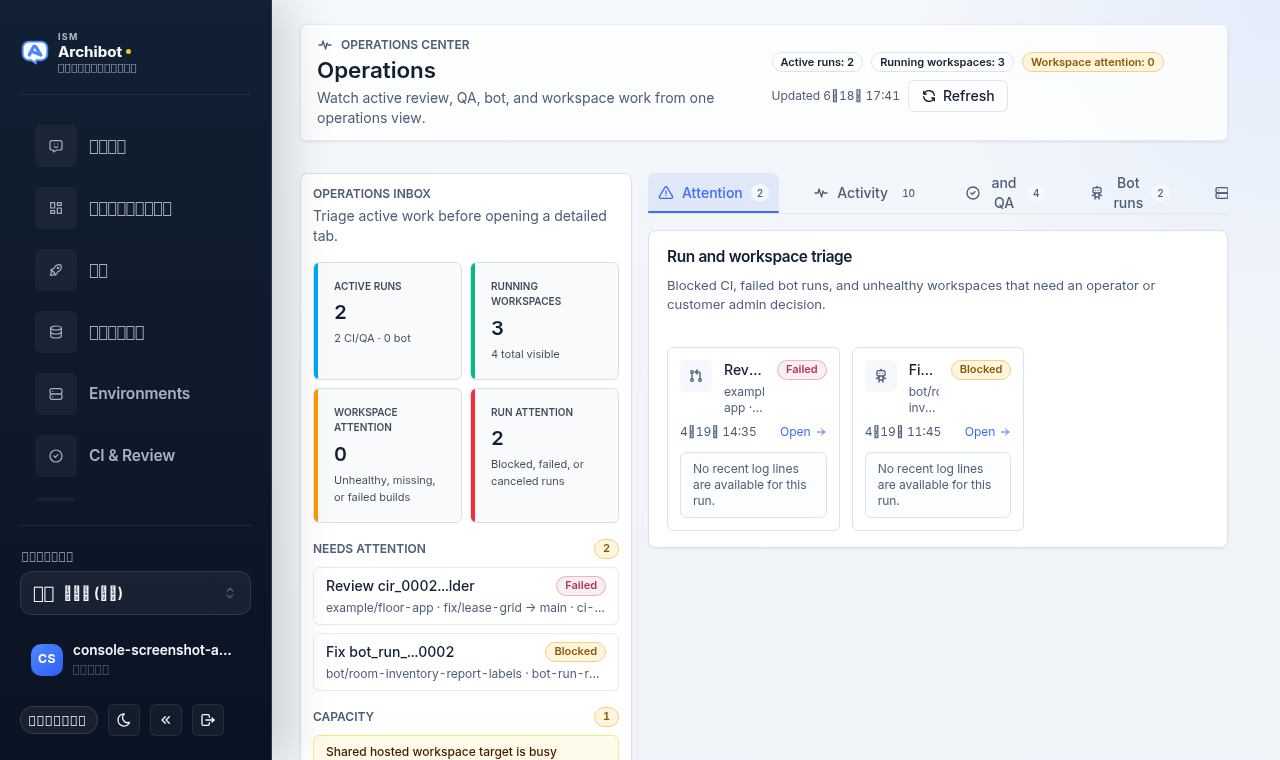
Operations は、すでに進行中のアカウントレベルの作業のための Console ワークベンチです。アクティブな CI および QA 実行、ボット実行、ワークスペースの健全性、Shared Drive の状態、保持バックログ、容量アラートをまとめて確認し、各項目を所有するページに移動する必要があるときに開きます(/operations)。
顧客管理者は、自分の顧客スコープのオペレーションを参照できます。プラットフォームオペレーターおよびプラットフォーム管理者は、アクセス権に応じてより広いオペレーションスコープを確認でき、オペレーターには 2 つの追加サーフェスがあります: ArchiBot スキルレビューキューと DevOps チャットのショートカットです。
顧客管理者またはオペレーターのアクセス権がない場合、このページにはワークベンチの代わりにオペレーター専用の通知が表示されます。
ページのレイアウト
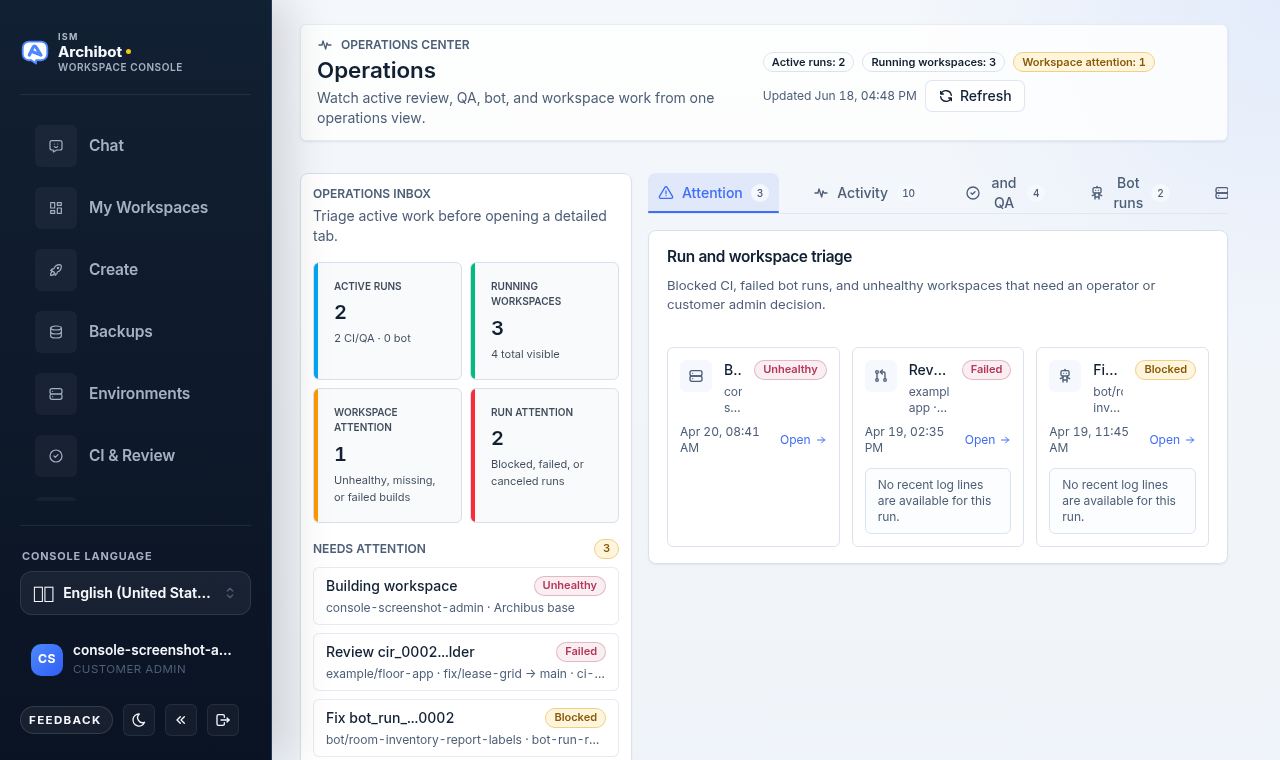
Operations は 2 ペインのワークベンチです。永続的な受信トレイのサイドバーが左側に表示され、右側のタブストリップが詳細ビューを切り替えます。
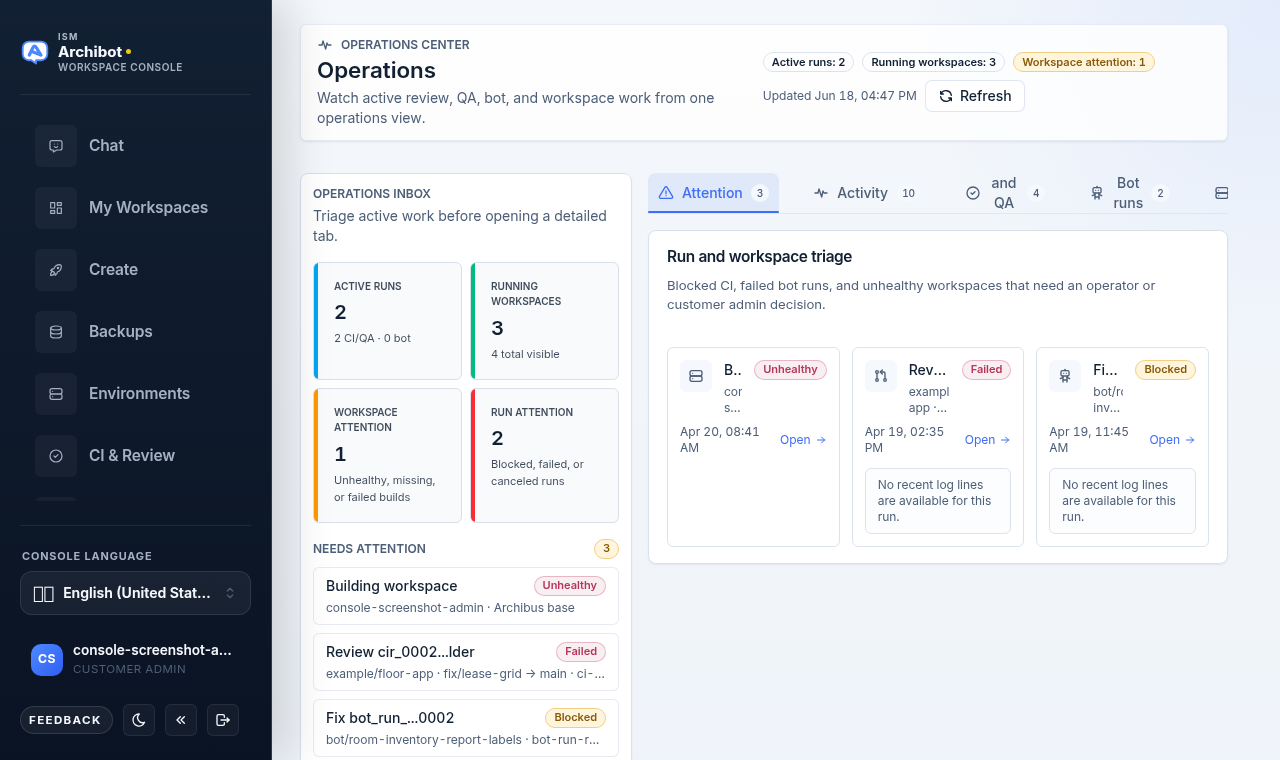
上部のヘッダーストリップには、ページタイトル、ライブのカウントバッジ(アクティブな実行、実行中のワークスペース、ワークスペースの注意)、最終更新時刻が表示されます。データは約 15 秒ごとに自動更新されます。右上の Refresh で再読み込みを強制することもできます。
受信トレイのサイドバー
サイドバーはトリアージの出発点です。タブを開く前に、上から下まで読んでください:
- 受信トレイのタイル — 4 つのカウンター: アクティブな実行(CI とボットの内訳付き)、実行中のワークスペース、ワークスペースの注意、実行の注意。
- 要注意 — 最上位のブロック済み、失敗、またはキャンセルされた実行と異常なワークスペース。それぞれ所有ページへの直接リンクになっています。
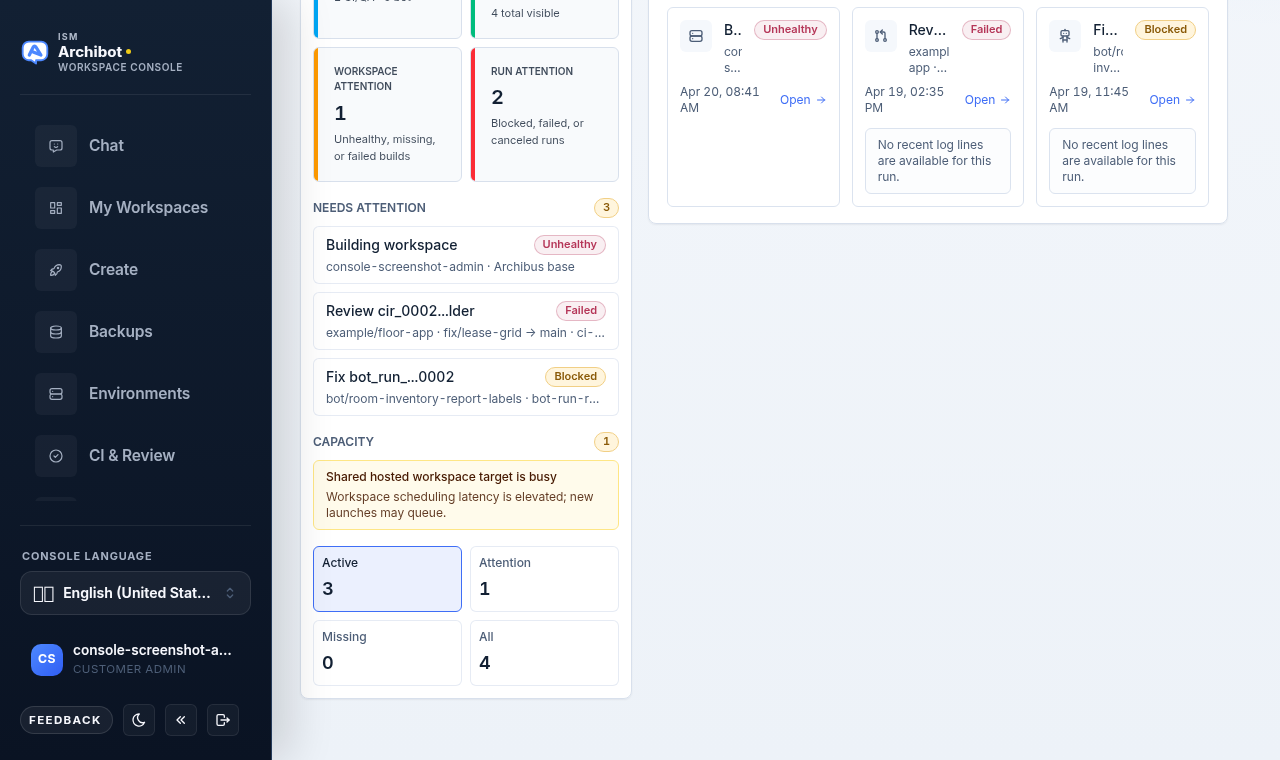
- 容量 — 現在の容量アラートの短いリスト。アンバーまたは赤で色分けされ、それぞれ修正する場所にリンクします。
- ワークスペースフィルターピル — Active、Attention、Missing、All のカウント。ピルを選択すると、そのフィルターが適用された状態で右ペインが Fleet タブにジャンプします。
タブストリップ
右ペインはタブに整理されており、それぞれにカウントバッジがあります:
| タブ | 表示内容 |
|---|---|
| Attention | ブロック済み、失敗、キャンセルされた実行と異常なワークスペース。実行カードにはインラインのログプレビュー付き。 |
| Skill reviews | オペレーター専用の ArchiBot スキルレビューキュー(オペレーターおよびプラットフォーム管理者)。 |
| Activity | 最近の CI、ボット、ワークスペースのアクティビティ。Runs、Workspaces、または All でフィルター可能。 |
| CI | ステータス付きの最近の CI および QA 実行。CI & Review にリンク。 |
| Bots | ステータス付きの最近のボット実行。Bots にリンク。 |
| Fleet | フィルターピルと検索付きの完全なワークスペーステーブル。 |
| Capacity | 容量アラート、容量詳細の開示、オペレーター通知コントロール。 |
顧客管理者のデフォルトは Attention タブです。オペレーターのデフォルトは Skill reviews です。
Skill reviews タブ(オペレーター)
オペレーターおよびプラットフォーム管理者には ArchiBot skill reviews キューがあります。提案されたスキルおよびリファレンスの編集を、Active、Approved、Done のバケットにグループ化し、それぞれに項目数を表示します。
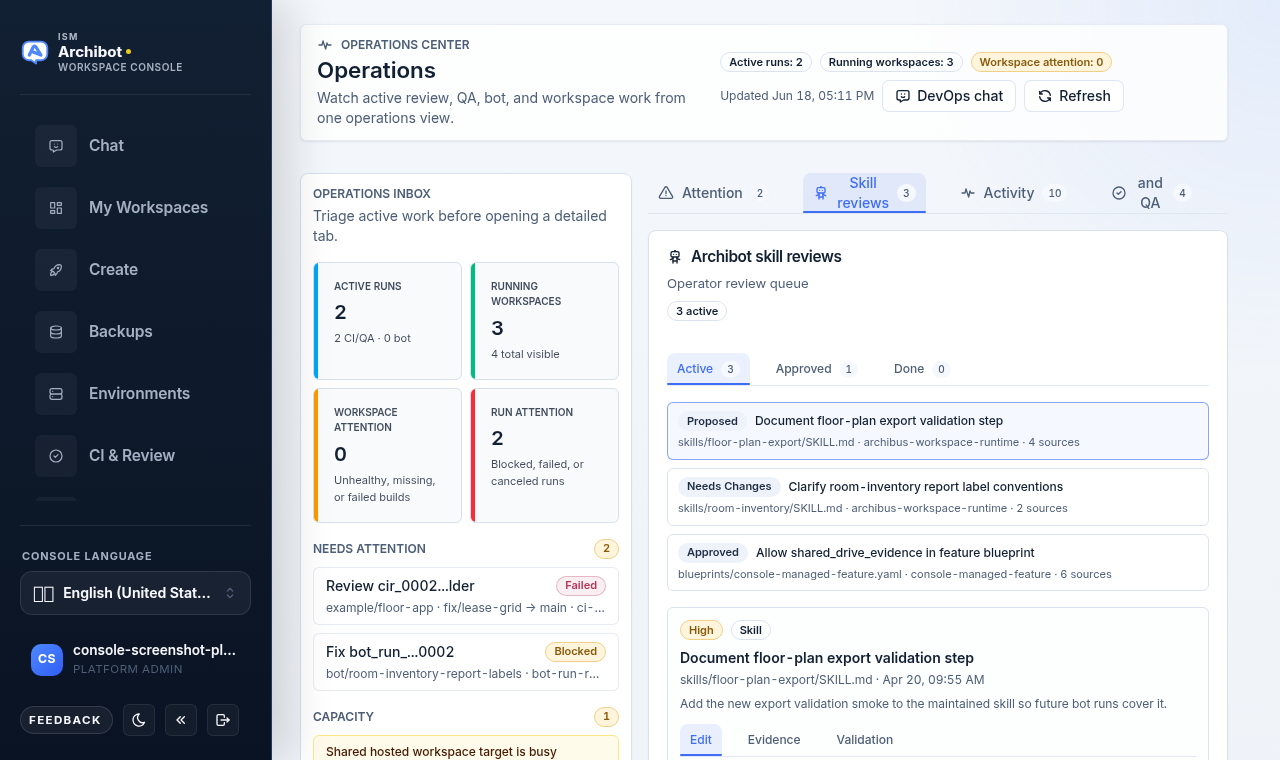
レビューを選択して詳細パネルを開きます。詳細には 3 つの内部タブがあります: Edit(提案された編集テキストとオペレーターのメモ)、Evidence(提案の背景にある要約)、Validation(提案された検証手順)。編集後、Save、Defer、Reject、または Approve を選択します。承認すると、項目はフォローアップのために Approved バケットに残ります。却下すると Done に移動します。
Attention タブ
Attention タブはデフォルトのトリアージビューです。今すぐ確認が必要なすべての実行とワークスペースを一覧表示します: ブロック済み、失敗、またはキャンセルされた CI/QA 実行、注意状態のボット実行、異常、欠落、または失敗したワークスペースです。
各実行カードには、最新の数行のインラインログプレビューが含まれており、ページを離れることなく深刻度を判断できます。ログがまだ利用できない場合、カードは何も表示しない代わりにその旨を示します。任意のカードをクリックして所有ページを開きます(実行の場合は CI & Review、ワークスペースの場合は My Workspaces)。
ライブトリアージは CI/QA、ボット、ワークスペースのシグナル間でバランスが取られているため、多くのワークスペースレコードが欠落、不明、または同時に更新中であっても、ブロックされた実行は表示されたままになります。
Activity タブ
Activity は、CI、ボット、ワークスペース全体の最近の作業を表示します。内部タブを使用して焦点を絞ります:
- Runs — CI とボットのアクティビティのみ。
- Workspaces — ワークスペースのアクティビティのみ。
- All — 結合され、時間でソートされたフィード。
各行は所有サーフェスにリンクします。タブに表示行を超える内容がある場合、そこにあとどれだけ利用可能かをメモが知らせます。最近のスライスではなく完全なワークスペースリストが必要な場合は、Fleet タブを使用します。
CI および Bots タブ
CI タブは、リポジトリ、ステージ(Review、QA、または Review + QA)、短い実行 ID、ブランチ、ステータス付きの最近の CI および QA 実行を一覧表示します。各行はその実行を 永続環境と CI レビュー で開きます。
Bots タブは、モードまたはブループリント、ブランチ、ジョブ名付きの最近のボット実行を一覧表示します。行は Console Bots(またはリンクされた CI 実行が存在する場合はそれ)にリンクします。
Operations はモニタリングおよびトリアージのサーフェスです。詳細な変更は、これらの読み取り専用リストからではなく、所有ページから行ってください。
Fleet タブ
Fleet は完全なワークスペーステーブルです。ピル(Active、Attention、Missing、All)でフィルターし、検索ボックスでさらに絞り込みます。検索ボックスは名前、所有者、テンプレート、ターゲット、ステータスに一致します。テーブルの列は Workspace、Owner、Template、Status、Build、Updated です。
ワークスペース名は、フォーカスされたワークスペースの ワークスペースの管理 にリンクします。サイドバーのピルを選択すると、一致するフィルターがすでに適用された状態でこのタブへのショートカットになります。
Capacity タブ
容量アラートは、回避可能な起動失敗を防ぐことを目的としています。より多くの CI、QA、ボット、または永続環境の作業を作成する前に確認してください。
一般的なアラート領域:
| 領域 | 確認内容 |
|---|---|
| Workspace target | ターゲットの可用性とスケジューリングの準備状況。 |
| Cluster capacity | 準備済みノード、スケジュール可能なノード、ノード圧力、保留中のストレージ。 |
| Shared Drive | ストレージルートの可用性、クォータ使用量、バックアップの鮮度。 |
| Retention | CI およびボットログのクリーンアップバックログまたは保持ワーカーのエラー。 |
Capacity detail を展開すると、基礎となる要約が表示されます: クラスターのステータス、ストレージとバックアップの状態、保持ウィンドウ、アクティブなアラートポリシー(自動チェックが有効かどうか、頻度、最小重大度、アカウントスコープ)。
管理者に通知(オペレーター)
アラートが存在する場合、オペレーターは Capacity カードのヘッダーに通知コントロールが表示されます。それを選択すると、現在の容量アラートに対してサニタイズされた顧客通知がキューに入れられます。
この呼び出しはドライランとして実行されます: ディスパッチせずに、いくつの通知がキューに入れられるか、いくつの顧客に対してか、いくつが抑制またはスキップされたかを報告します。最初にドライランレビューを使用してください。ISM サポートが明示的に要求し、かつ通知配信がスコープに対して構成されている場合を除き、顧客通知をディスパッチしないでください。
DevOps チャット(オペレーター)
オペレーターには、ヘッダーに DevOps chat ボタンがあり、現在のコンテキストで ArchiBot Chat を DevOps モードで開きます。Operations ビューを開いたまま、運用上の質問をしたり、サニタイズされた引き継ぎを作成したりするために使用します。
使用するタイミング
次の場合に Operations を開きます:
- レビュー、QA 実行、ボット実行、またはワークスペースに注意が必要なとき。
- 顧客が作業がまだ実行中かどうか尋ねるとき。
- 永続環境、宛先 QA 実行、またはボットタスクを起動する前に容量を確認する必要があるとき。
- サポートの引き継ぎを準備していて、現在の実行またはワークスペースのステータスが必要なとき。
サポートの引き継ぎ
サポートには、次を共有します:
- 顧客アカウント。
- 実行またはワークスペースの ID。
- 可視ステータス。
- タイムスタンプとタイムゾーン。
- 所有ページのリンクまたはルート。
- サニタイズされたブロッカーまたはアラートのテキスト。
生のログ、認証情報、トークン、招待リンク、kubeconfig、プロバイダーペイロード、Pod 環境、データベース URL、または非公開のトランスクリプトを共有しないでください。完全なテンプレートについては サポートの引き継ぎ を参照してください。
関連ガイド
- 永続環境と CI レビュー — ここに表示される CI および QA 実行について。
- Console Bots — ボット実行の詳細とコントロールについて。
- ワークスペースの管理 — ワークスペースフリートとワークスペースごとのアクションについて。
- ワークスペース ArchiBot と Shared Drive — 容量アラートの背後にあるストレージの状態について。
- サポートの引き継ぎ — サニタイズされたエスカレーション手順について。
完了の条件
- お使いのロールで左ナビゲーションに Operations が表示されている。
- 受信トレイのタイル、トリアージ行、タブが選択した顧客スコープと一致している。
- より多くの長時間実行作業を起動する前に、容量アラートを確認している。
- サポートへの引き継ぎでは、サニタイズされたステータス、ID、タイムスタンプのみを使用している。