


オンボーディング
ArchiBot Chat のセットアップ
設定の ArchiBot アカウントセクションを開いてセットアップを完了します。アクセスを確認し、プランと利用目的を選択し、ファイル・API・通知の方針を設定して保存します。
最終更新
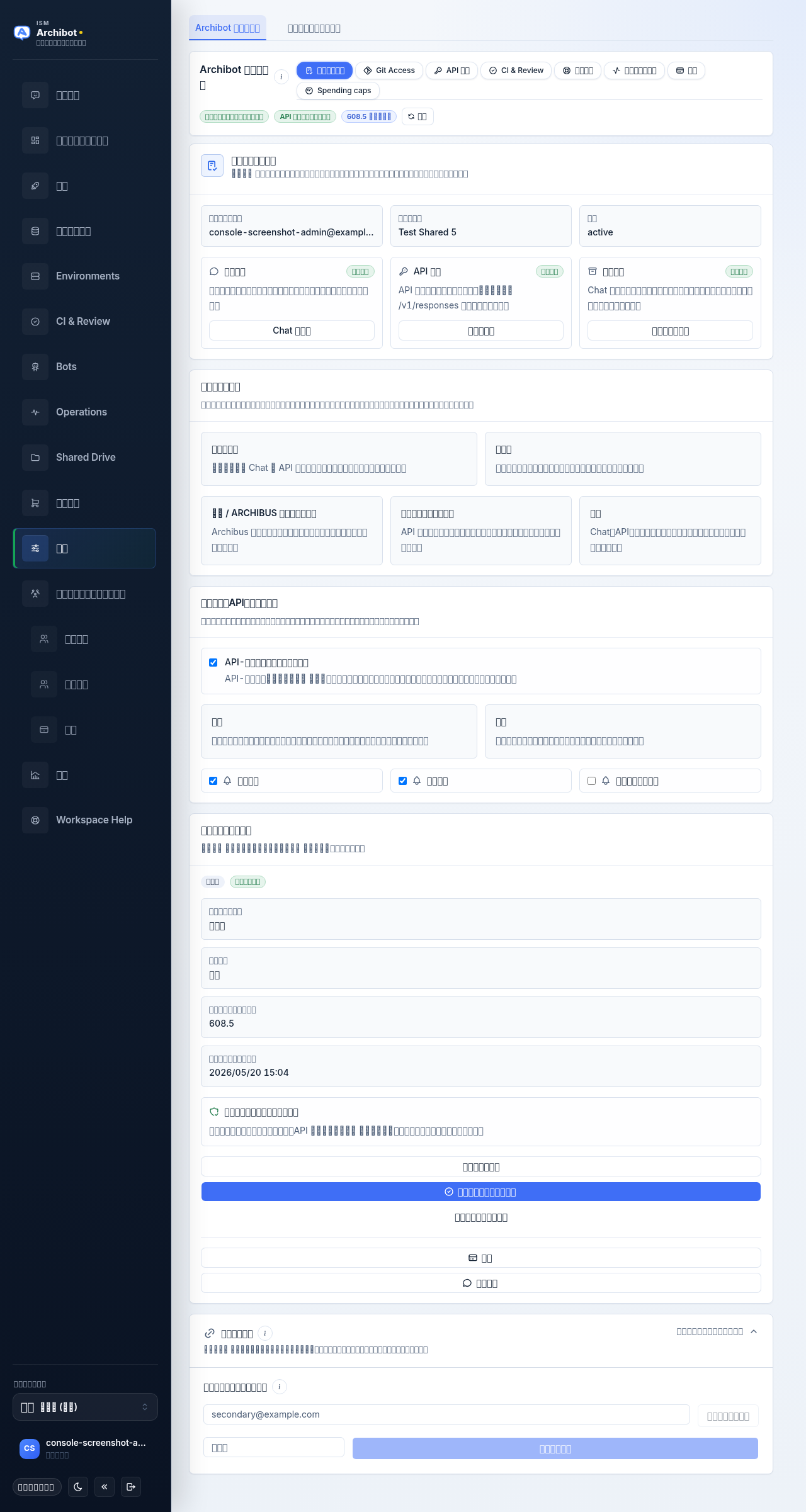
セットアップは設定の ArchiBot アカウント セクションにあるタブです。アクセスを確認し、プランと利用目的を記録できるようにし、ファイル・API キー・通知に関するデフォルトの方針を設定します。これは一度だけ進めて完了する別個のウィザードではなく、いつでも再度開いて調整できるパネルです。
セットアップ自体が製品アクセスを付与するわけではありません。アクセスはアカウントに割り当てられた製品グループから得られます。まだ ArchiBot 製品が付与されていない場合は、先にアクセスを申請し、運用者が承認した後にセットアップを完了してください。
セットアップの前に: アクセスの申請
サインインはできるものの、アカウントにまだ ArchiBot 製品グループがない場合、セットアップ内の製品カードはアクションの代わりに 保留中 と アクセスを申請 ボタンを表示します。
アクセス申請は Console の外、公開の ArchiBot Chat アクセス申請フォームを通じて処理されます。申請では通常、会社名またはチーム名、希望する製品(Chat、API、またはワークスペース)、利用目的が記録されます。申請を送信してもアクセスは付与されません。運用者がそれを審査し、請求または承認の経路を確認し、セットアップがロック解除される前に該当する製品グループを割り当てます。
組織が管理する請求やシングルサインオンの変更については、公開フォームではなく顧客管理者または ISM サポートに連絡してください。誰が何を付与できるかについては アクセスロール を参照してください。
セットアップを開く
- Console にサインインし、設定 を開きます。
- ArchiBot アカウント タブのままにします(もう一方のタブは ブラウザとセッション です)。
- ArchiBot アカウントのピル状ストリップで セットアップ を選択します。
ピル状ストリップとは、ArchiBot アカウント 見出しの下にあるボタンの列です: セットアップ、Git アクセス、API キー、CI とレビュー、サポート、アクティビティ、請求、支出上限。ヘッダーには簡易ステータスも表示されます: Chat 有効、API 有効、クレジット残高、および 更新 コントロール。
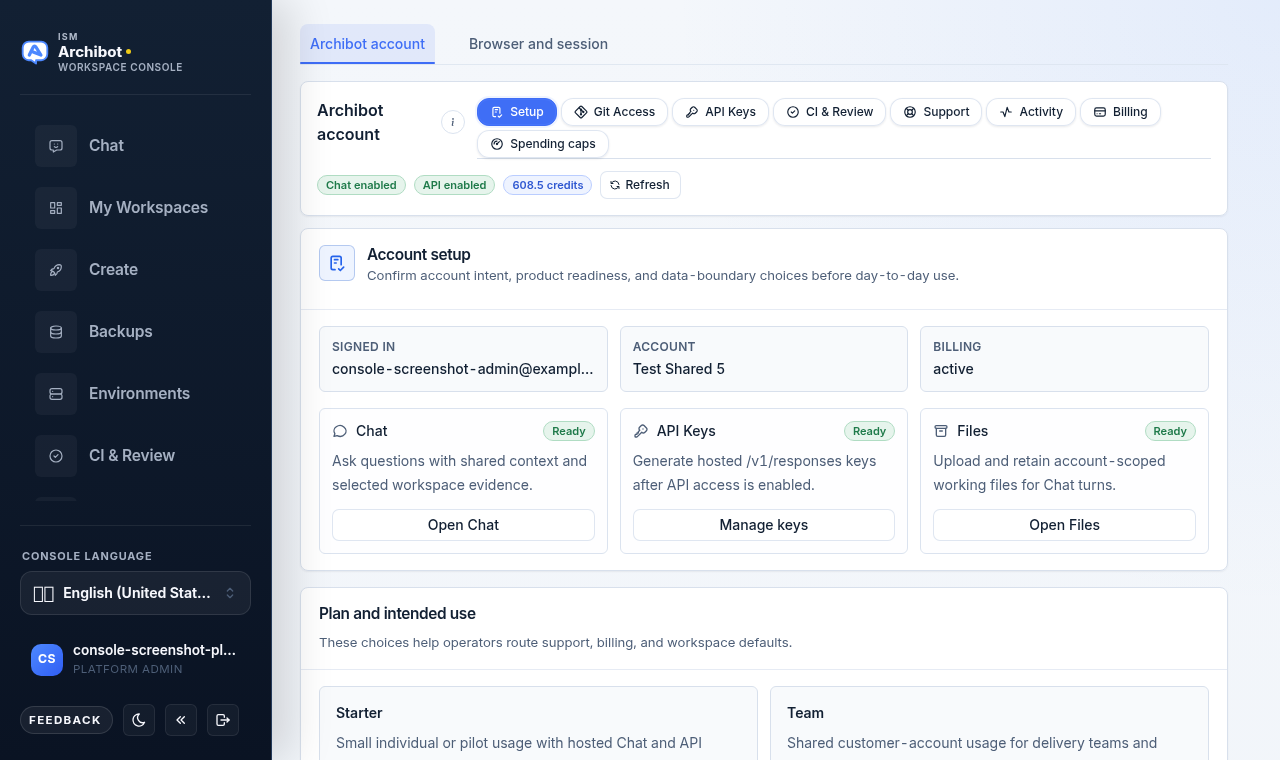
請求 と 支出上限 は顧客管理者とプラットフォーム運用者にのみ表示されます。メンバーにはこれら 2 つのタブを除いた残りのストリップが表示されます。
アカウントセットアップカード
最初のカードである アカウントセットアップ は、本人確認と製品の準備状況を確認します。
上段には読み取り専用の 3 つのフィールドが表示されます:
| フィールド | 意味 |
|---|---|
| サインイン中 | サインインしているアカウントのメールアドレス |
| アカウント | このセッションが属する顧客アカウント |
| 請求 | 現在の請求状況。例: active |
その下に、3 つの製品カードがそれぞれ 準備完了 または 保留中 バッジを表示します:
- Chat — 共有コンテキストと選択したワークスペースの根拠を用いて質問します。アクションは Chat を開く です。
- API キー — API アクセスが有効になった後にホスト型の
/v1/responsesキーを生成します。アクションは キーを管理 で、API キー タブを開きます。 - ファイル — Chat 用にアカウント単位の作業ファイルをアップロードして保持します。アクションは ファイルを開く です。
製品が 準備完了 と表示されている場合、そのボタンはアクションを実行します。保留中 と表示されている場合、ボタンは代わりに アクセスを申請 になります。
API キーはこのカードからは生成されません。それには API キー タブを使用します。詳細は ArchiBot Chat API キー で説明しています。
プランと利用目的カード
プランと利用目的 カードは顧客管理者とプラットフォーム運用者にのみ表示されます。これらの選択は運用者がサポート、請求、ワークスペースのデフォルトを振り分けるのに役立ちます。これら自体がアクセスを変更したり課金したりすることはありません。
プランのタイルを選択します:
- Starter — ホスト型 Chat と API クレジットを用いた、小規模な個人またはパイロット利用。
- Team — デリバリーチームや繰り返し作業向けの、共有顧客アカウント利用。
次に利用目的を選択します:
- 施設管理 / ARCHIBUS 運用 — Archibus 運用のための質問、ファイル、ワークスペースコンテキスト。
- 開発者ワークフロー — API キー、ワークスペース、コードコンテキスト、アップグレードサポート。
- 混合 — Chat、API、ワークスペースワークフローを統合したアカウント。
価格設定とクレジット付与はアカウント契約によって管理され、これらのタイルではなく 請求 タブに表示されます。数値の意味については ArchiBot Chat の請求とクレジット を参照してください。
ファイル・API・通知カード
ファイル・API・通知 カードは、生成されるキー、保持されるファイル、アカウント通知のデフォルトの方針を設定します。
- API キーアクセスを準備する — API キー管理をセットアップ経路に保持するチェックボックスです。キーは依然として、サインインとアクセスチェックに合格した後にのみ API キー タブで生成されます。
- ファイル保持 — 標準(アカウントアクセスが有効な間、アップロードおよび生成されたファイルを保持する)または 最小(より短命の作業ファイルと明示的なエクスポートを優先する)を選択します。組織の契約上の保持ルールや法的保留はこの設定よりも優先されます。
- 通知トグル — 請求通知、使用状況通知、エクスポート通知 をオンまたはオフにします。
環境がデータ境界の確認を必要とする場合、このカードに強調表示された 承認済みデータ境界を確認する チェックボックスが表示されます。これは、承認済みの契約と運用者の引き継ぎが許可しない限り、認証情報、秘密鍵、ライブの顧客機密データ、生のトランスクリプト、ワークスペースのシークレットをアップロードしないよう求めるものです。これが必要な場合、チェックされるまでセットアップを完了としてマークできません。
セットアップ概要と完了
右側の セットアップ概要 パネルは状態を追跡し、アクションボタンを保持します。2 つのバッジを表示します: 完了 または 進行中、および 境界準備完了 または 境界が必要。その下に 選択したプラン(管理者のみ)、主な利用目的、利用可能なクレジット、最終保存 を一覧表示します。
選択を保存するには セットアップを保存 を選択します。セットアップを完了としてマークするには セットアップを完了 を選択します。これは、データ境界の確認が必要な場合、それが確認されるまで無効になっています。チェックリストを再開 は下書きをクリアして最初からやり直せるようにします。このパネルには 請求(管理者のみ)と Chat へのショートカットボタンもあります。
セットアップが完了すると、製品カードに 準備完了 が表示され、Chat を開いたり API キー タブに移動したりできます。次に ArchiBot Chat の使い方 と ArchiBot Chat のアーティファクト を参照してください。
その他の ArchiBot アカウントタブ
セットアップは ArchiBot アカウントセクションにあるいくつかのタブの 1 つです。初回確認に最も関連するもの:
-
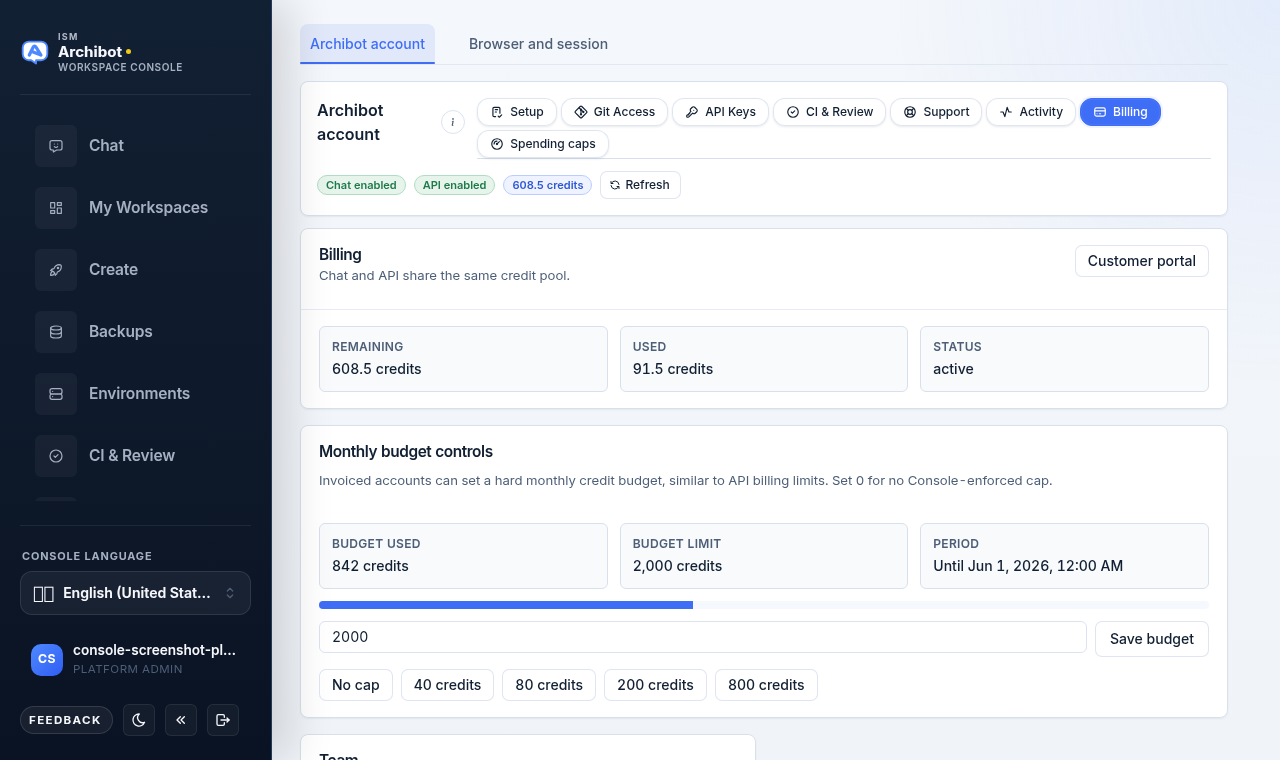
請求(管理者のみ)— Chat と API は同じクレジットプールを共有します。このタブには 残高、使用済み、ステータス に加え、月次予算コントロールと カスタマーポータル リンクが表示されます。
-
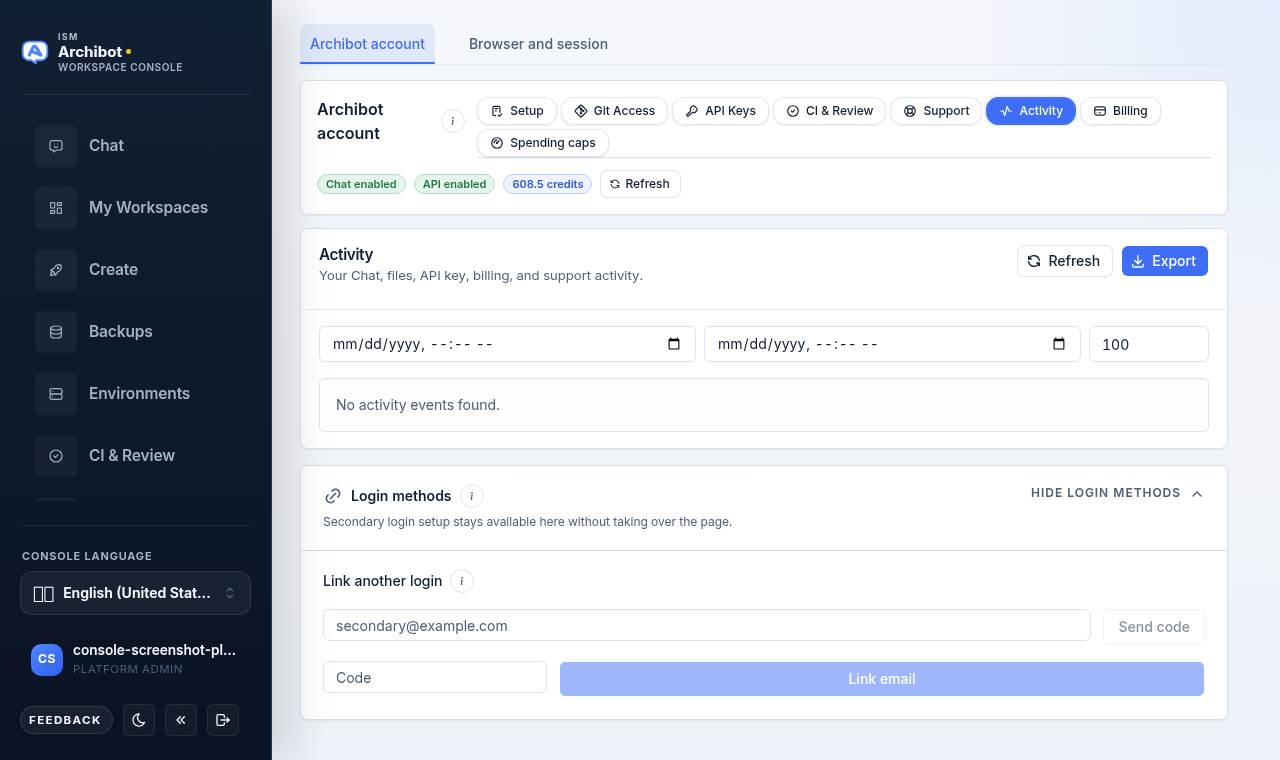
アクティビティ — Chat、ファイル、API キー、請求、サポートのアクティビティを日付でフィルタリングしたログで、更新 と エクスポート コントロールを備えています。その下にある ログイン方法 パネルでは、ページを離れることなく二次ログインをリンクできます。
残りのタブ — Git アクセス、API キー、CI とレビュー、サポート、支出上限 — はそれぞれ独自のガイドと画面で説明しています。
後からセットアップを変更する
いつでもセットアップを再度開いて再保存できます。よくある理由:
- 役割が変わり、製品が保留中から準備完了に移行する。
- 組織がプランや利用目的を変更する。
- ファイル保持を標準と最小の間で切り替えたい。
- 請求、使用状況、エクスポートの通知をオンまたはオフにしたい。
組織が管理する請求やシングルサインオンの変更については、顧客管理者または ISM サポートに連絡してください。エスカレーションの方法については サポートの引き継ぎ を参照してください。
完了の条件
- ArchiBot アカウントのヘッダーに、Chat 有効、API 有効、クレジット残高が表示されている。
- 各製品カードに「準備完了」が表示され、セットアップ概要に「完了」と「境界準備完了」が表示されている。
- プラン、利用目的、ファイル保持、通知の選択がアカウントポリシーと一致している。