


日々の作業
ワークスペースボットを使う
code-server 内で ArchiBot を起動して活用する方法: Archibus 環境について何を把握しているか、できること・できないこと、すぐに使えるプロンプト、そして Console チャットとの違い。
最終更新
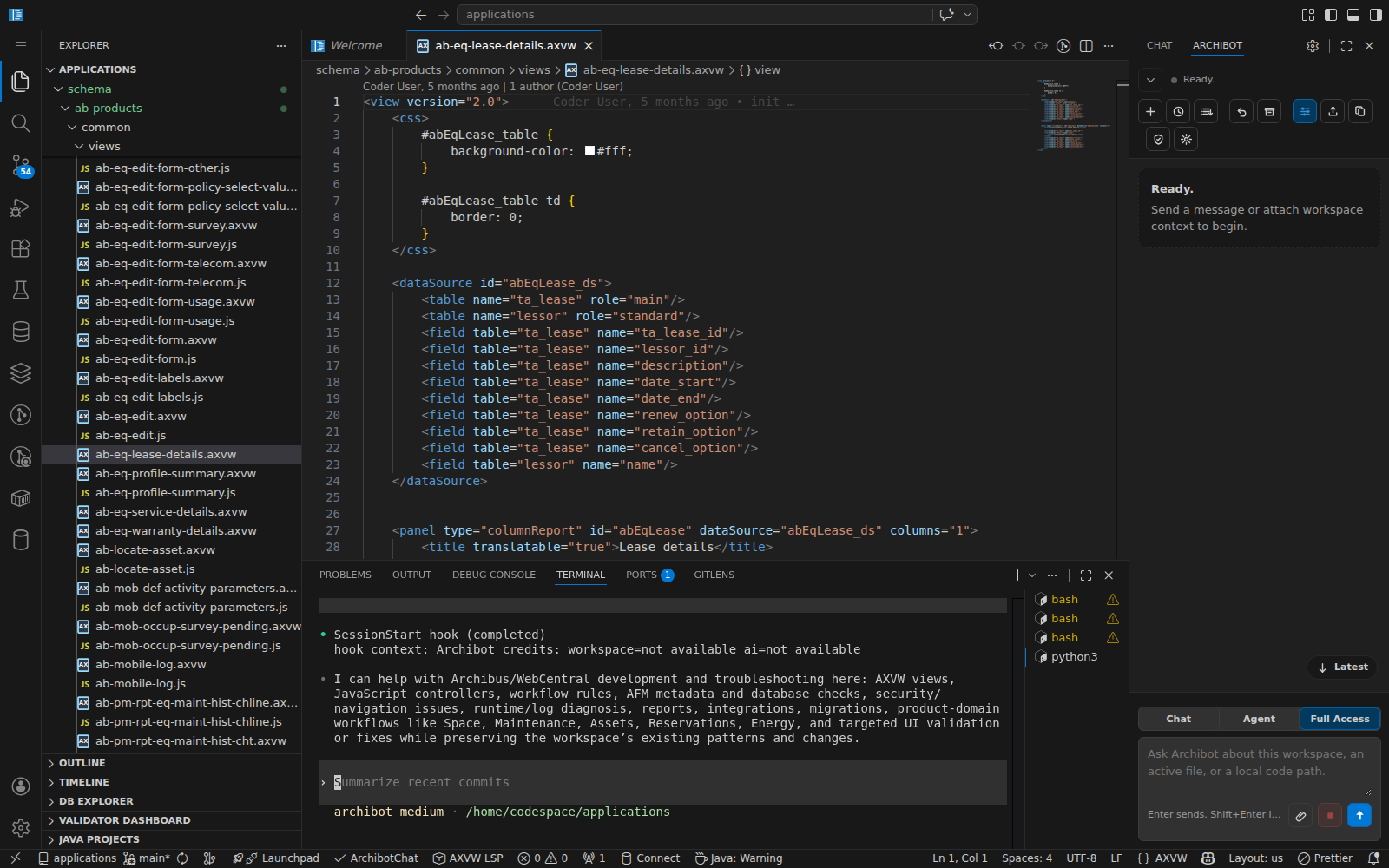
すべての Archibus ワークスペースには ArchiBot が付属しています。これはワークスペース内で実行され、あなたの Archibus 環境をすでに理解している管理対象 AI アシスタントです。コードを読み、AXVW ビューを検証し、ワークスペースのデータベースに対して読み取り専用クエリを実行し、Archibus リファレンスから情報を調べ、実行中のアプリを操作できます。これらをすべて、キーやコンテキストを自分で配線することなく行えます。このガイドは、役割を問わず code-server で作業するすべての人に向けたものです。
その周りの環境(エディター、アプリ、データベース)については、Work inside your workspace を参照してください。
ボットを起動する
入口は 2 つあります:
- ターミナル。 code-server でターミナルを開き(Terminal → New Terminal)、
archibot startを実行します。これで管理対象セッションが起動します。内部的には、Archibus 向けにチューニングされた管理対象の Codex CLI です。 - エディターパネル。 エディターのサイドバーから ArchiBot パネルを開き、メッセージボックスに入力します。ターミナルは不要です。パネルの Start ArchiBot でセッションを開始します。
ログインは不要です。ワークスペースはすでに管理対象のキーを保持しているため、ワークスペースが立ち上がった瞬間からボットを使えます。archibot が見つからない場合は、ワークスペーステンプレートに管理対象の ArchiBot が含まれていない可能性があります。アカウント管理者に確認してください。
エディターパネルからチャットする
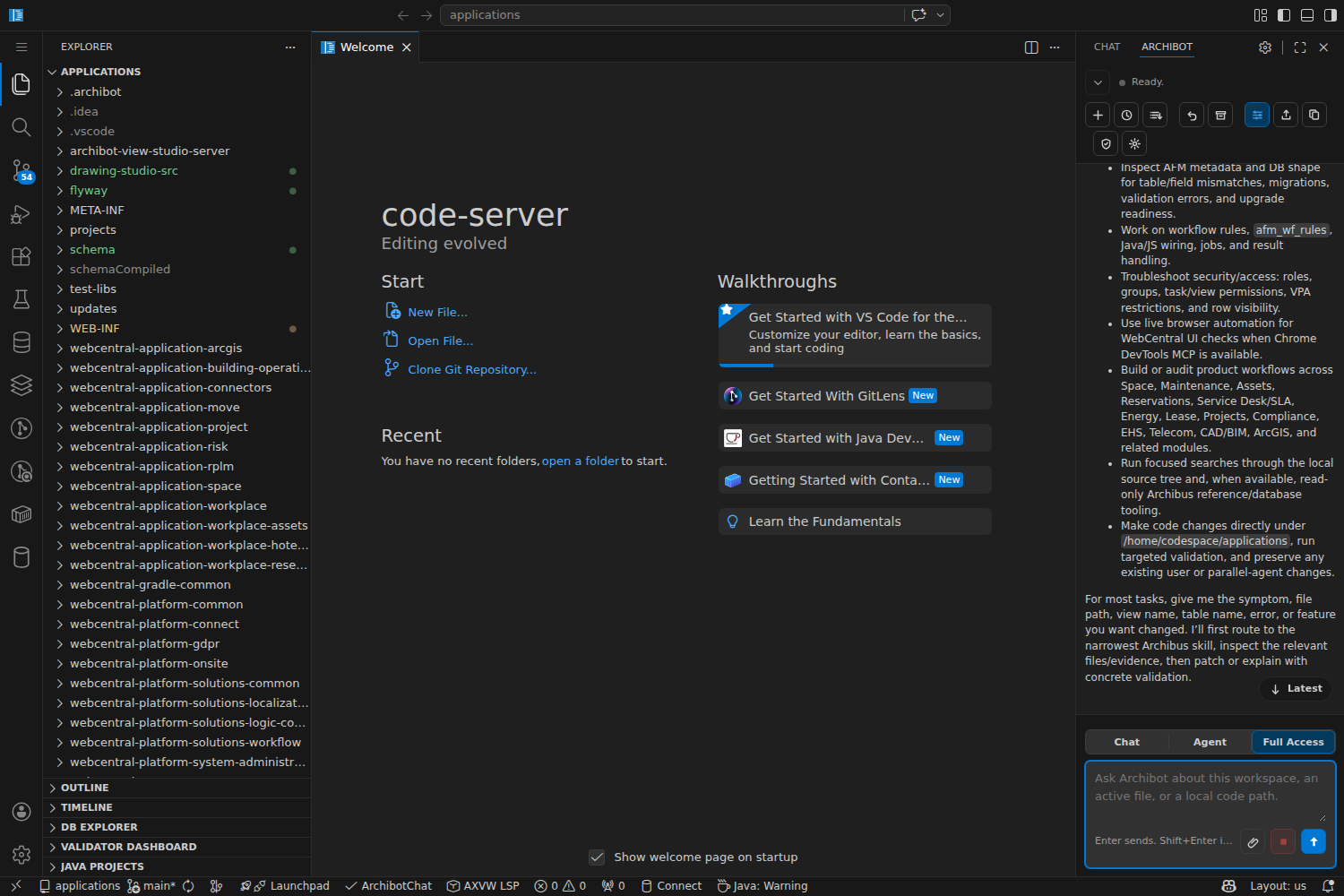
ターミナルではなくエディターにとどまりたいですか? サイドバーから ArchiBot パネルを開き、下部のメッセージボックスを使います。パネルには Chat、Agent、Full Access のモードがあります。今いるファイルやプロジェクトに関する質問には Chat、ArchiBot にワークスペースの変更を行わせたい場合は Agent、ワークスペースをより広く操作させたい場合は Full Access を使います。ターミナルと同じ管理対象ボット、同じ Archibus スキルと対話するので、その時々に合うものを選んでください。
把握していることとできること
ArchiBot は Archibus と WebCentral の開発者向けアシスタントとしてセットアップされています。初期状態で次のことができます:
- AXVW ビューを扱う — 新しいビューを足場として作成し、既存のビューを説明し、Archibus のルールに照らして検証して、修正すべき具体的な問題を報告します。
- データベースを安全に読む — ワークスペースのデータベースに対して
SELECT形式のクエリを実行し、スキーマの確認、サンプル行の確認、データソースの確認を行います。結果には行数の上限があり、ビューの制限を尊重します。 - データソース、ワークフロールール、フォームを作成する — 配線する前に Archibus の慣例に照らして確認します。
- 情報を調べる — 推測する代わりに、付属の Archibus リファレンスと製品ヘルプを検索します。
- 実行中のアプリを確認する — ヘッドレスブラウザーでライブアプリを開き、ビューが描画されることを確認したり、問題を再現したりします。
- ビルドと実行の雑務をこなす — ログを読み、Tomcat を再起動し、デプロイやマイグレーションの手順を順に進めます。
ArchiBot は Archibus スキルの大規模なライブラリ(スペース、資産、リース、移動、プロジェクト、レポート、セキュリティなど)を通じて作業を振り分けるため、チームがすでに使っているのと同じパターンに従う傾向があります。
やらないこと
- データベースを変更しません。 クエリツールは読み取り専用で、
UPDATE、INSERT、DELETEは行いません。スキーマとデータの変更は、引き続きマイグレーションと通常のレビューを通します。 - シークレットを漏らしません。 プロバイダーキーは秘匿され、生の資格情報の読み戻しはオフになっています。また、トークン、キー、生の顧客データを、ファイル、メモ、保存するあらゆるものから除外するよう指示されています。あなた自身も同じ線を守ってください。
- ワークスペースのファイルに対して操作を行います。 コミットする前に、チームメイトの変更をレビューするのと同じように、その編集内容をレビューしてください。
レシピ
試せる具体的なプロンプトです。具体的に書き、意図するファイルやテーブルを指し示してください。正確であればあるほど、結果も良くなります。
AXVW ビューを作成する
「選択した建物の部屋を一覧表示する AXVW ビューを作成して。建物フィルターと、部屋名・面積・カテゴリの列を付けて。完了する前に検証して、問題があれば修正して。」
既存のビューを検証して修復する
「
schema/ab-products/.../my-view.axvwを検証して、見つかった各エラーの修正手順を順を追って案内して。」
作る前にデータを確認する
「
rmテーブルの列を見せて。それから、建物と階を含むサンプルの部屋を 20 件返して。」
ワークフロールールを追加する
「部屋のカテゴリが変わったらスペース管理者にメールするワークフロールールを追加して。どこに登録されているかも見せて。」
フォームを編集する
「このフォームに、フロアプラン用のドキュメントフィールドを追加して、フォームコントロールを検証して。」
データソースを追跡する
「このパネルの背後にあるデータソースを見つけて、アクティブなレコードだけを表示する制限を追加して。」
変更が反映されない理由を突き止める
「ビューの変更がアプリに表示されない。Tomcat のログを確認して、何が問題か教えて。それが原因なら Tomcat を再起動して。」
描画されることを確認する
「新しい部屋一覧をブラウザーで開いて、エラーなく読み込まれることを確認して。」
情報を調べる
「Archibus はリース レコードで多通貨をどう扱う? リファレンスを引用して。」
レビューに送る
「自分が行った変更を要約して、それから CI レビューに提出して。」
最後のものは archibot-submit-review を使います。これは変更を Console の CI Review フロー向けにパッケージ化します。Persistent environments and CI Review を参照してください。
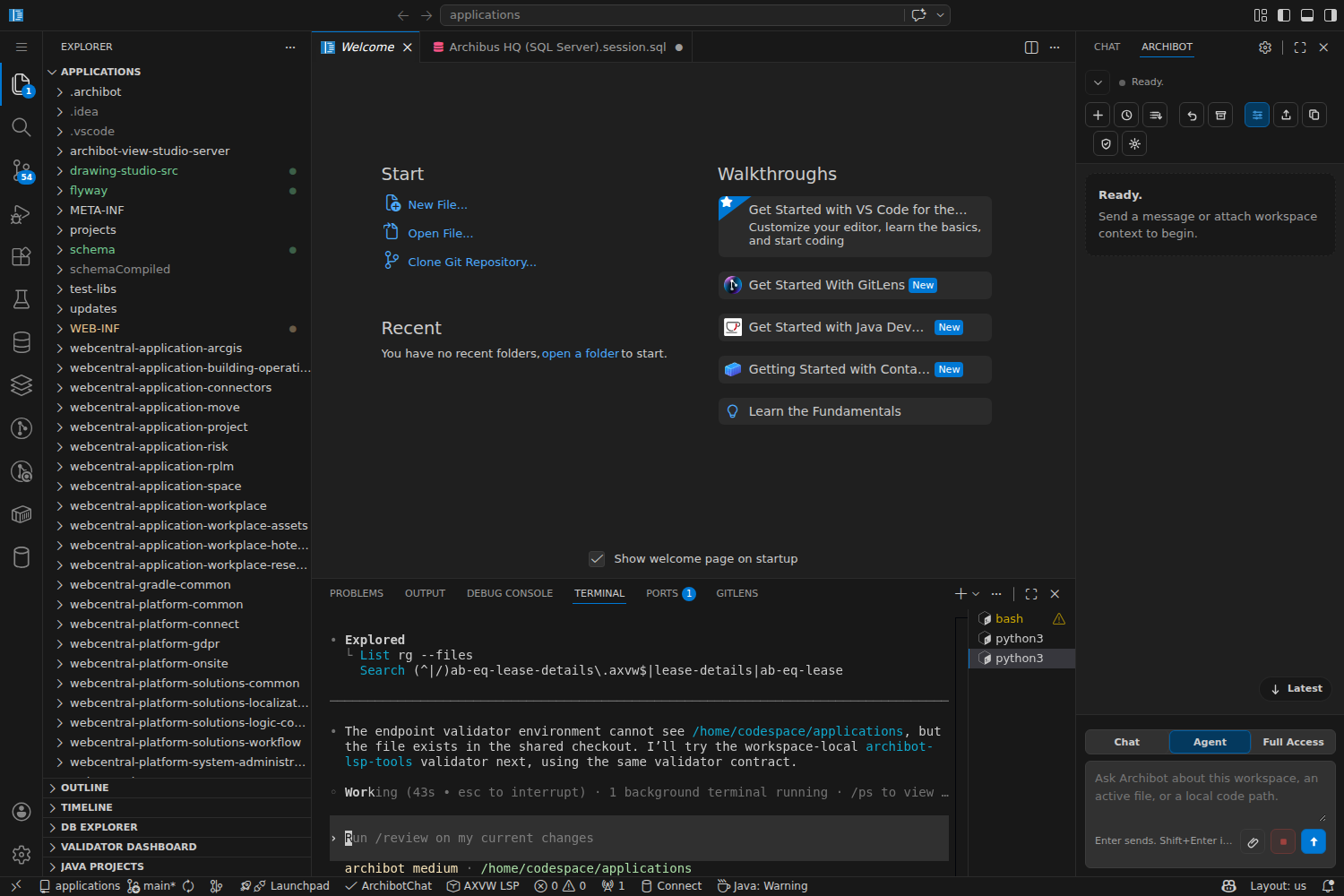
検証とデータベースの参照は ArchiBot の組み込み Archibus ツールを通じて実行されます。ここでは AXVW ビューを検証しているところです:
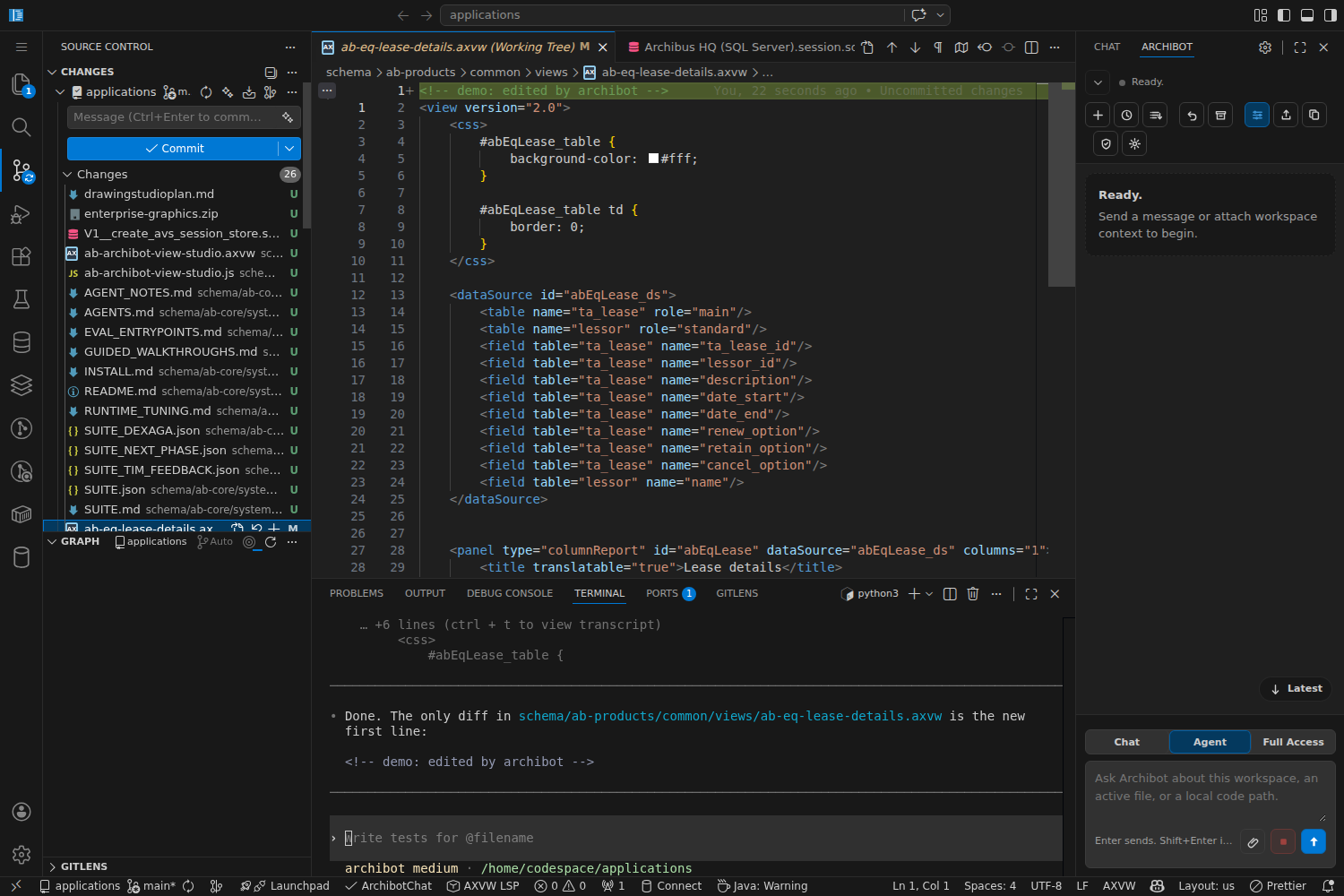
何かを変更するよう依頼すると、ArchiBot はファイルをその場で編集し、その変更が Source Control に表示されて、他の編集と同じようにレビューできるようになります。
セッションを保持する
会話はワークスペースのランタイムに紐づいています。過去のセッションは archibot sessions list で一覧表示でき、archibot start --session <name> で再開できます。archibot start だけだと、新しい会話を開始します。セッションはワークスペースの停止・起動や再構築をまたいでは残らないため、ボットが大切なもの(要約、計画、生成されたファイル)を作り出したら保存してください。git にコミットするか、Shared Drive にコピーします。再起動でクリアされるターミナルをスクロールバックして頼ることはやめてください。
ワークスペースボットと Console チャットの違い
ArchiBot は Console のブラウザーチャットとしても存在します(Using ArchiBot Chat)。両者は同じスキルと Archibus の知識を共有しますが、働く場所が異なります:
- ワークスペースボットはワークスペースに手が届きます。ファイルを読み、データベースに対してクエリを実行し、アプリを再起動し、コードをその場で編集します。
- Console チャットはブラウザーベースで、ワークスペースにいないときの質問、計画、リファレンスに向いています。
特定のタスクには、どちらか一方を使ってください。同じ作業に対して両方を走らせると、クレジットを二重に消費するだけです。
その他のコマンド
archibot statusとarchibot doctor— 管理対象セッションとそのツールが正常かどうかを確認します。archibot capabilities— このワークスペースで管理対象ボットができることを一覧表示します。archibot skills list— 利用可能な Archibus スキルを確認します。archibot versions— 使用中の管理対象ツールとイメージのバージョンを表示します。archibot feedback— 秘匿処理済みのフィードバックをプラットフォームチームに送ります。archibot-v2、archibot-cc、cursor-agent— これらのインターフェースを好む場合のための、管理対象の Cursor 風・Claude 風アシスタント。同じ管理対象アクセスを使います。
関連ガイド
- Work inside your workspace — ボットが作業対象とするエディター、アプリ、データベース、ログ。
- Using ArchiBot Chat — ブラウザーチャット版とそのコンテキストソース。
- Workspace ArchiBot and Shared Drive — ボットが生み出したものを保存する場所。
- Persistent environments and CI Review — 変更をレビューに提出した後に何が起きるか。
- Troubleshooting — ボットやアプリの挙動がおかしいときの最初のステップ。
完了の条件
- code-server で実行中のワークスペースを開いている。
- ターミナルで archibot start を実行するとセッションが開く。
- ボットがアプリケーションフォルダー内のファイルを読み取れる。
- ワークスペースを停止する前に、残したいものをすべて保存する。