


はじめに
ArchiBot へようこそ
ArchiBot Console の用途、初回サインインの仕組み、サインイン後に表示される画面、そして共有しても安全な情報について説明します。
最終更新
ArchiBot Console の用途
ArchiBot Console は、アカウントの準備、ArchiBot ワークスペースの作成、エディターでの起動、使用状況の確認、サポートの取得を行うための顧客向けの場所です。通常の顧客業務でサービストークン、Kubernetes アクセス、内部サービスアドレス、プラットフォーム管理ツールが必要になることは決してありません。
Console は次の用途に使用します:
- アカウントのセットアップと顧客オンボーディングの詳細。
- ユーザーの招待と顧客ロールの確認。
- 承認済みのテンプレートとバックアップからのワークスペース作成。
- ロールが許可する場合の CI & Review、Environments、Shared Drive のステータス確認。
- アクティブな CI、QA、ボット、ワークスペース、ストレージ、容量のシグナルについて、顧客スコープの Operations を監視する。
- ブラウザーで ArchiBot を開く、またはデスクトップエディターへの引き継ぎ。
- 顧客ワークスペースの停止、更新、削除。
- ロールが許可する場合の使用状況と請求準備状況の確認。
初回のサインイン方法
- ISM から提供された Console の URL を開きます。
- サインインページで Continue with SSO を選択します。
- 組織のサインインを完了するか、招待を承認します。
- Console に戻り、左ナビゲーションレールが自分のロールに一致していることを確認します。
アクセス拒否ページが表示された場合は、ID プロバイダーからサインアウトし、Console の URL を再度開いてください。同じ問題が繰り返される場合は、会社名、メールアドレス、想定したロール、サインインに失敗したおおよその時刻をサポートに送信してください。招待トークンや Cookie は送信しないでください。含めるべき情報については トラブルシューティング と サポートへの引き継ぎ を参照してください。
サインイン後に表示される画面
Console は最初の画面を自動的に選択します:
- アカウントに ArchiBot Chat アクセスと利用可能なクレジットがある場合、Console は Chat を直接開きます。これはチャット優先アカウントのデフォルトです。
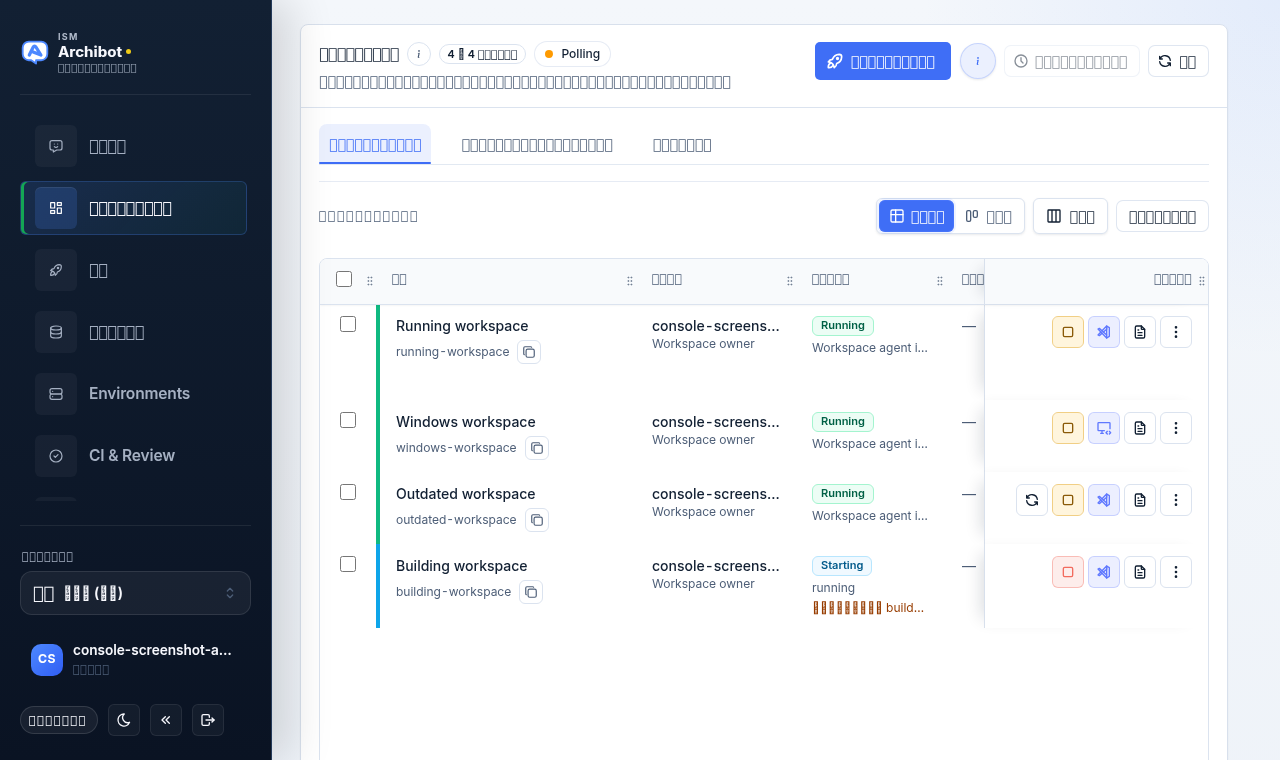
- それ以外の場合は、上に示したワークスペースグリッドである My Workspaces に到達します。
- アカウントにまだセットアップが必要な場合、Console は基本が完了するまで Account Setup(顧客管理者向け)またはプラットフォームアクセス(オペレーター向け)へ誘導します。
セクションは左レールからいつでも切り替えられます。レールで Chat または My Workspaces を選択すると、自動デフォルトが別の場所に送った場合でも、期待どおりの場所に移動します。
My Workspaces のランディング画面には 3 つのタブがあります:
| タブ | 表示内容 |
|---|---|
| Workspace grid | ステータス、スケジュール、行ごとのアクションを備えた、テーブルまたはカード形式のワークスペース。 |
| Filter workspace list | テンプレート、ターゲット、ソース、ステータスなどのフィルターで、大規模なフリートを絞り込みます。 |
| Fleet summary | 実行中、要注意、合計のワークスペースのロールアップ件数。個人スコープでは Workspace summary と表示されます。 |
グリッド、列、行ごとのコントロールの詳細を学ぶには、ワークスペースの管理 を参照してください。
ナビゲーションレールとそのフッター
左レールには、自分のロールで開けるセクションのみが一覧表示されます。一般的な項目には Chat、My Workspaces、Create、Backups、Environments、CI & Review があります。顧客管理者とオペレーターには Bots と Operations も表示されます。レールのフッターには、アカウント全体に関わるいくつかのコントロールがあります:
- インターフェース言語を切り替える Console language セレクター。
- ArchiBot チームにメモを送る Feedback。
- ライトモードまたはダークモードの テーマ 切り替え。
- レールを狭くする collapse コントロール。
- アカウントアクセスページを開く アカウントチップ(イニシャル、メール、ロール)。
- Log out。
言語、テーマ、アクセシビリティのオプションの詳細については、Console の設定とアクセシビリティ を参照してください。
ロールを確認する
レールフッターのアカウントチップには、Customer admin、Customer member、Customer viewer、Platform operator、Platform admin など、Console が自分に対して使用しているロールが表示されます。ロールが間違っているように見える場合はナビゲーションも間違っているため、作業を始める前に確認してください。
一部のオペレーターおよび管理者アカウントは、レールフッターから顧客ロールをプレビューして、顧客管理者やメンバーに見えるものを確認できます。ロールプレビューがアクティブな場合は目のインジケーターが表示され、いつでもプレビューを停止できます。ロールプレビューは Console での見え方を変えるだけで、誰の実際の権限も変更しません。ロールモデルの全体については、アクセスロール を参照してください。
次に行うこと
| ロール | 最初のページ | 目標 |
|---|---|---|
| 顧客管理者 | Account Setup | 会社の詳細、SSO ステータス、招待、準備状況、顧客 Operations を確認する。 |
| 顧客メンバー | My Workspaces | 顧客アカウントに割り当てられたワークスペースを開始または作成する。 |
| プラットフォームオペレーター | Platform access | 顧客のセットアップ、請求状態、SSO 引き継ぎ、CI/review の状態、環境、Shared Drive の証跡、サポートコンテキストを確認する。 |
| プラットフォーム管理者 | Platform access | 必要に応じて、プラットフォーム全体の顧客境界とポリシーに敏感な操作を確認する。 |
おすすめの次のステップ:
- 顧客管理者: 顧客管理者のセットアップ。
- 初めてワークスペースを作成する方: 最初のワークスペースを作成する。
- チャット優先アカウント: ArchiBot Chat を使い始める。
ワークスペースの削除に関する注意
グリッドからワークスペースを削除すると、何かが削除される前に Console が確認ダイアログを表示します。ダイアログにはワークスペース名が示され、削除の確認を求められるため、一度の誤クリックで作業が失われることはありません。ダイアログを読み、ワークスペース名が一致していることを確認してから、初めて確定してください。ワークスペースの停止は元に戻せますが、削除は元に戻せません。停止、更新、削除のフロー全体については、ワークスペースの管理 を参照してください。
安全な情報共有
会社の連絡先、リポジトリの場所、バックアップの選択、機密でない ID プロバイダーのメタデータ、ロールの想定、表示されている Console のエラーメッセージは共有してかまいません。
パスワード、秘密鍵、API キー、Cookie、生のトークン、一回限りの招待リンク、Webhook シークレット、データベース URL、支払い認証情報、kubeconfig、またはこれらの値を露出するスクリーンショットは共有しないでください。
クイックリカバリーガイド
| 症状 | 最初のアクション | エスカレーション時に添える情報 |
|---|---|---|
| 想定したページが見つからない | アカウントチップでロールを確認し、サインアウトして再度サインインする。 | メール、会社、想定ロール、表示されているナビゲーション。 |
| 招待がアクセス拒否になる | ID プロバイダーからサインアウトし、招待を再度開く。 | 招待受信者のメールとおおよその時刻(招待リンクは不可)。 |
| ワークスペースの作成がブロックされる | ブロック内容を読み、該当するガイドを開く。 | ワークスペースのターゲット、テンプレート、表示されているブロック内容、アカウント名。 |
完了の条件
- 想定どおりの ID プロバイダーでサインインできる。
- ナビゲーションレールが自分のロールに一致している。
- Chat と My Workspaces のどちらに到達するか、次にどのページを開くべきかを把握している。