


分析
使用状況と請求
分析タブ全体で、顧客スコープのワークスペースランタイム、マネージド ArchiBot AI のアクティビティ、プラットフォームのリソース使用状況、突合状況、請求準備状況を確認し、支出上限を設定します。
最終更新
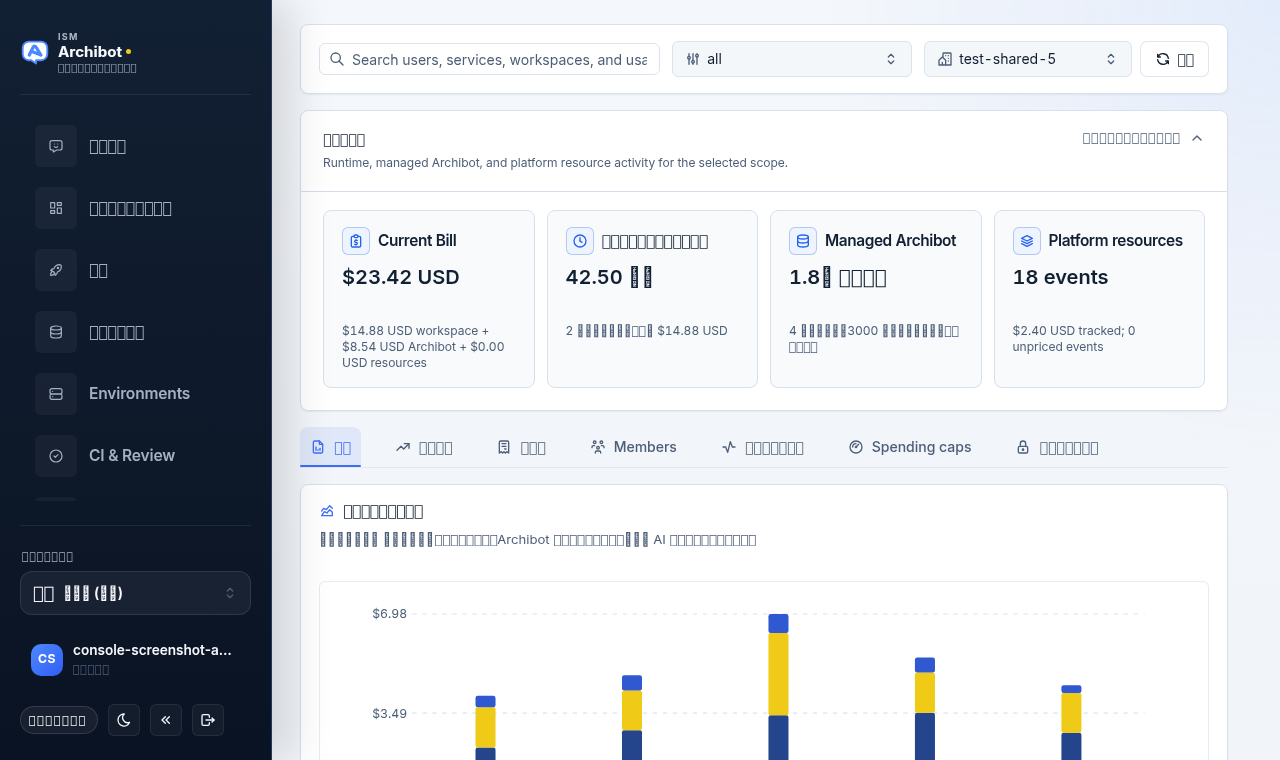
分析は、顧客アカウントが ArchiBot をどのように使用しているか、つまりワークスペースランタイム、マネージド ArchiBot AI、CI や Shared Drive などのプラットフォームリソース、突合状況、請求準備状況をレビューする場所です。Console ナビゲーションの 分析 にあり、サポートが請求の引き継ぎに使用するのと同じ画面です。
このガイドでは、本日レンダリングされるとおりにページを説明します。選択可能な時間ウィンドウ、共有のフィルターバー、ロールでゲートされた指標カード、6つのタブ、そして月次上限を使用台帳に書き戻す支出上限タブです。
使用状況を表示できる人
表示される内容はロールによって異なります。
| ロール | 分析が表示する内容 |
|---|---|
| 顧客メンバー | 自分のテナントについての自分自身の使用状況のみ。顧客全体の合計、兄弟ユーザーの使用状況、請求金額はありません。 |
| 顧客管理者 | 選択した顧客の、課金見積もり、メンバー内訳、ワークスペース、支出上限を含む顧客アカウント。 |
| プラットフォームオペレーター / 請求オペレーター | オンボーディング、サポート、請求引き継ぎのための、プロバイダーコストと粗利益のコンテキストを伴う顧客横断レビュー。 |
アカウントにまだテナントメンバーシップがない場合、分析はそのことを通知し、オンボーディングがテナントを作成するまで使用状況のスコープ設定を待機します。アカウントアクセスとロールマッピングは アクセスロール で扱っています。
ウィンドウとフィルターバー
上部バーの 時間ウィンドウ コントロールを使用して、直近の 7日、30日、または90日 をレポートします(既定は30日)。これを変更すると、そのウィンドウに合わせてすべてのタブが再読み込みされます。アクティブなスコープとウィンドウは、右側の ウィンドウスナップショット パネルにも要約されます。
ページ上部の共有バーがすべてのタブを駆動します。
- 検索 はユーザー、サービス、ワークスペース、使用状況の行をフィルタリングします。
- サービスフィルター(all コントロール)は、たとえばワークスペースランタイムやマネージド AI など、単一の課金対象サービスに絞り込みます。
- 顧客セレクター(管理者とオペレーターのみ)は 表示可能なすべての顧客 または1つの顧客アカウントを選択します。メンバーはすでに自分自身にスコープされているため、このセレクターは表示されません。
- 時間ウィンドウ コントロールは、ページ全体を直近の7日、30日、または90日の間で切り替えます。
- 更新 は使用状況と支出上限を再読み込みします。
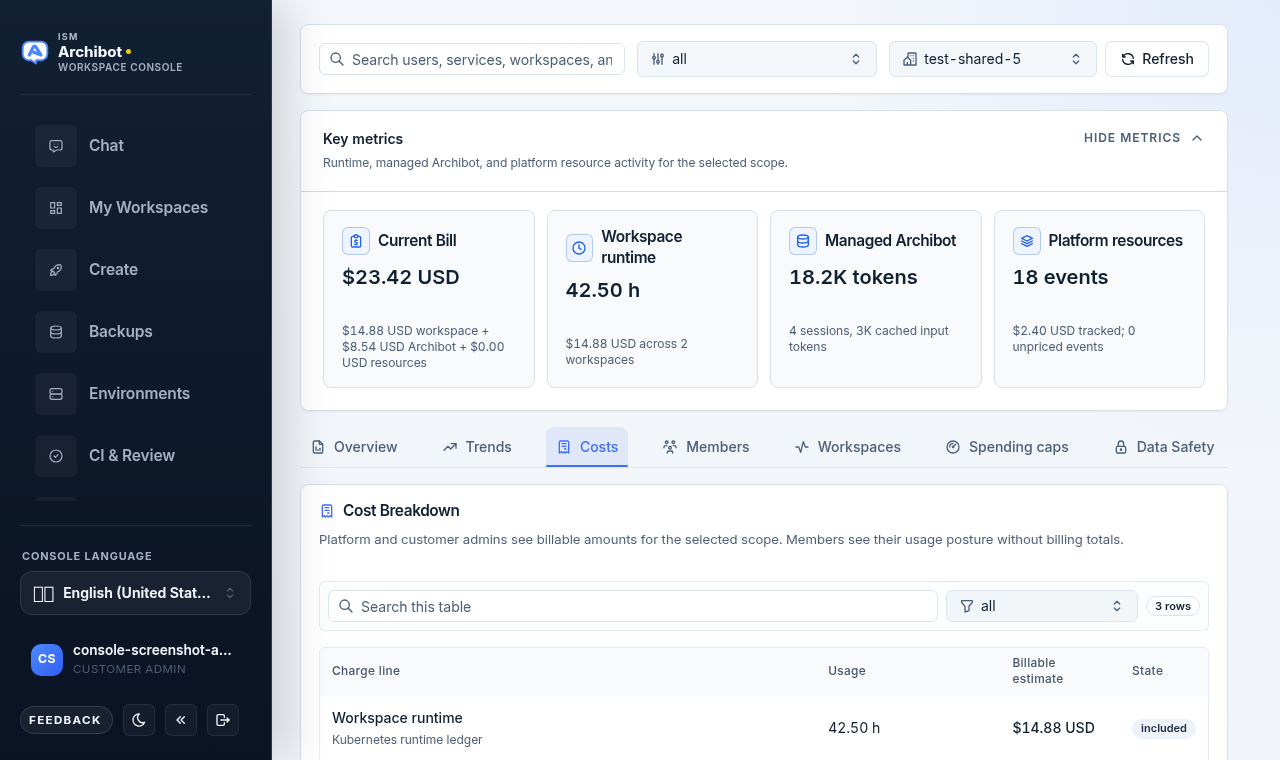
このバーで選択した顧客が、メンバー、ワークスペース、支出上限の各タブのスコープになります。何かを読んだり変更したりする前に確認してください。
主要指標
フィルターバーの下にある 主要指標 カードはウィンドウを要約します。表示されるカードはロールによって異なります。
| カード | 意味 | 表示対象 |
|---|---|---|
| 現在の請求額 | ワークスペース、ArchiBot、リソースごとに分解された、ウィンドウの顧客向け課金見積もり。 | 管理者とオペレーター |
| ワークスペースランタイム | 観測されたワークスペース時間。利用可能な場合は課金グレードの Kubernetes 台帳から取得。 | 全員 |
| プロバイダーコスト | 突合されたプロバイダー側コストとプロバイダーステータス。 | オペレーターのみ |
| 粗利益 | 目標に対する既知コストの粗利益。 | 請求オペレーターのみ |
| マネージド ArchiBot | セッションメタデータからのマネージド ArchiBot AI トークン合計とセッション数。 | 全員 |
| プラットフォームリソース | CI、レビュー、QA、永続環境、Shared Drive のイベント数。価格未設定のイベントがあれば注記。 | 全員 |
このブロックは 指標を非表示 で折りたたみ、指標を表示 で再度開くことができます。
6つのタブ
分析は詳細をタブに整理します。そのうち2つ(メンバーと支出上限)はメンバーには非表示です。
| タブ | カバーする内容 |
|---|---|
| 概要 | 課金見積もりまたは使用状況の経時チャート、現在のウィンドウの要約、折りたためるスコープと正確性の注記。 |
| 傾向 | 明細を読む前にスパイクを発見できるよう、日次系列を表示。 |
| コスト(メンバーには使用状況) | 課金明細とリソースショーバックごとのコストまたは使用状況の内訳。 |
| メンバー | メンバーごとにグループ化されたワークスペースランタイム、マネージド AI、リソースイベント。管理者とオペレーターのみ。 |
| ワークスペース | ランタイムの経時チャート、ランタイムコンセンサス、ワークスペースごとのテーブル。 |
| 支出上限 | メンバー一覧から編集する、サービスごとの月次上限。管理者とオペレーターのみ。 |
3番目のタブは、課金金額を表示できる場合は コスト とラベル付けされ、表示できないメンバーには 使用状況 と表示されます。
概要と傾向
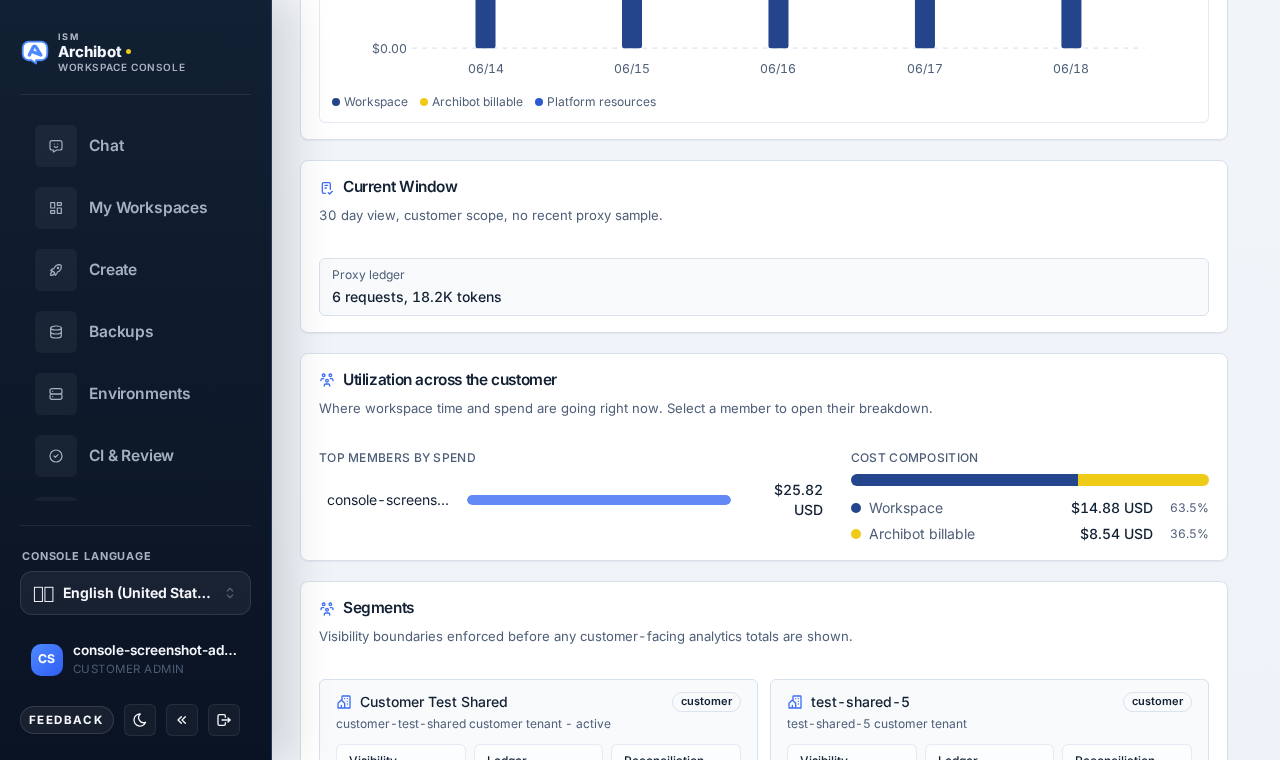
概要 はデフォルトで開きます。課金見積もりの経時チャート(メンバーには使用状況の経時チャート)と、日数、スコープ、カバレッジを示す現在のウィンドウの要約を表示します。それらの下にある 顧客全体の利用状況 は、上位メンバーを支出順(金額が非表示の場合はワークスペース時間順)にランク付けし、総コストをワークスペース、マネージド AI、プラットフォームリソースの各シェアに分解します。メンバーのバーを選択すると、メンバータブのそのメンバーの内訳に直接ジャンプできます。傾向 は同じデータを日次系列に分解します。そこにある 指標 コントロールを使用して、メインチャートを課金コスト、ワークスペース時間、プロバイダートークン、プロキシリクエスト、Codex セッションの間で切り替えられるため、個々の明細を開く前に勢いを読み取りスパイクを捉えられます。
コスト
コスト タブ(上記に表示)は、各課金明細とその使用状況、そして管理者とオペレーター向けに課金見積もりおよび含まれる/許容量超過の状態を一覧表示します。行を絞り込むにはテーブル検索を使用します。
ここには2つの注意書きが表示される場合があります。
- 現在の請求見積もり バナーはウィンドウ合計を再掲します。これは選択したウィンドウのショーバックガイダンスです。Stripe メーターのエクスポートとプリペイドの引き落としはバックエンドジョブで引き続き制御されます。
- 請求オペレーター向けには、粗利益 の注意書きが既知コストの利益を目標と比較します。
リソースショーバック カードは、CI、レビュー、QA、永続環境、Shared Drive のメタデータのみの使用状況を、実行者の帰属とリソース許容量とともに一覧表示します。価格未設定の行がまだある場合、価格設定が必要なリソース種別を琥珀色の注記が示します。
メンバー
メンバー タブは、選択したウィンドウと顧客について、ワークスペースランタイム、マネージド AI、リソースイベントをメンバーごとにグループ化します。どのメンバーがアクティビティを牽引しているかを確認するために使用します。メンバーロールのアカウントには非表示です。
ワークスペース
ワークスペース タブは、ランタイムの経時チャートと、Kubernetes 台帳の時間、Coder ビルド履歴の比較、それらの間のドリフトを比較する ランタイムコンセンサス パネルを表示します。その下の ワークスペース内訳 テーブルは、各ワークスペースを所有者、ランタイム、課金見積もり(管理者とオペレーター向け)、最終観測時刻とともに一覧表示します。
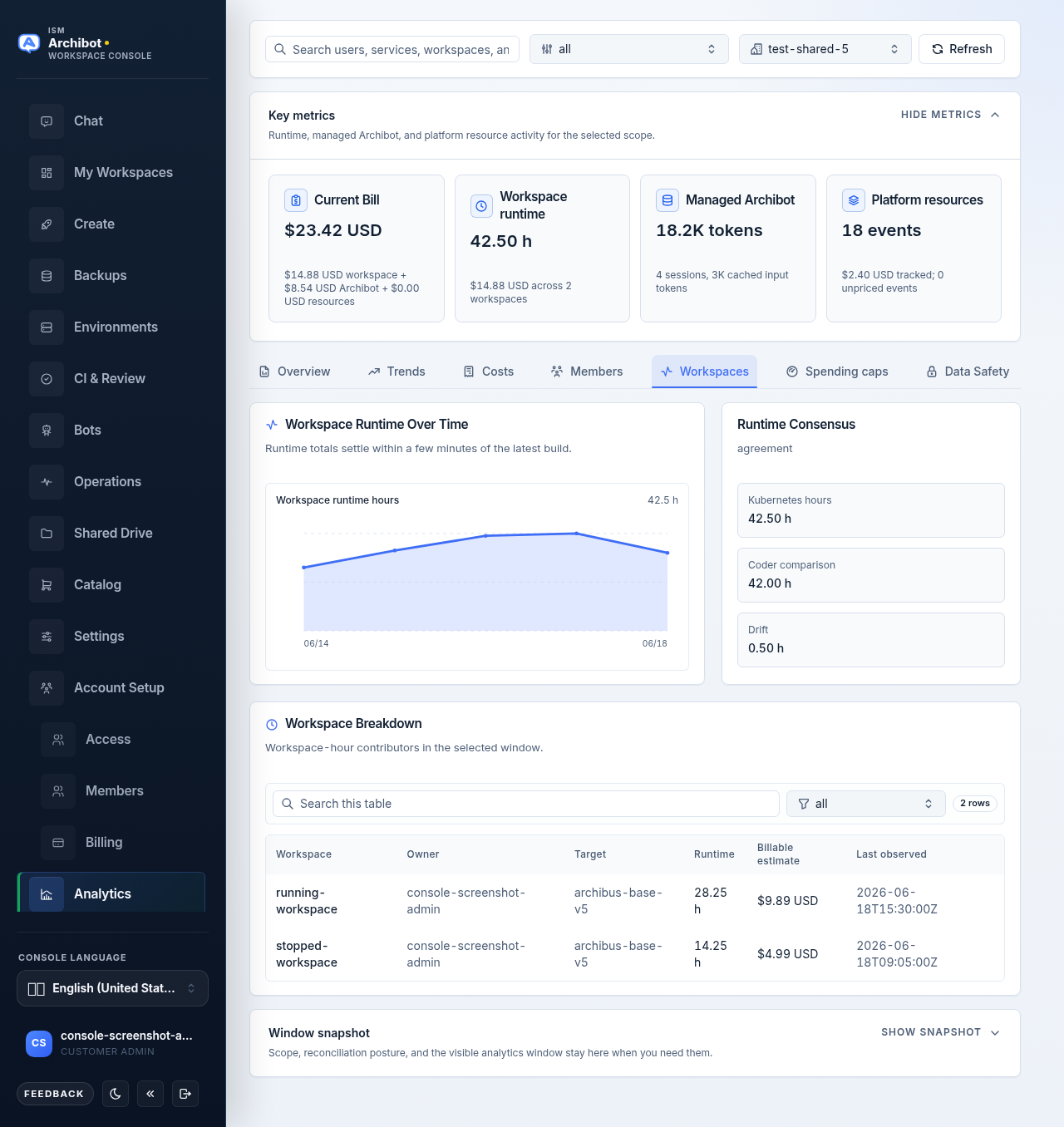
ランタイムは利用可能な場合は課金グレードの Kubernetes 台帳から表示され、それ以外の場合は Coder ビルド履歴にフォールバックします。テーブルはソースをラベル付けします。
支出上限
支出上限 タブは、顧客管理者とオペレーター向けの書き込み画面です。まずフィルターバーで単一の顧客アカウントを選択してください。表示可能なすべての顧客 が選択されている場合、このタブは1つのアカウントを選ぶよう求めます。
上限は1つの平坦なグリッドではなく、スコープごとに設定します。左側の一覧からスコープを選び、次に右側でそのスコープのサービスごとの上限を編集します。
顧客ロールアップカード が上部に並びます。
- 総支出 — 顧客に設定された上限の合計に対する支出。
- 上限超過 — いくつのスコープが上限を超えているか。
- 上限接近 — いくつのスコープが80パーセント以上か。
- 有効な上限 — すべてのスコープで有効な上限の数。
各カードは上限内、接近、超過で色分けされ、状況を一目で読み取れます。
スコープ一覧 が左の列です。顧客既定(オーバーライドのないすべてのメンバーに適用される)が最初に固定され、続いて各メンバーが並びます。一覧の上には次のものがあります。
- メンバー検索 ボックス、
- 並べ替えコントロール — 上限使用率で並べ替え または 名前で並べ替え、
- 状態フィルター(すべての状態、有効、一時停止)、
- 適用方式フィルター(すべての適用方式、アラートのみ、新しい作業をブロック)。
各一覧エントリには、総支出、上限に対する割合、色付きの進捗バー、上限内/接近/超過のバッジが表示されます。
サービスごとのフォーム は、スコープを選択すると右側に開きます。スコープの支出、上限超過、上限接近のロールアップカードを再掲し、続いて課金対象サービスごとに1枚のカードを一覧表示します(ワークスペースランタイム、マネージド AI、CI、レビュー、QA、永続環境、Shared Drive)。各サービスカードには次が含まれます。
| フィールド | 機能 |
|---|---|
| サービス名 | 上限が適用される課金対象サービスとその説明。 |
| 現在の使用量 | ウィンドウで観測された支出と数量。ゲージバーで表示。 |
| 月次支出上限 | 月次の金額上限。金額上限を無効にするには 0 に設定します。 |
| 月次使用量上限 | サービス単位の月次数量上限。無効にするには 0 に設定します。 |
| 上限アクション | 上限の動作: アラートのみ、新しい作業をブロック、または 無効。 |
| 状態 | 上限が 有効 か 一時停止 か。 |
| データ状態 | 上限内、上限接近、上限超過、または 上限未設定 のバッジと、コストや帰属データの欠落に対するバッジ。 |
| 保存 | そのサービスの上限を書き込みます。 |
各サービスカードには2本のゲージバー(支出対支出上限、使用量対使用量上限)が表示され、上限内、接近、超過で色分けされます。カードの下にある サービス別の顧客ロールアップ パネルは、すべてのスコープの支出を上限に対して集計し、サービスごとに1本のバーで表示します。
上限を変更するには、サービスカードを編集してそのカードの 保存 を選びます。各サービスは個別に保存され、何かを変更するまで保存は無効のままです。Console はこれらのポリシーを使用台帳と並べて保存し、請求とローンチゲートが単一のソースを読み取れるようにします。
別途の データギャップ カードは、上限がハードな適用になる前にまだ帰属または価格設定が必要なサービスを一覧表示します。サービスにデータ欠落バッジが表示される場合は、基礎データが完全になるまで上限アクションを アラートのみ に設定してください。新しい作業をブロック は正確な帰属に依存します。
コストの計算方法
Console は正確性に関する免責事項カードを表示しなくなりましたが、コスト計算ルールは引き続き有効です。数値を読んだり引用したりするときは念頭に置いてください。
- 使用量カウンターを持たない失敗したマネージド AI 呼び出しは引き落とされません。
- マネージド AI は、表示スコープの突合が完了している場合にのみ課金見積もりに含まれます。未突合のウィンドウは設計上低く表示されることがあります。
- 課金見積もりはプラットフォームおよび顧客管理者に表示され、プロバイダーの Admin API ウィンドウと Stripe メーターエクスポートが締まった後に確定します。見積もりはショーバックガイダンスであり、請求書ではありません。
- ワークスペースランタイムは、利用可能な場合は課金グレードの Kubernetes 台帳から取得され、それ以外の場合は Coder ビルド履歴にフォールバックします。ワークスペーステーブルはソースをラベル付けします。
概要タブには、この突合の境界を扱う短い スコープと正確性 の注記が残っています。画面上で必要なときは 注記を表示 で開きます。
分析が保存するものと保存しないもの
Console にはデータ保護タブはなくなりましたが、保存方針は変わっていません。これは分析が保持するものと決して触れないものの基準です。
- 保存されるコストレイヤーは、見積もり、ロールアップ、請求済みコストの割り当てだけです。
- 生のプロンプト、モデル応答、完全なトランスクリプト、生のプロバイダーキー、非公開ポリシー資産は、分析と請求サポートエクスポートの外に残ります。
- 顧客安全な分析のために、最小限のメタデータフィールドだけが保持されます。
- ArchiBot プロキシ台帳からのライブプロキシ使用量は、突合済みのプロバイダー請求とは別に追跡されるため、両者は異なる場合があります。
使用データはアカウント証跡として扱ってください。プロンプト、応答、トランスクリプト、生のプロバイダーペイロード、API キー、Cookie、ワークスペースの secret 値を含めてはいけません。
突合状況
プロバイダー突合はプロバイダーの請求システムより約1日遅れることがあり、Admin API ウィンドウは後から確定します。右側の ウィンドウスナップショット とプロバイダー状況パネルが、現在の突合状態を示します。
最近の数値が低いまたは欠落しているように見える場合は、エスカレーションする前に突合状況を確認してください。マネージド AI は表示中の顧客スコープの突合が完了して初めて課金見積もりに含まれるため、未突合のウィンドウは設計上低く表示されることがあります。
プロバイダー ID が非表示である理由
顧客スコープの分析は、プロバイダーのプロジェクト ID とシークレットを含むプロバイダーメタデータを意図的に非表示にします。これは想定どおりです。このページは、運用上の識別子を公開することなく、有用な使用状況と請求状況を提供するように構築されています。マップされたプロジェクトの詳細を必要とするオペレーターは、オペレータースコープでのみそれを確認できます。
請求準備状況とワークスペース作成
ワークスペース作成はアカウントの請求状態に依存します。検証済みの有料アクセスまたは承認済みのトライアルは、他の準備ゲートがクリアされている場合に作成を許可できます。プリペイドアカウントは、作成が進む前に、資金提供されたワークスペース時間とマネージド AI の残高も必要とします。カタログの資金提供と準備ゲートは カタログと準備状況 で扱っています。
請求について質問するとき
正式な請求に関する質問では、顧客アカウント、30日間のウィンドウ、表示されている合計、突合状況を含めてください。支払いのシークレット、請求書のペイロード、プロバイダーアカウントのシークレット、Webhook の詳細は含めないでください。サポート引き継ぎ ガイドは収集すべき内容を説明し、トラブルシューティング はサポートに到達する前に誤って見える使用状況を扱います。
関連ガイド
- カタログと準備状況 — 資金提供とワークスペース作成を許可するゲート。
- アクセスロール — どのロールが顧客全体の合計と支出上限の書き込み画面を見られるか。
- オペレーター向けテナント管理 — オペレータースコープのアカウントとテナント管理。
- サポート引き継ぎ — 請求に関する質問を開く前に収集すべき内容。
- トラブルシューティング — 誤って見える使用状況や準備状況の診断。
完了の条件
- 分析がロールスコープの使用状況とともに開く。
- 選択した顧客スコープが正しい。
- 数値を引用する前に、30日間のウィンドウと突合状況が理解されている。
- 請求状態が承認済みのトライアル、プリペイド、または有料アクセスと一致している。
- 支出上限がサービスごとに保存され、意図した上限アクションが反映されている。