


日々の作業
ワークスペース内で作業する
code-server で実行中のワークスペース内で得られるもの: エディターとその拡張機能、Archibus アプリとデータベース、ログ、メールのテスト、git、そしてファイルが置かれる場所。
最終更新
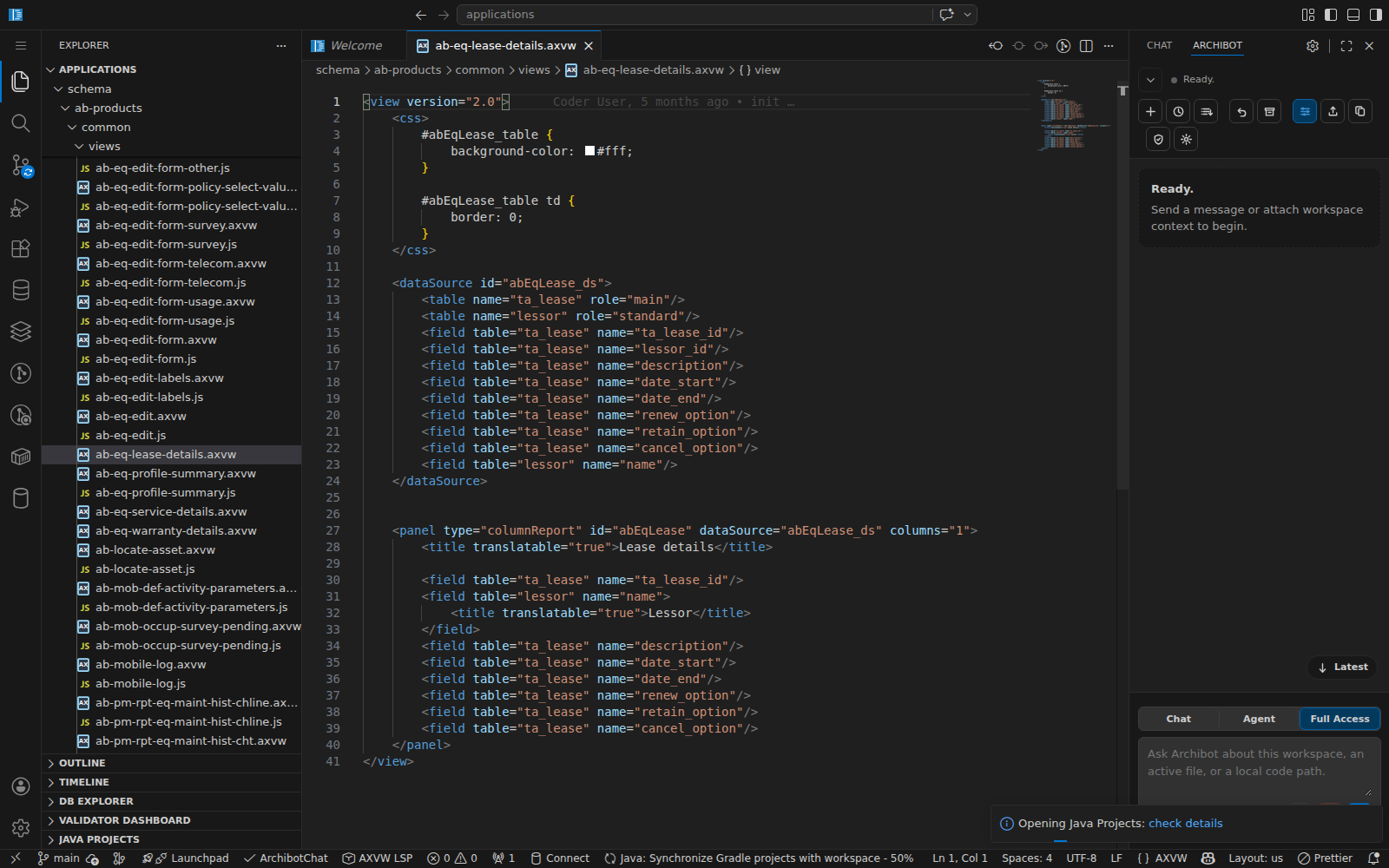
このガイドは、ワークスペースを開いて作業をする人(メンバー、管理者、オペレーター)に向けたものです。ワークスペースにアクセスできる人なら誰でも、code-server(ブラウザー版 VS Code)でそれを開き、以下のすべてを使えます。ワークスペースの作成と起動については Create the first workspace と Manage workspaces で扱っています。このガイドは、エディターが開いた時点から始めます。
エディターを開く
Console の My Workspaces で実行中のワークスペースを見つけ、Browser をクリックします。エディターが新しいタブで開き、すでにアプリケーションフォルダー(/home/codespace/applications)を指しています。ローカルツールを使いたい場合は、行のオーバーフローメニューから VS Code Desktop と JetBrains Gateway も選べます。これらはトンネル経由で同じワークスペースに接続します。
起動直後の最初の起動では、バックグラウンドで拡張機能のインストールが完了するまで数秒かかることがあります。
すでにインストールされているもの
エディターは Archibus の作業向けにセットアップされているため、自分で何かをインストールすることはほとんどありません:
- ArchiBot — ワークスペース内のアシスタント。専用のサイドバーパネルにあります。Use the workspace bot を参照してください。
- 完全な Java ツールセット — 言語サポート、デバッガー、Maven、Gradle — Archibus サーバーコード向け。
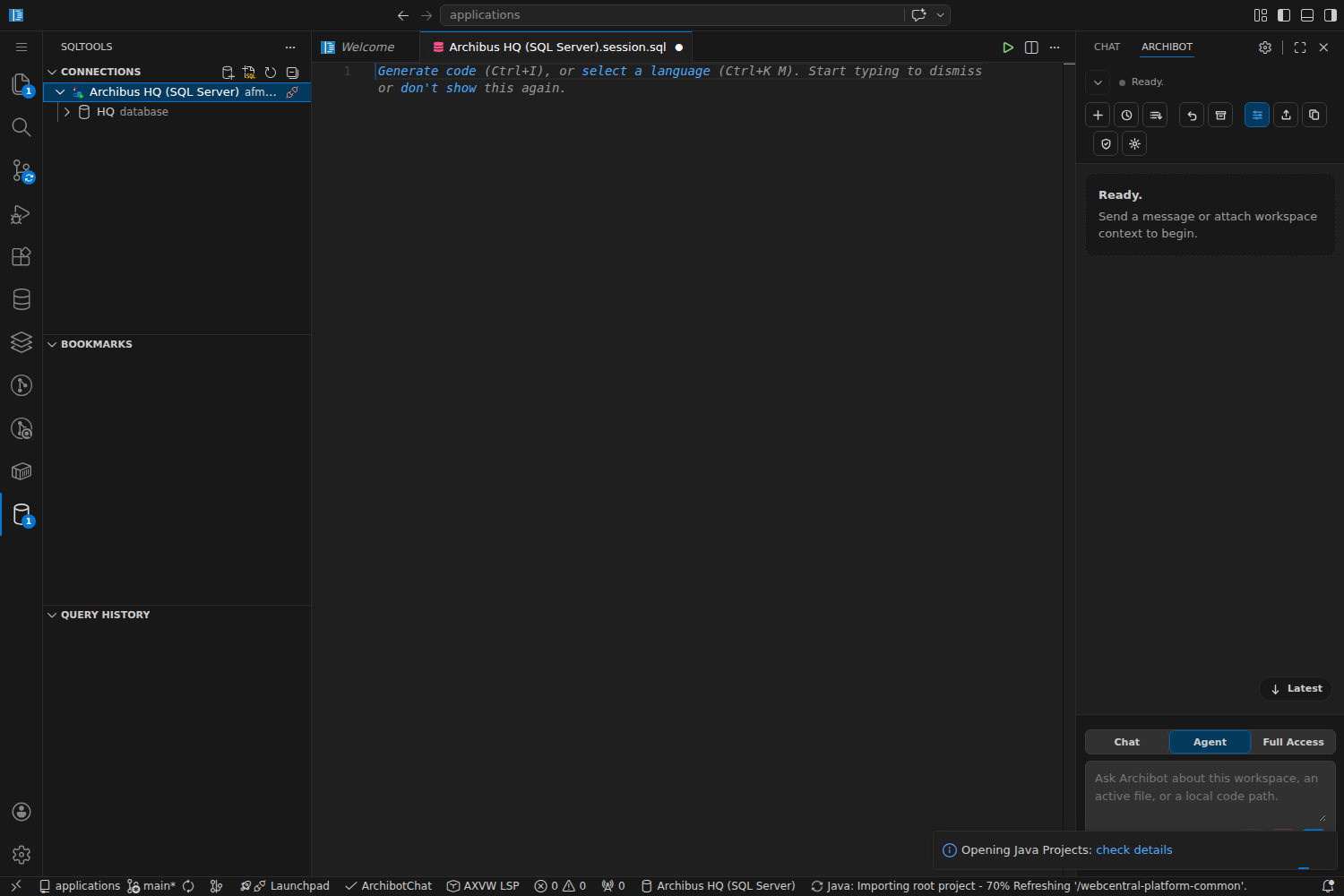
- SQL Server と Oracle ドライバーを備えた SQLTools、およびデータベースクライアント — ワークスペースのデータベースに接続し、エディターからクエリを実行できます。
- 履歴と blame 用の GitLens、Docker、YAML、EditorConfig、Prettier、markdownlint。
- データファイル用の Rainbow CSV と Excel viewer。
自分の拡張機能を追加できます。それらはワークスペースのホームに置かれ、停止・起動をまたいで残ります。
Archibus アプリ
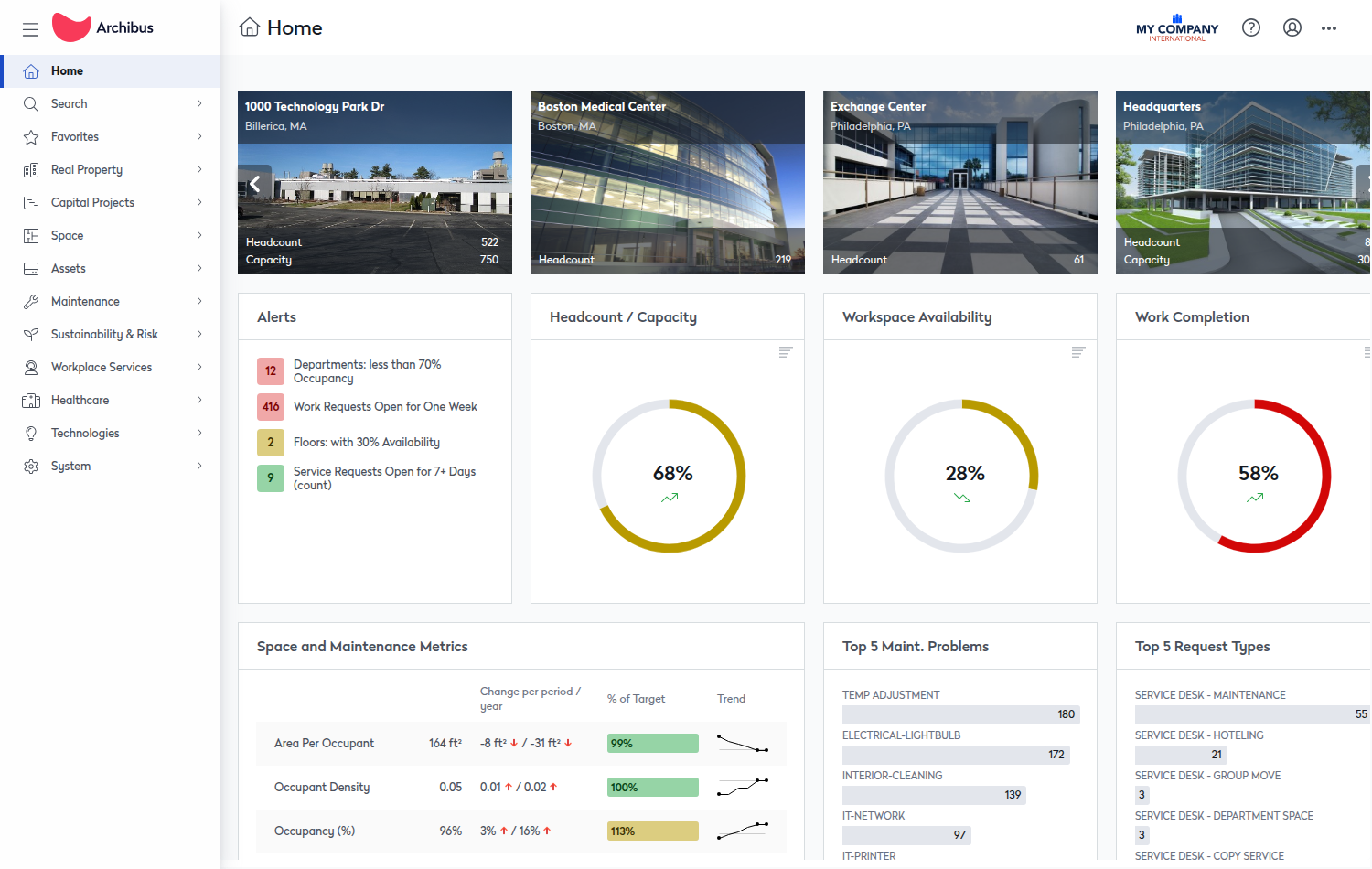
ほとんどの Archibus ワークスペースは、Archibus WAR がすでに tomcat/webapps/archibus/ にデプロイされた状態で Tomcat を実行します。Tomcat はポート 8080 で待ち受けます。
- Coder ワークスペースページの Tomcat リンクから実行中のアプリを開きます。
- コードや構成を変更したら、Tomcat を再起動します。ワークスペースの Restart Tomcat アクションを使うか、ターミナルで
~/tomcat-service.sh restartを実行します。~/tomcat-service.sh statusで起動しているかどうかを確認できます。 - サーバー出力は
~/logs/catalina.outに出力されます。
データベース
ワークスペースのビルド方法に応じて、SQL Server(ポート 1433)または Oracle(ポート 1521)のいずれかを実行します。接続は Archibus 構成にあらかじめ組み込まれているため、資格情報を手動でセットアップする必要はありません。SQLTools とデータベースクライアントの拡張機能はあらかじめインストールされており、ボットは読み取り専用のクエリを実行できます(データは変更しません)。プロジェクトと接続の設定は、アプリケーションフォルダー配下の WEB-INF/config/afm-projects.xml にあります。
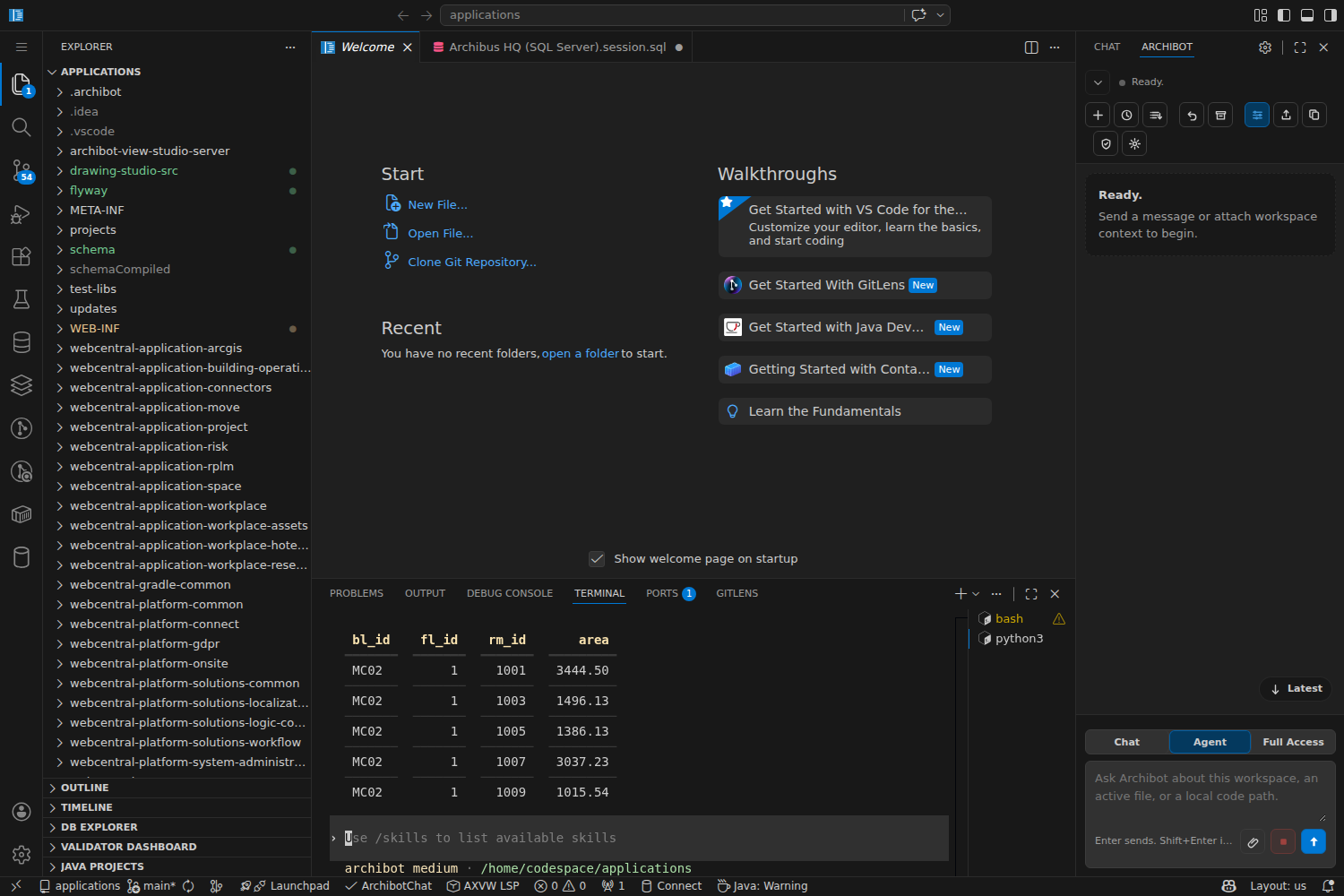
または、ボットに調べてもらうこともできます。ボットは読み取り専用ツールでクエリを実行し、その行をターミナルに直接表示します。
各種ファイルの場所
知っておくと役立ついくつかのパス:
/home/codespace/applications— エディターが開く Archibus アプリケーションのルート。~/logs—startup.log(ワークスペース起動時に実行された内容)、catalina.out(Tomcat)、mail-debug.log(テストメール)。~/flyway— Flyway を使用する場合のデータベースマイグレーション構成。
ホームディレクトリは永続ストレージです。停止と起動をまたいで残りますが、削除するとワークスペースとそのディスクが取り除かれます。ワークスペースをまたいで残したいもの(メモ、エビデンス、下書き)は、git にコミットするか、Shared Drive に保存してください。
メールはテスト用受信トレイへ
ワークスペースのメールが実際の受信者に届かないように、送信メールは 127.0.0.1:1025 のローカルデバッグサーバーに取り込まれます。アプリが「送信した」内容は ~/logs/mail-debug.log で確認できます。実際の配信が特に必要な場合は、Tomcat を起動する前に SMTP_DEBUG_DISABLE=1 を設定してください。
Git はすでに認証済み
リポジトリへのアクセス(Bitbucket または GitLab)は管理対象の資格情報を通じてセットアップされているため、トークンを貼り付けることなく git pull、commit、push が機能します。いつもどおりにコミットしてプッシュしてください。トークン、キー、資格情報ファイルをリポジトリや Shared Drive に保存しないでください。
関連ガイド
- Use the workspace bot — エディターで ArchiBot を起動して作業に活用します。
- Manage workspaces — Console から起動、停止、更新、スケジュール設定を行います。
- Workspace ArchiBot and Shared Drive — ワークスペースより長く残したいメモや成果物を保管します。
- Troubleshooting — アプリやエディターの様子がおかしいときの最初のステップ。
完了の条件
- 実行中のワークスペースがあり、ブラウザーで開いた。
- エディターがアプリケーションフォルダーで読み込まれる。
- Tomcat がワークスペースのアプリ URL で応答する。
- サイドバーに ArchiBot 拡張機能が表示される。