


日々の作業
ワークスペースを管理する
My Workspaces を使って、Console を離れることなくワークスペースの起動、停止、更新、起動(エディター)、スケジュール設定、検査、削除を行います。
最終更新
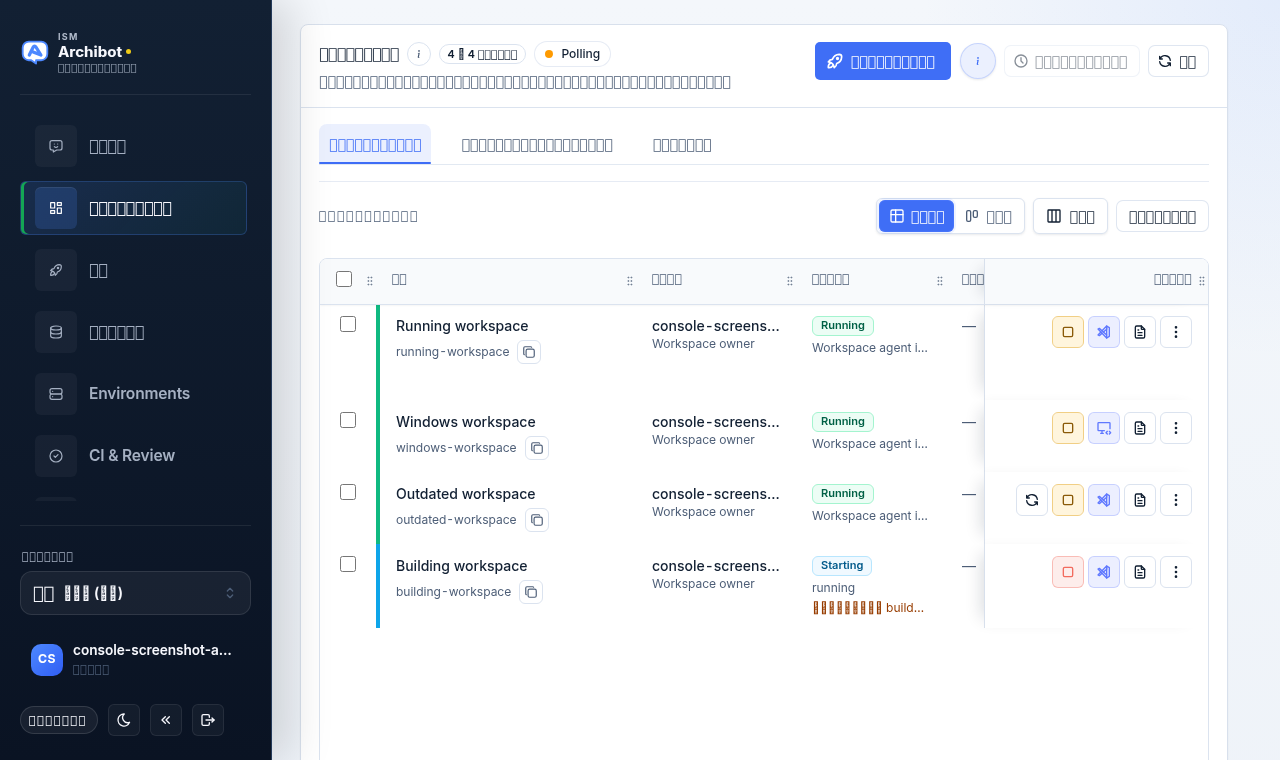
My Workspaces は Console のホームページ(ルート /)です。表示できるすべてのワークスペースを一覧表示し、主要な合計値を見えるところに保ち、各行に日々の作業に必要なアクション(起動、停止、更新、エディターの起動、ログの表示、スケジュールの編集、詳細の検査、削除)を提供します。
まだワークスペースを作成していない場合は、Create the first workspace から始めてください。
グリッドを読む

ヘッダーには My Workspaces と「4 of 4 shown」のような件数が表示され、Console がステータスを更新している間は Polling インジケーターが表示されます。ヘッダーから Create Workspace、Dormancy policy のレビュー(オペレーター向け)、および Refresh を開けます。
グリッドは常に表示されています。その上には 2 つのコントロールがあります:
- 折りたたみ可能な Filters パネル。デフォルトでは閉じています。クリックして展開すると、検索と、ステータス、所有者、テンプレート、ターゲット、ソース、更新状態のフィルターが表示されます。もう一度閉じるとグリッドの表示領域が広がります。
- Filters パネルとグリッドの間にある、1 行のフリートサマリーストリップ。現在のインベントリとフィルター状態に応じて更新される Tracked または Mine、Running、Attention の件数を表示します。
グリッド内では、Table と Cards を切り替えたり、Columns を選択したり、Reset view を行ったりできます。各行はステータスを見えるように保つため、別の画面を開かずに操作できます。
| ステータス | 意味 | 一般的なアクション |
|---|---|---|
| Running | ランタイムがアクティブ。 | Browser で開くか、終わったら Stop。 |
| Stopped | ランタイムが非アクティブ。 | 作業前に Start、または不要になったら削除。 |
| Starting または updating (Active build) | ビルドが実行中。 | 結果を待つか、Cancel build。 |
| Dormant | 顧客の休止期間を過ぎてアイドル状態。 | Start で再度アクティブにします。 |
| Failed または unhealthy | ビルドまたはランタイムの確認が必要。 | ストレージを削除する前に Logs または Support を開きます。 |
停止中、休止中、異常のワークスペースはグリッドに残るため、同じ場所から再起動、更新、検査、削除ができます。
停止中または休止中のワークスペースを起動する
- My Workspaces を開き、停止中または休止中の行を見つけます。
- その行の Start アクションをクリックします。
- ステータスが実行中になるまで待ちます。グリッドは自動的にポーリングします。
- Browser をクリックしてブラウザー内エディターを開きます。
起動してもワークスペースは再作成されません。既存のランタイムを、すでに持っていたストレージとコンテンツとともにオンラインに戻します。休止中の行も同じアクションで再度アクティブにします。
実行中のワークスペースを停止する
- My Workspaces で実行中の行を見つけます。
- Stop をクリックします。
- ステータスが停止中に変わることを確認します。
停止はランタイムの使用を制御するもので、削除とは異なります。ストレージとワークスペースのレコードはプラットフォームのポリシーに従って保持されます。ランタイム時間の計測方法については Usage and billing を参照してください。
アクティブなビルドをキャンセルする
ビルドの実行中、その行には Active build が表示され、完了するまで他のほとんどのアクションがブロックされます。
- アクティブなビルドがある行で Cancel build をクリックします。
- Cancel active build で、Cancel active build を選んで確定するか、Keep build running を選んでそのままにします。
キャンセルすると現在のビルドが停止し、別の Start、Stop、Update、または Delete アクションを実行できます。
エディターまたはランタイムツールを起動する
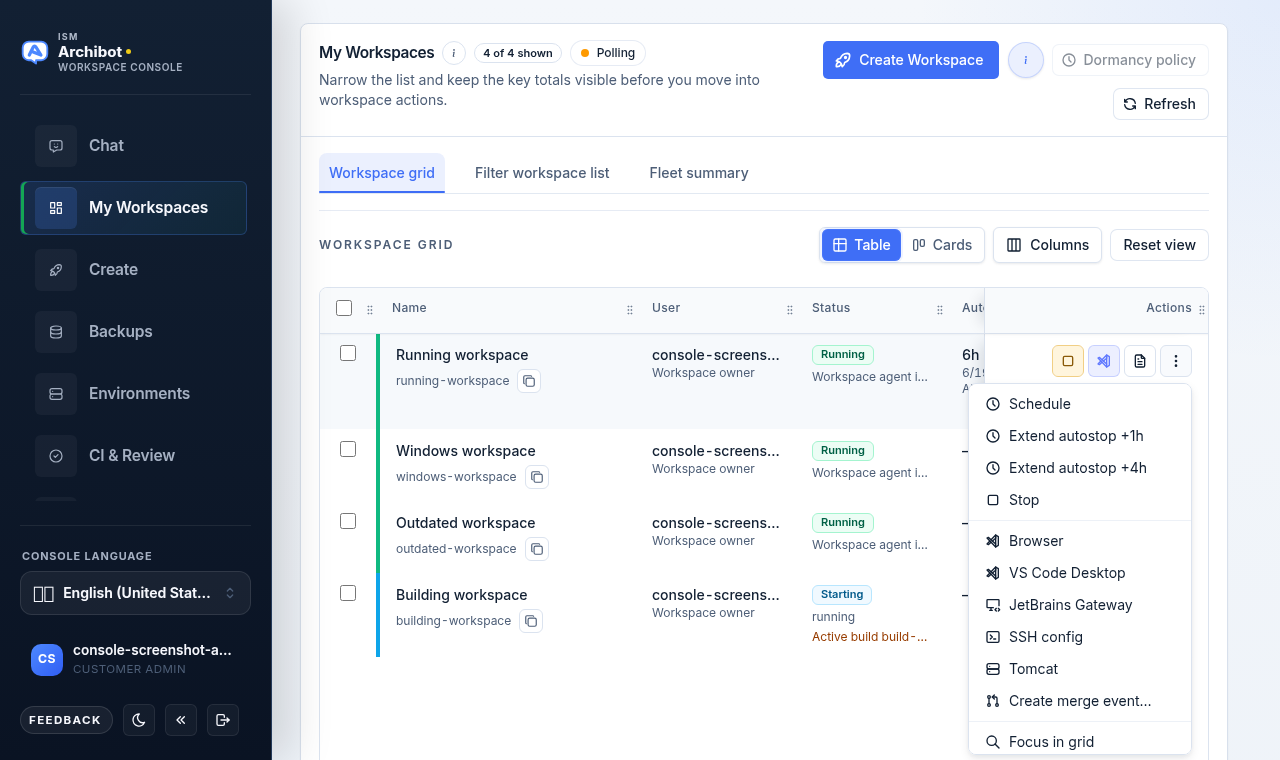
実行中の各行には、デフォルトのブラウザー内エディター用の Browser アクションがあります。行のオーバーフロー(「…」)メニューには、他の起動ターゲットがあります:
- VS Code Desktop と JetBrains Gateway は、ローカルツールへのエディターのディープリンクを開きます。
- SSH config は、高度なターミナルまたはエディター接続を提供します。
- Remote Desktop は、Windows ワークスペース向けに RDP 接続の詳細を開きます(一部の Windows ワークスペースでは、代わりにブラウザーで Remote Desktop を開きます)。
- Tomcat は、それを公開しているワークスペースのアプリケーションエンドポイントを開きます。
ほとんどのユーザーにとって Browser がデフォルトのパスです。VS Code Desktop、JetBrains Gateway、SSH config、Remote Desktop、Tomcat をオーバーフローコントロールの下にまとめた完全な起動メニューはここには表示されていません。実行中の任意の行で「…」メニューを開いて確認してください。
Git Health チェックを公開するワークスペースには Git Health アクションも表示されるため、ターミナルを開かずにリポジトリの状態を確認できます。
Windows ワークスペース向けの Remote Desktop
Windows ワークスペースの場合、Remote Desktop はダイアログを開き、トンネルの準備ができたら Microsoft Remote Desktop で開く RDP address、および RDP クライアントがインストールされているコンピューターで実行するコマンドを表示します。Remote Desktop はワークスペースのトンネル内でプライベートに保たれます。RDP(ポート 3389)を公衆インターネットに公開しないでください。このダイアログはここには表示されていません。
安全に更新する
新しくベイクされたエディターツール、ArchiBot 拡張機能の更新、code-server の更新、またはワークスペースランタイムの改善が必要な場合に更新を使用します。実行中のワークスペースは、更新または再作成されるまで、開始時のイメージコンテンツを保持します。
- Update available を表示している行で Update をクリックします。
- Console が Review parameters を開き、更新計画を読み込みます。
- Current version と Active version を比較し、Update reasons を読みます。
- Credential refresh の通知を確認します: 管理対象の資格情報はシークレット値を公開せずに更新され、Secret values hidden はそのまま維持されます。
- Parameters テーブルを確認します。Will change または Preserved とマークされた値を調整します。管理対象フィールドは非表示のままです。
- 計画が正しい場合にのみ Run update をクリックし、撤回する場合は Close をクリックします。
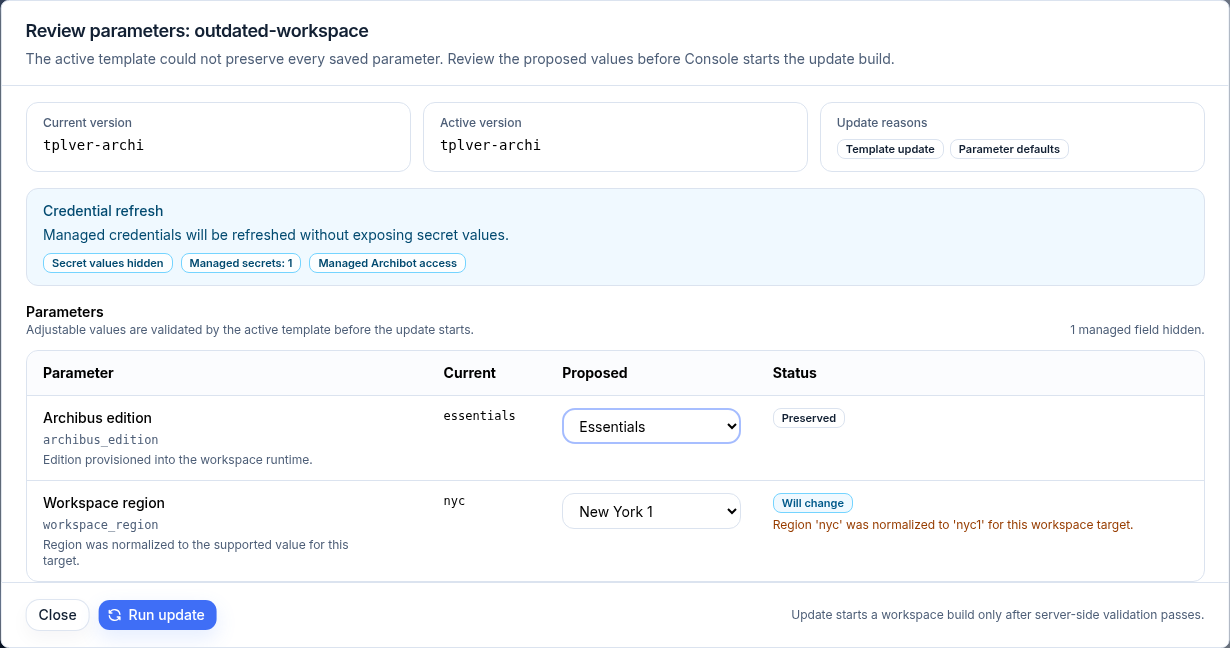
調整可能な値は、更新が始まる前にアクティブなテンプレートによって検証されるため、ビルドを繰り返し開始するのではなく、レビュー内でフィールドエラーを修正してください。Update はサーバー側の検証に合格した後にのみワークスペースのビルドを開始し、その後ビルドログを開きます。
スケジュールを編集する
スケジュールは、ワークスペースがいつ自動的に起動・停止するかを制御します。
- 行の Schedule アクションを開きます。
- 現在の Status、Autostop、Autostart カードを確認します。
- Preset choice(Manual、Workday、Daily QA)を使って既知の形を設定し、フィールドを調整します。
- Autostart schedule を設定し(autostart を無効にするには空のままにします)、Autostop after start を時間単位で設定します。
- オプションで Automatic updates と New active deadline を設定します。
- Apply schedule をクリックするか、破棄する場合は Close をクリックします。
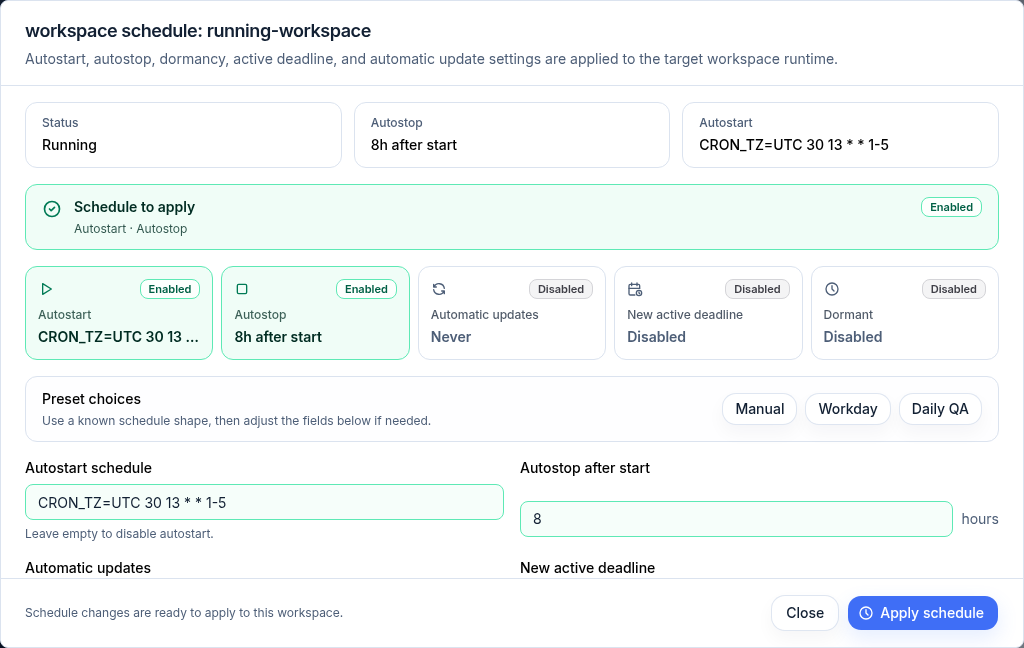
Autostart、autostop、休止、active deadline、自動更新の設定は、適用するとワークスペースのランタイムに適用されます。
autostop を監視・延長する
グリッドには、各実行中ワークスペースが自動的に停止するまでの時間を示す Autostop in 列があり、その下に正確な停止時刻が表示されます。autostop の期限がないワークスペースは「—」を表示します。この列でソートして、最も早く停止するワークスペースを見つけます。
完全なスケジュールエディターを開かずにワークスペースの実行を延長するには、Extend autostop を使用します:
- グリッドで、実行中の行の 「…」 メニューを開き、Extend autostop +1h または +4h を選びます。
- Details で、autostop 時刻の横にある +1h / +4h / +8h ボタンを使います。
各延長は、現在の値(設定されていない場合は現時点)から active deadline を先送りし、行を更新します。現在の実行のみを変更します。スケジュールを編集する で設定した繰り返しの autostop は変わりません。
詳細を検査する
Details アクションは、読み取り専用のスナップショットと、Console ノートを保持する場所を開きます。
- 検査したい行の Details を開きます。
- Status、Agent、Owner、Uptime、Autostop in、Template、Target、Updated、Source、Git Health の各カードを確認します。
- 起動行(Browser、VS Code Desktop、Tomcat、Logs、Support)を使ってツールへ直接移動します。
- オプションで、このワークスペースレコードの Display name と Comment を設定し、Save details をクリックします。
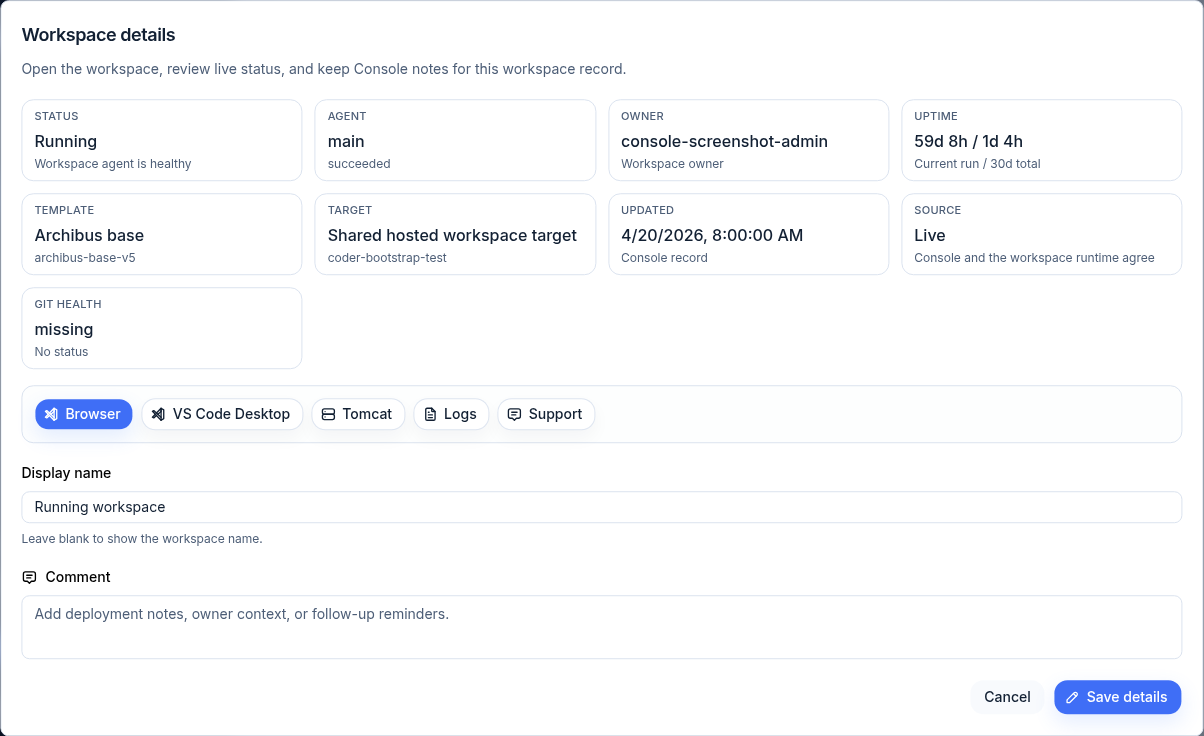
表示名は Console 専用です。空白のままにすると、ワークスペース名が表示されます。コメントは、デプロイのメモ、所有者のコンテキスト、フォローアップのリマインダーに使用してください。
ログを表示する
ビルドが失敗したり、ランタイムが正しくないように見えたりする場合は、行または Details から Logs を開きます。
- Runtime モードは、ワークスペースのメインエージェントログストリームを追尾します。
- Build モードは、最新のビルド出力を表示します。
リロードおよびダウンロードのコントロールを使って、現在のログを更新したり、テキストとして保存したりします。
ワークスペースのサポートを開く
行が failed、unhealthy、または不明瞭なランタイム状態を表示している場合は Support を使用します。
- ワークスペースの行、または Details から Support を開きます。
- 上部のカードを確認します: Workspace、Target、Build、Runtime agents。
- Health checks(ワークスペースエージェント、最新ビルド、ランタイムポッド)、Runtime agents、Storage、Shared Drive、Managed access、Workspace integrations、Usage を確認します。
- Runtime logs または Build logs を使って掘り下げるか、書き込み可能な Shared Drive マウントを接続するよう促されたら Update workspace を使用します。
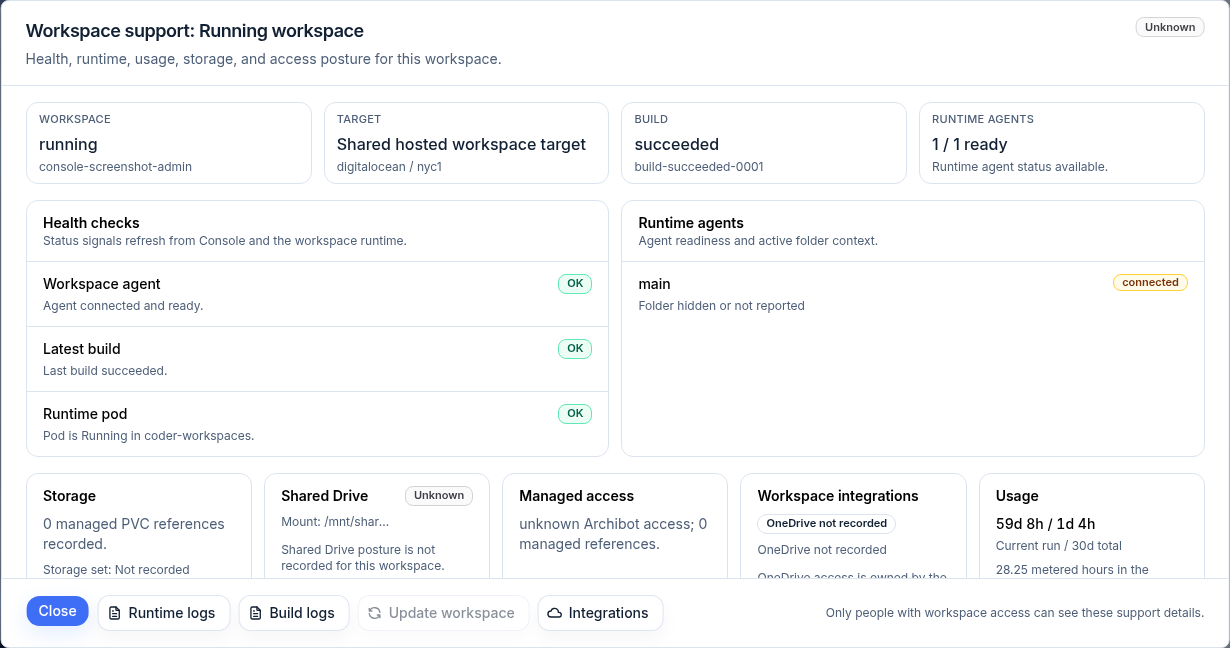
これらのサポート詳細は、ワークスペースにアクセスできる人だけが見られます。サポートパネルは、support handoff の前に事実を集めるのに適した場所です。
ワークスペースを削除する
管理対象のワークスペースを意図的に削除したい場合にのみ削除してください。
- 行の Delete アクションを開きます。
- Delete workspace で、削除される内容(ArchiBot ワークスペースとその管理対象ランタイムリソース)を読みます。これは Console から元に戻せません。
- 確認のため、正確なワークスペース名を入力します。削除ボタンは名前が一致した後にのみ有効になります。
- 削除を確定します。
通常の顧客削除では、PVC、ポッド、Kubernetes Secret、またはワークスペースランタイムオブジェクトを手動で削除しないでください。クリーンアップがサポートされているパスに従うよう、Console の削除アクションを使用してください。クリーンアップが行き詰まっているように見える場合は、ワークスペース名、ステータス、最後のアクションを support handoff に含めてください。
一括アクション
行のチェックボックスで複数の行を選択すると、Console は選択件数を含む一括アクションバーを表示します。
- Start、Stop、Update、Cancel builds、または Delete を選びます。
- 各アクションは、それに適格な選択済みワークスペースにのみ適用されます。Console は適格な件数を表示します。
- 一括削除では、確認のため DELETE の入力が必要です。一括削除の確認はここには表示されていません。
- Console は操作を一度に 1 つのワークスペースずつ実行し、失敗した行は再試行できるように選択したままにします。
現在の選択を解除するには Clear を使用します。
休止ポリシー(オペレーター)
プラットフォームオペレーターは、ヘッダーから Dormancy policy を開いて、各顧客のクリーンアップ期間に対してアイドル状態のワークスペースを確認できます。
- Dormancy policy を開きます。
- カウンターを確認します: Checked、Candidates、Dormant、Delete、Missing、Applied。
- Customer policy setup で、Mark dormant after と Delete dormant after の日数を設定し(プリセットは 30 / 90 などの一般的な期間をカバーします)、Save policy を行います。
- Apply dormant marks、Apply dormant deletes、または Clear missing を選び、Apply dormancy actions の前に Preview します。
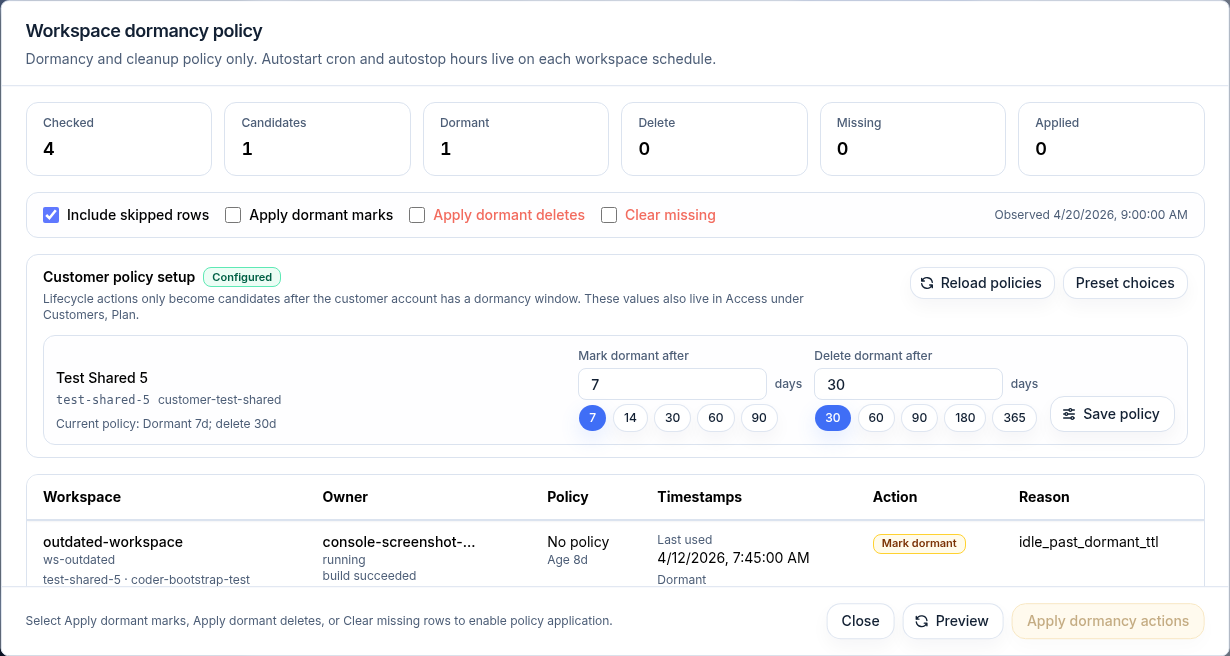
休止はクリーンアップとアイドルのポリシーのみです。autostart cron と autostop 時間は各ワークスペースの schedule にあります。ポリシーアクションは、顧客アカウントに休止期間がある場合にのみ候補になり、それらの値は Access の Customers、Plan にもあります。休止ポリシーのアクションには、プラットフォームオペレーターのアクセスが必要です。
関連ガイド
- Create the first workspace — 管理する前にワークスペースをプロビジョニングします。
- Catalog and readiness — テンプレートとターゲットが準備できていることを確認します。
- Usage and billing — ランタイム時間の計測方法を確認します。
- Troubleshooting — ワークスペースに問題があるように見えるときの最初のステップ。
- Support handoff — サポートに連絡する前に集めるべきこと。
完了の条件
- ワークスペースの行に期待どおりのステータスが表示される。
- 停止中または休止中のワークスペースで Start が利用できる。
- 実行中または起動中のワークスペースで Stop が利用できる。
- ビルドが始まる前に Review parameters が完了する。
- 削除の確認が、削除しようとしているワークスペースと一致する。