


ファイル
ArchiBot Chat のアーティファクト
アップロードしたファイルと ArchiBot が生成したファイルを参照し、詳細をプレビューしてチャットに添付し、生のストレージパスに触れることなくダウンロードまたは削除します。
最終更新
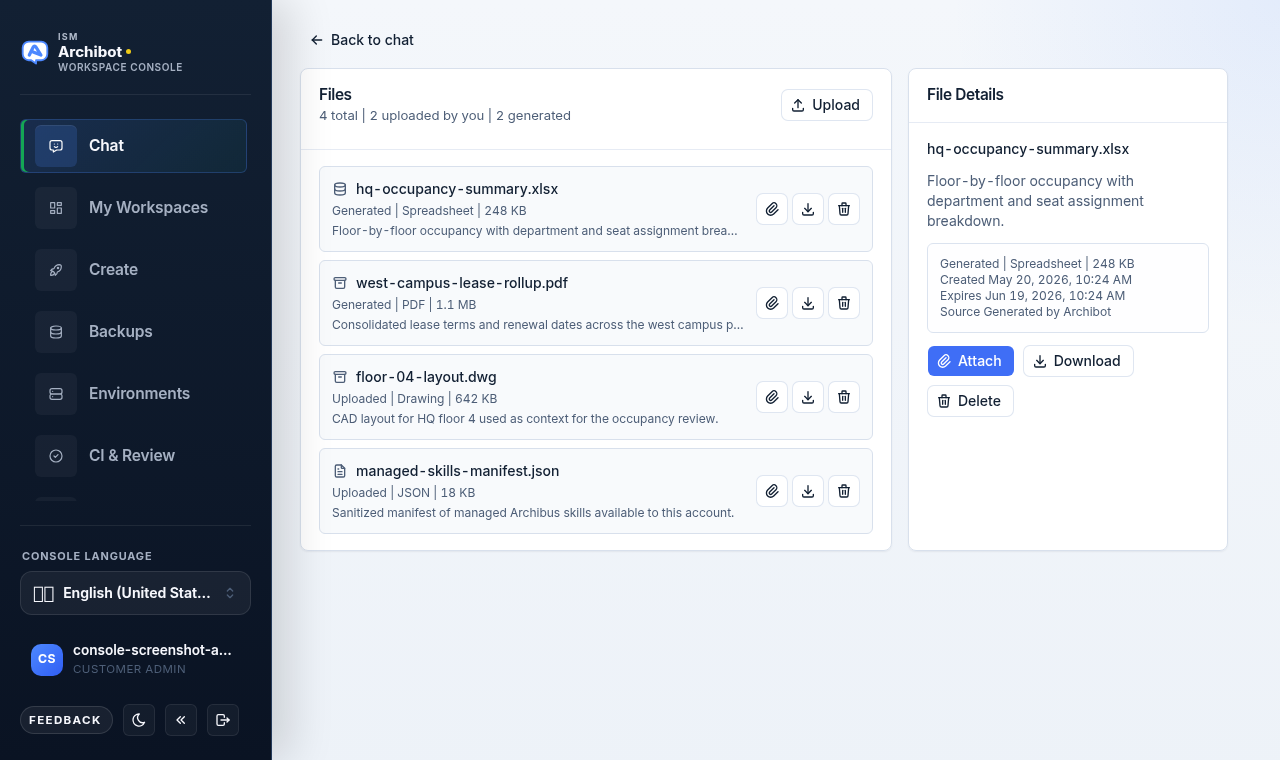
ファイルは会話に紐づくドキュメントです。これには、チャットにアップロードするファイルと、ArchiBot が応答やツールの結果として生成するファイルが含まれます。ファイル画面では、生のオブジェクトストアパスを公開することなく、アカウントにスコープされた両方の種類を 1 か所で確認できます。
このガイドでは、専用のファイル画面、チャット内のファイルパネル、アップロード、ダウンロード、削除について説明します。メッセージの送信とコンテキストソースの選択については、ArchiBot Chat を使うを参照してください。
ファイルを開く
ファイルにアクセスする方法は 2 つあります。
- 会話メニュー(チャットヘッダーの
Chat menuというラベルのケバブコントロール)を開きます。 Filesを選択します。
ファイル画面が 2 ペインレイアウトで開きます。会話に戻るには、左上の Back to chat を使用します。
チャットを離れずにファイルを開くこともできます。チャットヘッダーから Context & tools ダイアログを開き、Context と Trace の隣にある Files ピルを選択します。
ファイル画面を読む
ファイル画面には 2 つのペインがあります。
左ペインはファイル一覧です。ヘッダーには Files と、4 total | 2 uploaded by you | 2 generated の形式のカウントサマリー、そして Upload ボタンが表示されます。各行にはファイル名、アイコン、メタ行、短いサマリーが表示されます。メタ行は方向、種類、サイズを組み合わせたもので、例えば Generated | Spreadsheet | 248 KB や Uploaded | Drawing | 642 KB のようになります。各行にはクイックアクションもあります: 添付(クリップ)、ダウンロード、削除です。
右ペインは File Details です。行を選択すると入力されます。行が選択されていない場合は Select a file. と表示されます。
File Details
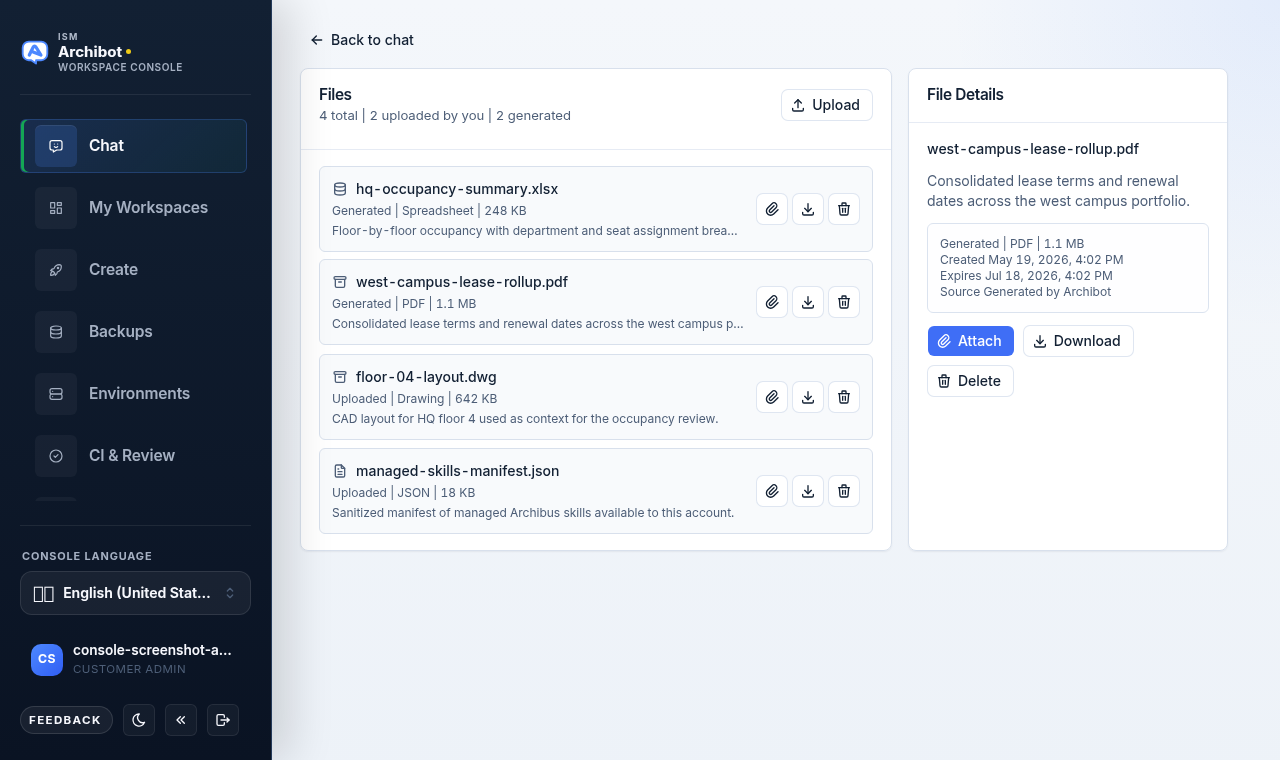
ファイルを選択すると、その詳細が右側に表示されます。
詳細ペインには、ファイル名、サマリー(または No summary available.)、および次の項目を含むメタデータブロックが表示されます:
- 方向、種類、サイズのメタ行。
Createdの日付。Expiresの日付。Source、例えばGenerated by ArchiBot。
メタデータの下には 3 つのボタンがあります: Attach、Download、Delete。
アップロードと生成
カウントサマリーと各行のメタ行から、ファイルがどこから来たかがわかります。
Uploadedファイルは入力です。UploadまたはコンポーザーのAttach fileで会話に追加したものです。Generatedファイルは出力です。ArchiBot が応答またはツールの結果として生成したものです。
別途フィルターコントロールはありません。一覧にはアカウントのすべてが表示され、各行の方向ラベルが両者を区別します。これを使って、提供した証拠と生成された作業成果物を分けます。
ファイルをアップロードする
ファイル画面またはチャットコンポーザーからアップロードできます。
- ファイル画面では
Uploadを選択します。コンポーザーではAttach fileを選択します。 - ピッカーからファイルを選びます。
- ファイルが保存され、
Uploadedファイルとしてファイル一覧に表示され、現在の会話に添付されます。
アップロード中、画面には Uploading インジケーターが表示されます。アップロードが成功すると、アプリはファイルがアクティブな会話に添付された状態でチャットに戻ります。
サポートされるアップロードは 25 MB に制限されており、現在 PDF、スプレッドシート(XLSX/XLS)、CSV、DWG/DXF 図面、Markdown、テキスト、JSON、PNG、JPEG、GIF、WebP ファイルが含まれます。実行ファイル、スクリプト、アーカイブ、ディスクイメージ、SVG ファイルは保存前に拒否されます。
ArchiBot Chat は、保存前にアップロードバイトを既知の安全でないシグネチャについてもスキャンします。名前を変更した実行ファイル、アーカイブ、スクリプト、SVG ドキュメント、ウイルス対策テストペイロードのように見えるファイルは、ファイル名がサポート対象に見えてもブロックされます。
テキスト系のアップロード、スプレッドシート、読み取り可能なテキストを含む PDF については、ArchiBot Chat は抽出したテキストを含む派生 Markdown ファイルを作成します。スキャンされた PDF も、アカウント環境で OCR が有効になっている場合は Markdown の OCR ファイルを生成できます。図面と画像は、専用の抽出パイプラインがサポートするまでアップロードされたまま保持されます。
アップロードはそれ自体では課金にカウントされません。アップロードしたファイルを使用するメッセージが課金対象のリクエストとしてカウントされます。使用量の測定方法については、ArchiBot Chat の請求とクレジットを参照してください。
アップロード、抽出テキストファイル、ブロックされたアップロード試行は Activity に記録されるため、サポートはあなたが提供したファイルと ArchiBot が作成したファイルを区別できます。ArchiBot Chat のアクティビティと監査を参照してください。
ArchiBot Chat のファイルストレージはホステッド商用サービスの一部です。組織がこの処理パスのためにそのデータを承認していない限り、ファイル、メタデータ、ファイル名をアップロードしないでください。ArchiBot Chat の承認済みデータ利用を参照してください。
チャットに添付する
フォローアップの質問が既存のファイルに依存する場合は、そのファイルを添付します。File Details の Attach、または行のクリップアクションを使用します。
例:
- 生成されたメモの修正を ArchiBot に依頼する。
- 新しいエクスポートを以前生成された JSON ファイルと比較する。
- 別のファシリティ関連の質問のコンテキストとしてフロアプラン図面を使用する。
添付されたファイルは会話内の Attached files サマリーの下に表示されます。送信前に不要になったファイルをデタッチできます。
ファイルをダウンロードする
ダウンロードは ArchiBot Chat を介して行われます。アプリは生のストレージパスを公開リンクとして公開しません。
File Details の Download、または行のダウンロードアクションを使用します。ファイルをダウンロードすると:
- ファイルがアカウントのアクセス権に対してチェックされます。
- ダウンロードはアプリを介して提供されます。
- ストレージの詳細は隠されたままです。
- ファイルがアプリを介してダウンロードされたことが Activity に記録されます。
組織が許可しない限り、ダウンロードしたファイルを組織外に転送しないでください。
ファイルを削除する
File Details の Delete、または行の削除アクションを使用します。
削除は即座に行われます。別途確認ダイアログはないため、削除する前に正しいファイルが選択されていることを確認してください。削除されたファイルはファイル一覧から削除され、添付されていたすべての会話からデタッチされます。
ファイルを削除すると、顧客に表示されるファイル行が削除され、オブジェクトストレージが構成されている場合はファイルストアにファイルバイトの削除を要求します。請求、監査、またはサポートのメタデータは削除されない場合があります。
保持と有効期限
ファイルの保持はアカウントにスコープされます。各ファイルの有効期限は File Details の Expires の隣に表示されます。
Setup 画面では保持の姿勢を選択できます:
- Standard: 通常のアカウント保持ポリシーの下でファイルを保持します。
- Minimal: 必要なメタデータを保持しつつ、ポリシーが許す限り早期にファイルを削除します。
この姿勢を設定するには、ArchiBot Chat のセットアップを参照してください。アカウントポリシー、リーガルホールド、サポートケース、または契約条件によっては、一部のファイルがより早くまたはより遅く期限切れになる場合があります。
期限切れのファイルは ArchiBot Chat の保持クリーンアップによって削除されます。これは、必要な請求、監査、サポートのメタデータを保持しつつ、顧客に表示されるファイル行と構成済みのオブジェクトバイトを削除します。
推奨される運用
- アップロード前にわかりやすいファイル名を使用します。
- 無関係なファイルを会話にアップロードしないようにします。
- アップロードチェックを回避するためにサポートされていないファイルの名前を変更しないでください。
- 重要な生成された作業は有効期限前にダウンロードします。
- 削除は即座に行われるため、削除前に選択したファイルを確認します。
- 組織が処理パスを承認するまで、承認されていない規制対象または顧客機密の作業をホステッド商用 ArchiBot Chat の外に保ちます。
完了の条件
- アップロードはサポートされているファイル形式を使用します。
- 安全でないファイルは保存前にブロックされます。
- ダウンロードはアプリを介して行われます。