


運用
オペレーター向けのワークスペースヘルプ
オペレーター用のワークスペースヘルプチャットを使って、フリート全体のワークスペースをトリアージし、サニタイズされたランタイム証跡を読み、ユーザーに安全な引き継ぎを起草します。
最終更新
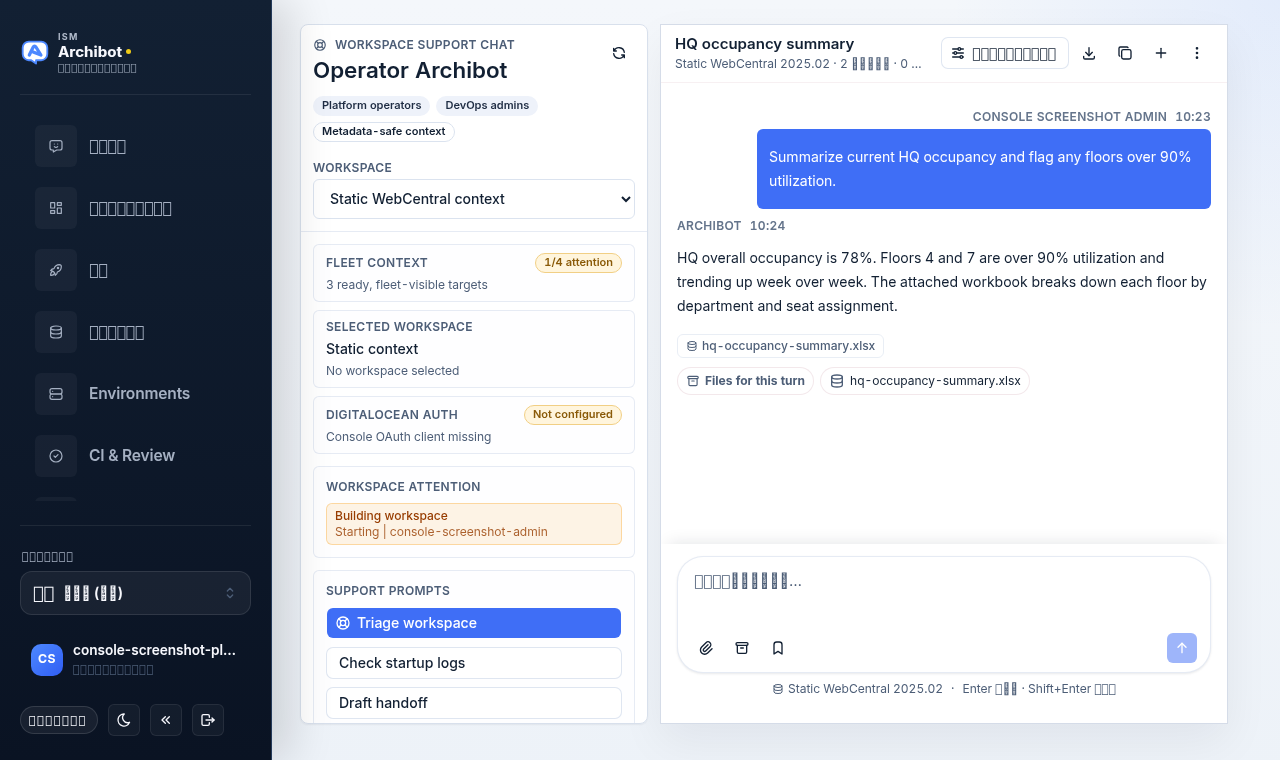
ワークスペースヘルプの目的
ワークスペースヘルプはオペレーター向けのサポートチャットです。フリート全体で表示できるワークスペースにスコープされているため、停止または失敗したワークスペースをトリアージし、サニタイズされた起動・ランタイム証跡を読み、Console を離れることなくユーザーに安全な引き継ぎを起草できます。
これは /chat にあるエンドユーザーチャットとは異なります。エンドユーザーは ArchiBot に自分自身の単一ワークスペースとオーサリングコンテキストについて尋ねます。ワークスペースヘルプはオペレーターにフリート全体のピッカー、注意リスト、オペレーター専用のサポートプロンプトを提供します。他人のワークスペースを手助けするときはワークスペースヘルプを、自分自身の作業には標準のチャットを使ってください。
Console のナビゲーション項目は Workspace Help とラベル付けされ、/workspace-help で開きます。ページ自体のタイトルは Operator ArchiBot です。
誰が開けるか
ワークスペースヘルプはロールでゲートされています。ナビゲーション項目とページは、プラットフォームオペレーターと顧客管理者にのみ表示されます。左のナビゲーションにワークスペースヘルプが表示されない場合、このセッションでオペレーターまたは顧客管理者のアクセス権がなく、あなた側で有効化できるものはありません。まずロールを確認してください。
アカウント境界、メンバー、請求ゲート、オンボーディング証跡といった、より広範なオペレーター起動コントロール作業については、このチャットと併せて オペレーター向けの Tenant Admin を使ってください。
まずサポートレールを読む
左のレールは Workspace support chat パネルです。すべての返信の根拠となるコンテキストを保持しているため、何かを尋ねる前に確認してください。
- Workspace — デフォルトで Static WebCentral context になるドロップダウン。ここでワークスペースを選ぶと、そのワークスペースがチャットコンテキストとして添付されます。
- Fleet context — 注意が必要なフリート可視ワークスペースの数(例:
0/3 attention)と準備完了の数を示すバッジ。 - Selected workspace — 現在のターゲットと、そのステータス、オーナー、エージェント名。
- DigitalOcean auth — サインイン済みの OAuth グラントが接続済み、必須、任意、または未設定のいずれであるか。ワークスペーススコープのオペレーターアクションはこのグラントに依存します。
- Workspace attention — 失敗した、まだビルド中、停止している、準備完了のエージェントが欠けている、またはその他の確認が必要なワークスペースの短いリスト。任意のエントリをクリックすると、チャットターゲットとして選択されます。
- Support prompts — 用意された 3 つのオペレータープロンプト: Triage workspace、Check startup logs、Draft handoff。
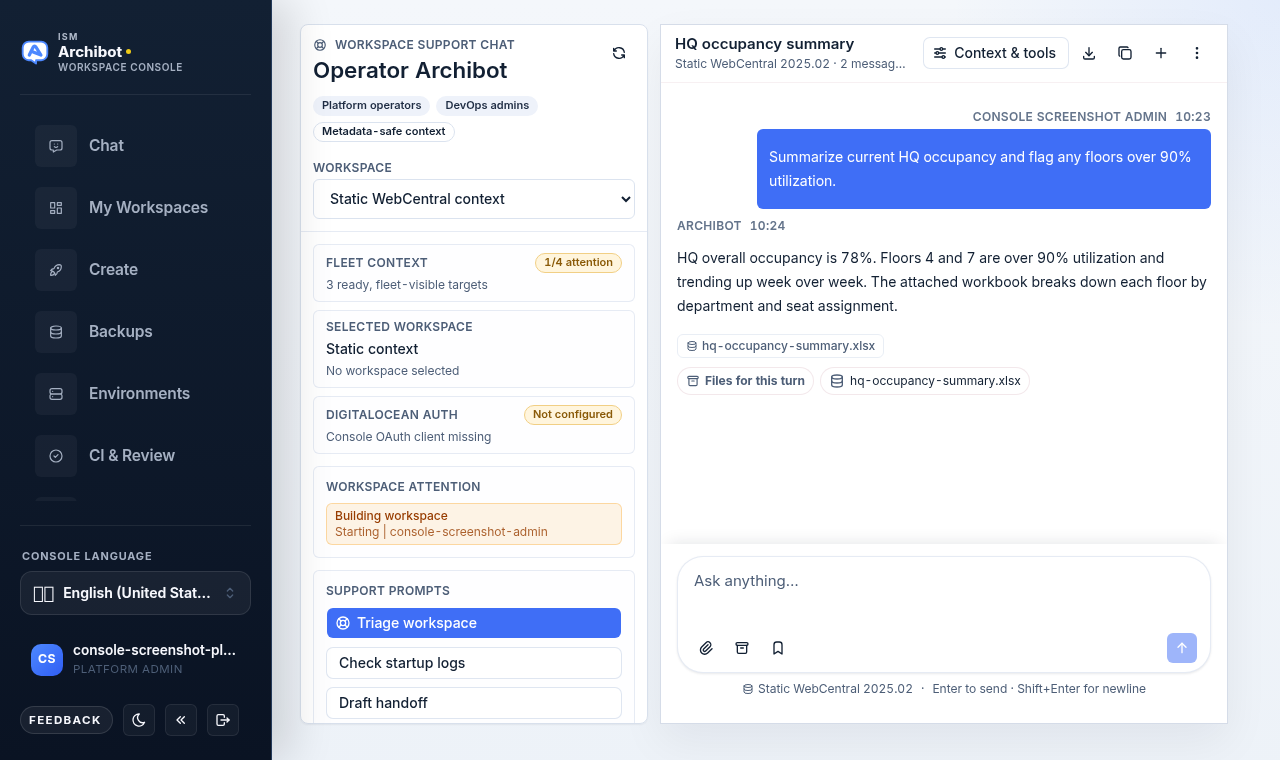
ワークスペースをトリアージする
- 左のナビゲーションから Workspace Help を開く(または
/workspace-helpに移動する)。 - レールで Workspace ドロップダウンからワークスペースを選ぶか、Workspace attention 配下のエントリをクリックして選択する。Selected workspace カードに、そのワークスペースとステータス、オーナー、エージェントが表示されるはずです。
- DigitalOcean auth が期待どおりのアクセス権を示していることを確認する。必須または未設定と表示されている場合、そのグラントが整うまでワークスペーススコープの証跡が制限されることがあります。
- Triage workspace サポートプロンプトをクリックする。これにより、Console スコープの証跡のみを使って、失敗したビルド、停止した起動、欠落したランタイムメタデータ、ユーザーに安全な次のステップをカバーするトリアージ要求がコンポーザーに投入されます。
- 返信を確認する。Check startup logs を使ってビルドとランタイムの状態を掘り下げ、コンポーザーで自分自身の質問を使って絞り込みます。
このチャットはサニタイズされ、メタデータが安全なコンテキストについてのみ推論します。生のシークレット、トークン、完全なランタイム内部情報を公開することはありません。あなた自身のメッセージや引き継ぎも同じように保ってください。
自分で質問する
定型プロンプトを使う必要はありません。任意の質問をコンポーザーに入力して送信してください。選択されたワークスペース、サニタイズされたファイル、トレース出力はサポートスレッドに添付されたままになるため、ワークスペースの選択を変更するまでフォローアップの質問は同じコンテキストを保ちます。
ライブのワークスペースではなくベースラインと比較するには、ドロップダウンを Static WebCentral context のままにしておきます。
引き継ぎを起草する
問題を別のオーナーに渡す必要があるとき、Draft handoff をクリックします。これは、ユーザーに見える要約、確認すべき内部証跡、フォローアップのオーナーを含む簡潔なオペレーター引き継ぎを生成します。共有する前に確認してください。顧客向けの言葉はユーザーに見える部分に保ち、生のログや認証情報をどこにも貼り付けないようにします。
返信をユーザーに安全に保つ
- トークン、認証情報、秘密鍵、招待リンクをスレッドに貼り付けないこと。
- ステータス、オーナー、サニタイズされた証跡を共有すること。生のランタイム内部情報を顧客向けのメモにコピーしないこと。
- Console の外で問題を記録するときは、プレースホルダーの ID(例:
example.comまたは編集済みのワークスペース名)を使うこと。
関連ガイド
- オペレーター向けの Tenant Admin — 境界、メンバー、請求ゲートのためのオペレーター顧客運用デスク。
- Operations center — このサポートチャットと併せたフリート全体の運用ビュー。
- ワークスペースの管理 — ユーザーが自分自身のワークスペースで見て制御するもの。
- 永続環境と CI Review — 関連するレビューと自動化のサーフェス。
- ArchiBot Chat の使い方 — 比較用にエンドユーザーチャットがどう動くか。
完了の条件
- オペレーターまたは顧客管理者としてサインインしていること。ワークスペースヘルプ項目はそのアクセス権がある場合にのみ表示されます。
- 特定の問題について質問する前に、レールで正しいワークスペースが選択されていること。
- 返信や引き継ぎはユーザーに安全な状態を保つこと。トークン、認証情報、生のランタイム内部情報はスレッドに貼り付けないこと。
- ワークスペーススコープの証跡に頼る前に、DigitalOcean 認証が期待どおりのアクセス権を示していること。