


環境設定
Console の設定とアクセシビリティ
ArchiBot アカウントの環境設定を行い、2 つ目のログインをリンクし、Git アクセスと支出上限を管理し、設定ページから言語、外観、アクセシビリティを選択します。
最終更新
設定の目的
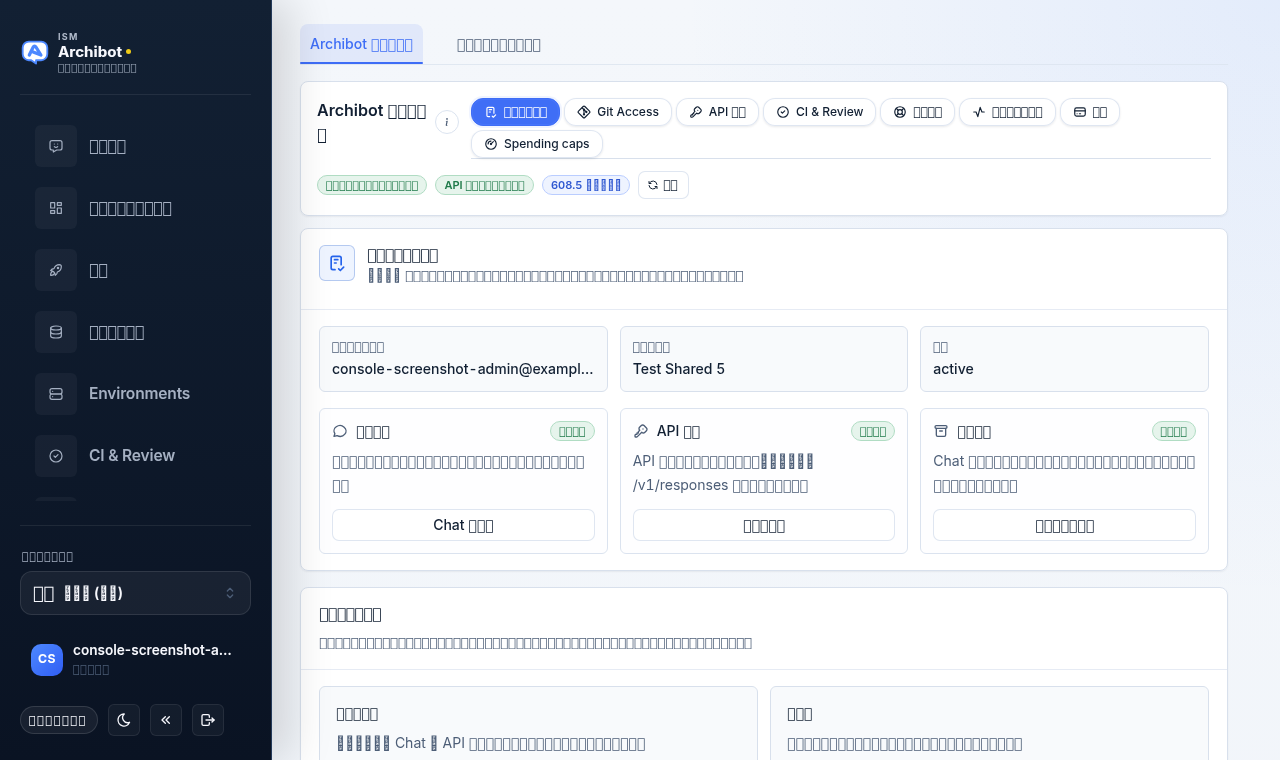
設定は、ArchiBot アカウントの環境設定に加え、Console があなたにとってどのように見え、どのように動作するかを管理する、ユーザーごとのホームです。他のユーザーの環境設定は変更せず、外観の選択は使用しているブラウザに適用されます。
設定は 2 つのトップレベルタブに分かれています。
- ArchiBot アカウント — デフォルトのタブです。アカウントセットアップ、Git アクセス、API キー、CI と Review、サポート、アクティビティ、請求、支出上限を、Chat ワークスペース内ではなく Console に保持します。
- ブラウザとセッション — このブラウザの Console ID、言語と地域、外観、アクセシビリティです。
両方のタブの下には、同じアカウントに 2 つ目のメールログインをリンクできる ログイン方法 パネルがあります。
Console のレイアウトに不慣れな場合は、ArchiBot へようこそ と アクセスロール から始めると、以下のロールで制限される操作が理解しやすくなります。
ArchiBot アカウントタブ
設定は ArchiBot アカウント タブで開きます。ピルの行で表示するサーフェスを選択し、そのすぐ下にステータスバッジと 更新 アクションがあります。
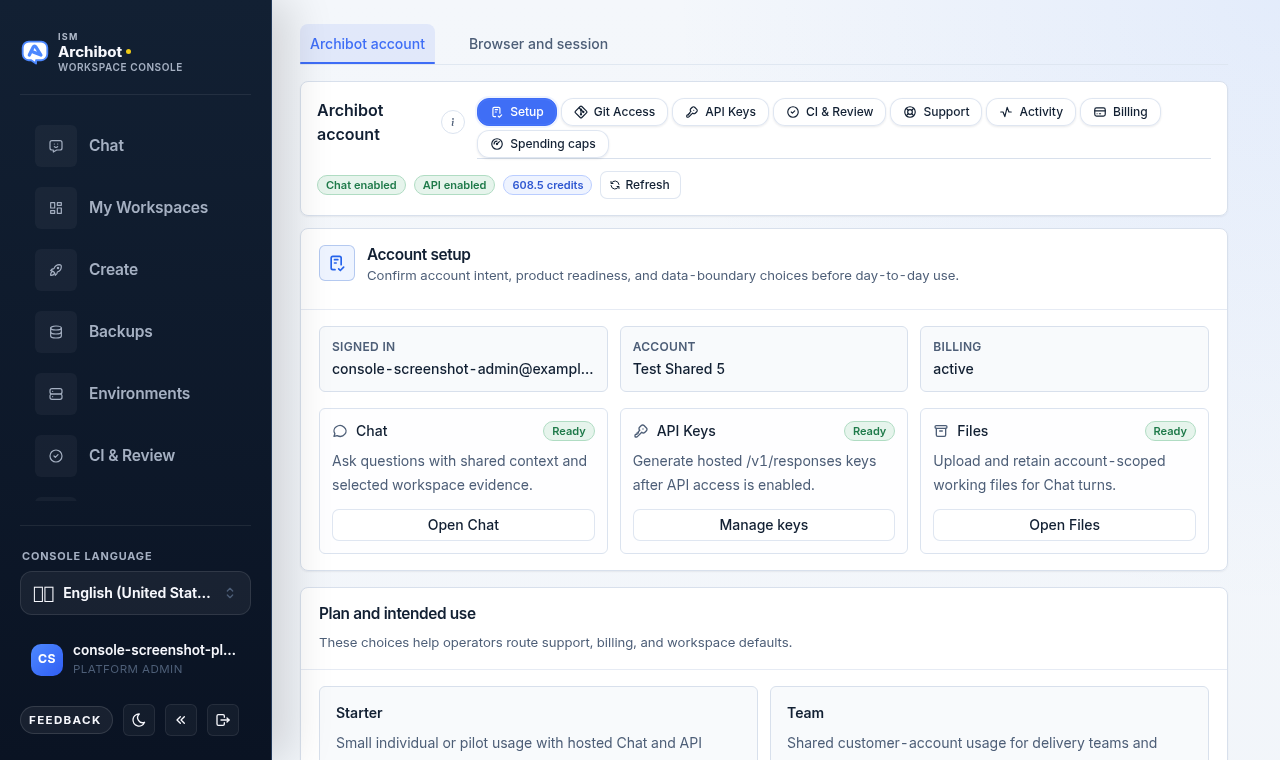
ピルは左から右へ次のとおりです。
| ピル | 機能 | 関連ガイド |
|---|---|---|
| Setup | アカウントの目的、製品の準備状況、データ境界の選択を確認します。 | ArchiBot Chat のセットアップ |
| Git Access | ワークスペース用の Git プロバイダーアクセスを接続および確認します。 | ArchiBot Chat のアクセスと SSO |
| API Keys | マネージドワークスペース外の外部セッション用キーを管理します。 | ArchiBot Chat の API キー |
| CI & Review | CI と Review コンソールへ引き継ぎます。 | 永続環境と CI Review |
| Support | Console からサポートケースを開きます。 | ArchiBot Chat のサポートケース |
| Activity | アカウントのアクティビティを表示し、エクスポートできます。 | ArchiBot Chat のアクティビティと監査 |
| Billing | プランとクレジットを管理します。 | ArchiBot Chat の請求とクレジット |
| Spending caps | 課金対象機能ごとに月次上限を設定します。 | 下記の 支出上限 を参照してください。 |
Billing と Spending caps のピルは、顧客管理者またはプラットフォームアクセス権を持つ場合にのみ表示されます。それ以外のユーザーには最初の 6 つのピルが表示されます。
ステータスバッジは、Chat と API アクセスが有効かどうか、および残りのクレジット数を示します。プランやアクセスを変更したばかりで、ページを再読み込みせずに最新の状態を確認したい場合は 更新 を使用してください。
Setup
Setup は、日常的な使用の前にアカウントの目的を確認する場所です。サインインしているかどうか、アカウント名、請求状況を要約し、Chat を開く、キーを管理する、ファイルを開くためのクイックリンクを提供します。パネルの下部では、プランと意図する用途を確認します。プランと意図する用途 カードは請求が設定される前にのみ表示され、アクティブなサブスクリプションまたは確認済みの請求があると、この選択を表示する必要がなくなるためカードは消えます。完全な手順については、ArchiBot Chat のセットアップ を参照してください。
Git Access
Git Access ピルは、ワークスペース用に Console が Git プロバイダーに接続する方法を管理します。設定を離れずにプロバイダーアクセスを確認または更新するために使用します。プロバイダー接続と SSO の詳細については、ArchiBot Chat のアクセスと SSO を参照してください。
API Keys
API キーは、マネージドワークスペース外の外部セッション用です。マネージド ArchiBot ワークスペースはキーを自動的にプロビジョニングするため、独自のツールから API を呼び出す場合にのみここでキーが必要です。キーの作成、ローテーション、取り消しについては、ArchiBot Chat の API キー を参照してください。
Support と Activity
Support ピルは Console からサポートケースを送信するフォームを開きます。Activity ピルは最近のアカウントアクティビティとエクスポートアクションを表示します。ArchiBot Chat のサポートケース と ArchiBot Chat のアクティビティと監査 を参照してください。
ブラウザとセッションタブ
このブラウザの Console ID、言語、外観、アクセシビリティを管理するには ブラウザとセッション を選択します。これらの選択は使用しているブラウザに適用され、他の人の表示は変更しません。
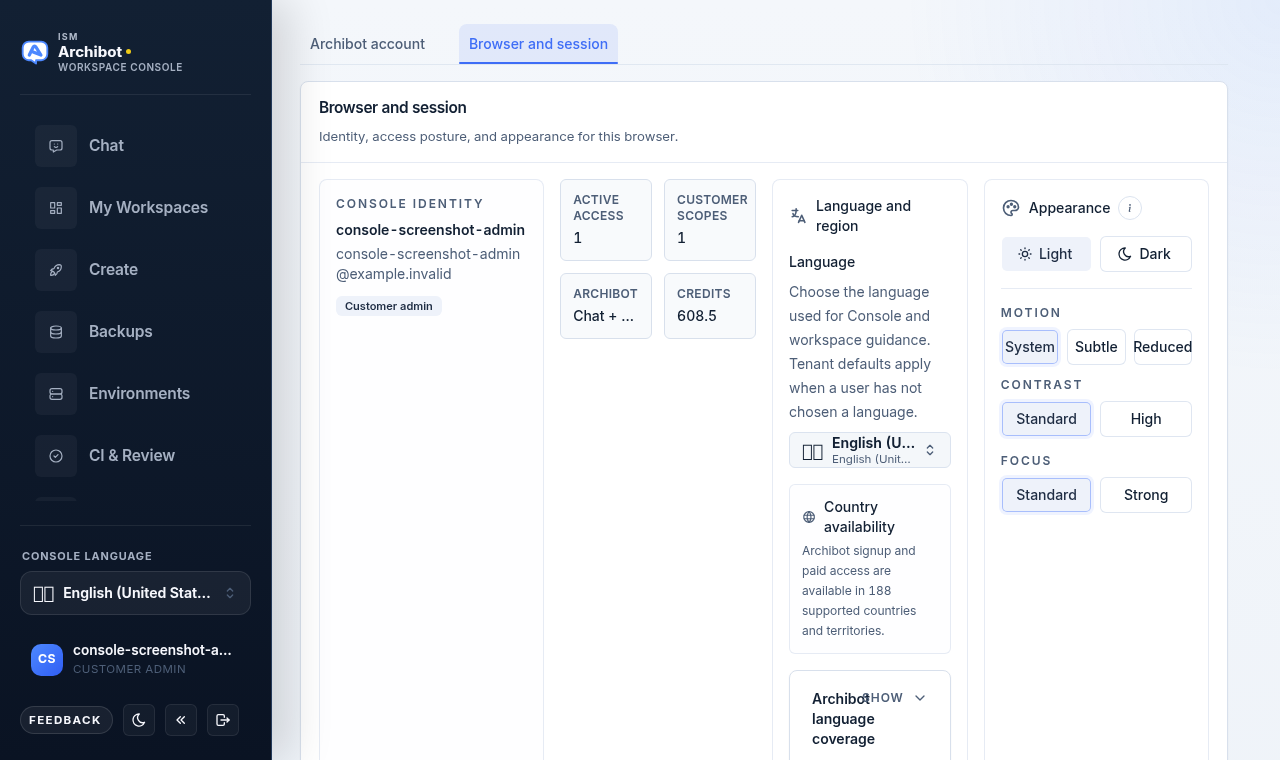
このタブは 4 つの領域で構成されています。
- Console ID — ユーザー名、メール、ロールバッジ。アカウント単位の作業を始める前に、想定するアカウントでサインインしていることを確認するために使用します。
- アクセスメトリクス — アクティブなアクセス、顧客スコープ、ArchiBot の準備状況、残りクレジットのコンパクトなタイル。
- 言語と地域 — Console および ワークスペース内ガイダンスで使用する言語を選択します。サポートされる国に関する注記と、展開可能な ArchiBot 言語カバレッジパネルが付いています。
- 外観 — テーマ、モーション、コントラスト、フォーカス。
言語と地域
Console およびワークスペース内ガイダンスで使用する言語を選択します。言語を選択していない場合はテナントのデフォルトが適用されるため、新しいメンバーは自分で選択する前に適切な言語を見ることができます。オペレーターはテナントのデフォルトを別途設定します。
Console 言語 ピッカーは、すばやく変更できるよう左サイドバーにも表示されます。ピッカーの下には、サポートされる国と地域を説明する注記があり、言語カバレッジを表示 のディスクロージャーで、ブラウザチャット、ワークスペースチャット、エディター拡張機能のロケールごとのステータスが一覧表示されます。
外観とアクセシビリティ
外観設定は、表示の環境設定の安定したホームです。ヘッダーのテーマ切り替えは、すばやい変更のために引き続き利用できます。
| 設定 | オプション | 使用する場面 |
|---|---|---|
| テーマ | ライト、ダーク | より明るい、またはより暗い Console サーフェスを好む場合。 |
| モーション | システム、控えめ、軽減 | アニメーションを OS に従わせる、穏やかにする、または最小限にする場合。 |
| コントラスト | 標準、高 | テキストと背景の区別をより強くする必要がある場合。 |
| フォーカス | 標準、強 | キーボードフォーカスのインジケーターをより見やすくしたい場合。 |
モーション、コントラスト、フォーカスはアクセシビリティコントロールです。キーボードに依存している場合やアニメーションに敏感な場合は、モーション を軽減に、フォーカス を強に設定してください。外観 の横にある小さなヘルプボタンが、オプションをインラインで説明します。
支出上限
ArchiBot アカウントタブの Spending caps ピルは、課金対象の Console 機能ごとに月次上限を設定します。顧客管理者またはプラットフォームアクセス権を持つユーザーにのみ表示され、編集可能です。それ以外のユーザーにはアクセスが必要である旨の通知が表示されます。
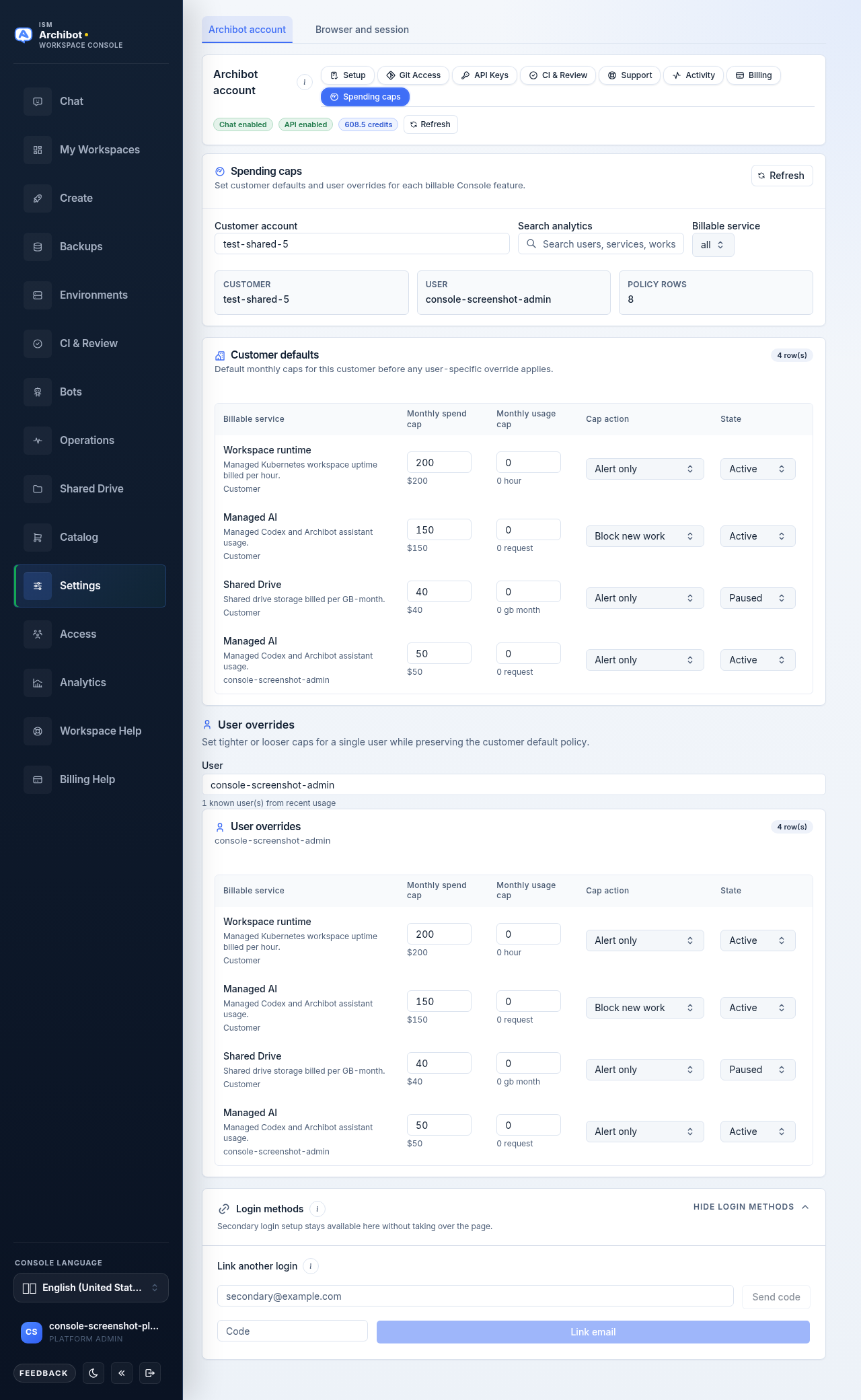
上限は 2 つのスコープで構成されています。
- 顧客デフォルト は、オーバーライドの前に顧客アカウント内の全員に適用されます。
- ユーザーオーバーライド は、顧客デフォルトポリシーを維持しつつ、個々のユーザーに対してより厳しい、またはより緩い上限を設定します。
上限を編集するには:
- ArchiBot アカウントのピルから Spending caps を選択します。
- 顧客アカウント で、編集する顧客を選択または入力します。既知の顧客は候補として表示されます。
- 必要に応じて アナリティクスを検索 と 課金対象サービス フィルターでテーブルを絞り込みます。
- 顧客デフォルト の行を編集します。月次支出上限、月次使用量上限、上限アクション(アラートのみ、新規作業をブロック、無効)、状態(アクティブまたは一時停止)を設定します。
- 個々のユーザーの場合は、ユーザー の下で名前を入力または選択し、ユーザーオーバーライド の該当行を編集します。
各行は値を変更すると自動的に保存されます。最新の上限と最近の使用状況を再読み込みするには 更新 を使用します。
上限は会計上の制限であり、資格情報ではありません。上限のメモに支払いデータや機密情報を入れないでください。上限がクレジットや請求書とどのように関係するかについては、使用状況と請求 と ArchiBot Chat の請求とクレジット を参照してください。
ログイン方法
両方のタブの下にある ログイン方法 パネルでは、設定を離れずに別のメールベースのログインを同じアカウントにリンクします。サインイン中に:
- 折りたたまれている場合は ログイン方法 を開きます。
- 2 つ目のメールを入力し、コードを送信 を選択します。
- ワンタイムコードを入力し、メールをリンク を選択します。
確認メッセージには、リンクされたメールとその顧客名が表示されます。2 つ目のログインは同じアカウントスコープに到達します。これは 1 つのアカウントを複数人で共有する手段ではありません。
設定に含まれないもの
設定は、環境設定とあなた自身のアカウントのためのものです。サービストークン、Kubernetes アクセス、内部サービスアドレス、他の顧客のデータは公開しません。ここで開始するメモ、サポートテキスト、エクスポート要求には機密情報を含めないでください。解決できないエラーが発生した場合は、トラブルシューティング を参照するか、サポートへの引き継ぎ ガイドからケースを開いてください。
完了の条件
- 設定が ArchiBot アカウントタブで開き、想定するピルが選択されている。
- ブラウザとセッションのタブに、このブラウザの正しい ID、言語、外観、アクセシビリティが表示される。
- 2 つ目のログインメールは、サインイン中にワンタイムコードでリンクされる。
- 支出上限は、顧客管理者またはプラットフォームアクセス権を持つユーザーだけが編集する。