


ヘルプを受ける
サポートへの引き継ぎ
Console のサポートタブからサニタイズ済みのサポートケースを開き、グローバルのフィードバックボタンで簡単なメモを送り、シークレット、ワンタイムリンク、アカウントデータをすべてのチケットから除外しましょう。
最終更新
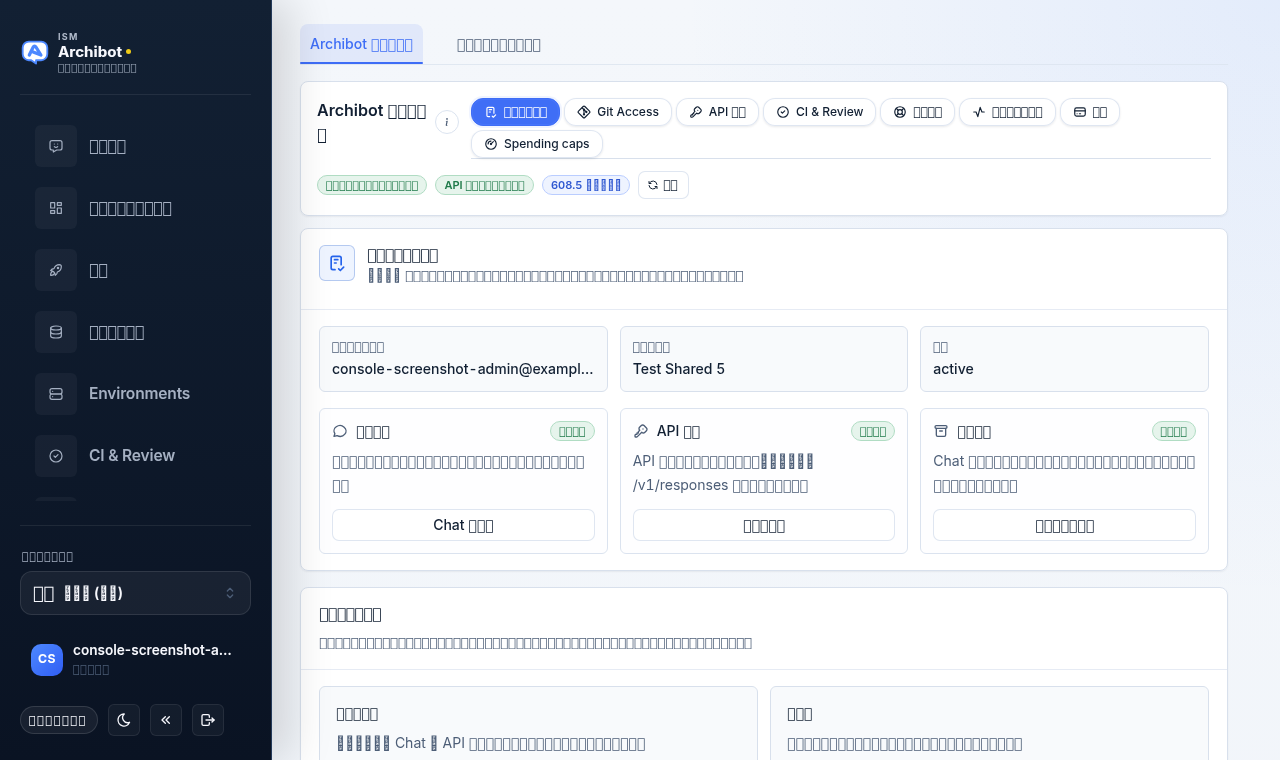
Console 内から ISM に連絡する方法は 2 つあります。カテゴリと重大度を伴う構造化されたケースのための ArchiBot アカウント内の Support タブと、任意のページから簡単なメモを送るためのグローバルな Feedback ボタンです。どちらの経路も同じ種類のコンテキストを取得するため、問題に遭遇した場所に近い方を使ってください。
このガイドでは、各コントロールの場所、入力すべき内容、そしてすべてのチケットから除外すべき内容を説明します。
設定のサポートタブを開く
- Console のサイドバーでアカウントを開き、Settings に移動します。
- ArchiBot account タブのままにします(もう一方のタブは Browser and session です)。
- ArchiBot account カードで Support ピルを選択します。ピルの並びは左から右へ次のとおりです: Setup、Git Access、API Keys、CI & Review、Support、Activity、Billing、Spending caps。
サポートタブには単一の受付フォームが表示されます。ここには過去のケースの Console 内一覧がないため、フォローアップが必要な場合は確認通知(下記参照)に記載された参照番号を自分で控えておいてください。
サポートフォームに入力する
フォームには 4 つの入力欄があります:
- Short title — 一行の概要。例: 「更新後にワークスペースの起動に失敗」。
- Category — 次のいずれかを選択します: Chat、API、Billing、Access、Artifacts、Account、または Other。
- Severity — Low、Normal、High、または Urgent を選択します。
- What happened — より詳しい説明。下記のコンテキストはここに入れます。
送信ボタンを選択してケースを送ります。成功すると、フォームの上部に確認通知が表示され、参照識別子と追跡項目へのリンクが含まれることがあります。その識別子を記録してください。フォームには表示可能な履歴は残りません。
フィードバックボタンで簡単なメモを送る
完全なケースを必要としないもの(ガイダンスの不足、古いドキュメント、小さなバグ、または手軽な改善)には、Console サイドバーの下部にある Feedback ボタンを使ってください。任意のページから送信できるダイアログが開き、表示していたページが自動的にタグ付けされます。
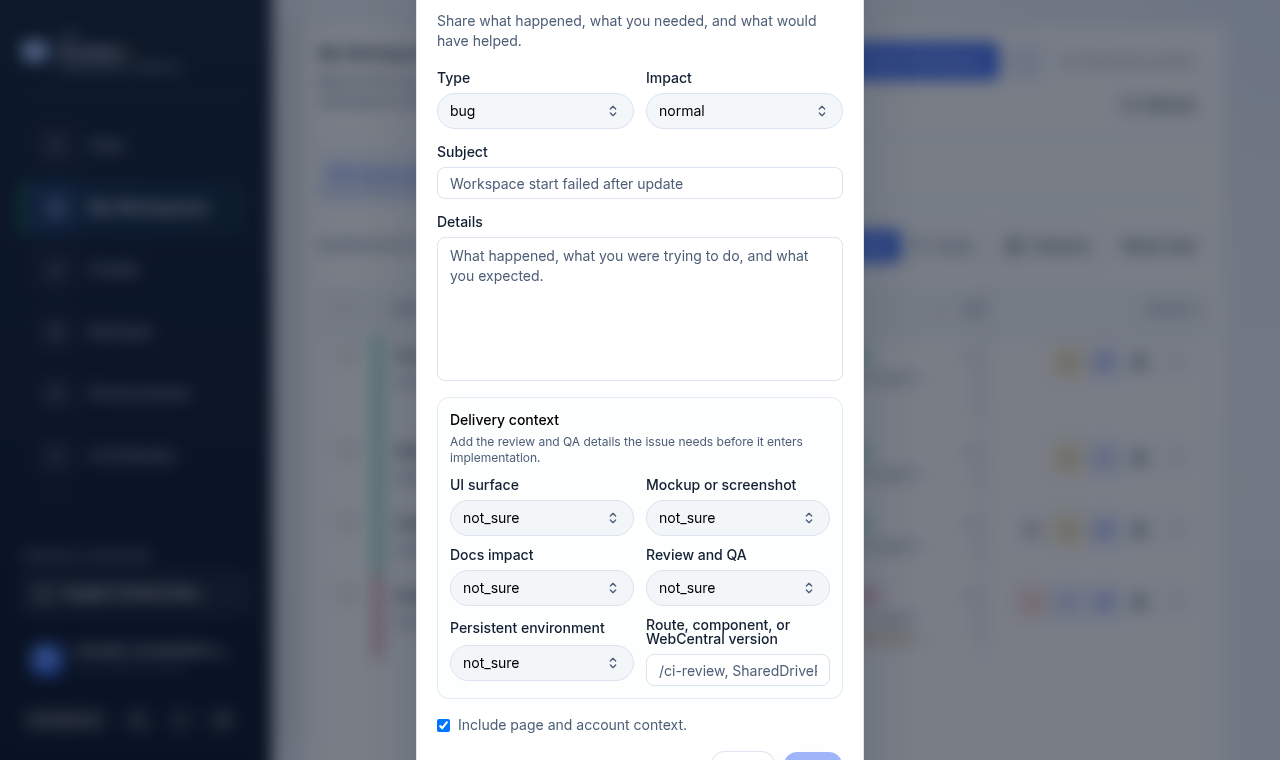
ダイアログのフィールドは次のとおりです:
| フィールド | 設定する内容 |
|---|---|
| Type | Bug、Blocked、Guidance gap、Stale docs、Request、または Win。 |
| Impact | Normal、High、Urgent、Low、または Positive。 |
| Subject | 一行の概要(最大 140 文字)。 |
| Details | 何が起きたか、何をしようとしていたか、何を期待していたか。 |
Delivery context グループは、任意のルーティングヒント(UI サーフェス、モックアップまたはスクリーンショットの状況、ドキュメントへの影響、レビューと QA、永続環境、自由記述のビューメモ)を追加します。不明な場合はデフォルトのままにしてください。これらは ISM がレポートをルーティングするのに役立ちますが、必須ではありません。
Include page and account context チェックボックスはデフォルトでオンになっています。これにより現在のページパスと基本的なアカウントコンテキスト(シークレットなし)が添付され、サポートが正しいサーフェスをより早く見つけられます。Send を選択して送信します。送信が完了するとダイアログ内に確認が表示されます。
含めるべき内容
どちらの経路を使う場合でも、サポートがやり取りなしで対応できるよう、説明に十分な情報を入れてください:
- 会社または顧客アカウント。
- Console のユーザー名またはメールアドレス。
- 使用しようとしていたロール。
- ページまたは操作。
- 関連する場合はワークスペース名。
- おおよその時刻とタイムゾーン。
- 期待された結果。
- 実際の結果。
- 表示されたエラーメッセージ。
- ワークスペースが作成、起動、停止、更新、または削除されていたかどうか。
含めてはいけない内容
パスワード、秘密鍵、API キー、クッキー、生のトークン、ワンタイム招待リンク、データベース URL、Webhook シークレット、支払い認証情報、kubeconfig、Pod 環境、または生のプロバイダーペイロードを含めないでください。
ISM が安全な証拠提出経路を明示的に要求しない限り、プライベートリポジトリの URL、セッションの詳細、プロバイダー識別子、またはアカウントデータを露出するスクリーンショットは避けてください。
顧客サポートテンプレート
これを What happened フィールドまたはフィードバックの Details フィールドに貼り付け、記入してください:
Customer:
User:
Role:
Page:
Action:
Workspace:
Time and timezone:
Expected result:
Actual result:
Visible error:
What I tried:
ワークスペース問題テンプレート
ワークスペースの作成、起動、更新、または削除の問題については、何かが途中まで構築された状態にないかをサポートが把握できるよう、クリーンアップ状況を追加してください:
Workspace name:
Workspace status:
Action attempted:
Last visible build or launch state:
Editor access (desktop editor or SSH):
Create/update/delete cleanup status:
Visible blocker:
トリアージレベル
| 種類 | 最初の担当者 | 含める内容 |
|---|---|---|
| アカウントアクセス | 顧客管理者、次に ISM サポート | ユーザー、ロール、会社、表示されているナビゲーション。 |
| ワークスペース作成 | 顧客管理者または ISM サポート | テンプレート、対象、表示された障害、ワークスペース名。 |
| 起動またはビルドの失敗 | ISM サポート | ワークスペース名、操作、状態、表示されたエラー。 |
| 請求または Catalog ゲート | 顧客管理者、次に ISM サポート | Catalog の準備状況、請求状態、表示された障害。 |
オペレーターの引き継ぎ
プラットフォームオペレーターは、サニタイズ済みの証拠、クリーンアップ状況、顧客に見える影響、次のアクション、および次の担当者を記録すべきです。
認証情報、プライベートな運用メモ、生のプロバイダーペイロード、および顧客に非表示のリスクメモは、顧客に見えるフィールドから除外してください。
関連ガイド
- トラブルシューティング — ケースを開く前に一般的な対処法を試してください。
- Console の設定とアクセシビリティ — 設定ページとアカウントタブの場所。
- ワークスペースの管理 — ビルドまたは起動の問題に対するワークスペースの状態とクリーンアップ。
- Catalog と準備状況 — 請求と Catalog ゲートの障害について。
- オペレーター向け Tenant Admin — オペレーター側の引き継ぎコンテキスト。
完了の条件
- 問題の概要にページ、操作、時刻、表示されたエラーが含まれている。
- シークレット値やワンタイムリンクが含まれていない。
- ワークスペースの作成、更新、削除に関する問題では、クリーンアップ状況が明確である。
- 次の担当者が明確である: 顧客管理者、ISM サポート、またはプラットフォームオペレーター。