


権限
アクセスロール
アカウントアクセスカードを確認して、Console がセッション、ID クレーム、顧客メンバーシップをどのように認識しているかを把握し、各 ArchiBot ロールができることを理解しましょう。
最終更新
このページの目的
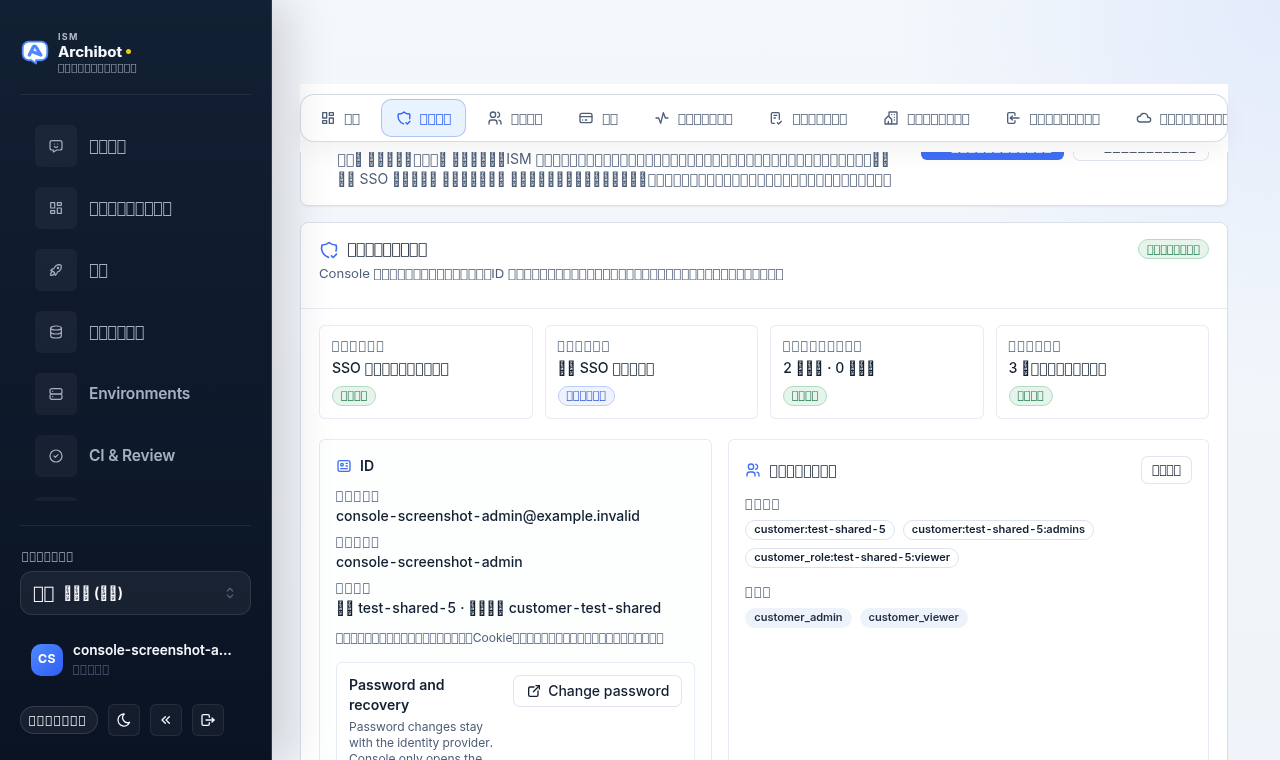
ArchiBot はロールを認識したナビゲーションを使用するため、同じ Console URL でも、同じ顧客アカウントの異なる人物には異なるページが表示されることがあります。/account/access の Access ページは権限を変更しません。これは、Console が現在あなたをどのように認識しているか(ログイン方法、ID クレーム、アクセス元となる顧客メンバーシップのスコープ)を示す読み取り専用の概要です。
これを使って 1 つの質問にすばやく答えましょう。Console は自分が思っているとおりに認識しているか? ページが表示されない、またはアクションがブロックされている場合、通常はアカウントアクセスカードがその理由を示します。
このビューがトークン、Cookie、プロバイダーのシークレットを公開することはありません。
アカウントアクセスカードを開く
- Console にサインインします。
- アカウントエリアで Access タブを開きます。幅の広い画面では、Overview、Members、Billing、Activity、Checklist、Account details と並んで表示されます。
- Account access カードを確認します。右上のバッジは、少なくとも 1 つのアクティブなメンバーシップが付与されている場合は Access ready、まだアクティブなメンバーシップが見つからない場合は Scope needed と表示されます。
4 つのステータスタイルを読む
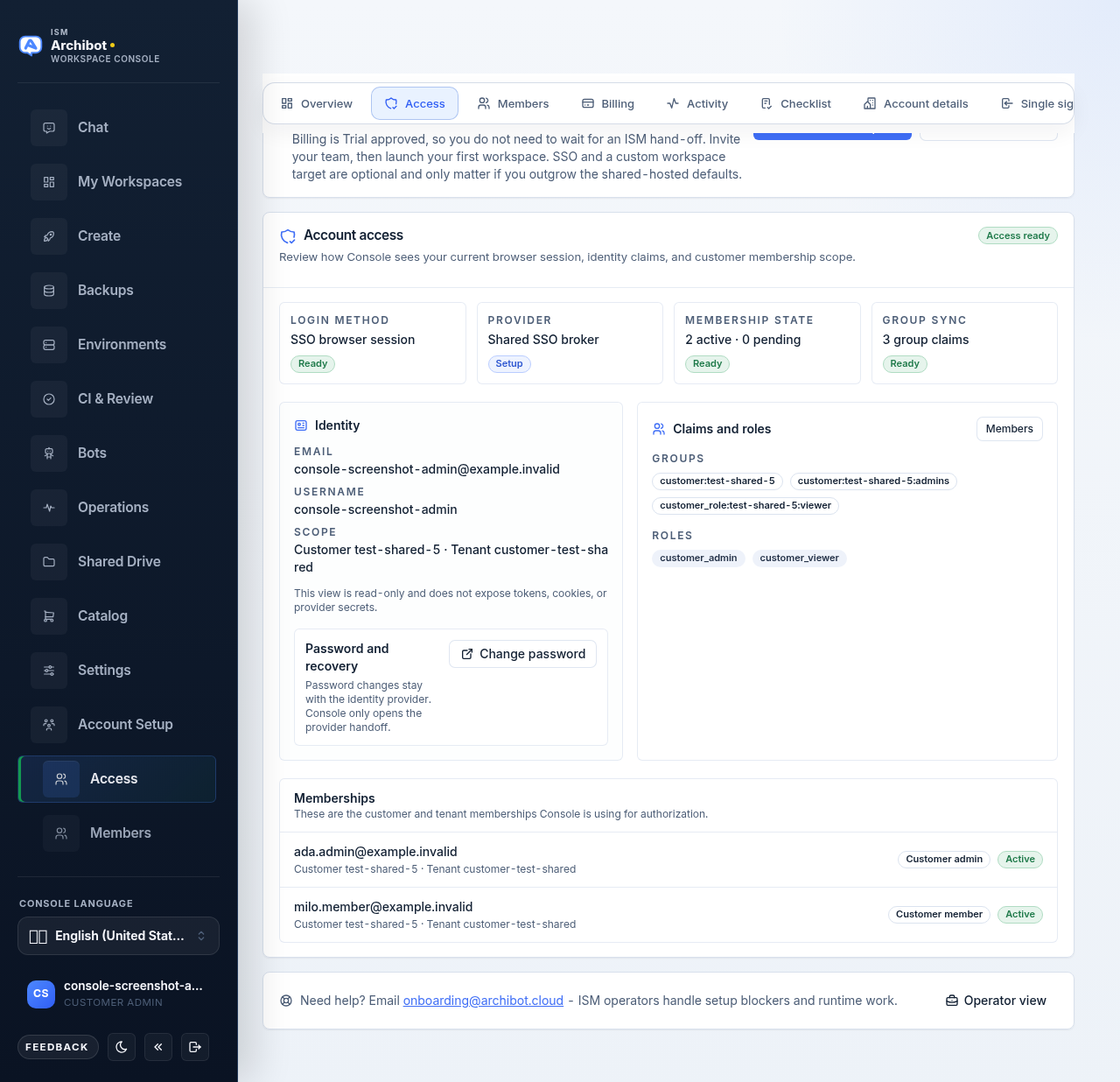
カードの上部には、現在のセッションを要約する 4 つのタイルがあります。
| タイル | 示す内容 |
|---|---|
| ログイン方法 | サインイン方法。たとえば SSO ブラウザーセッションなど。 |
| プロバイダー | ID プロバイダーまたはセッション機関。特定のプロバイダー名がない場合は共有 SSO ブローカー。 |
| メンバーシップ状態 | アクティブおよび保留中のメンバーシップ数。たとえば「2 active - 0 pending」など。 |
| グループ同期 | このセッションで届いたグループクレームの数、またはグループが存在しないこと。 |
各タイルには小さな Ready または Setup バッジが付いており、状態を一目で確認できます。「Setup」は何かが壊れていることを意味するものではなく、パスワードフォールバックプロバイダーやグループクレームなしで届いたセッションなど、まだ対応が必要な領域を示します。
Identity パネルを読む
左側の Identity パネルには、セッションに関する基本的な事実が一覧表示されます。
- Console が受け取ったとおりの Email と Username。
- Scope - アクセスがバインドされている顧客とテナント。顧客とテナントのペアとして表示されます。
これらのフィールドの下にある短いメモは、このビューが読み取り専用であることを示しています。
パスワードを変更する
ID プロバイダーがパスワード変更をサポートしている場合、Change password ボタンを含む Password and recovery ボックスが表示されます。これを選択すると、ID プロバイダーのパスワードページが新しいタブで開きます。Console がパスワード自体を設定または保存することはありません。プロバイダーへの引き継ぎを開くだけです。
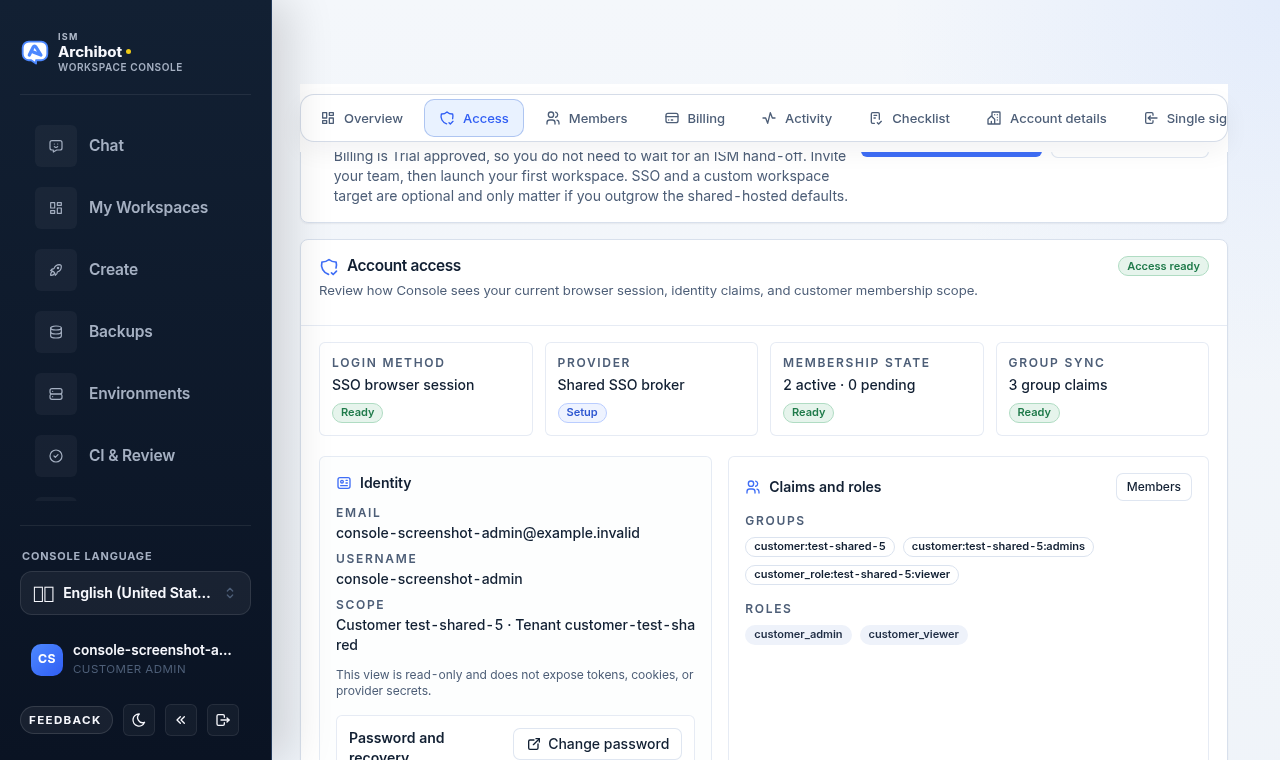
パスワードフォールバックなしの SSO 経由でサインインする場合、Password and recovery ボックスは表示されません。その場合は、組織が SSO サインインを管理している場所でパスワードを管理してください。
Claims and roles パネルを読む
右側の Claims and roles パネルには、Console がセッションから読み取った認可データが表示されます。
- Groups - ID プロバイダーからのグループクレーム。ピルとして表示されます。ない場合、Console はアクセスが保存されたテナントメンバーシップから得られる可能性があることを示します。
- Roles - 明示的なロールクレーム。ピルとして表示されます。
- Provider - 存在する場合、アクセスに寄与した認可ソース。
顧客管理者にはこのパネルに Members ボタンも表示されます。これを選択すると Members ページが開き、管理者は人を招待したりメンバーロールを変更したりできます。このページは顧客管理者ガイドで説明しています。
メンバーシップ一覧を読む
パネルの下にある Memberships 一覧には、Console が認可に使用している顧客およびテナントのメンバーシップが表示されます。各行にはメンバー、顧客とテナントのスコープ、ロールバッジ、ステータスバッジ(active または pending)が表示されます。フッター行は無効化されたメンバーシップの数をカウントします。
ID にまだメンバーシップレコードが付与されていない場合、Console は一覧の代わりに通知を表示します。これは、メンバーが想定より少ないページしか見られない通常の理由です。
各ロールができること
アカウントアクセスカードはあなたのロールを反映します。以下の表は、各ロールが担う責任と、設計上非表示になるものをまとめたものです。
| ロール | 主な責任 | 設計上非表示 |
|---|---|---|
| 顧客メンバー | ワークスペースの作成、起動、使用、停止、自分の使用状況の確認。 | アカウントセットアップ、請求の確認、プラットフォーム管理、兄弟顧客。 |
| 顧客管理者 | セットアップの完了、メンバーの招待と管理、準備状況の確認、顧客 Operations の監視、使用状況の確認。 | プラットフォームのライセンス管理と無関係な顧客。 |
| プラットフォームオペレーター | オンボーディング支援、請求の引き継ぎ、SSO ソースのセットアップ、ターゲットの準備、サポート。 | 管理者でもない限り、プラットフォーム管理者専用のグローバル管理。 |
| プラットフォーム管理者 | プラットフォーム全体の確認、顧客境界の変更、グローバル権限を必要とするポリシー作業。 | 明確な運用上の理由なく顧客固有のデータを変更すべきではありません。 |
ロールが間違って見えるとき
- Access タブを開き、4 つのタイルと Memberships 一覧を確認します。
- Membership state にアクティブなメンバーシップが表示されない、または一覧に「no membership records」の通知が表示される場合、スコープがまだ付与されていません。
- 一度サインアウトして再度サインインします。グループとロールのクレームはサインイン時に読み取られるため、新しいセッションは最近の変更を反映できます。
- それでも間違って見える場合は、顧客管理者に Members ページであなたのメンバーシップを確認してもらうか、サポートへの引き継ぎを開いてください。
関連ガイド
完了の条件
- アカウントアクセスカードには 4 つのタイル(ログイン方法、プロバイダー、メンバーシップ状態、グループ同期)が表示されます。
- Identity パネルにはメール、ユーザー名、顧客またはテナントのスコープが表示されます。
- Claims and roles パネルには、Console がセッションから読み取るグループとロールが表示されます。
- 顧客管理者には、Members ページを開く Members ボタンが表示されます。