


일상 작업
워크스페이스 봇 사용하기
code-server 안에서 ArchiBot을 시작하고 활용하기: Archibus 환경에 대해 알고 있는 것, 할 수 있는 것과 할 수 없는 것, 바로 쓸 수 있는 프롬프트, 그리고 Console 채팅과의 차이점.
마지막 업데이트
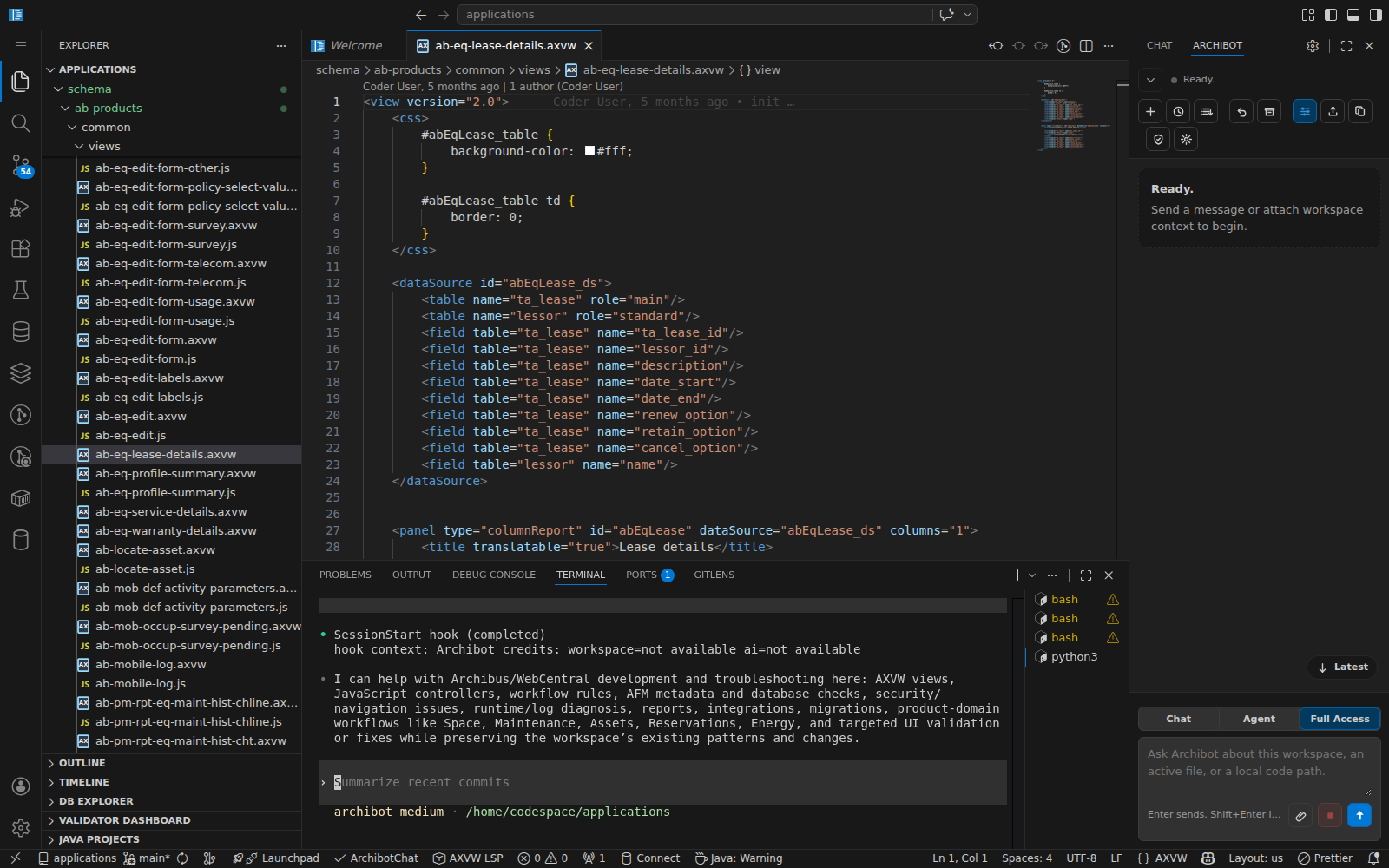
모든 Archibus 워크스페이스에는 워크스페이스 내부에서 실행되며 Archibus 환경을 이미 이해하고 있는 관리형 AI 어시스턴트 ArchiBot이 함께 제공됩니다. 코드를 읽고, AXVW 뷰를 검증하고, 워크스페이스 데이터베이스에 대해 읽기 전용 쿼리를 실행하고, Archibus 레퍼런스에서 정보를 찾고, 실행 중인 앱을 조작할 수 있습니다 — 키나 컨텍스트를 직접 연결할 필요 없이 모두 가능합니다. 이 가이드는 역할에 관계없이 code-server에서 작업하는 모든 사람을 위한 것입니다.
봇을 둘러싼 나머지 환경 — 에디터, 앱, 데이터베이스 — 에 대해서는 Work inside your workspace를 참조하세요.
봇 시작하기
들어가는 방법은 두 가지입니다:
- 터미널. code-server에서 터미널을 열고(Terminal → New Terminal)
archibot start를 실행합니다. 그러면 관리형 세션이 시작됩니다 — 내부적으로는 Archibus에 맞게 조정된 관리형 Codex CLI입니다. - 에디터 패널. 에디터 사이드바에서 ArchiBot 패널을 열고 메시지 입력란에 입력합니다 — 터미널이 필요 없습니다. 패널의 Start ArchiBot으로 세션을 시작합니다.
로그인하지 않습니다. 워크스페이스가 이미 관리형 키를 보유하고 있으므로, 워크스페이스가 준비되는 순간 봇도 준비됩니다. archibot을 찾을 수 없다면, 워크스페이스 템플릿에 관리형 ArchiBot이 포함되어 있지 않을 수 있습니다 — 계정 관리자에게 확인하세요.
에디터 패널에서 채팅하기
터미널 대신 에디터 안에 머무는 것을 선호하나요? 사이드바에서 ArchiBot 패널을 열고 하단의 메시지 입력란을 사용하세요. 패널에는 Chat, Agent, Full Access 모드가 있습니다: 현재 작업 중인 파일이나 프로젝트에 대한 질문에는 Chat을, ArchiBot이 워크스페이스를 변경하도록 하려면 Agent를, 워크스페이스에 더 폭넓게 접근하게 하려면 Full Access를 사용하세요. 터미널과 동일한 관리형 봇과 동일한 Archibus 스킬을 사용하므로 — 상황에 맞는 것을 고르세요.
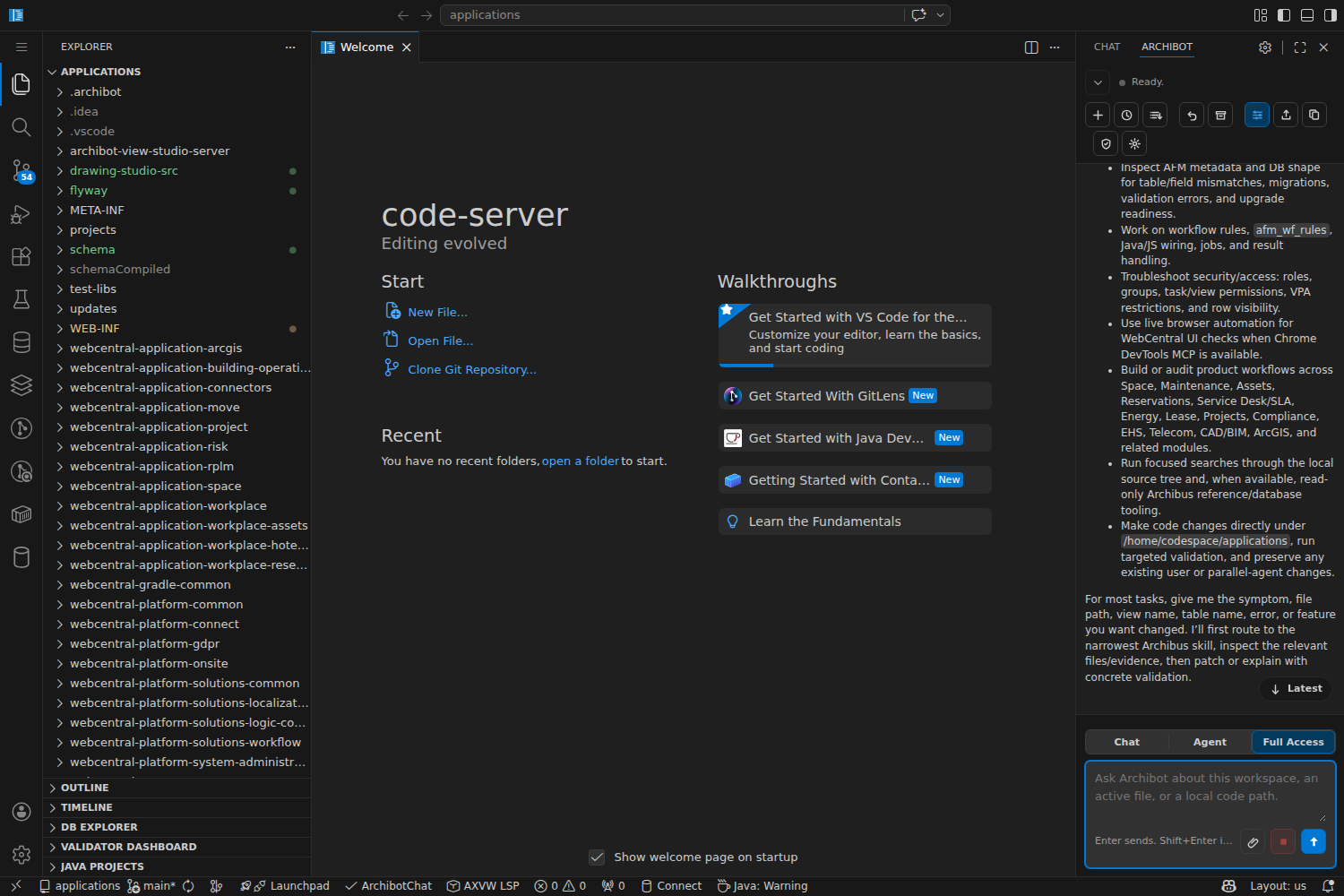
봇이 알고 있고 할 수 있는 것
ArchiBot은 Archibus 및 WebCentral 개발자의 어시스턴트로 구성되어 있습니다. 기본 상태에서 다음을 할 수 있습니다:
- AXVW 뷰 작업 — 새 뷰를 스캐폴드하고, 기존 뷰를 설명하며, Archibus 규칙에 따라 검증하여 수정해야 할 구체적인 문제를 보고합니다.
- 데이터베이스를 안전하게 읽기 — 워크스페이스 데이터베이스에 대해
SELECT스타일 쿼리를 실행하여 스키마를 확인하거나, 샘플 행을 보거나, 데이터소스를 확인합니다. 결과는 행 수가 제한되며 뷰 제한을 준수합니다. - 데이터소스, 워크플로 규칙, 폼 작성 — 그리고 연결하기 전에 Archibus 관례에 따라 검증합니다.
- 정보 찾기 — 추측 대신 번들된 Archibus 레퍼런스와 제품 도움말을 검색합니다.
- 실행 중인 앱 확인 — 헤드리스 브라우저에서 실행 중인 앱을 열어 뷰가 렌더링되는지 확인하거나 문제를 재현합니다.
- 빌드 및 실행 작업 처리 — 로그를 읽고, Tomcat을 재시작하며, 배포나 마이그레이션 단계를 안내합니다.
작업을 방대한 Archibus 스킬 라이브러리(공간, 자산, 임대, 이동, 프로젝트, 보고서, 보안 등)를 통해 라우팅하므로, 팀이 이미 사용하는 패턴을 따르는 경향이 있습니다.
봇이 하지 않는 것
- 데이터베이스를 변경하지 않습니다. 쿼리 도구는 읽기 전용입니다 —
UPDATE,INSERT,DELETE가 없습니다. 스키마와 데이터 변경은 여전히 마이그레이션과 일반적인 검토를 거칩니다. - 비밀을 유출하지 않습니다. 공급자 키는 가려지고 원시 자격 증명 읽기는 꺼져 있으며, 토큰, 키, 원시 고객 데이터를 파일, 메모, 저장하는 모든 것에서 배제하도록 지시받습니다. 여러분도 같은 선을 지키세요.
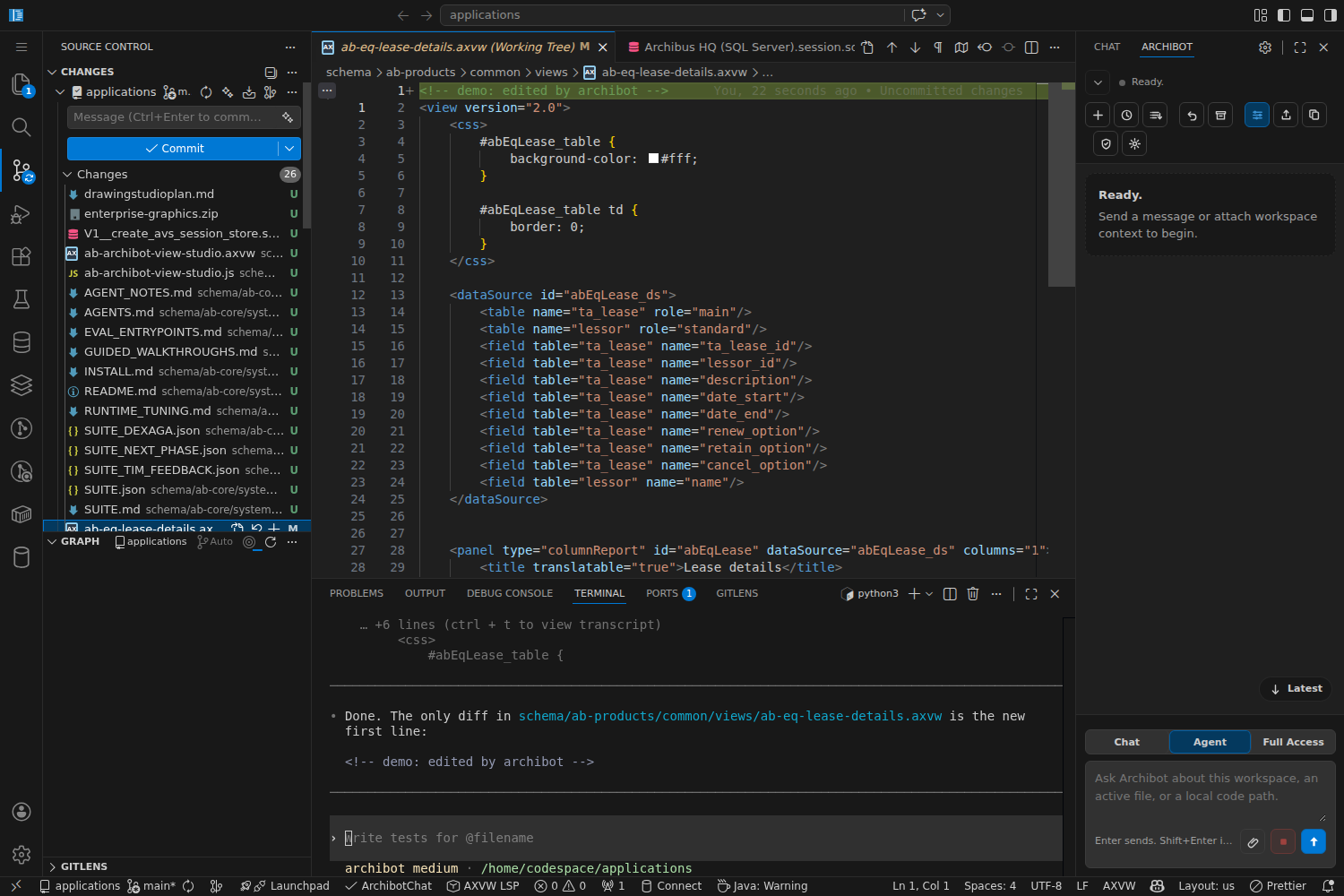
- 워크스페이스 파일을 변경합니다 — 커밋하기 전에 동료의 작업을 검토하듯 봇의 편집을 검토하세요.
레시피
시도해 볼 만한 구체적인 프롬프트입니다. 구체적으로 작성하고 의도한 파일이나 테이블을 가리키세요. 정확할수록 결과가 좋아집니다.
AXVW 뷰 만들기
“선택한 건물의 room을 나열하는 AXVW 뷰를 만들어 줘. 건물 필터와 room 이름, 면적, 카테고리 열을 포함하고. 끝내기 전에 검증하고 문제가 있으면 고쳐 줘.”
기존 뷰 검증 및 수리
“
schema/ab-products/.../my-view.axvw를 검증하고, 발견한 각 오류를 어떻게 고치는지 단계별로 안내해 줘.”
만들기 전에 데이터 살펴보기
“
rm테이블의 열을 보여 주고, 그다음 건물과 층이 포함된 샘플 room 20개를 반환해 줘.”
워크플로 규칙 추가
“room의 카테고리가 변경될 때 공간 관리자에게 이메일을 보내는 워크플로 규칙을 추가하고, 어디에 등록되었는지 보여 줘.”
폼 작업
“이 폼에 평면도용 document 필드를 추가하고 폼 컨트롤을 검증해 줘.”
데이터소스 추적
“이 패널 뒤의 데이터소스를 찾고, 활성 레코드만 표시하도록 제한을 추가해 줘.”
변경이 표시되지 않는 이유 파악하기
“내 뷰 변경이 앱에 나타나지 않아. Tomcat 로그를 확인하고, 무엇이 잘못되었는지 알려 주고, 그게 해결책이면 Tomcat을 재시작해 줘.”
렌더링되는지 확인하기
“새 room 목록을 브라우저에서 열고 오류 없이 로드되는지 확인해 줘.”
정보 찾아보기
“Archibus는 임대 레코드에서 다중 통화를 어떻게 처리해? 레퍼런스를 인용해 줘.”
검토에 제출하기
“내가 한 변경 사항을 요약한 다음, CI 검토에 제출해 줘.”
마지막 항목은 archibot-submit-review를 사용하며, 변경 사항을 Console CI Review 흐름에 맞게 패키징합니다 — Persistent environments and CI Review를 참조하세요.
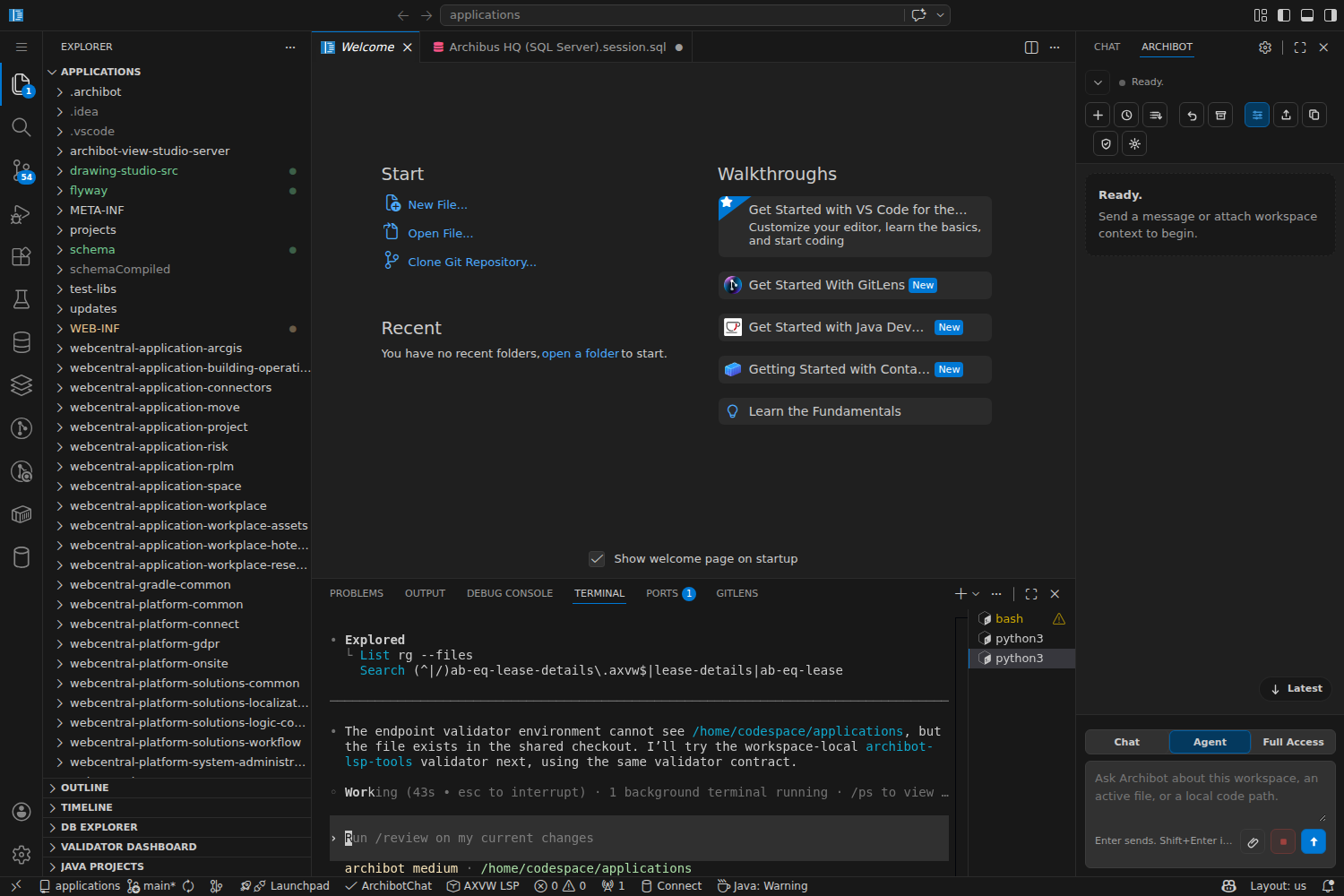
검증과 데이터베이스 조회는 ArchiBot의 내장 Archibus 도구를 통해 실행됩니다 — 여기서는 AXVW 뷰를 검증하고 있습니다:
무언가를 변경해 달라고 요청하면, ArchiBot은 파일을 제자리에서 편집하고 그 변경이 Source Control에 나타나, 다른 편집과 마찬가지로 검토할 수 있게 됩니다.
세션 유지하기
대화는 워크스페이스 런타임에 연결됩니다. 지난 세션은 archibot sessions list로 나열하고 archibot start --session <name>으로 다시 엽니다. archibot start만 실행하면 새 대화를 시작합니다. 세션은 워크스페이스 stop/start 또는 재빌드 후에는 유지되지 않으므로, 봇이 중요한 것을 만들어 내면 — 요약, 계획, 생성된 파일 — 저장하세요: git에 커밋하거나 Shared Drive에 복사하세요. 재시작하면 지워질 터미널을 거슬러 올라가는 데 의존하지 마세요.
워크스페이스 봇 대 Console 채팅
ArchiBot은 Console에서 브라우저 채팅으로도 존재합니다(Using ArchiBot Chat). 둘은 동일한 스킬과 Archibus 지식을 공유하지만, 서로 다른 곳에서 작동합니다:
- 워크스페이스 봇은 워크스페이스에 직접 손을 댑니다 — 파일을 읽고, 데이터베이스에 대해 쿼리를 실행하고, 앱을 재시작하고, 코드를 제자리에서 편집합니다.
- Console 채팅은 브라우저 기반이며, 워크스페이스에 있지 않을 때 질문, 계획, 레퍼런스에 적합합니다.
주어진 작업에는 둘 중 하나만 사용하세요. 같은 작업에 둘을 함께 실행하면 크레딧만 두 배로 소모됩니다.
기타 명령
archibot status와archibot doctor— 관리형 세션과 그 도구가 정상인지 확인합니다.archibot capabilities— 이 워크스페이스에서 관리형 봇이 할 수 있는 것을 나열합니다.archibot skills list— 봇이 사용할 수 있는 Archibus 스킬을 봅니다.archibot versions— 사용 중인 관리형 도구와 이미지 버전을 표시합니다.archibot feedback— 정제된 피드백을 플랫폼 팀에 보냅니다.archibot-v2,archibot-cc,cursor-agent— 그런 인터페이스를 선호한다면 관리형 Cursor 스타일 및 Claude 스타일 어시스턴트입니다. 동일한 관리형 접근을 사용합니다.
관련 가이드
- Work inside your workspace — 봇이 작업하는 에디터, 앱, 데이터베이스, 로그.
- Using ArchiBot Chat — 브라우저 채팅 버전과 그 컨텍스트 소스.
- Workspace ArchiBot and Shared Drive — 봇이 만들어 낸 것을 저장할 곳.
- Persistent environments and CI Review — 변경 사항을 검토에 제출한 후 일어나는 일.
- Troubleshooting — 봇이나 앱이 오작동할 때의 첫 단계.
완료 기준
- code-server에서 실행 중인 워크스페이스를 열었다.
- 터미널에서 archibot start를 실행하면 세션이 열린다.
- 봇이 애플리케이션 폴더의 파일을 읽을 수 있다.
- 워크스페이스를 중지하기 전에 보관하려는 것을 모두 저장한다.