


채팅
ArchiBot Chat 사용하기
채팅 화면에서 스레드를 시작하고, 컨텍스트 소스를 결합하고, 파일을 첨부하고, 프롬프트를 저장하고, 응답을 읽습니다.
마지막 업데이트
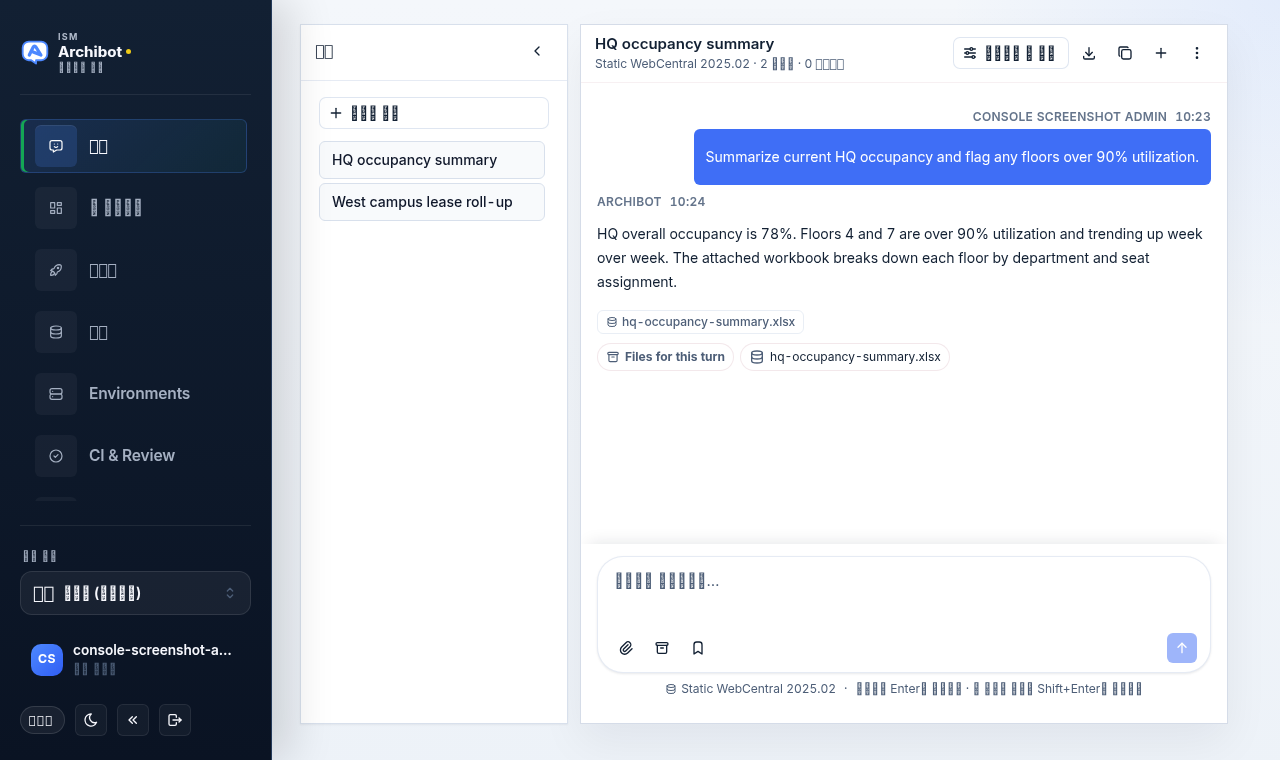
채팅 화면에서는 Console에서 ArchiBot에게 질문할 수 있습니다. 브라우저는 숨겨진 자사 자격 증명을 사용하므로 채팅에는 API 키가 필요하지 않습니다. API 키는 스크립트와 통합에만 필요하며, 이는 API 키에서 다룹니다.
채팅을 처음 여는 경우 먼저 ArchiBot Chat 시작하기와 ArchiBot Chat 설정부터 시작하여 액세스, 크레딧, 데이터 경계 동의가 준비되도록 하세요.

스레드 시작하기
각 대화는 하나의 스레드입니다. 스레드는 컨텍스트 소스, 첨부 파일, 도구 추적을 함께 보관합니다.
- Console 사이드바에서
Chat을 엽니다. - 왼쪽 레일에서 기존 스레드를 선택하거나
New conversation을 선택합니다. - 작성기에 프롬프트를 입력합니다.
- 둥근 전송 버튼을 누르거나
Enter를 눌러 메시지를 보냅니다.
왼쪽 레일이 접혀 있으면 왼쪽 가장자리의 Threads 탭으로 펼치거나, 좁은 화면에서는 헤더의 기록 버튼을 사용합니다. 헤더에는 활성 스레드 제목, 현재 컨텍스트 소스, 메시지 수, 첨부된 파일 수가 표시됩니다.
스레드에 아직 메시지가 없으면 빈 상태에서 Explain an AXVW view, Find a stored procedure, Review a workspace change와 같은 제안 칩이 제공됩니다. 칩을 선택하면 시작 프롬프트가 작성기에 입력되어 전송 전에 편집할 수 있습니다.
작성기
작성기는 스레드 하단에 있습니다. 텍스트 상자에 프롬프트를 입력한 다음 그 아래의 아이콘 행을 사용합니다.
| 컨트롤 | 아이콘 | 기능 |
|---|---|---|
| 파일 첨부 | 클립 | 기기에서 파일을 업로드하여 다음 프롬프트에 첨부합니다. |
| 파일 | 보관함 상자 | Context & tools의 Files 탭을 열어 저장된 파일을 첨부하거나 관리합니다. |
| 저장된 프롬프트 | 북마크 | 현재 초안을 저장하거나 이전에 저장한 프롬프트를 삽입합니다. |
| 전송 | 둥근 위쪽 화살표 | 프롬프트를 제출합니다. Enter로도 실행됩니다. |
Enter는 메시지를 보내고 Shift+Enter는 줄 바꿈을 삽입합니다. 전송 버튼은 작성기에 텍스트가 있고, 채팅이 활성화되어 있으며, 크레딧이 사용 가능해질 때까지 비활성 상태로 유지됩니다.
채팅은 활성화되어 있지만 크레딧이 남아 있지 않으면 작성기 위에 Billing 버튼이 있는 배너가 나타나고 작성기 자리 표시자가 Add credits to chat으로 바뀝니다. 충전 방법은 ArchiBot Chat 청구 및 크레딧을 참조하세요.
컨텍스트 소스 선택하기
Context & tools는 ArchiBot이 해당 스레드에서 읽을 수 있는 내용을 제어합니다. 헤더 버튼에서 열거나 작성기 아래의 컨텍스트 레이블을 선택하여 엽니다.
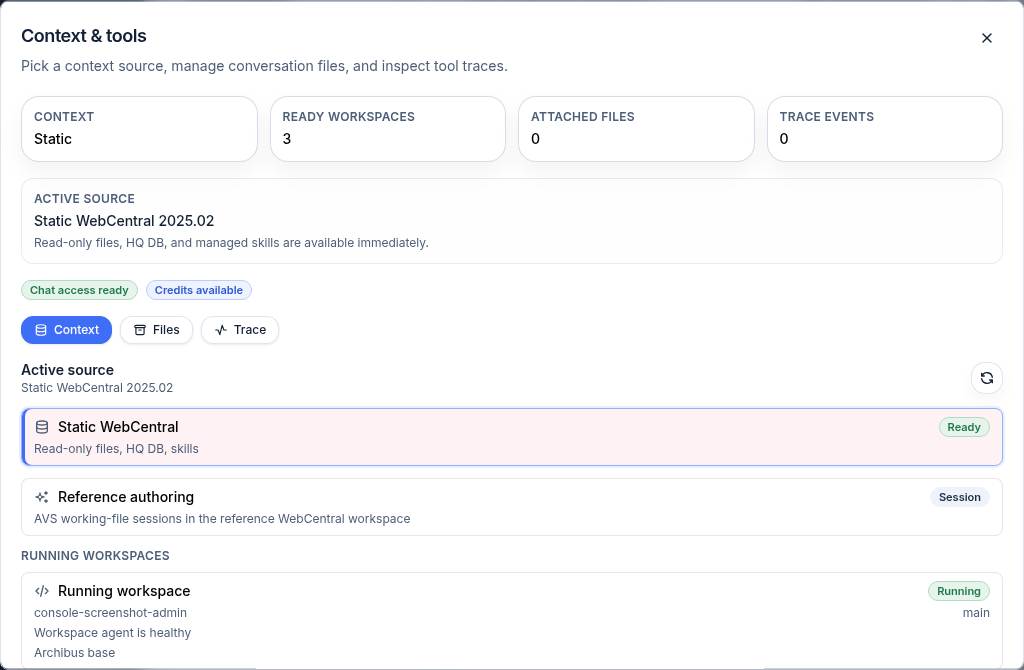
대화 상자는 Context 칩에서 열리며 사용 가능한 소스를 나열합니다. 소스는 추가 방식이므로 한 번에 둘 이상을 켤 수 있습니다.
- Static WebCentral — 읽기 전용 파일, HQ 데이터베이스, 관리형 스킬. 이것이 기본값이며 항상 준비되어 있습니다.
- Reference authoring — 참조 WebCentral 워크스페이스의 AVS 작업 파일 세션.
- Workspaces — 실행 중인 워크스페이스로, 각각 소유자, 에이전트, 상태와 함께 표시됩니다. 하나를 선택하면 ArchiBot이 해당 워크스페이스의 런타임 컨텍스트에 대해 추론할 수 있습니다.
- Shared Drive — ArchiBot이 파일을 읽을 수 있도록 하는 Shared Drive 폴더.
Static WebCentral, 참조 작성 소스 하나, 워크스페이스 하나, Shared Drive 하나를 같은 스레드에서 결합할 수 있습니다. 워크스페이스와 Shared Drive는 각각 하나로 제한됩니다. 다른 워크스페이스를 선택하면 이전에 선택한 워크스페이스가 대체되며, Shared Drive에도 동일하게 적용됩니다.
Context 칩은 2 sources와 같이 활성 상태를 개수로 요약하며 활성 소스를 함께 나열합니다. 소스를 결합하면 ArchiBot이 답변할 때 읽을 내용이 더 많아지지만, 모델 자체의 동작 방식이 바뀌지는 않습니다. 대화 상자 상단의 요약 타일에는 준비된 워크스페이스 수, 첨부된 파일, 기록된 추적 이벤트도 표시됩니다. 새로 시작한 워크스페이스가 아직 나타나지 않으면 새로 고침 컨트롤을 사용하세요. 워크스페이스를 만들거나 시작하려면 첫 번째 워크스페이스 만들기와 워크스페이스 관리를 참조하세요.
파일 첨부하기
답변이 ArchiBot이 이미 읽을 수 없는 파일에 의존하는 경우 첨부를 사용합니다.
- 클립을 선택하여 기기에서 업로드합니다. 작성기는 PDF, 스프레드시트(XLSX, XLS, CSV), 도면(DWG, DXF), Markdown, JSON, 이미지 파일을 허용합니다.
- 보관함 상자를 선택하여
Files탭을 열면 기존 파일을 첨부, 다운로드 또는 제거할 수 있습니다.
첨부 파일은 작성기 위에 칩으로 표시됩니다. 다음 프롬프트에서 사용하지 않으려면 닫기 버튼으로 칩을 제거하세요. 업로드되고 생성된 파일은 파일 화면에도 나열되며, 오래된 파일에 의존하기 전에 만료를 확인할 수 있습니다.
구성된 모델 공급자 경로를 통한 호스팅형 상용 SaaS 처리에 대해 조직이 승인한 데이터만 첨부하세요. 비밀번호, 개인 키, 토큰, 쿠키 또는 관련 없는 개인 정보를 업로드하지 마세요. 민감한 워크로드를 보내기 전에 승인된 데이터 사용을 검토하세요.
프롬프트 저장 및 재사용
북마크 버튼은 자주 재사용하는 프롬프트를 저장합니다.
- 작성기에 프롬프트를 입력합니다.
- 북마크 메뉴를 열고
Save prompt을 선택합니다. - 나중에 저장된 프롬프트를 재사용하려면 북마크 메뉴를 열고 선택하세요. 본문이 작성기에 들어가 편집할 수 있습니다.
저장된 각 프롬프트에는 짧은 제목과 본문 미리 보기가 표시됩니다. 옆의 휴지통 컨트롤로 하나를 제거하세요. 아직 저장한 것이 없으면 메뉴에 No saved prompts yet이 표시됩니다. 저장된 프롬프트는 브라우저에 저장되므로 사용 중인 기기와 프로필에 로컬입니다.
응답 읽기
ArchiBot은 답변을 대화 기록으로 스트리밍합니다. 응답에는 다음이 포함될 수 있습니다.
- 서식과 표가 있는 직접적인 답변.
- 인용된 소스 또는 참조된 파일.
- 생성된 파일. 열거나 다운로드할 수 있는 칩으로 표시됩니다.
- 파일이 첨부되거나 생성되었을 때의
Files for this turn행. - 정보가 누락된 경우의 후속 제안 또는 경고.
응답이 스트리밍되는 동안 헤더에 Streaming 배지가 표시됩니다. 긴 응답 중에 위로 스크롤한 경우 최신으로 스크롤 버튼을 사용하여 따라갈 수 있습니다.
ArchiBot이 작성한 운영 작업은 적용하기 전에 검토하세요. ArchiBot은 초안 작성과 분석을 돕지만, 최종 결정에 대한 책임은 조직에 있습니다.
도구 및 추적 검사
Context & tools 대화 상자에는 두 개의 칩이 더 있습니다.
- Files — 채팅을 벗어나지 않고 스레드의 파일을 첨부, 다운로드 또는 제거합니다.
- Trace — 최신 응답에 대해 기록된 도구 단계로, 도구별로 타이밍과 함께 그룹화됩니다. 아직 아무것도 실행되지 않았으면
No tool trace has been recorded for this conversation yet이 표시됩니다.
ArchiBot이 어떤 도구를 호출했는지, 어떤 단계가 실패했는지 이해하려면 Trace를 사용하세요. 계정 전체의 활동 기록은 활동 및 감사를 참조하세요.
헤더 및 채팅 메뉴
스레드 헤더에는 빠른 컨트롤과 케밥 메뉴(점 세 개 버튼)가 있습니다.
- Context & tools — 컨텍스트, 파일, 추적 대화 상자를 엽니다.
- Export chat — 현재 스레드를 다운로드합니다(다운로드 아이콘).
- Copy session ID — 스레드의 세션 식별자를 복사합니다(복사 아이콘).
- New conversation — 새 스레드를 시작합니다(더하기 아이콘).
- Chat menu — 케밥을 열면 Files, API keys, Activity, Billing, Support, Setup 바로 가기와 함께 Export chat, Copy session ID, Refresh session이 표시됩니다. 또한 채팅이 활성화되어 있는지와 남은 크레딧 수도 표시됩니다.
크레딧 및 사용량
제출된 프롬프트는 크레딧을 차감합니다. 스트리밍 청크, 내부 재시도, 도구 단계, 인용, Files 목록 탐색, 기존 파일 다운로드에는 별도 요금이 부과되지 않습니다. 서버가 수락하기 전에 실패한 프롬프트는 크레딧을 소비하지 않아야 합니다.
케밥 메뉴와 Context & tools 요약 모두 남은 크레딧을 표시합니다. 잔액, 충전, 예산 상한은 ArchiBot Chat 청구 및 크레딧을 참조하세요.
스레드 기록 및 모범 사례
- 스레드 기록은 계정 범위입니다. 역할과 조직 정책이 허용하는 스레드만 볼 수 있습니다.
- 관련 없는 작업은 별도의 스레드로 분리하고 제목으로 작업을 설명하게 하세요. 그러면 나중에 파일과 사용량을 검토하기 더 쉬워집니다.
- 프롬프트를 구체적으로 작성하고, 관련 날짜 범위, 건물, 층, 방, 자산, 요청 또는 사람 식별자를 포함하세요.
- 질문에 필요한 파일만 첨부하고, 오래된 파일에 의존하기 전에 파일 만료를 확인하세요.
- 브라우저 채팅 화면을 자동화하려고 시도하는 대신 스크립트에는 API 키를 사용하고, 노출되었을 수 있는 키는 취소하세요.
채팅이 전송되지 않거나, 작성기가 비활성 상태로 유지되거나, 컨텍스트 소스가 누락된 경우 ArchiBot Chat 문제 해결을 참조하세요.
완료 기준
- 계정에 채팅 제품이 활성화되어 있습니다.
- 작성기가 전송할 수 있도록 크레딧이 사용 가능합니다.
- 첨부 파일이 구성된 데이터 경계에 대해 승인되었습니다.